ONLYOFFICE
Введение
После установки десктопных редакторов ONLYOFFICE на компьютер их можно легко подключить к существующему рабочему пространству ONLYOFFICE Apps или создать новое, чтобы использовать все возможности продукта:
Десктопные редакторы также можно подключить к серверным версиям ONLYOFFICE Apps.
- функции совместной работы, такие как совместное редактирование, рецензирование, комментирование и общение во встроенном чате,
- онлайн-функции, такие как слияние в редакторе документов.
Для создания или подключения рабочего пространства, а также для совместного редактирования в режиме реального времени и использования онлайн-функций требуется соединение с Интернетом.
Шаг 1. Создание нового облака
Если у вас еще нет рабочего пространства, запустите десктопные редакторы и выполните следующие действия:
-
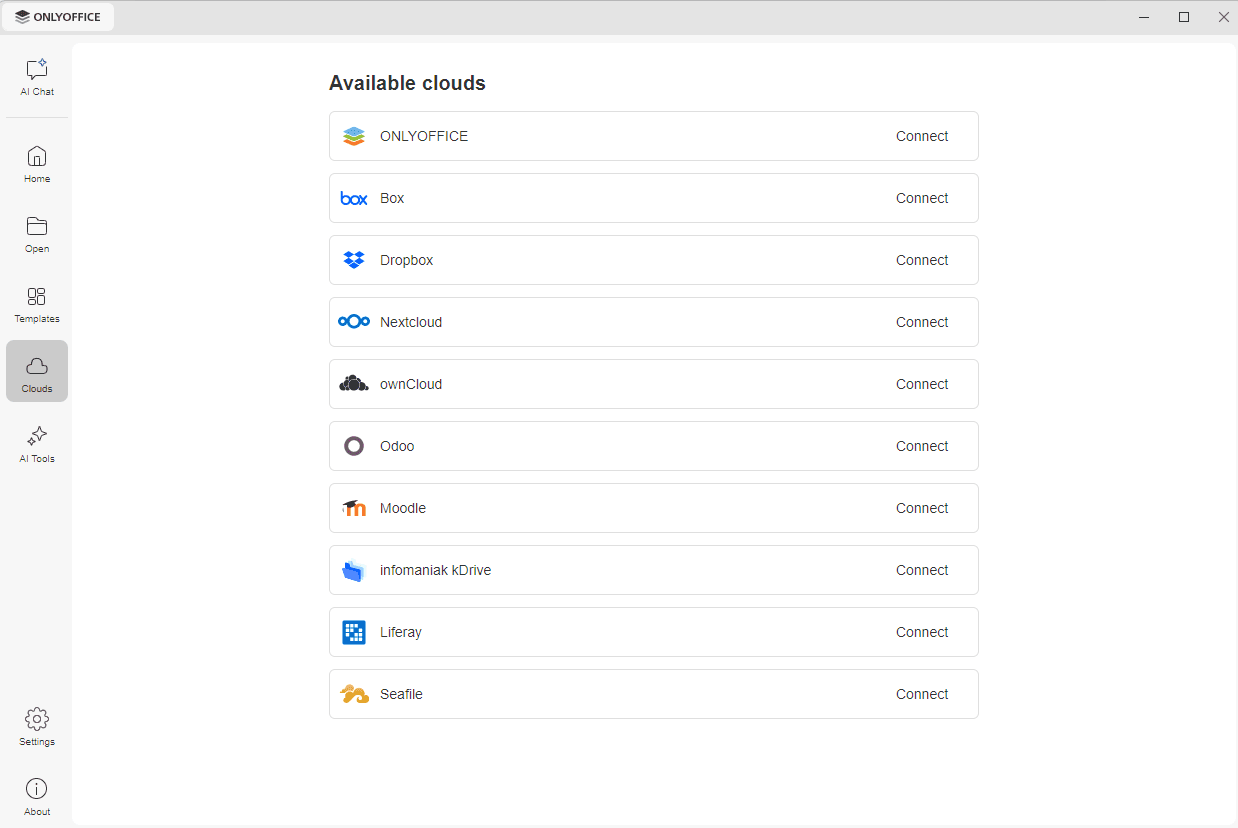
Нажмите на вкладку Облака на левой панели навигации. Откроется список доступных облачных сервисов.
-
Найдите ONLYOFFICE в списке Available clouds и нажмите на ссылку Connect справа.
-
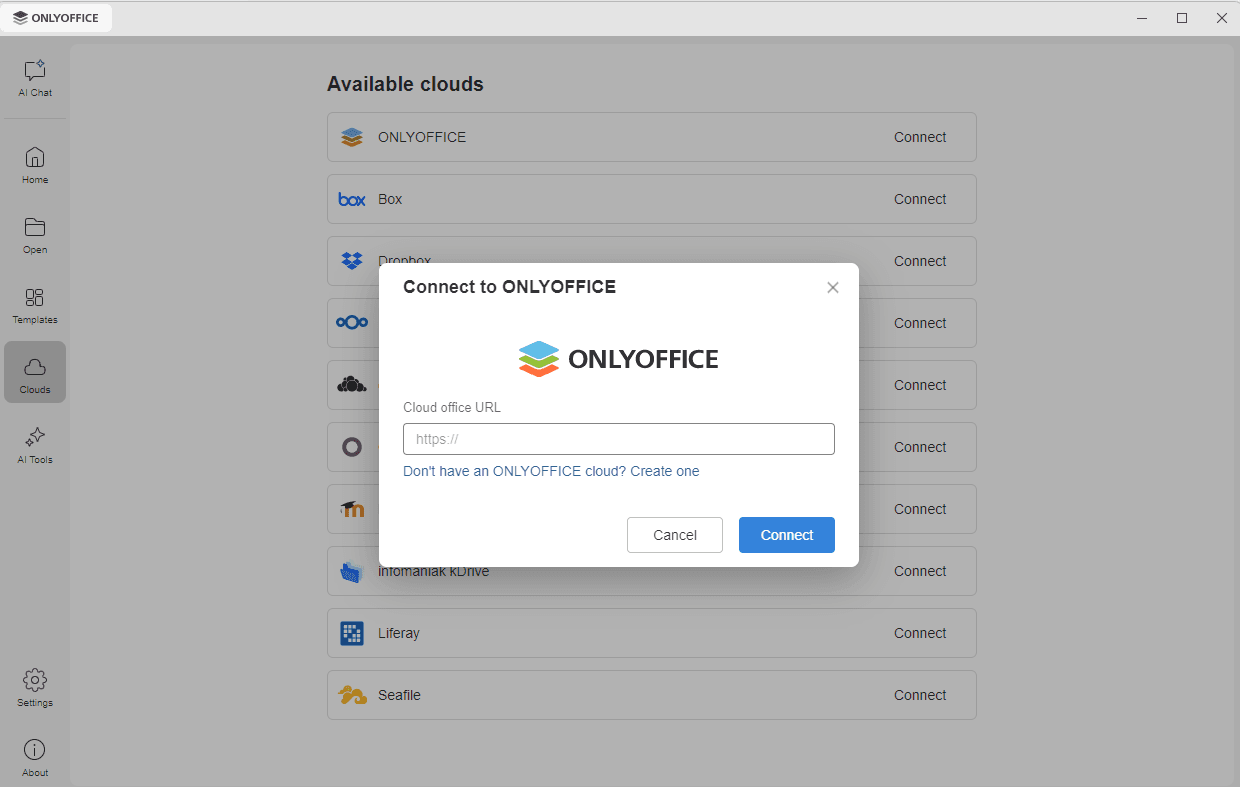
Откроется окно Connect to ONLYOFFICE. Нажмите на ссылку Don't have an ONLYOFFICE cloud? Create one под полем Адрес облачного офиса.
Форма регистрации облачной версии откроется в новой вкладке интерфейса десктопных редакторов. Заполните все поля регистрационной формы, выполнив несколько простых шагов.
Есть два способа регистрации:
- Продолжить с Google – используйте свои учетные данные Google, чтобы создать учетную запись ONLYOFFICE Apps. Ознакомьтесь с Политикой конфиденциальности и Условиями использования ONLYOFFICE и нажмите кнопку Продолжить, чтобы дать свое согласие.
- Зарегистрироваться по email – введите свой адрес электронной почты и нажмите кнопку Продолжить с email. Нажимая эту кнопку, вы принимаете Условия использования и Заявление о конфиденциальности. Вы получите письмо с подтверждением: нажмите в нем Войти в ONLYOFFICE Apps, и вы будете перенаправлены на страницу настройки портала, чтобы завершить активацию учетной записи. Ссылка действительна в течение 60 минут и может быть использована только один раз.
Также можно войти в существующую учетную запись с помощью ссылки Войти в правом верхнем углу регистрационной формы.
Приложение Комнаты откроется в новой вкладке интерфейса десктопных редакторов. Можно переходить к Шагу 3.
Шаг 2. Подключение к существующему облаку
Чтобы подключить десктопные редакторы к существующему рабочему пространству ONLYOFFICE Apps, выполните следующие действия:
-
Нажмите на вкладку Облака на левой панели навигации. Откроется список доступных облачных сервисов.
-
Найдите ONLYOFFICE в списке Available clouds и нажмите на ссылку Connect справа.
-
Откроется окно Connect to ONLYOFFICE. В поле Адрес облачного офиса введите адрес вашего облака ONLYOFFICE в формате portalname.onlyoffice.com или https://portalname.onlyoffice.com. Нажмите кнопку Connect.
-
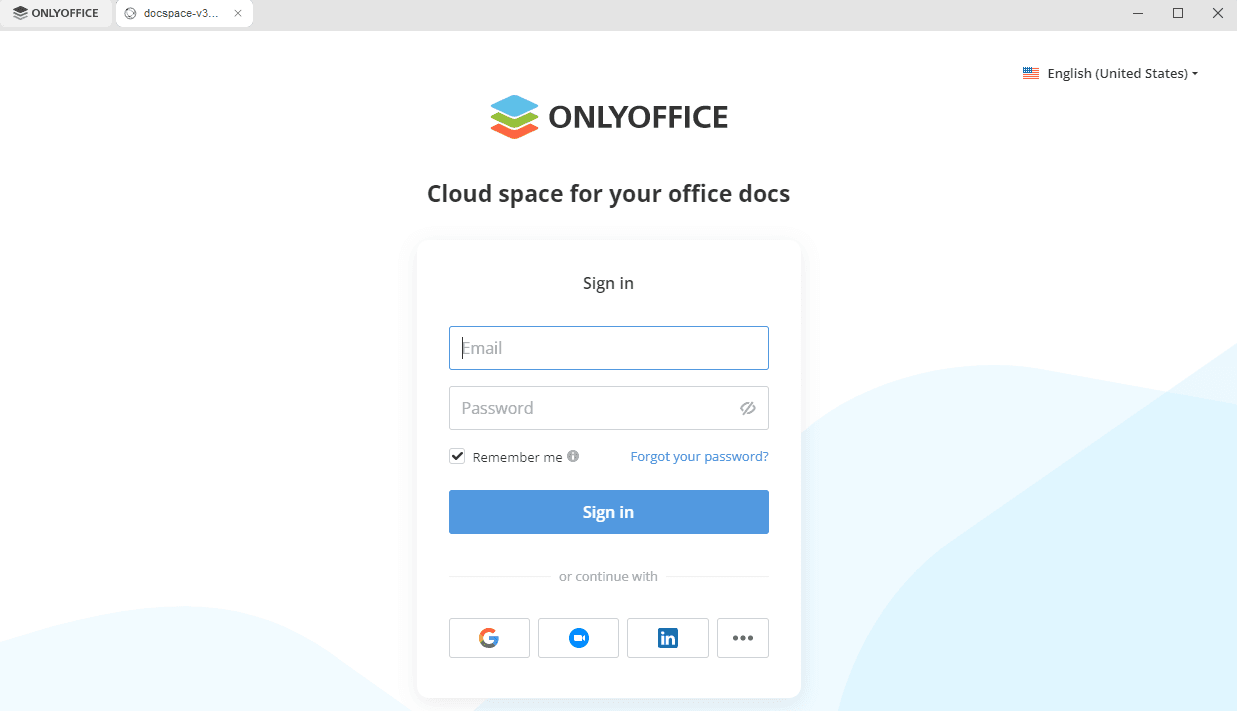
В новой вкладке интерфейса десктопных редакторов откроется страница входа в облако ONLYOFFICE. Укажите email и пароль, которые вы используете для входа в свою учетную запись, и нажмите кнопку Войти. Также можно использовать одну из сторонних учетных записей, перечисленных под надписью или продолжить с, например Google или LinkedIn. Оставьте флажок Запомнить отмеченным, чтобы не выходить из учетной записи.
Если в вашем облачном офисе включена двухфакторная аутентификация, откроется новое окно, в котором надо ввести код подтверждения, сгенерированный приложением для аутентификации.
Ваше рабочее пространство откроется в той же вкладке.
Шаг 3. Управление документами в рабочем пространстве
Как только десктопные редакторы будут подключены к рабочему пространству, вы сможете создавать комнаты, управлять документами, создавать или загружать новые, а также просматривать и редактировать их совместно с другими пользователями.
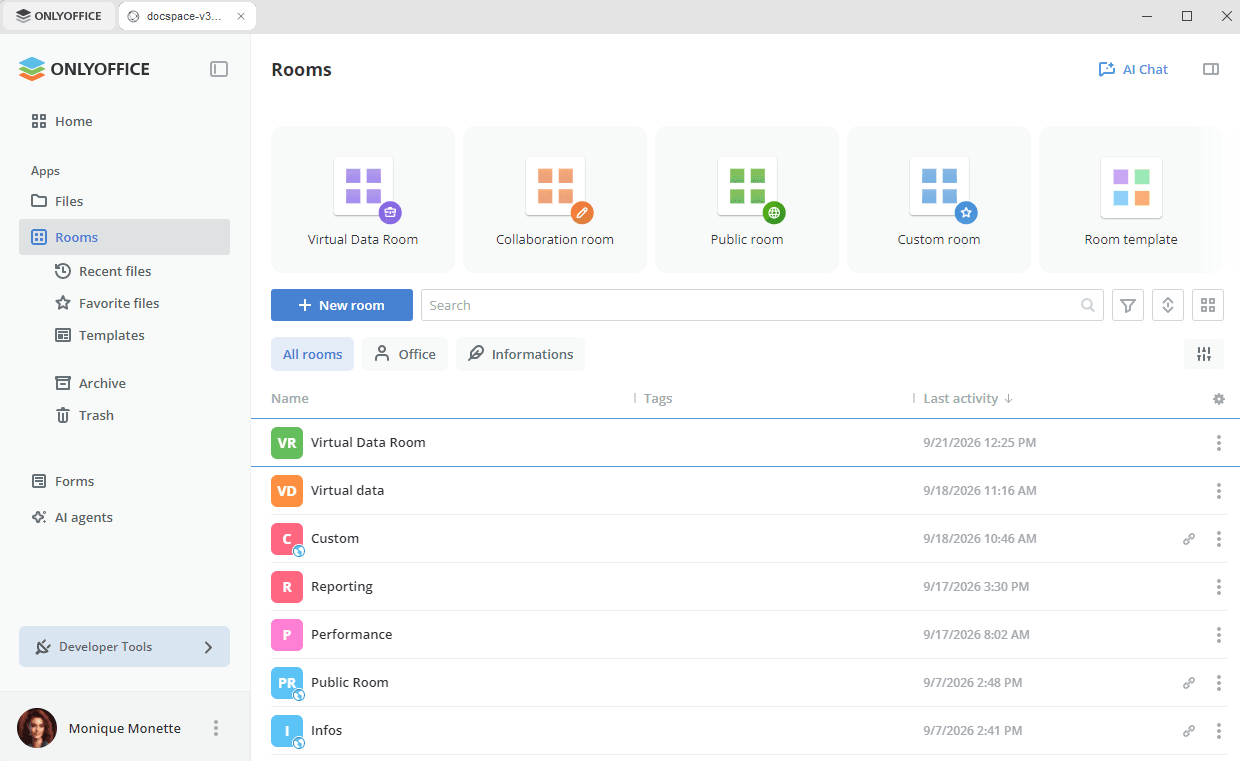
- Создание комнат – в приложении Комнаты создавайте комнаты с гибкими настройками для любых целей и редактируйте их. Выберите один из доступных типов комнат для совместной работы в зависимости от своих задач, пригласите пользователей и назначьте им уровни доступа.
- Создание документов и управление ими – создавайте новые документы, электронные таблицы, презентации и формы для личного использования в приложении Файлы или предоставляйте доступ к этим файлам другим пользователям определенной комнаты. Участники комнаты смогут выполнять действия в зависимости от своего уровня доступа.
- Редактирование документов – используйте разнообразные возможности редактирования документов, которые предоставляют онлайн-редакторы ONLYOFFICE.
- Редактирование профиля – изменяйте свои личные данные, включая имя, email, пароль, язык, фото, настройки персонализации, и получите доступ к функциям безопасности.
Шаг 4. Управление подключенными учетными записями
Нажмите на вкладку ONLYOFFICE в левом верхнем углу окна, чтобы вернуться в главное окно программы. Подключенные облачные учетные записи отображаются в разделе Подключенные облака в верхней части вкладки Облака. Наведите курсор мыши на подключенное облако и нажмите на значок с тремя точками  справа, чтобы открыть контекстное меню облака:
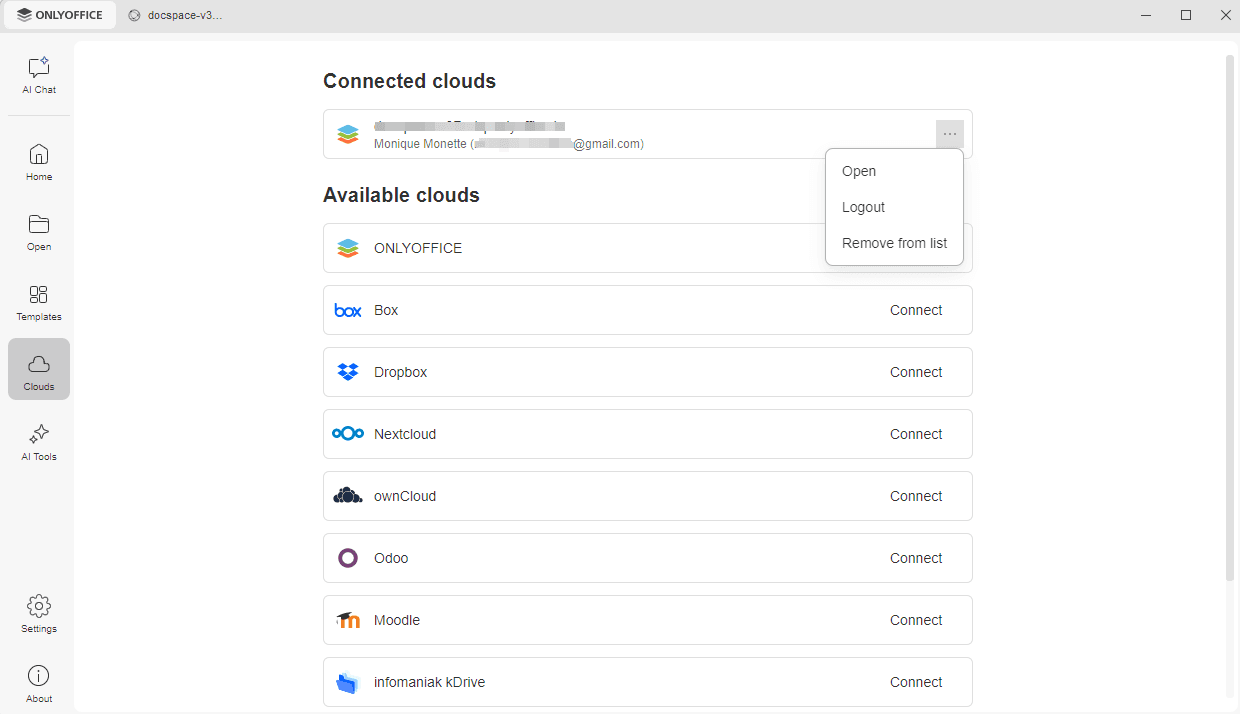
- Открыть – чтобы перейти на вкладку соответствующего облачного офиса, если вы уже вошли в эту учетную запись, или чтобы открыть окно Connect to ONLYOFFICE, если вы в данный момент не вошли в учетную запись (в таком случае вам понадобится ввести учетные данные).
- Выйти – чтобы выйти из учетной записи. Подключенная учетная запись по-прежнему отображается в разделе Подключенные облака, но в следующий раз для доступа к рабочему пространству вам придется снова войти в нее.
- Удалить из списка – чтобы отключить выбранную учетную запись и удалить ее из списка.
Чтобы добавить другие учетные записи или облака, используйте список Available clouds ниже на вкладке Облака.