Liferay
Введение
ONLYOFFICE позволяет редактировать файлы, сохраненные в вашей учетной записи Liferay, и работать над ними совместно, используя как онлайн-редакторы, так и десктопные редакторы. Благодаря этому вы можете использовать не только инструменты для совместной работы онлайн, но и функции, доступные в десктопном приложении, например доступ к системным шрифтам, буферу обмена и системным принтерам.
Чтобы использовать все эти возможности редактирования в полном объеме, необходимо установить и настроить несколько компонентов:
- Предполагается, что у вас уже установлен и настроен сервер Liferay. Если нет, вы можете обратиться к официальным инструкциям по установке Liferay.
- Установите ONLYOFFICE Docs. Обратите внимание, что сервер Liferay и ONLYOFFICE Docs должны быть доступны друг для друга в сети.
- Включите наше официальное приложение для интеграции в учетной записи администратора Liferay.
- Подключите сервер Liferay к десктопным редакторам ONLYOFFICE.
Для подключения сервера Liferay, а также для совместного редактирования в режиме реального времени требуется соединение с Интернетом.
Шаг 1. Установка ONLYOFFICE Docs
Проще всего установить ONLYOFFICE Docs с помощью Docker. Выполните следующую команду:
sudo docker run -i -t -d -p 80:80 --restart=always onlyoffice/documentserver
Подробные инструкции по установке ONLYOFFICE Docs с помощью Docker можно найти в этой статье.
Чтобы убедиться, что ONLYOFFICE Docs успешно установлен, введите в адресной строке браузера IP-адрес и, в случае необходимости, порт (если он был изменен при установке), например, http://192.168.3.202:81 - должна открыться страница приветствия ONLYOFFICE Docs.
Шаг 2. Установка и настройка коннектора ONLYOFFICE для Liferay
Коннектор ONLYOFFICE можно установить с помощью App Manager или из официального магазина приложений Liferay. Чтобы установить его с помощью App Manager, перейдите в раздел Control Panel -> Apps -> App Manager. Нажмите кнопку Options, затем нажмите кнопку Upload. В открывшемся окне выберите файл приложения ONLYOFFICE. Чтобы установить коннектор из App Store, перейдите в раздел Control Panel -> Apps -> Store. Войдите в свою учетную запись Liferay. Найдите коннектор ONLYOFFICE для Liferay (ONLYOFFICE Connector for Liferay). Приобретите приложение (оно бесплатное). После завершения установки приложение готово к использованию.
После установки коннектора его необходимо настроить. На странице настроек приложения ONLYOFFICE укажите в поле ONLYOFFICE Docs address адрес компьютера, на котором установлен ONLYOFFICE Docs. Если при установке вы изменили порт, не забудьте указать его, например, http://192.168.3.202:81. Нажмите кнопку Save, чтобы применить настройки.
Подробнее о настройке приложения для интеграции можно узнать в соответствующей статье для Liferay.
Шаг 3. Подключение к серверу Liferay
Запустите десктопные редакторы ONLYOFFICE. Чтобы подключить десктопные редакторы к вашему серверу Liferay, выполните следующие действия:
-
Перейдите на вкладку Облака на левой панели навигации. Откроется список доступных облачных сервисов.
-
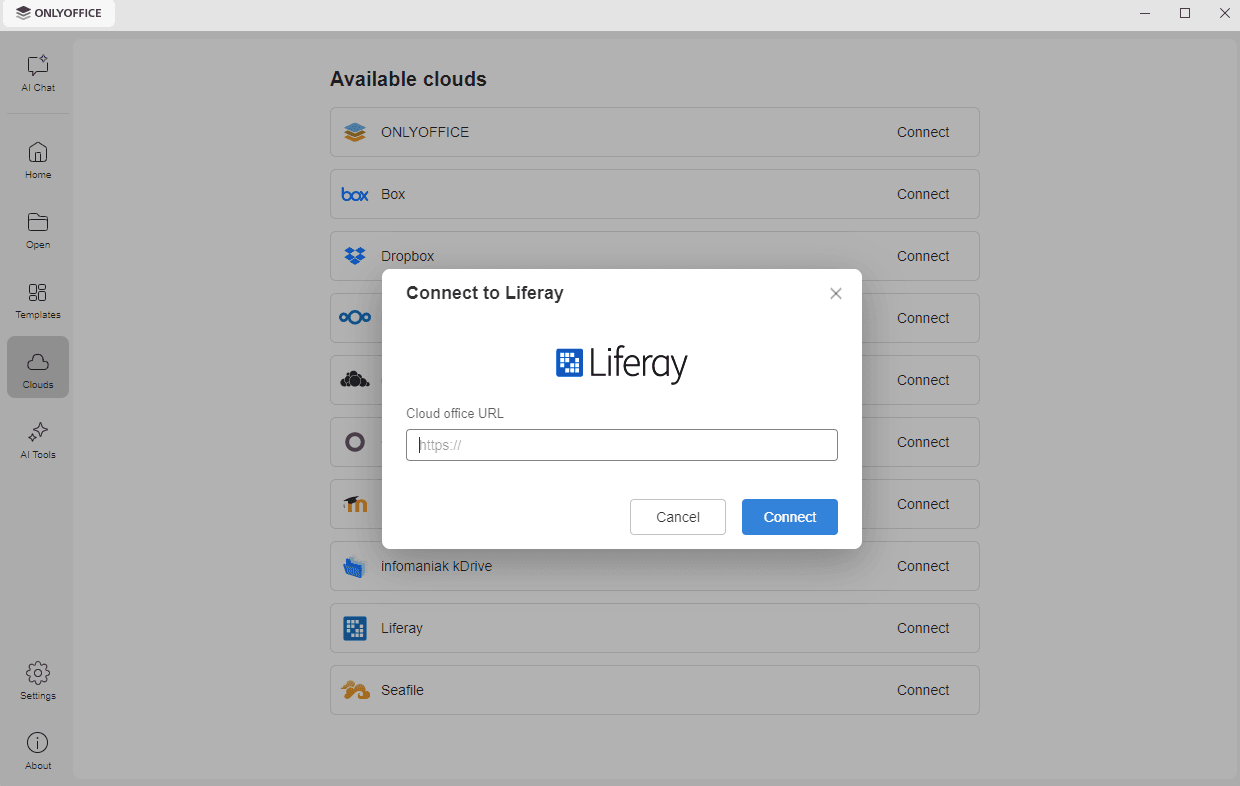
Найдите Liferay в списке Available clouds и нажмите ссылку Connect справа.
-
Откроется окно Connect to Liferay. В поле Адрес облачного офиса введите доменное имя или IP-адрес сервера Liferay. Нажмите кнопку Connect.
-
В новой вкладке интерфейса десктопных редакторов откроется страница входа Liferay (Sign In). Укажите Email Address и Password, которые вы используете для входа в свою учетную запись Liferay, и нажмите кнопку Sign In. Отметьте флажок Remember Me, чтобы не выходить из Liferay.

В той же вкладке откроется главная страница вашей учетной записи Liferay. Теперь вы можете редактировать существующие файлы, создавать новые, предоставлять доступ к документам и работать над ними совместно с пользователями Liferay, используя редакторы ONLYOFFICE.
Шаг 4. Управление подключенными учетными записями
Нажмите на вкладку ONLYOFFICE в левом верхнем углу окна, чтобы вернуться в главное окно программы. Подключенные облачные учетные записи отображаются в разделе Подключенные облака в верхней части вкладки Облака. Наведите курсор мыши на подключенное облако и нажмите на три точки  справа, чтобы открыть контекстное меню облака:
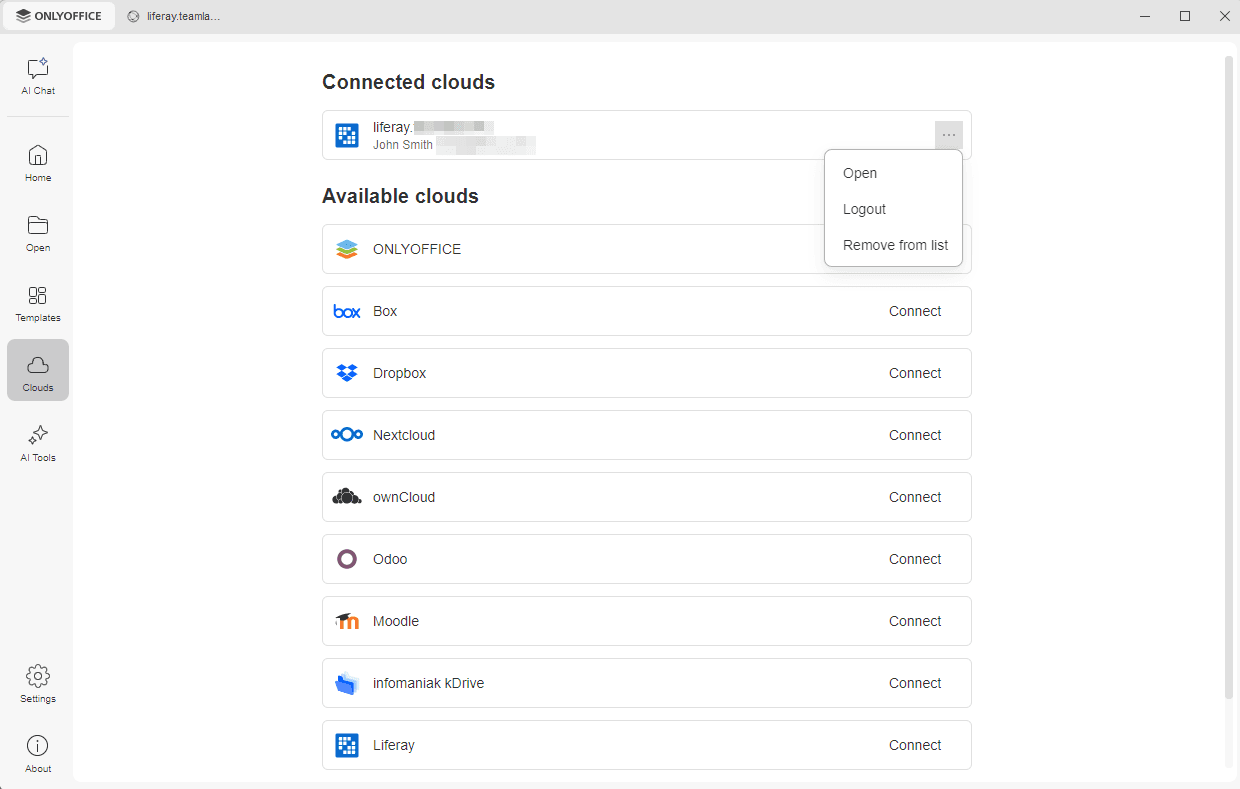
- Открыть – чтобы перейти на вкладку соответствующего облачного хранилища, если вы уже вошли в эту учетную запись, или чтобы открыть окно Connect to Liferay, если вы в данный момент не вошли в систему (в таком случае вам понадобится ввести учетные данные).
- Выйти – чтобы выйти из учетной записи. Подключенная учетная запись по-прежнему отображается в разделе Подключенные облака, но в следующий раз для доступа к файлам Liferay вам нужно будет снова войти в систему.
- Удалить из списка – чтобы отключить выбранную учетную запись и удалить ее из списка.
Чтобы добавить другие учетные записи или облака, используйте список Available clouds ниже на вкладке Облака.