Box
Введение
ONLYOFFICE позволяет редактировать файлы, сохраненные в вашей учетной записи Box, и работать над ними совместно, используя как онлайн-редакторы, так и десктопные редакторы. Благодаря этому вы можете использовать не только инструменты для совместной работы онлайн, но и функции, доступные в десктопном приложении, например доступ к системным шрифтам, буферу обмена и системным принтерам.
Для подключения учетной записи Box, а также для совместного редактирования в режиме реального времени требуется соединение с Интернетом.
Шаг 1. Подключение к Box
Запустите десктопные редакторы ONLYOFFICE. Чтобы подключить десктопные редакторы к вашей учетной записи Box, выполните следующие действия:
-
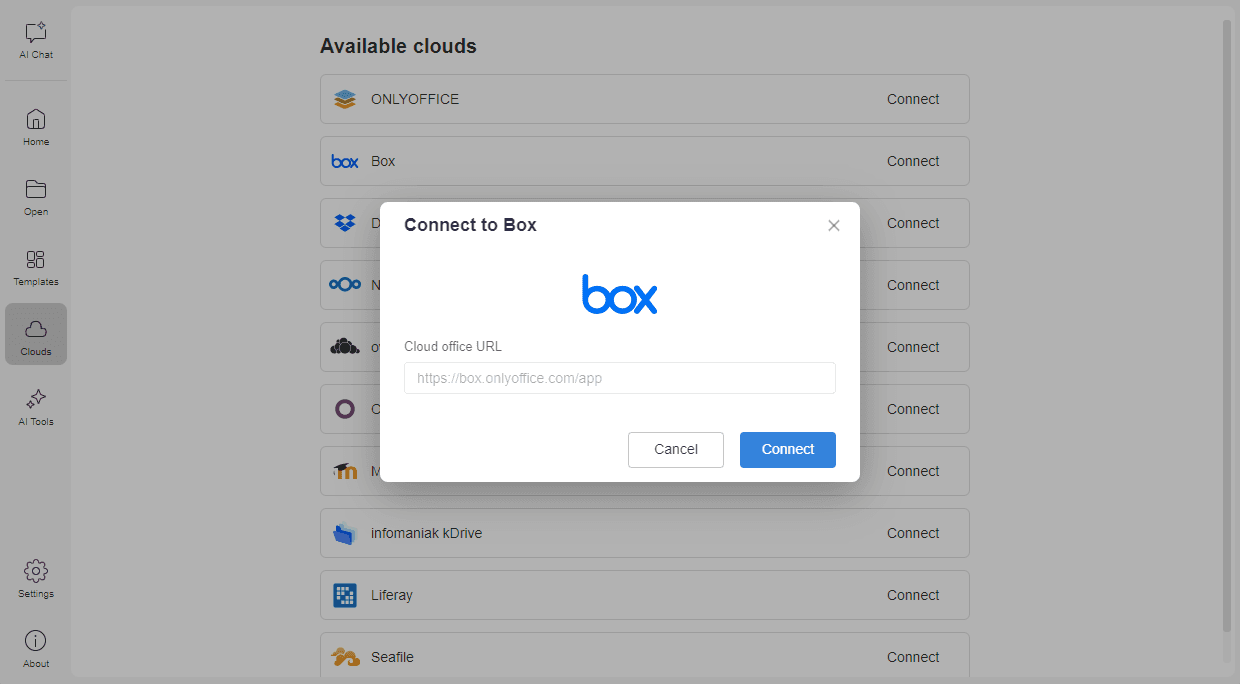
Перейдите на вкладку Облака на левой панели навигации. Откроется список доступных облачных сервисов.
-
Найдите Box в списке Available clouds и нажмите ссылку Connect справа.
-
Откроется окно Connect to Box. Поле Адрес облачного офиса уже заполнено адресом сервиса Box. Нажмите кнопку Connect.
-
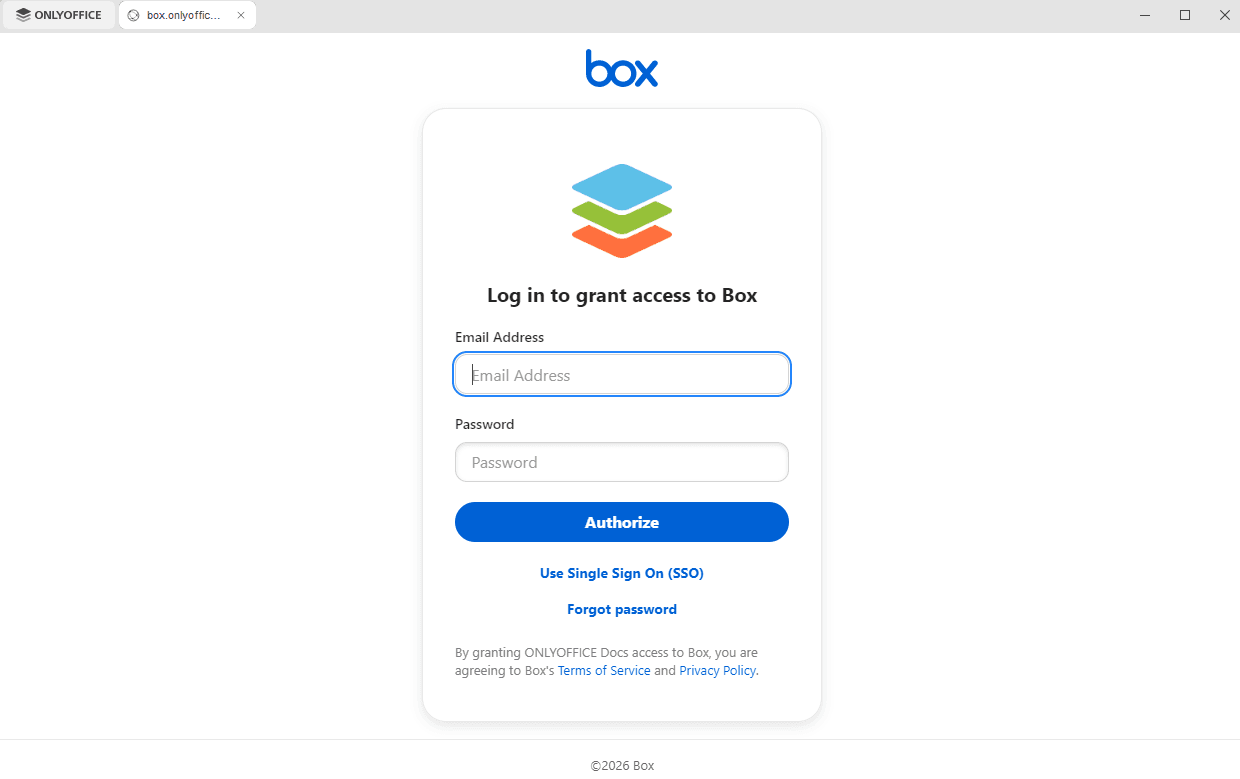
В новой вкладке интерфейса десктопных редакторов откроется страница Log in to grant access to Box. Укажите Email Address и Password, которые вы используете для входа в свою учетную запись Box, и нажмите кнопку Authorize. Вы также можете использовать опцию Use Single Sign On (SSO).
-
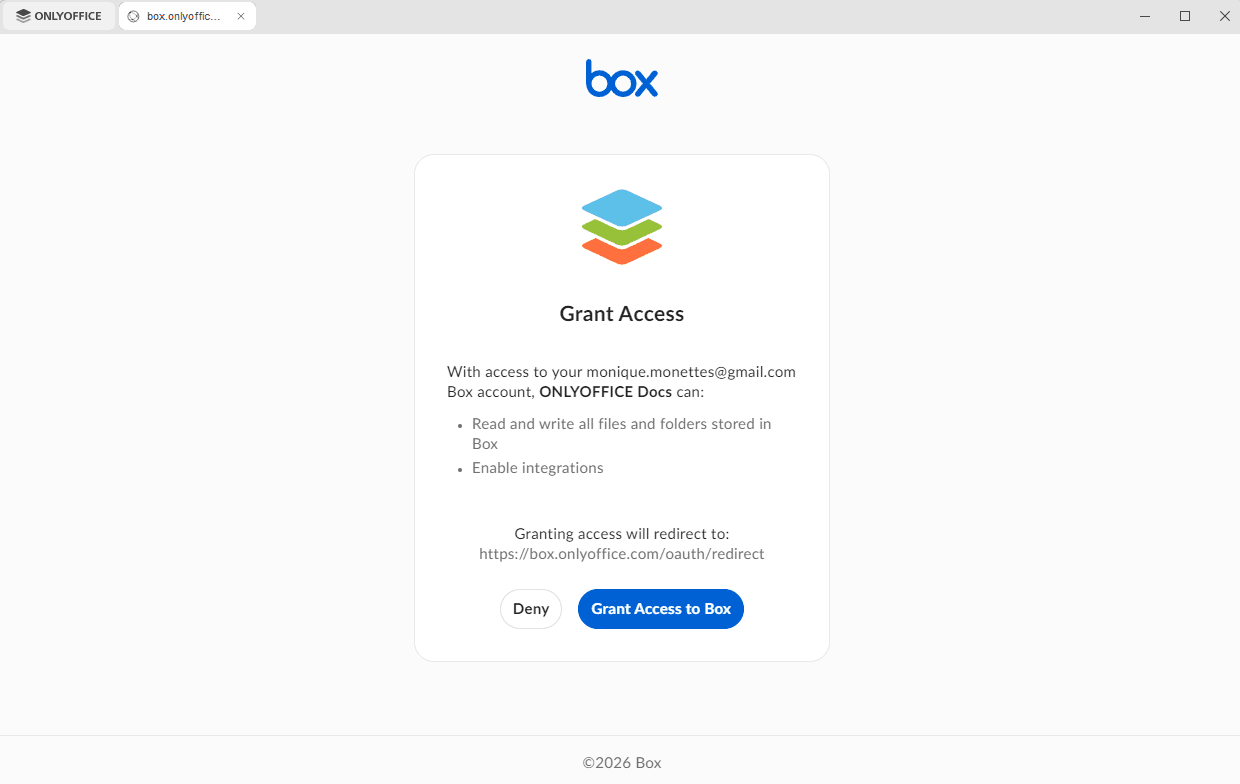
Откроется страница Grant Access со списком разрешений, которые требуются ONLYOFFICE Docs. Нажмите кнопку Grant Access to Box.
-
Откроется страница Sign In to Your Account. Войдите в сам сервис Box – укажите свой Email Address и нажмите кнопку Next или используйте опцию Sign in with Google.
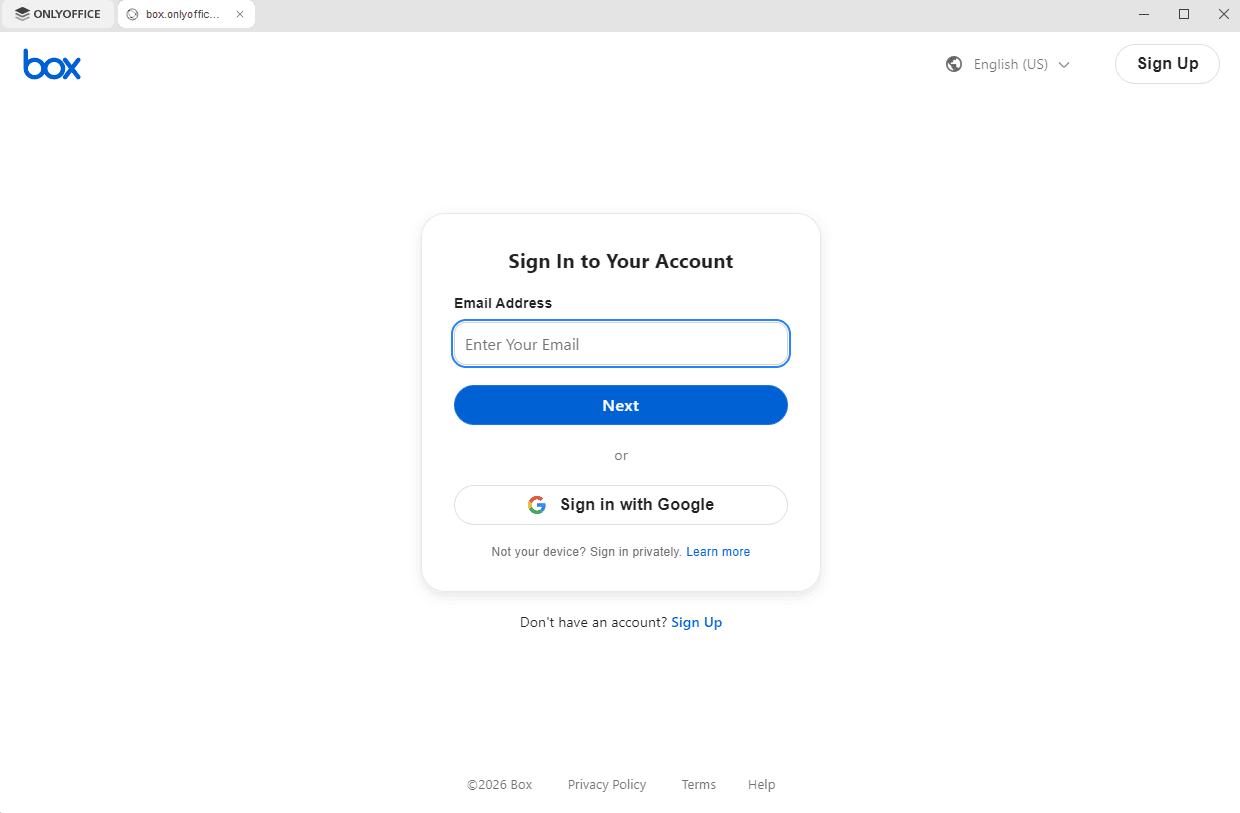
В той же вкладке откроется главная страница вашей учетной записи Box. Теперь вы можете редактировать существующие файлы, создавать новые, предоставлять доступ к документам и работать над ними совместно с пользователями Box, используя редакторы ONLYOFFICE.
Шаг 2. Управление подключенными учетными записями
Нажмите на вкладку ONLYOFFICE в левом верхнем углу окна, чтобы вернуться в главное окно программы. Подключенные облачные учетные записи отображаются в разделе Подключенные облака в верхней части вкладки Облака. Наведите курсор мыши на подключенное облако и нажмите на три точки  справа, чтобы открыть контекстное меню облака:
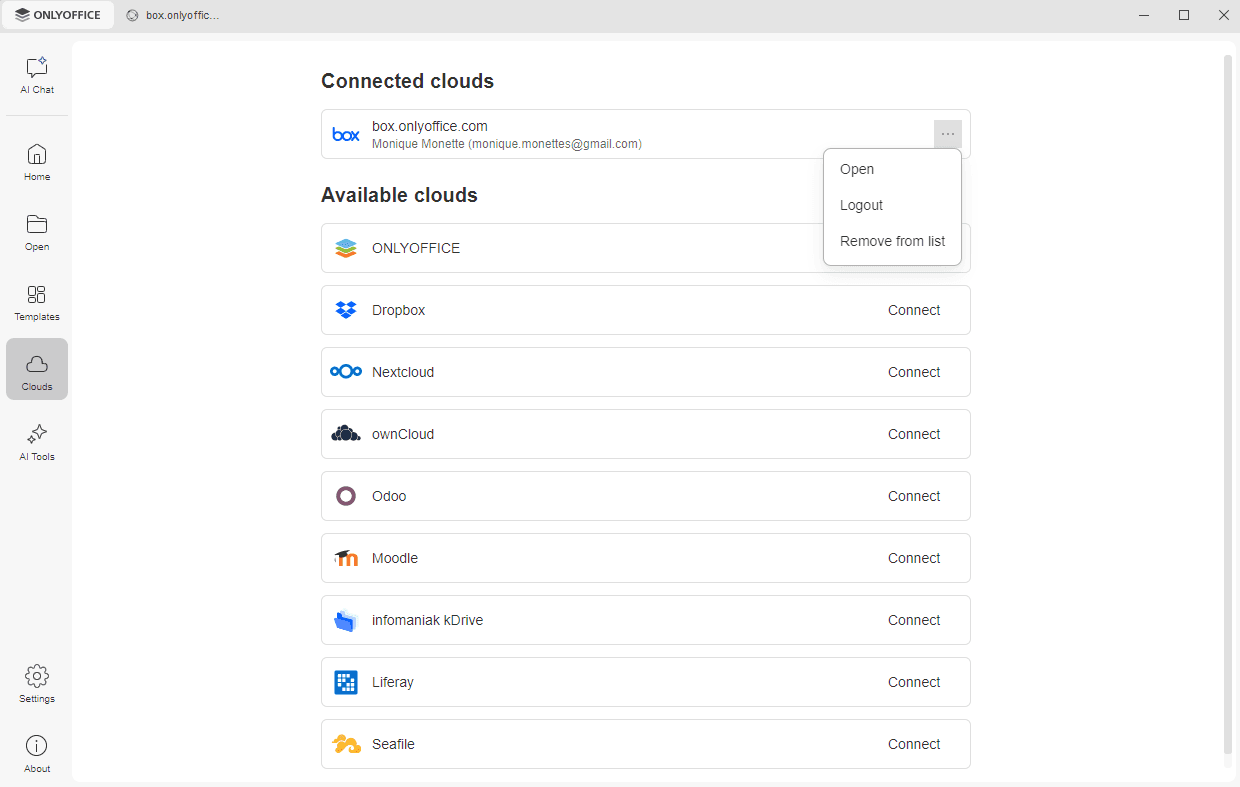
- Открыть – чтобы перейти на вкладку соответствующего облачного хранилища, если вы уже вошли в эту учетную запись, или чтобы открыть окно Connect to Box, если вы в данный момент не вошли в систему (в таком случае вам понадобится ввести учетные данные).
- Выйти – чтобы выйти из учетной записи. Подключенная учетная запись по-прежнему отображается в разделе Подключенные облака, но в следующий раз для доступа к файлам Box вам нужно будет снова войти в систему.
- Удалить из списка – чтобы отключить выбранную учетную запись и удалить ее из списка.
Чтобы добавить другие учетные записи или облака, используйте список Available clouds ниже на вкладке Облака.