Запуск десктопных редакторов с параметрами
Введение
Иногда может потребоваться запустить десктопные редакторы для выполнения определенной задачи, например чтобы создать новый файл при запуске приложения, открыть существующий файл только для просмотра или запустить приложение в режиме отладки. Это можно сделать с помощью флагов командной строки.
Список доступных флагов
Ниже приведены флаги, которые можно использовать при запуске десктопных редакторов, и их краткое описание.
Запуск десктопных редакторов в режиме отладки
Этот параметр можно использовать во всех операционных системах.
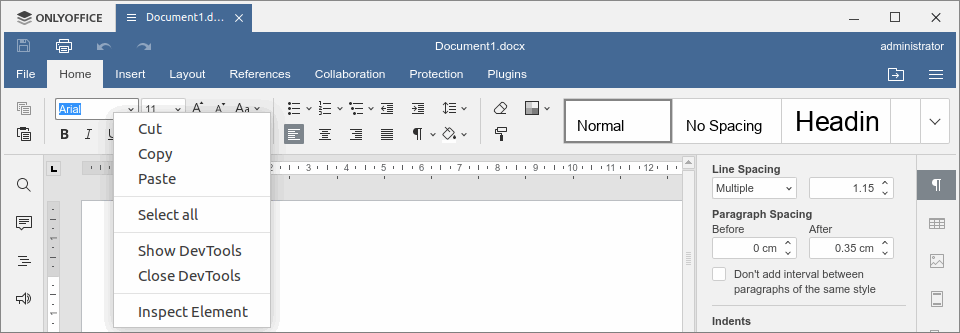
--ascdesktop-support-debug-info — используется для запуска десктопных редакторов в режиме отладки с возможностью открыть консоль. Чтобы начать работу в режиме отладки, щелкните правой кнопкой мыши по любому редактируемому полю на верхней панели инструментов (например, по списку шрифтов) и выберите пункт Inspect Element. Также можно нажать клавишу F1, чтобы открыть окно DevTools.
Начиная с версии 7.1, можно также использовать флаг --ascdesktop-support-debug-info-keep, указав нужное значение:
--ascdesktop-support-debug-info-keep=1 — включает режим отладки постоянно, и для его активации не требуется отдельный параметр (параметр сохраняется в файле настроек приложения).
--ascdesktop-support-debug-info-keep=0 — отключает режим отладки постоянно, и для его активации требуется отдельный параметр (параметр сохраняется в файле настроек приложения).
--ascdesktop-support-debug-info-keep=default — восстанавливает настройку по умолчанию (удаляет параметр из файла настроек приложения).
Настройка окна десктопных редакторов
Эти параметры можно использовать в ОС Linux.
--system-title-bar — используется для запуска десктопных редакторов в системном окне.

Команда запуска зависит от типа установки приложения. Подробнее см. в разделе Использование флагов в различных операционных системах ниже.
--custom-title-bar — используется для запуска десктопных редакторов в стандартном (не системном) окне. Этот флаг отменяет действие флага --system-title-bar.

После запуска приложения с одним из этих флагов выбранный режим заголовка окна сохраняется в настройках приложения и применяется при всех последующих запусках, даже без флага. Чтобы вернуть прежний режим, один раз запустите приложение с противоположным флагом или удалите параметр titlebar из файла DesktopEditors.conf. Файл настроек находится в папке ~/.config/onlyoffice/, а для версии Flatpak — в папке ~/.var/app/org.onlyoffice.desktopeditors/config/onlyoffice/.
Запуск десктопных редакторов с открытием файла в определенном режиме
Эти параметры можно использовать в ОС Windows и Linux.
--review=path/to/file — используется для открытия существующего файла DOCX в режиме отслеживания изменений без возможности отключить этот режим. Файлы XLSX и PPTX будут открыты в режиме просмотра, так как режим отслеживания изменений пока не поддерживается в электронных таблицах и презентациях.
--view=path/to/file — используется для открытия существующего файла DOCX, XLSX или PPTX в режиме просмотра без возможности переключиться в режим редактирования.
Замените path/to/file фактическим полным путем к существующему файлу. Путь к файлу должен быть заключен в двойные кавычки. Например:
--review="C:\Users\username\Documents\Document1.docx" для Windows
--review="/home/username/Documents/Document1.docx" для Linux
--force-use-tab — используется вместе с флагами --review=path/to/file или --view=path/to/file, чтобы открыть существующий файл DOCX в новой вкладке главного окна. В противном случае документ открывается в отдельном окне.
Примеры совместного использования двух флагов:
--review="C:\Users\username\Documents\Document1.docx" --force-use-tab или --view="C:\Users\username\Documents\Document1.docx" --force-use-tab — для Windows
--review="/home/username/Documents/Document1.docx" --force-use-tab или --view="/home/username/Documents/Document1.docx" --force-use-tab — для Linux
Подключение десктопных редакторов к облаку ONLYOFFICE
Этот параметр можно использовать во всех операционных системах.
--ignore-certificate-errors — используется для отключения проверки действительности сертификата, чтобы можно было подключить десктопные редакторы к облаку ONLYOFFICE, если на вашем портале ONLYOFFICE используется самоподписанный SSL-сертификат.
Создание новых файлов при открытии десктопных редакторов
Эти параметры можно использовать во всех операционных системах.
--new:word — используется для запуска десктопных редакторов и создания нового локального файла DOCX.
--new:cell — используется для запуска десктопных редакторов и создания нового локального файла XLSX.
--new:slide — используется для запуска десктопных редакторов и создания нового локального файла PPTX.
--new:form — используется для запуска десктопных редакторов и создания нового локального файла PDF-формы.
Использование флагов в различных операционных системах
Порядок действий зависит от операционной системы — Windows, Linux или macOS. Выберите соответствующую вкладку, чтобы прочитать подробные инструкции для вашей ОС:
- Windows
- Linux
- macOS
В Windows приложение можно запустить двумя способами: с помощью ярлыка или терминала.
Вариант 1. Запуск приложения с помощью ярлыка:
-
Щелкните правой кнопкой мыши по ярлыку приложения на рабочем столе.
-
Выберите пункт Свойства.
-
Откройте вкладку Ярлык.
-
В поле «Объект» после пути к приложению введите пробел, а затем нужный флаг.
-
Нажмите кнопку Применить.

-
Для изменения этих настроек потребуются права администратора. Нажмите Продолжить.
-
Запустите приложение, щелкнув по ярлыку.
Вариант 2. Запуск приложения через окно «Выполнить»:
-
Нажмите Win+R.
-
В открывшемся окне Выполнить введите путь к приложению, добавьте пробел, а затем введите нужный флаг, например:
"%ProgramFiles%\ONLYOFFICE\DesktopEditors\DesktopEditors" --ascdesktop-support-debug-info
-
Нажмите кнопку OK.
В Linux для запуска десктопных редакторов с флагами используйте терминал:
- Нажмите Ctrl+Alt+T. Откроется терминал.
- В командной строке введите команду запуска, соответствующую типу установки, добавьте пробел, а затем введите нужный флаг.
- Нажмите Enter.
Команда запуска зависит от типа установки приложения — пакет DEB/RPM, Snap, Flatpak или AppImage:
-
Если приложение установлено как пакет DEB или RPM, введите
onlyoffice-desktopeditors, например:onlyoffice-desktopeditors --ascdesktop-support-debug-info -
Если приложение установлено как пакет Snap, например:
snap run onlyoffice-desktopeditors --ascdesktop-support-debug-info -
Если приложение установлено через Flatpak, например:
flatpak run org.onlyoffice.desktopeditors --ascdesktop-support-debug-info -
Если вы используете версию AppImage, перейдите в папку, где хранится загруженный файл AppImage (например,
cd ~/Downloads), и запустите этот файл, например:./DesktopEditors-x86_64.AppImage --ascdesktop-support-debug-infoЕсли файл AppImage еще не является исполняемым, сначала сделайте его исполняемым, выполнив команду
chmod +x DesktopEditors-x86_64.AppImage.
Приложения Snap и Flatpak работают в изолированной среде. При использовании флагов, открывающих файл (например, --review или --view), убедитесь, что указанный файл хранится в расположении, к которому у приложения есть доступ (например, в вашей домашней папке).
В macOS для запуска десктопных редакторов с флагами используйте терминал:
-
Нажмите Command+Space.
-
В открывшемся окне Spotlight введите Терминал в строке поиска.
-
Выберите пункт Терминал. Откроется терминал.
-
В командной строке введите путь к приложению, добавьте пробел, а затем введите нужный флаг, например:
"/Applications/ONLYOFFICE.app/Contents/MacOS/ONLYOFFICE" --ascdesktop-support-debug-info -
Нажмите Enter.