Ассоциация файлов в Windows
После установки десктопных редакторов в Windows вам может потребоваться ассоциировать файлы с приложением, чтобы всегда использовать эту программу для открытия выбранных типов файлов. Чтобы ассоциировать файлы офисных документов с десктопными редакторами в Windows, выполните действия, описанные ниже.
Откройте раздел «Приложения по умолчанию»
Откройте параметры Приложения по умолчанию следующим образом:
-
Откройте меню Пуск с помощью кнопки
 на панели задач.
-
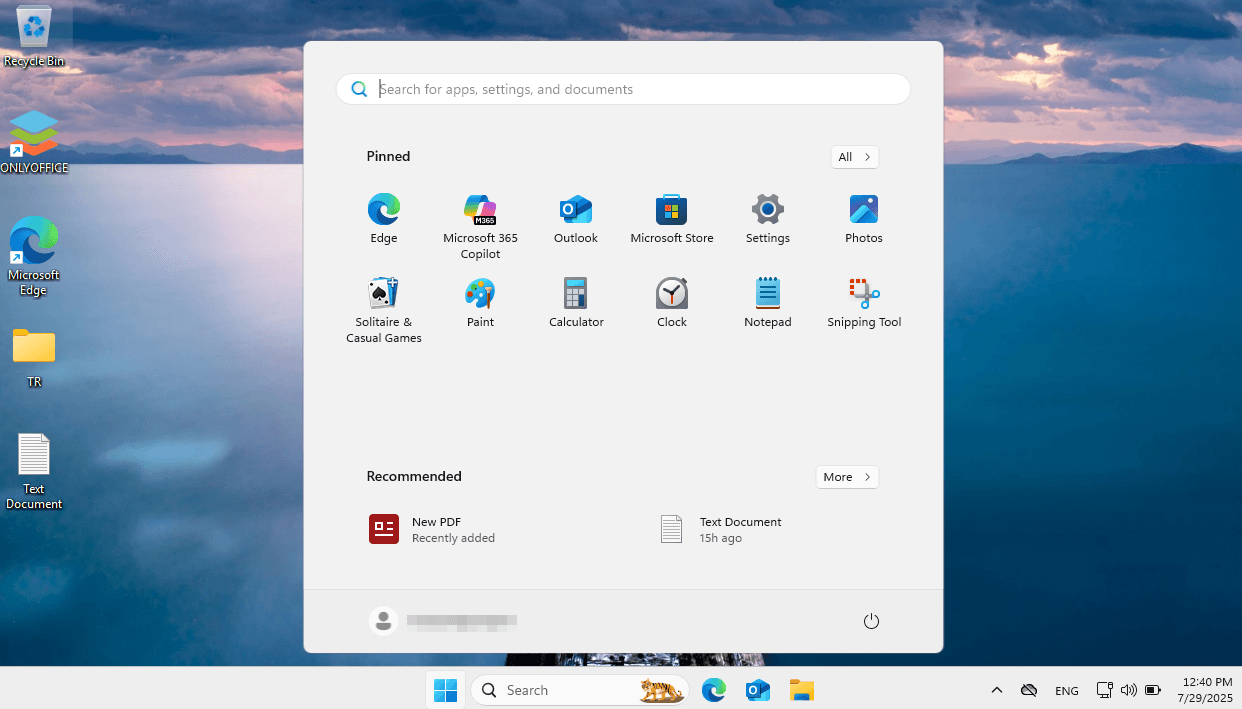
Нажмите Параметры в разделе «Закрепленные» меню «Пуск».
-
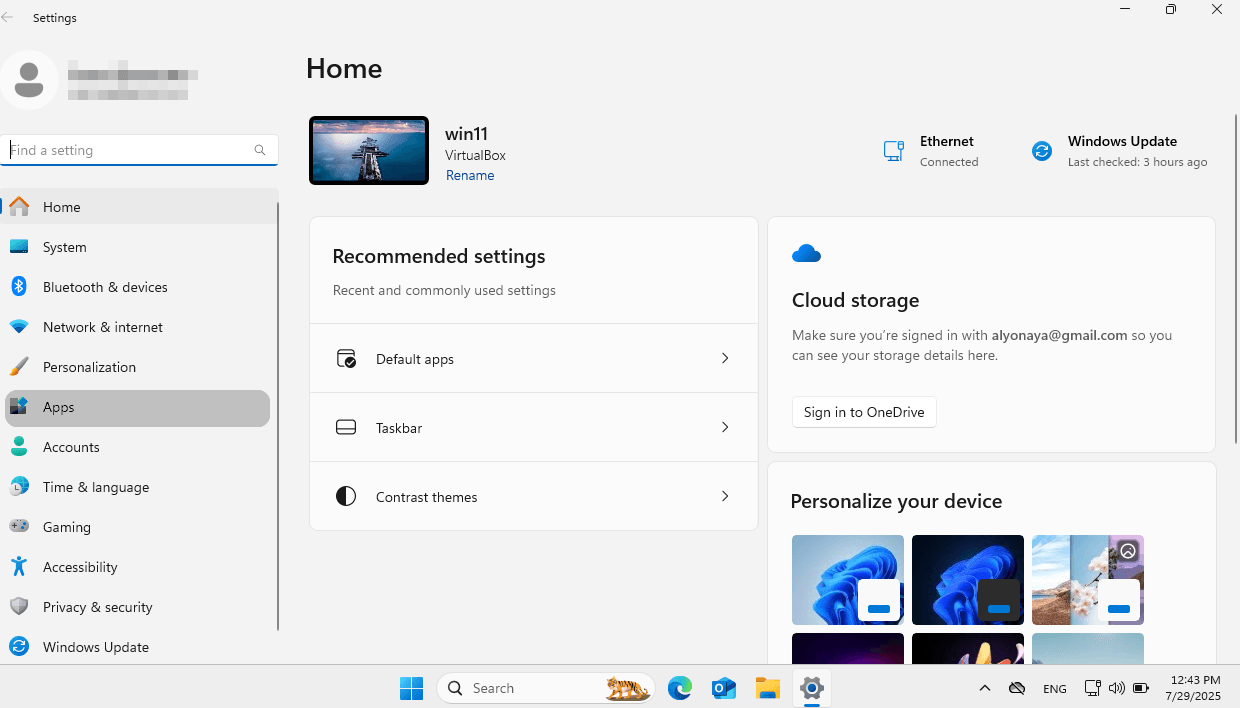
Нажмите Приложения в меню навигации слева.
-
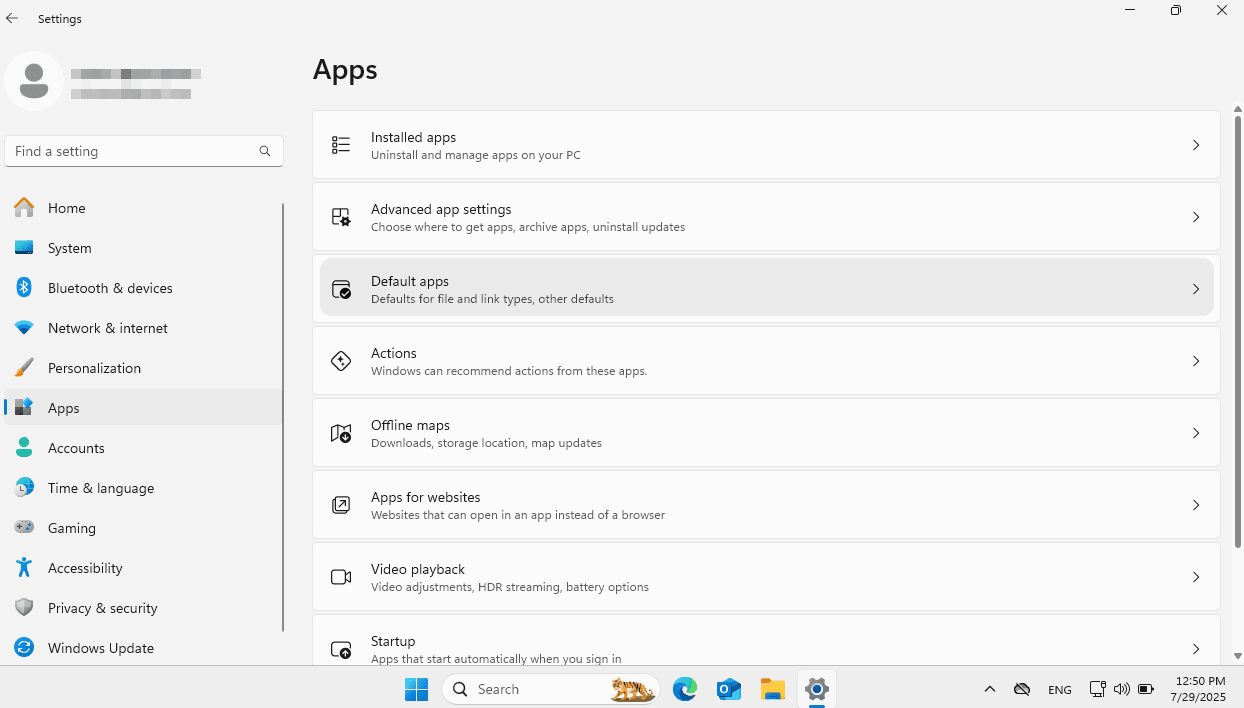
В разделе Приложения нажмите Приложения по умолчанию.
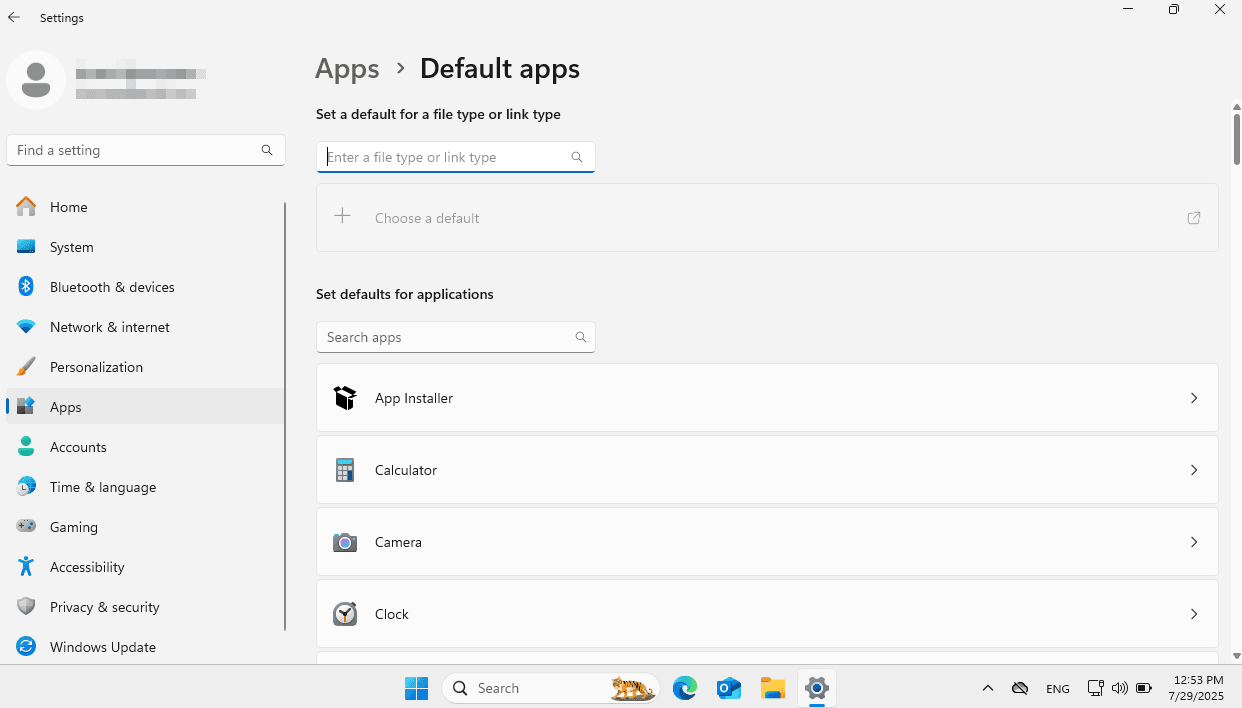
На странице Приложения по умолчанию используйте строку поиска Установить значение по умолчанию для типа файла или ссылки, чтобы найти тип файла или ссылки и задать приложение по умолчанию.
Используйте поле поиска Задать значения по умолчанию для приложений, чтобы найти определенное приложение и отобразить поддерживаемые им типы файлов или ссылок, или прокрутите вниз список установленных приложений.
Вариант 1: Выбор значений по умолчанию по типу файла
Эта опция позволяет выбрать приложение по умолчанию, которое должно открывать файлы с определенным расширением. Этот параметр применяется к каждому типу файлов в отдельности.
-
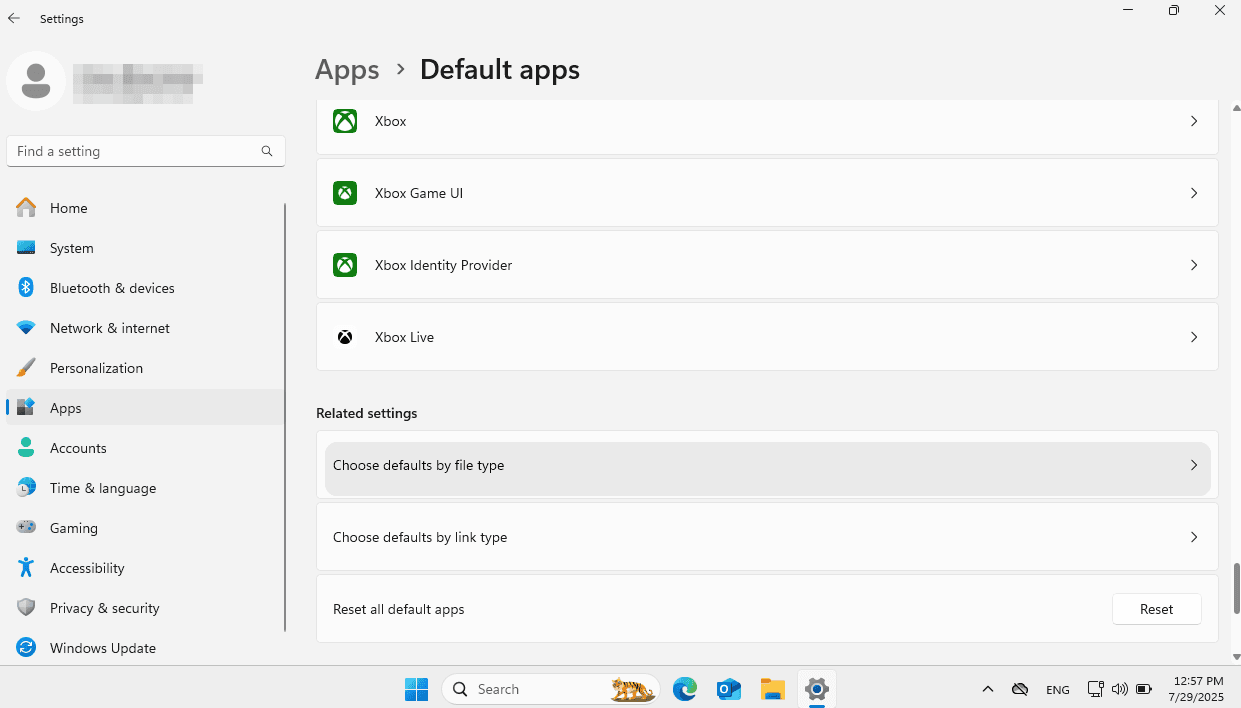
Найдите нужное расширение файла с помощью строки поиска Установить значение по умолчанию для типа файла или ссылки на странице Приложения по умолчанию. Чтобы открыть полный список типов файлов или ссылок, прокрутите страницу Приложения по умолчанию вниз до раздела Сопутствующие параметры и выберите Выбор значений по умолчанию по типу файла или Выбор значений по умолчанию по типу ссылки.
-
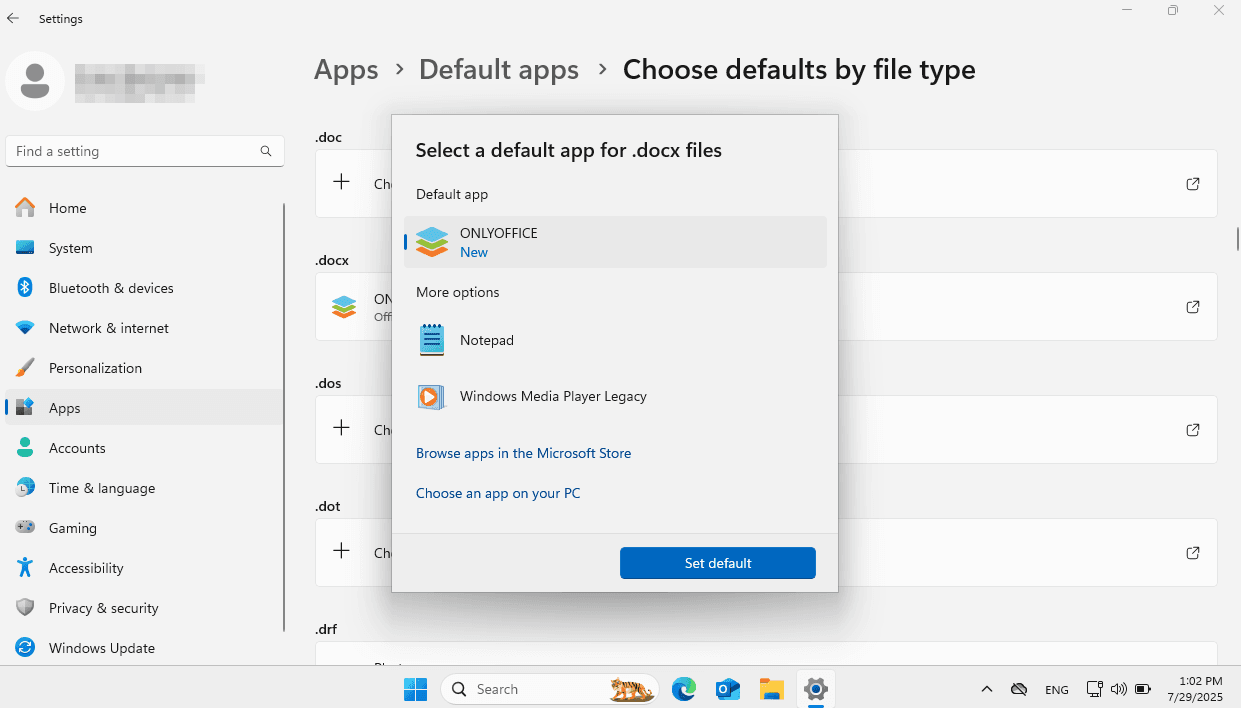
Нажмите Выбрать значение по умолчанию под типом файла.
-
Во всплывающем окне Выберите приложение по умолчанию выберите приложение ONLYOFFICE и нажмите кнопку Установить по умолчанию.
Повторите эти действия для других типов файлов, которые требуется ассоциировать с десктопными редакторами.
Вариант 2: Задать значения по умолчанию по приложению
Эта опция позволяет ассоциировать с выбранным приложением различные типы файлов, поддерживаемые этим приложением.
-
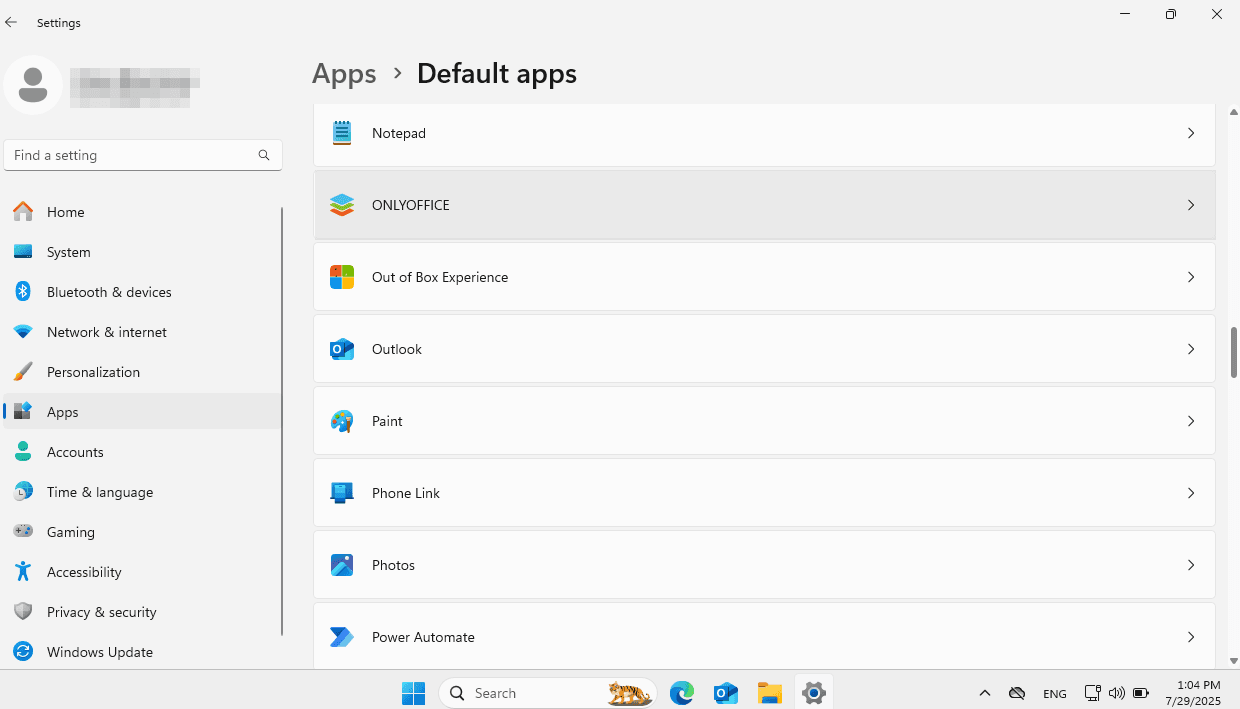
Нажмите на ONLYOFFICE в списке приложений.
-
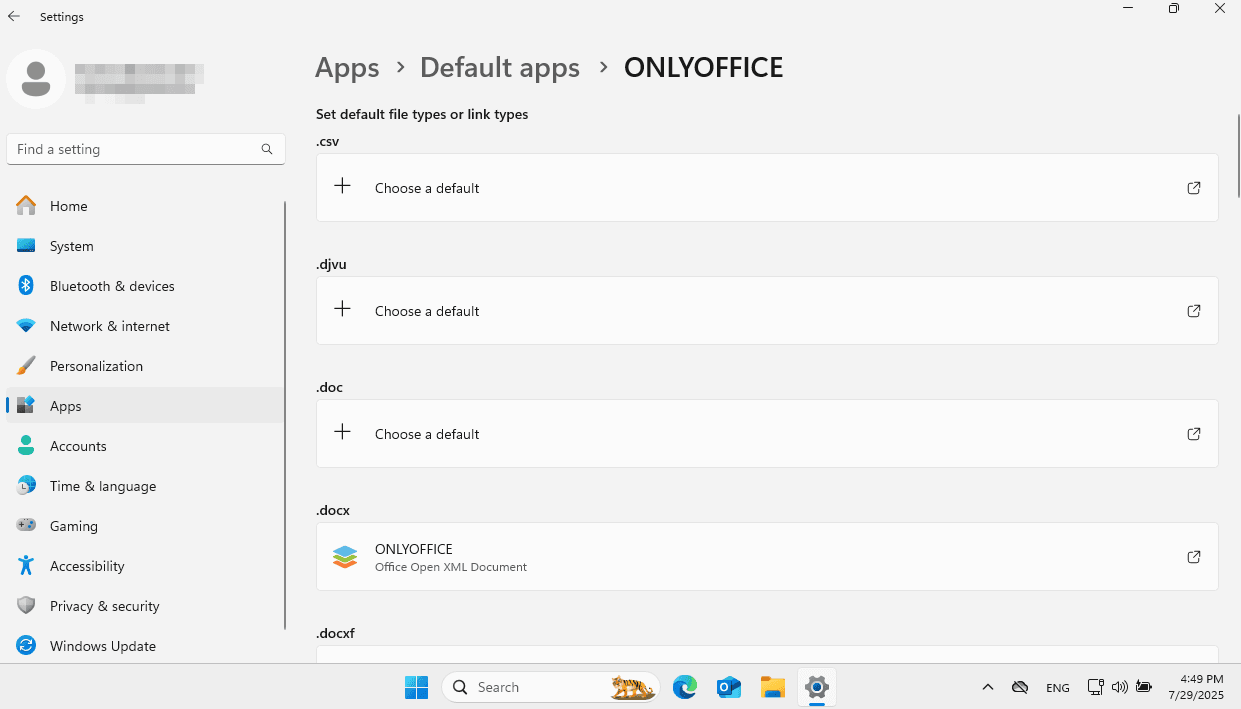
Нажмите Выбрать значение по умолчанию под нужным типом файла.
-
Во всплывающем окне Выберите приложение по умолчанию выберите приложение ONLYOFFICE и нажмите кнопку Установить по умолчанию.
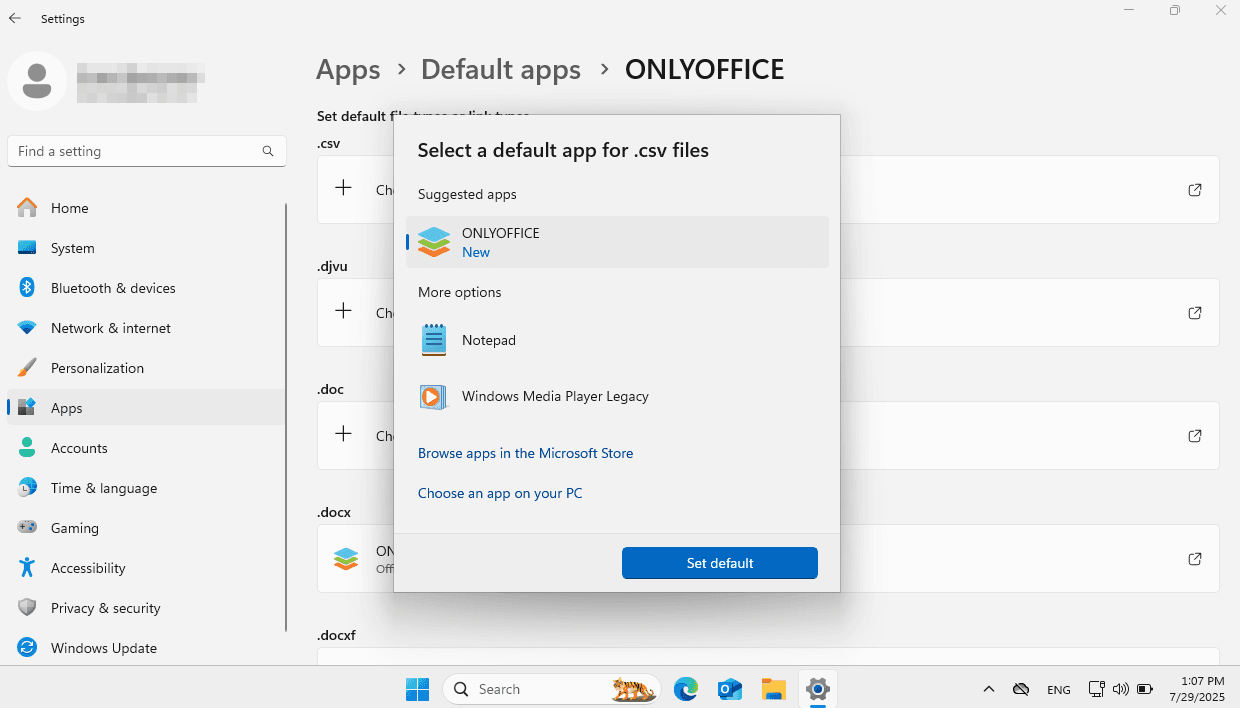
Повторите эти действия для других типов файлов, которые требуется ассоциировать с десктопными редакторами.