Добавление новых шрифтов
Введение
Ищете подходящий шрифт для текста, но не можете его найти? Вы можете установить новый шрифт вручную!
В этом руководстве описано несколько способов добавить шрифты в десктопные редакторы в различных операционных системах.
Перед установкой обратите внимание на следующее:
- Загруженные шрифты могут быть упакованы в архив .zip, .rar или другого формата. Перед установкой их необходимо извлечь из архива.
- Десктопные редакторы поддерживают только шрифты OpenType .otf и TrueType .ttf. Если у вашего шрифта другое расширение, попробуйте найти его в других источниках.
Шаг 1. Добавьте новые шрифты в систему
Выберите свою операционную систему и воспользуйтесь одним из предложенных способов установки шрифтов:
Windows:
-
Дважды щелкните по файлу .otf или .ttf, чтобы открыть его для просмотра в средстве просмотра шрифтов Windows. Затем нажмите кнопку Установить и дождитесь завершения установки шрифтов. Также можно выбрать пункт Установить в контекстном меню файла шрифта.
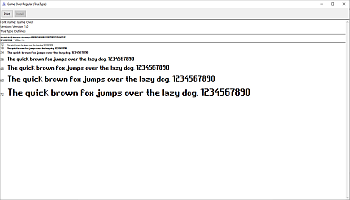
-
Скопируйте файл шрифта в папку
C:\Windows\Fonts. -
В Windows 10 дополнительные шрифты можно найти в Microsoft Store. Для этого необходимо войти в свою учетную запись Microsoft, найти подходящий шрифт в магазине и нажать кнопку Получить.
Linux:
-
В Linux шрифты хранятся в следующих папках:
/usr/share/fonts/для глобальных шрифтов, доступных всем пользователям, и~/.local/share/fontsили~/.fontsдля локальных шрифтов, доступных текущему пользователю. Загрузите файл шрифта и скопируйте его в одну из этих папок.примечаниеОбратите внимание, что для установки в папку
/usr/local/share/fontsтребуются права root. Кроме того, файлы шрифтов должны иметь права доступа 644(-rw-r--r--), иначе вы не сможете их использовать.Подробнее об установке вручную можно прочитать здесь.
-
Во многих системах Linux, например в Ubuntu, есть встроенное средство просмотра шрифтов: откройте файл в этом приложении и нажмите кнопку Установить.
-
Шрифты можно установить с помощью менеджера пакетов, но сначала убедитесь, что пакет со шрифтом существует. Рассмотрим пример для системы на основе Debian:
sudo apt search tahomaЕсли пакет найден, его можно установить:
sudo apt install tahoma
macOS:
Дополнительные шрифты можно установить с помощью системного приложения Шрифты (Font Book):
-
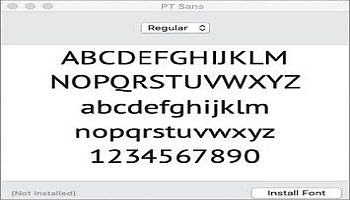
Просто дважды щелкните по файлу шрифта. Откроется приложение «Шрифты», и вам будет предложено установить этот шрифт.
-
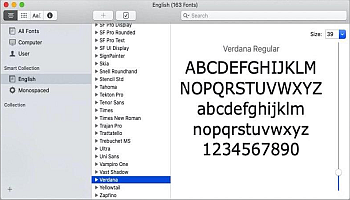
Запустите приложение «Шрифты» и нажмите кнопку Добавить на панели шрифтов. Выберите файл шрифта и нажмите Открыть. Шрифт будет установлен автоматически.
-
Запустите приложение «Шрифты». Найдите загруженный файл в Finder и перетащите его на значок приложения «Шрифты» в Dock.
-
Этот способ позволяет получить шрифты, которые доступны всем пользователям macOS, но не установлены в вашей системе. В приложении «Шрифты» нажмите «Все шрифты» на боковой панели слева, затем выберите затененное семейство шрифтов или один или несколько стилей. Нажмите «Загрузить» в области предварительного просмотра, затем нажмите «Загрузить» в появившемся диалоговом окне.
Установленные шрифты будут доступны только вам или всем пользователям вашего компьютера в зависимости от того, какое место установки шрифтов задано по умолчанию («Компьютер» или «Пользователь»).
Подробнее об установке шрифтов в macOS можно прочитать здесь.
Шаг 2. Перезапустите редакторы
После добавления шрифтов в систему перезапустите десктопные редакторы ONLYOFFICE.
Теперь вы можете использовать новые шрифты.