Создание быстрых ИИ-действий
В редакторе документов и при редактировании PDF-форм в редакторе PDF вы можете сохранять собственные инструкции для ИИ как быстрые ИИ-действия. Создайте действие один раз, затем запускайте его из контекстного меню или с панели инструментов — не нужно снова вводить один и тот же запрос в ИИ-чат.
По умолчанию ИИ не подключен к редакторам из соображений безопасности. Чтобы использовать быстрые ИИ-действия, сначала нужно установить и настроить плагин ИИ. Подробные инструкции см. в руководстве ИИ-помощники: установка и настройка.
Создание быстрого ИИ-действия
-
Перейдите на вкладку ИИ-инструменты верхней панели инструментов и нажмите
 Создать быстрое ИИ-действие.
-
Выберите отправную точку:
-
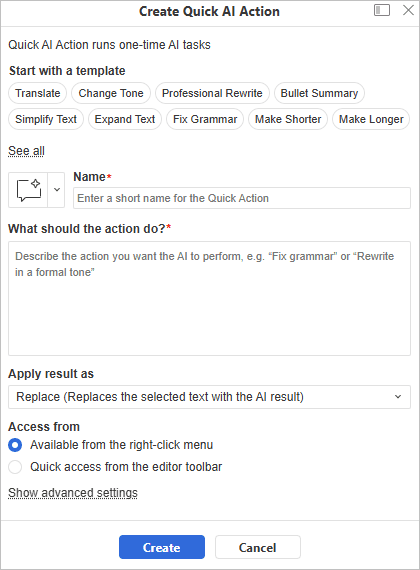
выберите шаблон — Перевести, Изменить тон, Профессиональный рерайт, Краткая сводка списком, Упростить текст и другие:
еще
Расширить текст, Исправить грамматику, Сделать короче, Сделать длиннее, Выделить главное, Создать таблицу, Добавить примеры, Объяснить просто.
Шаблон заполняет за вас поля Имя, значок, Что нужно сделать? и Применить результат как. Например, для шаблона Исправить грамматику в поле Применить результат как устанавливается значение Обзор. Вы можете изменить любой из этих параметров; или
-
создайте действие с нуля.
-
-
Введите Имя. При желании измените значок с помощью выбора рядом с полем «Имя».
-
В поле Что нужно сделать? опишите задачу, например, «Исправь грамматику» или «Перепиши в официальном тоне».
-
В поле Применить результат как выберите, как будет применен результат:
Вариант Что делает Замена Заменяет выделенный текст результатом ИИ Обзор Предлагает правки с помощью отслеживания изменений Комментарий Добавляет результат как комментарий к выделенному тексту Конец документа Вставляет результат в конец документа -
В поле Доступ из выберите, где должно находиться действие: в контекстном меню или на панели инструментов.
-
Необязательно: откройте Показать дополнительные параметры, чтобы задать Модель ИИ или Стиль вывода (Краткий, Стандартный или Подробный).
-
Нажмите Создать.
Запуск сохраненного быстрого ИИ-действия
Выделите текст, к которому нужно применить действие, затем:
- Из контекстного меню — щелкните правой кнопкой мыши по выделенному тексту, выберите Быстрые ИИ-действия, выберите нужное действие и нажмите Выполнить.
- С панели инструментов — нажмите кнопку действия на панели инструментов. Действие выполняется сразу.
ИИ применит результат так, как вы настроили в поле Применить результат как.
Если модель ИИ не настроена, при запуске действия открывается окно Настройки ИИ с предложением подключить ее. Для настройки обратитесь к руководству ИИ-помощники: установка и настройка.
Чтобы изменить настройки действия или удалить его, используйте опции Редактировать и Удалить. В контекстном меню они находятся рядом с Выполнить под именем действия. Для действий на панели инструментов они находятся в выпадающем списке кнопки действия.
Ограничения и особенности
- Для запуска быстрых ИИ-действий нужна подключенная модель ИИ.
- Результаты зависят от подключенной вами модели ИИ, а качество и скорость могут различаться.
- Проверяйте результаты, созданные ИИ, прежде чем полагаться на них, особенно при применении их в виде прямой замены.
Результаты быстрых ИИ-действий создаются выбранным вами сервисом ИИ. ONLYOFFICE не несет ответственности за точность содержимого, созданного ИИ. Всегда проверяйте важные факты.
Более широкий обзор возможностей ИИ в редакторах см. в разделе Руководства пользователя по ИИ.