Использование ИИ в редакторе документов
Редактор документов ONLYOFFICE позволяет использовать ИИ-помощников, чтобы кратко излагать длинные фрагменты текста в сжатом и понятном виде, переводить текст, анализировать его различными способами, а также создавать изображения на основе ваших документов и запросов.
По умолчанию ИИ не подключен к редакторам из соображений безопасности. Чтобы использовать ИИ, сначала нужно установить и настроить плагин ИИ. Подробные инструкции см. в руководстве ИИ-помощники: установка и настройка.
Доступ к ИИ-чату
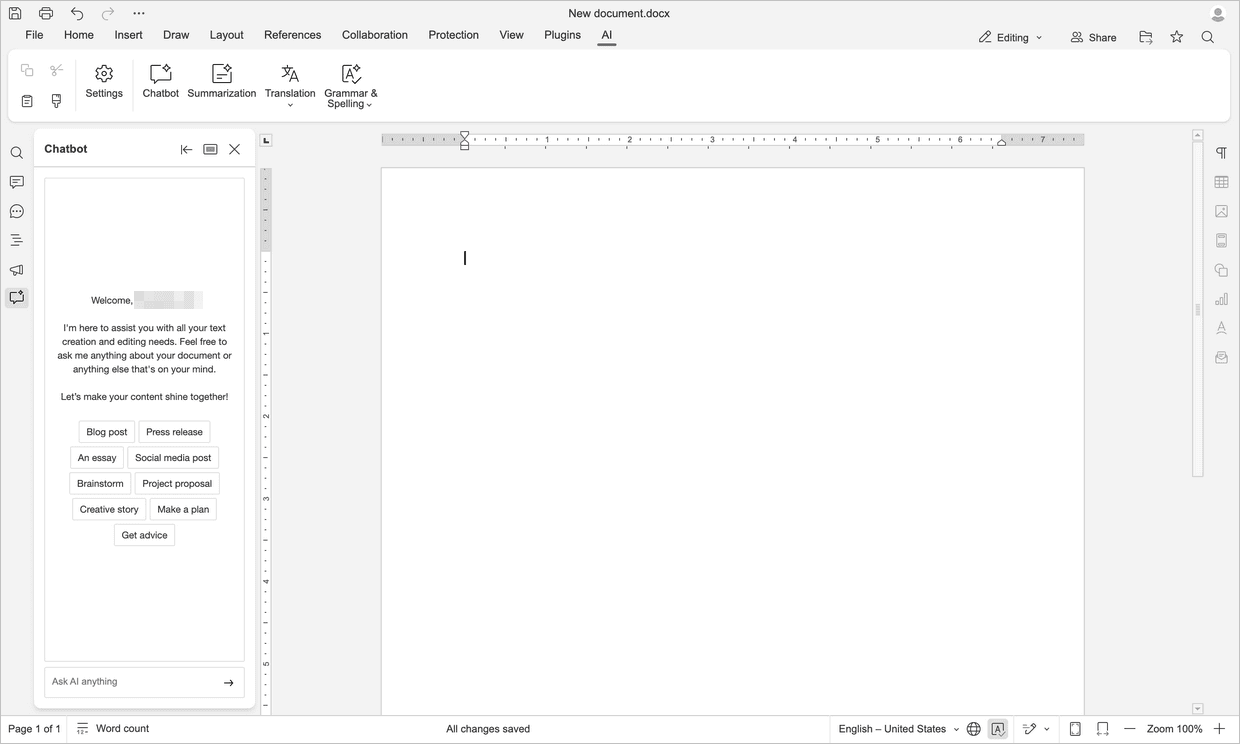
- Перейдите на вкладку ИИ-инструменты верхней панели инструментов.
- Нажмите кнопку
 ИИ-чат, чтобы открыть панель ИИ-помощника на левой боковой панели.
- Вы можете задавать вопросы о документе, создавать новый текст или улучшать существующее содержимое.
- Когда результат создан, выберите один из следующих вариантов:
- Сгенерировать заново: нажмите, чтобы получить новый ответ ИИ.
- Копировать: нажмите, чтобы скопировать результат ИИ в буфер обмена.
- Заменить исходный текст: нажмите, чтобы заменить исходный текст результатом ИИ.
- Вставить результат: нажмите, чтобы вставить результат ИИ в текущую позицию курсора.
- В комментарии: нажмите, чтобы добавить результат ИИ как комментарий в документе.
- В качестве рецензирования: нажмите, чтобы вставить результат ИИ в режиме отслеживания изменений, чтобы вы могли просмотреть, принять или отклонить его перед завершением работы над документом.
Доступ к ИИ-резюмированию
-
Выделите текст, который нужно кратко изложить.
-
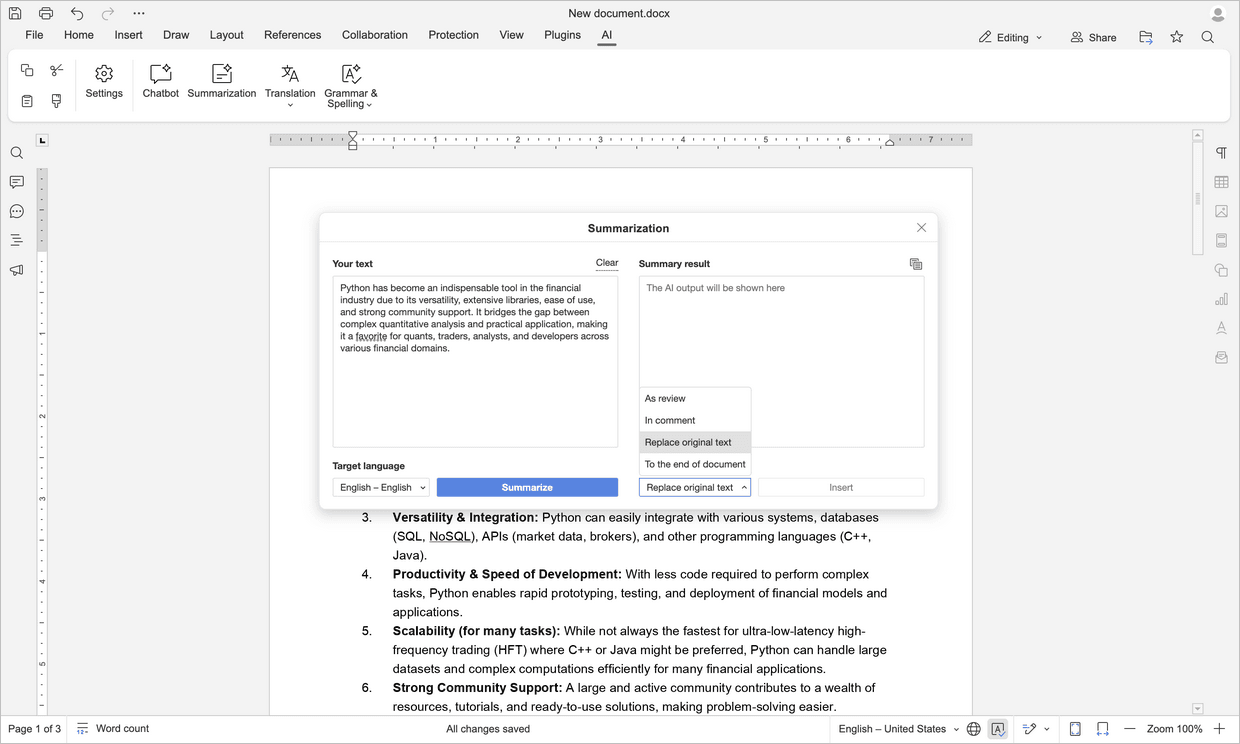
Перейдите на вкладку ИИ-инструменты верхней панели инструментов и выберите вариант
 Резюмировать.
-
Если вы хотите получить результат на другом языке, выберите его в поле Язык перевода и нажмите Резюмировать.
-
Чтобы вставить результат, выберите один из следующих вариантов:
- В качестве рецензирования: вставить результат ИИ в режиме отслеживания изменений, чтобы вы могли просмотреть, принять или отклонить его перед завершением работы над документом.
- В комментарии: добавить результат ИИ как комментарий в документе.
- Заменить исходный текст: заменить исходный текст результатом ИИ.
- В конец документа: вставить результат ИИ в конец документа.
-
После выбора варианта нажмите Вставить
или
Щелкните правой кнопкой мыши по выделенному тексту и выберите в контекстном меню ИИ-инструменты → Резюмировать.
Доступ к ИИ-переводу
-
Перейдите на вкладку ИИ-инструменты верхней панели инструментов.
-
Нажмите стрелку вниз под значком
 Перевести, а затем нажмите Настройки.
-
Выберите нужный язык и нажмите OK.
-
Выделите текст, который нужно перевести, и нажмите
Перевести. -
Результат будет вставлен вместо исходного текста
или
Щелкните правой кнопкой мыши по выделенному тексту, выберите в контекстном меню ИИ-инструменты → Перевести и затем нужный язык.
Доступ к ИИ-анализу текста
Орфография и пунктуация
-
Перейдите на вкладку ИИ-инструменты верхней панели инструментов.
-
Нажмите стрелку вниз под значком
 Орфография и пунктуация.
-
Нажмите Проверить все или Проверить текущий текст, чтобы проверить документ.
-
Неправильный текст будет подчеркнут.
-
Нажмите на подчеркнутый текст, чтобы открыть окно с предложением.
-
Вы увидите Предложение и соответствующее Объяснение.
-
Нажмите Принять, чтобы заменить неправильный текст предложенным исправлением. В противном случае нажмите Отклонить
или
Щелкните правой кнопкой мыши по выделенному тексту и выберите в контекстном меню ИИ-инструменты → Орфография и пунктуация
или
Используйте сочетание клавиш Ctrl+/ (или ⌘+/ в macOS), чтобы открыть запрос к ИИ и запросить проверку орфографии и грамматики.
Анализ текста
-
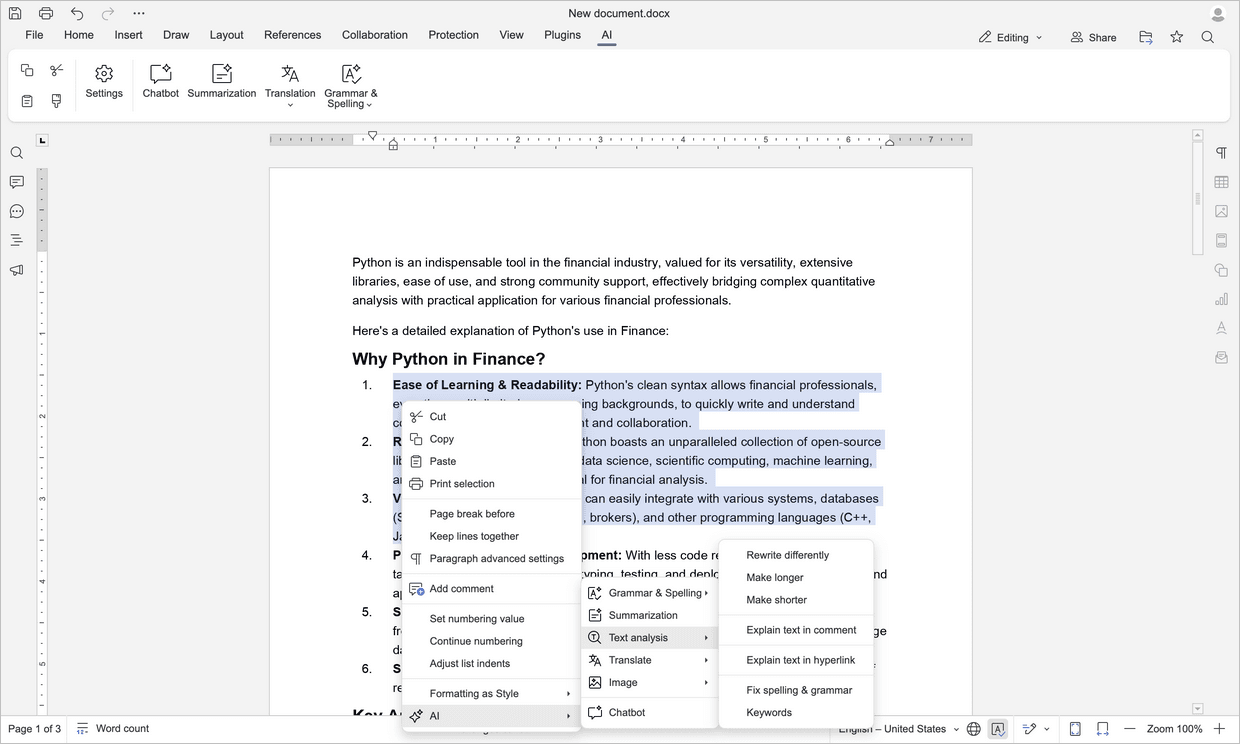
Щелкните правой кнопкой мыши по выделенному тексту и выберите в контекстном меню ИИ-инструменты → Анализ текста. Можно выбрать любой из следующих вариантов:
- Переписать по-другому: нажмите, чтобы перефразировать выделенный текст.
- Сделать длиннее: нажмите, чтобы расширить выделенный текст.
- Сделать короче: нажмите, чтобы сократить выделенный текст.
- Значение слова в комментарий: нажмите, чтобы добавить объяснение выделенного текста как комментарий.
- Ссылка на значение: нажмите, чтобы добавить объяснение выделенного текста как гиперссылку.
- Исправить орфографию и грамматику: нажмите, чтобы исправить орфографические и грамматические ошибки в выделенном тексте.
- Ключевые слова: нажмите, чтобы извлечь и отобразить ключевые слова из выделенного текста.
или
Используйте сочетание клавиш Ctrl+/ (или ⌘+/ в macOS), чтобы открыть запрос к ИИ и доработать текст.
Доступ к ИИ-генерации изображений
-
Щелкните правой кнопкой мыши по выделенному тексту и выберите в контекстном меню ИИ-инструменты → Изображение → Текст в изображение.
Изображение будет создано и вставлено в позицию курсораили
Используйте сочетание клавиш Ctrl+/ (или ⌘+/ в macOS), чтобы открыть запрос к ИИ и создать изображение.
Содержимое, созданное ИИ, не всегда может быть точным или полным. Оно обрабатывается выбранным вами сервисом ИИ. ONLYOFFICE не несет ответственности за точность или полноту содержимого, созданного ИИ. Проверяйте важную информацию, прежде чем полагаться на нее.