Android: включение ИИ в ONLYOFFICE Documents
Включение ИИ-помощника
ONLYOFFICE позволяет пользователям настраивать инструменты ИИ под свои рабочие процессы. ИИ-помощник обеспечивает удобный доступ к функциям ИИ в разделе ИИ-чат, позволяя подключать модели ИИ разных провайдеров и использовать их для различных задач.
Обратите внимание, что по умолчанию ИИ не подключен к редакторам из соображений безопасности.
Чтобы подключить модель ИИ:
-
Нажмите
 ИИ-чат на нижней панели навигации.
-
Если ни одна модель ИИ не подключена, нажмите Добавить провайдера.
-
Заполните следующие поля:
- Имя профиля — введите имя профиля модели ИИ.
- Провайдер — выберите провайдера ИИ в выпадающем списке. Поддерживаются следующие провайдеры: OpenAI, Anthropic, Google, Mistral, Grok и DeepSeek.
- Ключ API — вставьте ключ API из учетной записи вашего провайдера ИИ.
- Модели — нажмите Загрузить доступные модели, чтобы получить список моделей, доступных у выбранного провайдера, затем выберите нужную модель.
-
Нажмите значок
 в правом верхнем углу экрана, чтобы сохранить модель и завершить подключение.

Использование ИИ-помощника
Чтобы использовать ИИ-помощника:
-
Нажмите
ИИ-чат на нижней панели навигации. -
Опишите файл, который вы хотите создать, в поле Спросите меня о чем-нибудь. Например:
- «Создай документ с предложением по проекту с разделами о целях, сроках и бюджете».
- «Сделай презентацию из 5 слайдов с представлением нашего маркетингового плана на третий квартал».
- «Построй таблицу для учета ежемесячных расходов с категориями и строкой итогов».
-
При необходимости можно прикрепить файл, изображение или фотографию для дополнительного контекста.
- Нажмите значок
 рядом с полем ввода.
- Выберите Добавить файл, чтобы прикрепить файл.
- Выберите Добавить изображения, чтобы прикрепить изображения.
- Выберите Сделать фото, чтобы сделать и прикрепить фотографию.

- Нажмите значок
ИИ-помощник также предлагает несколько готовых задач, таких как Краткое изложение, Составить письмо, Помочь с текстом и Мозговой штурм.
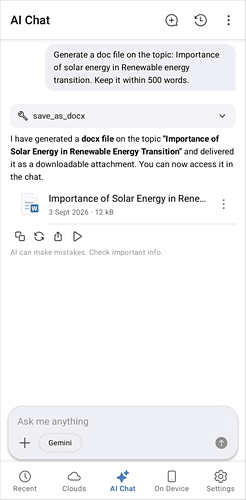
Управление ИИ-помощником
Подключенными моделями ИИ можно управлять на странице настроек Модели ИИ.
-
Нажмите значок
 в правом верхнем углу вкладки ИИ-чат и выберите Настройки ИИ.
-
Нажмите значок
рядом с подключенной моделью ИИ, чтобы получить доступ к следующим опциям:- Редактировать модель — изменить имя профиля, провайдера или выбранную модель. Нажмите Загрузить доступные модели, чтобы выбрать другую модель того же провайдера.
- Удалить модель — удалить модель ИИ из списка.
-
Чтобы добавить еще одну модель ИИ, нажмите кнопку
в правом верхнем углу экрана Модели ИИ. -
Чтобы открыть историю ИИ-чата, нажмите значок
 на вкладке ИИ-чат.
Содержимое, созданное ИИ, не всегда может быть точным или полным. Оно обрабатывается выбранным вами сервисом ИИ. ONLYOFFICE не несет ответственности за точность или полноту содержимого, созданного ИИ. Проверяйте важную информацию, прежде чем полагаться на нее.