Ollama
Ollama — это программное обеспечение с открытым исходным кодом, которое позволяет запускать популярные модели ИИ, например, Llama 3.2 или Gemma 2.
Это пошаговое руководство по установке и настройке Ollama для ONLYOFFICE Docs.
Системные требования
Требования к оборудованию для Ollama зависят от размера модели, которую вы собираетесь запускать:
| Размер модели | ОЗУ |
|---|---|
| 7B | 8 ГБ |
| 13B | 16 ГБ |
| 70B | 64 ГБ |
Для исполняемого файла Ollama требуется не менее 4 ГБ дискового пространства. Дополнительное место нужно для хранения моделей: в зависимости от модели это может быть от нескольких гигабайт до сотен гигабайт.
Для приемлемой производительности рекомендуется выделенный ГП. Работа только на ЦП возможна, но время ответа будет значительно больше.
Подключение и настройка Ollama
-
(Необязательно) Установите Homebrew, если вы предпочитаете использовать его для управления пакетами в macOS и Linux:
/bin/bash -c "$(curl -fsSL https://raw.githubusercontent.com/Homebrew/install/HEAD/install.sh)" -
Чтобы установить Ollama, выполните следующую команду:
curl -fsSL https://ollama.com/install.sh | shДля Homebrew выполните следующую команду:
brew install ollamaПосле установки Ollama предоставляет команды для запуска, вывода списка, просмотра и запуска моделей на вашем компьютере.
-
Выполните следующие действия, чтобы настроить Ollama:
-
Запустите локальный сервер ИИ, выполнив в Терминале следующую команду:
export OLLAMA_ORIGINS=http://*,https://*,onlyoffice://* -
Запустите Ollama сейчас и настройте его перезапуск при входе в систему:
brew services start ollama -
Если фоновая служба не нужна, выполните следующую команду:
ollama serve
-
-
Загрузите модель, которую вы хотите использовать, в другом окне Терминала. Например, чтобы установить и запустить Llama 3.2:
ollama run llama3.2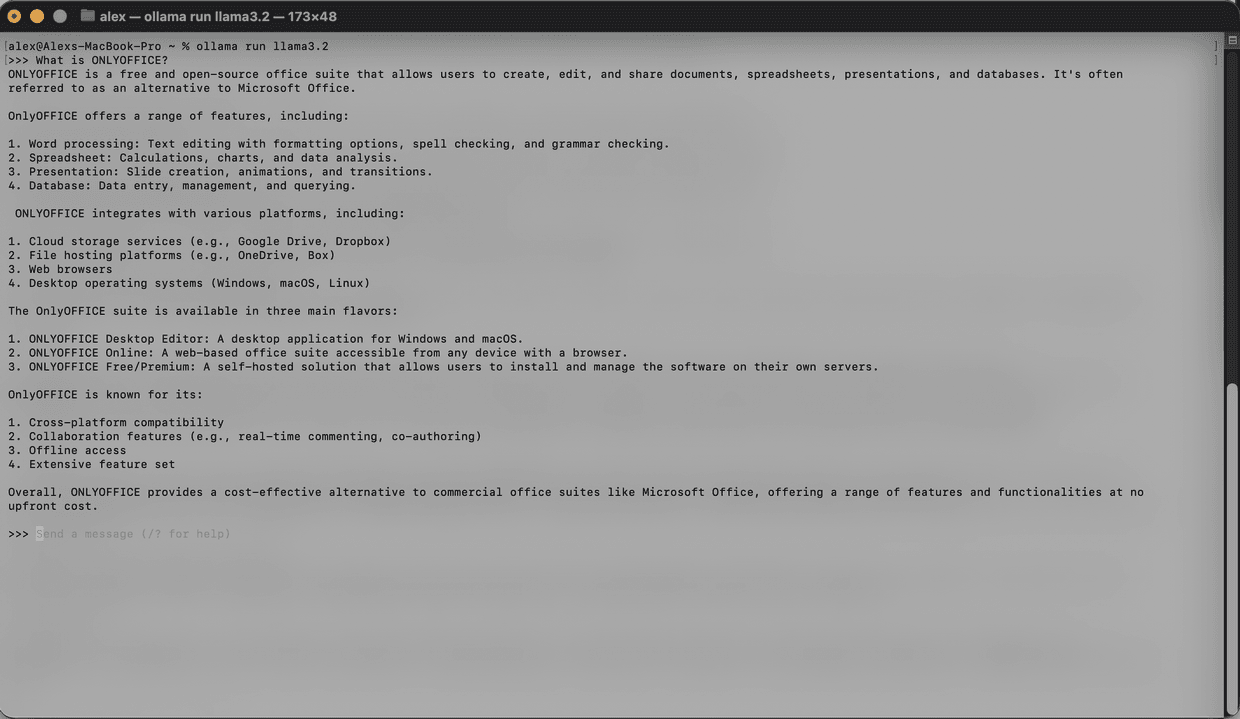
Модель будет скачана и запущена локально. Общее число установленных моделей не ограничено. Список доступных моделей приведен в официальной документации Ollama.
Перед установкой убедитесь, что на вашем компьютере достаточно памяти и места на диске для моделей.
-
Следуйте этому руководству для общей настройки плагина ИИ.
-
После установки плагина добавьте модели ИИ. Перейдите на вкладку ИИ-инструменты и откройте Настройки.
-
Выберите Редактировать ИИ-модели в левом нижнем углу окна и нажмите Добавить.
-
В открывшемся окне выберите Ollama в качестве провайдера и укажите URL
http://localhost:11434.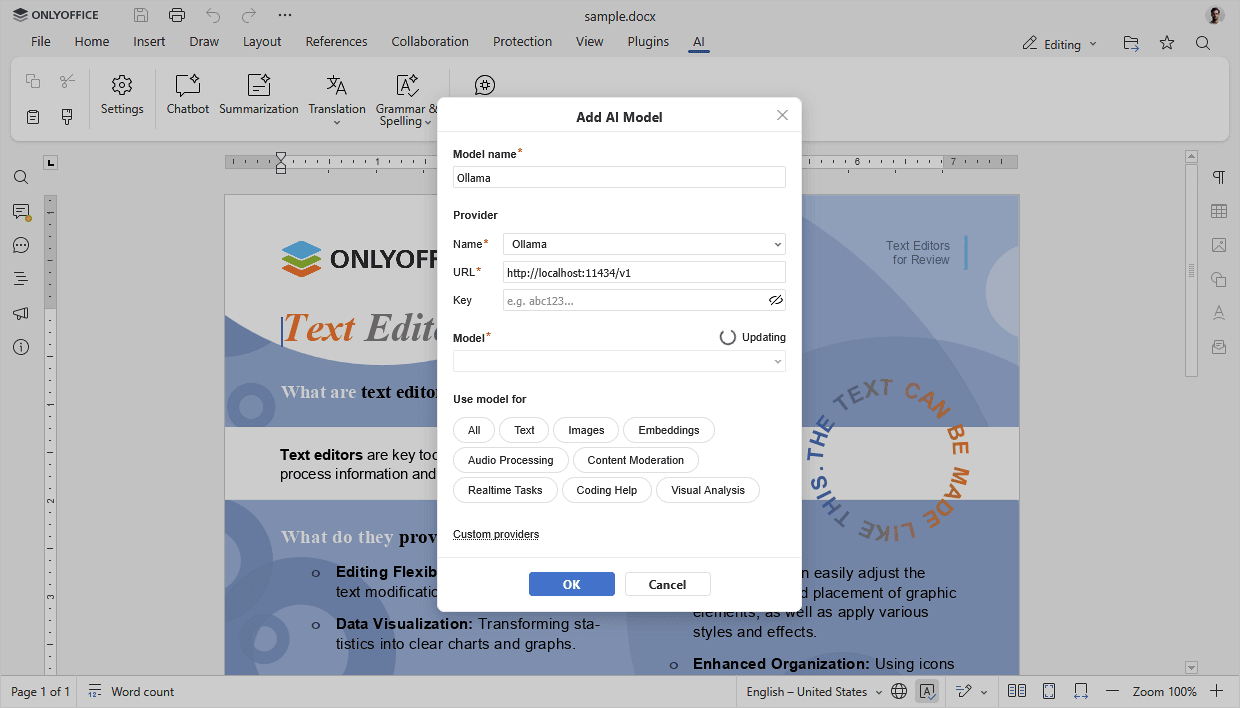
-
Выберите установленную модель (например,
llama3.2:latest) в выпадающем списке и подтвердите выбор. -
В ряду значков выберите, для чего используется модель: текст, изображения, вложения, обработка аудио, модерация контента, задачи реального времени, помощь с кодом и визуальный анализ.
-
Нажмите OK и закройте окно. Модель появится в списке доступных моделей ИИ.
-
Назначьте ИИ различные задачи. В выпадающем списке выберите установленные модели ИИ, которые будут выполнять эти задачи.
-
Используйте функции ИИ на вкладке ИИ-инструменты или выделите текст и щелкните правой кнопкой мыши, чтобы открыть контекстное меню.