Настройка ИИ-инструментов
Обзор
Дополнение ONLYOFFICE AI Tools интегрирует ИИ в ONLYOFFICE Desktop. После установки и настройки дополнения на левой панели навигации становятся доступны две вкладки: ИИ Чат — контекстный помощник, и AI Tools — набор готовых инструментов для типовых операций с файлами.
С помощью ИИ вы можете:
- Создавать и переписывать текст. Создавайте содержимое с нуля или улучшайте существующий текст, не переключаясь между приложениями. Создавайте краткие содержания, развивайте идеи, перефразируйте предложения или меняйте тон и стиль, просто описав, что вам нужно, на естественном языке.
- Форматировать документы умнее. Применяйте форматирование, не пролистывая меню. Вам не нужно искать, где находится та или иная кнопка или функция: просто введите запрос, и редактор обновит содержимое.
- Анализировать и визуализировать данные. Объединяйте, сортируйте и фильтруйте информацию в электронных таблицах и создавайте наглядные представления выбранных диапазонов или целых листов. Создавайте диаграммы и изображения на основе данных для своих слайдов по простым описаниям.
В этой статье описано, как установить дополнение и настроить ИИ. Чтобы узнать, как им пользоваться, обратитесь к статьям Использование ИИ-чата и Использование ИИ-инструментов.
Установка дополнения
Десктопные редакторы ONLYOFFICE распространяются в двух версиях: версия Community, доступная по лицензии AGPL v.3, и версия Enterprise. В версии Enterprise дополнение ONLYOFFICE AI Tools поставляется вместе с приложением и доступно сразу после установки.
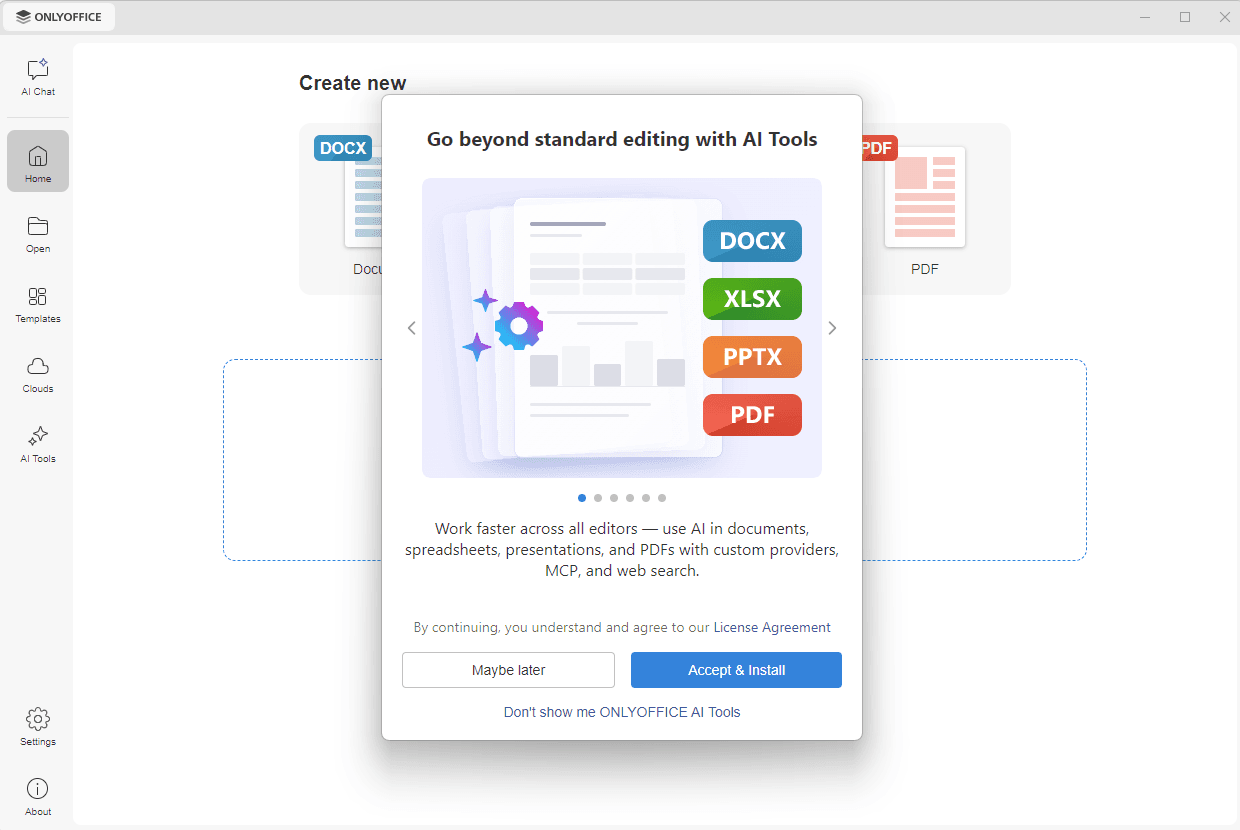
В версии Community дополнение не входит в установочный пакет. При первом запуске приложения нажмите кнопку ИИ Чат или AI Tools на левой панели навигации либо любой значок на вкладке AI Tools в документе, и откроется окно, в котором можно:
- нажать Принять и установить, чтобы принять Лицензионное соглашение и установить дополнение, или Может быть, позже, чтобы закрыть окно и снова получить это предложение при следующем запуске приложения,
- нажать Больше не показывать ONLYOFFICE AI Tools, чтобы закрыть окно и больше его не отображать. Опция Включить функции ИИ будет отключена, а вкладки ИИ Чат и AI Tools будут скрыты.
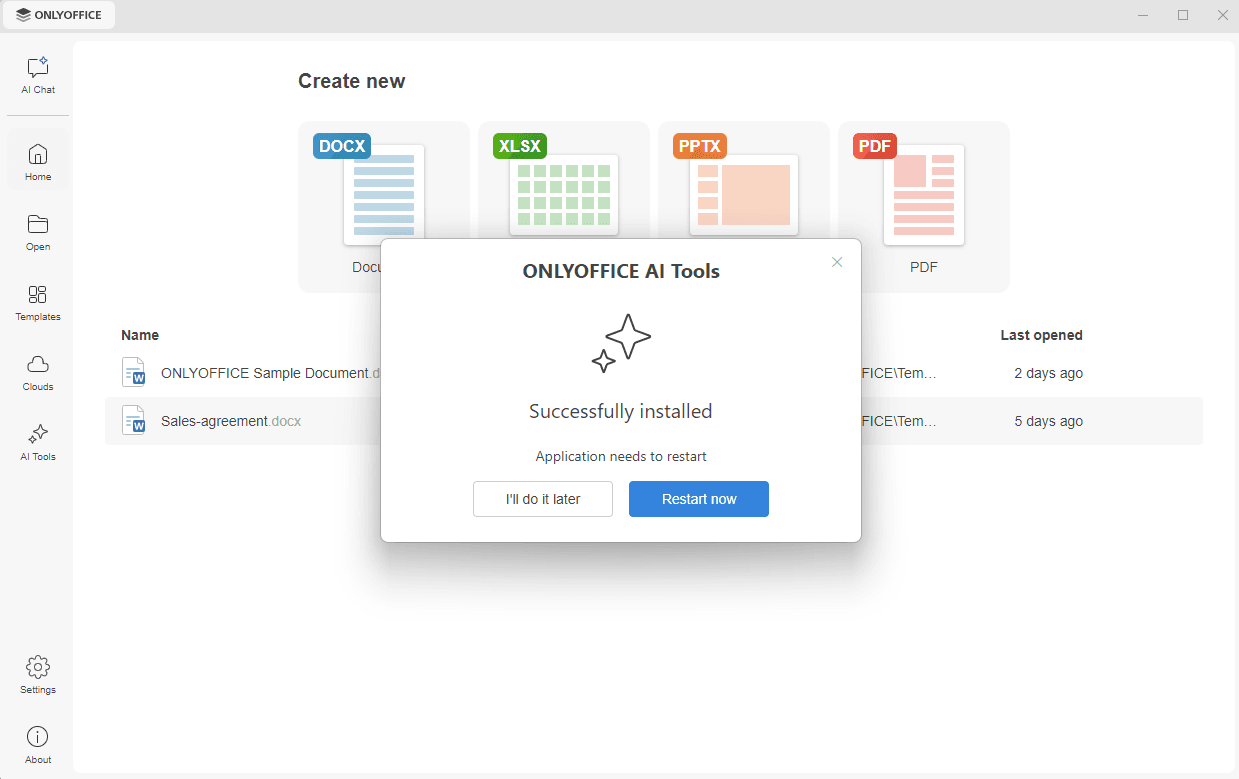
Начнется загрузка, а когда она завершится, появится сообщение Успешно установлено. Чтобы дополнение стало доступно, приложение нужно перезапустить: нажмите Перезапустить сейчас, чтобы сразу перезапустить его, или Сделаю это позже, чтобы перезапустить его самостоятельно позже.
Включение функций ИИ
Вкладки ИИ Чат и AI Tools и разделы ИИ на вкладке Настройки отображаются, только если включена опция Включить функции ИИ. Чтобы изменить ее, перейдите на вкладку Настройки на левой панели навигации, включите или отключите опцию Включить функции ИИ и нажмите Применить.
Если вы закрыли окно установки с помощью опции Больше не показывать ONLYOFFICE AI Tools, а потом передумали, включите опцию Включить функции ИИ. Вкладки ИИ Чат и AI Tools снова отобразятся, и вы сможете установить дополнение.
Когда дополнение установлено, в нижней части раздела Общие отображается блок ONLYOFFICE AI Tools. Используйте кнопку Удалить, чтобы удалить дополнение.
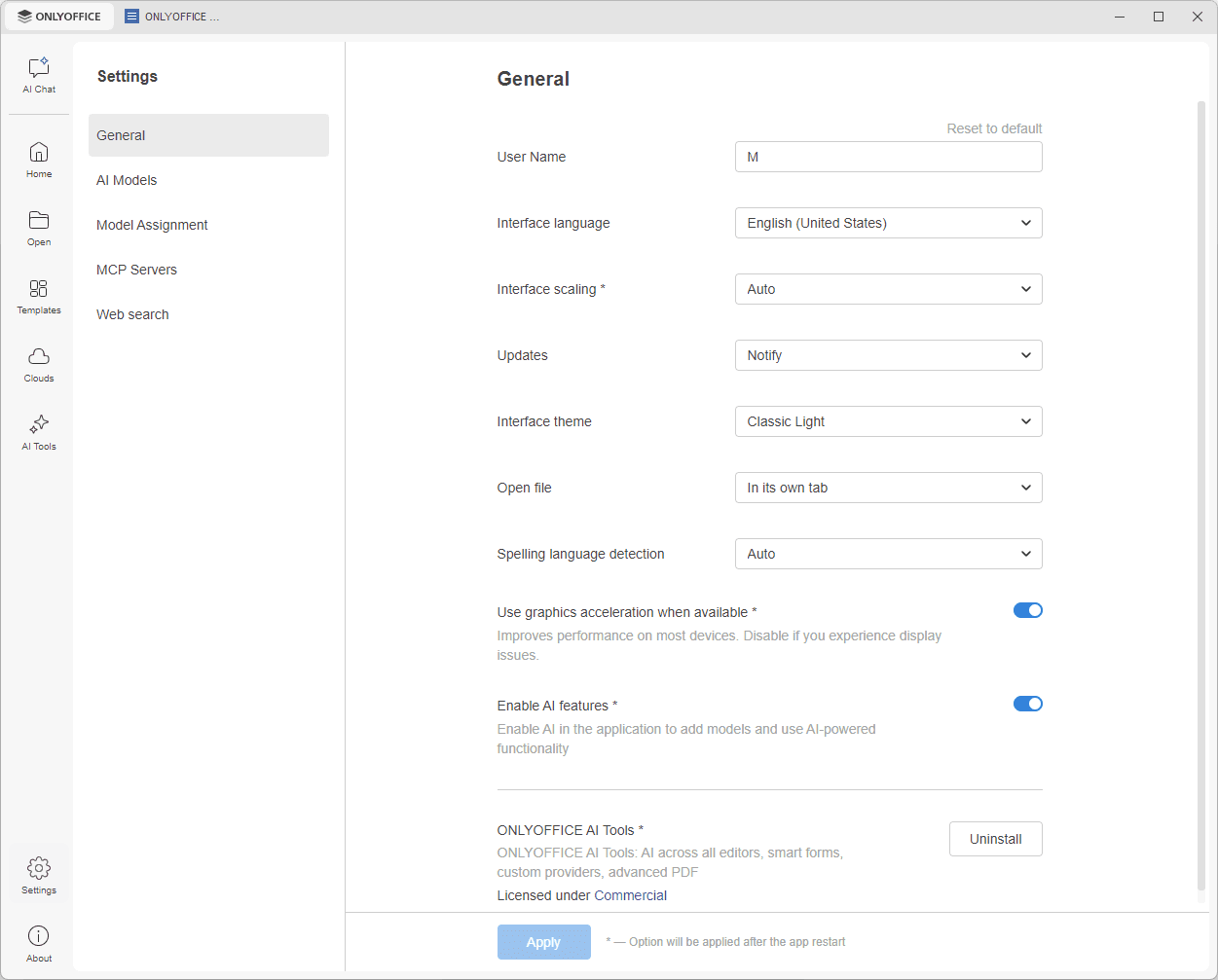
Когда дополнение установлено и функции ИИ включены, на вкладке Настройки отображаются описанные ниже разделы AI-модели, Назначение модели, MCP-серверы и Веб-поиск.
AI-модели
Используйте раздел AI-модели, чтобы подключить собственный источник ИИ: с помощью ключа API от провайдера или в виде локально размещенной модели для полного контроля над конфиденциальностью данных.
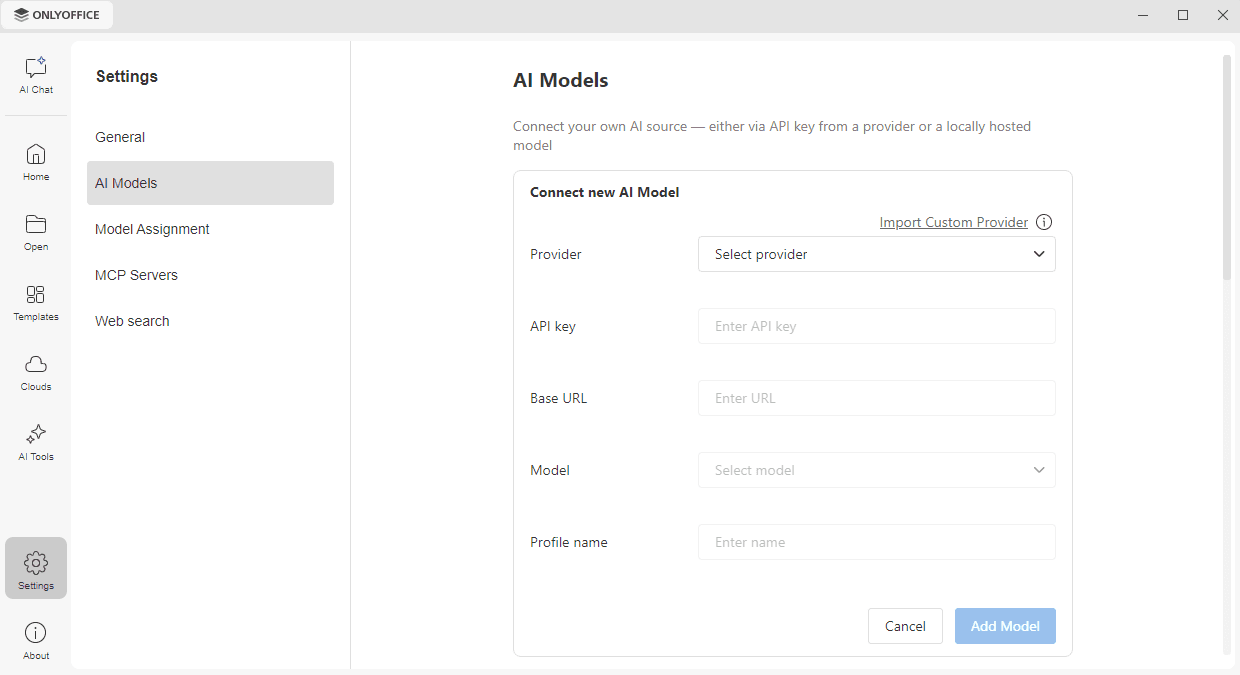
- Нажмите кнопку Добавить модель. Откроется форма Подключение новой модели ИИ.
- Выберите провайдера в выпадающем списке Провайдер. В настоящее время доступны следующие провайдеры ИИ: OpenAI, Google AI, Anthropic, xAI, Stability AI, DeepSeek, Mistral, TogetherAI, Groq, OpenRouter, Ollama, LM Studio, Zhipu, GPT4All и OpenAI Compatible.
- Введите Ключ API, полученный в учетной записи провайдера.
- В поле Базовый URL оставьте конечную точку по умолчанию или укажите ту, которая требуется вашему провайдеру.
- Выберите нужную модель в выпадающем списке Модель.
- Введите Имя профиля, чтобы узнавать эту модель в списке.
- Нажмите кнопку Добавить модель, чтобы завершить настройку, или Отменить, чтобы отменить изменения.
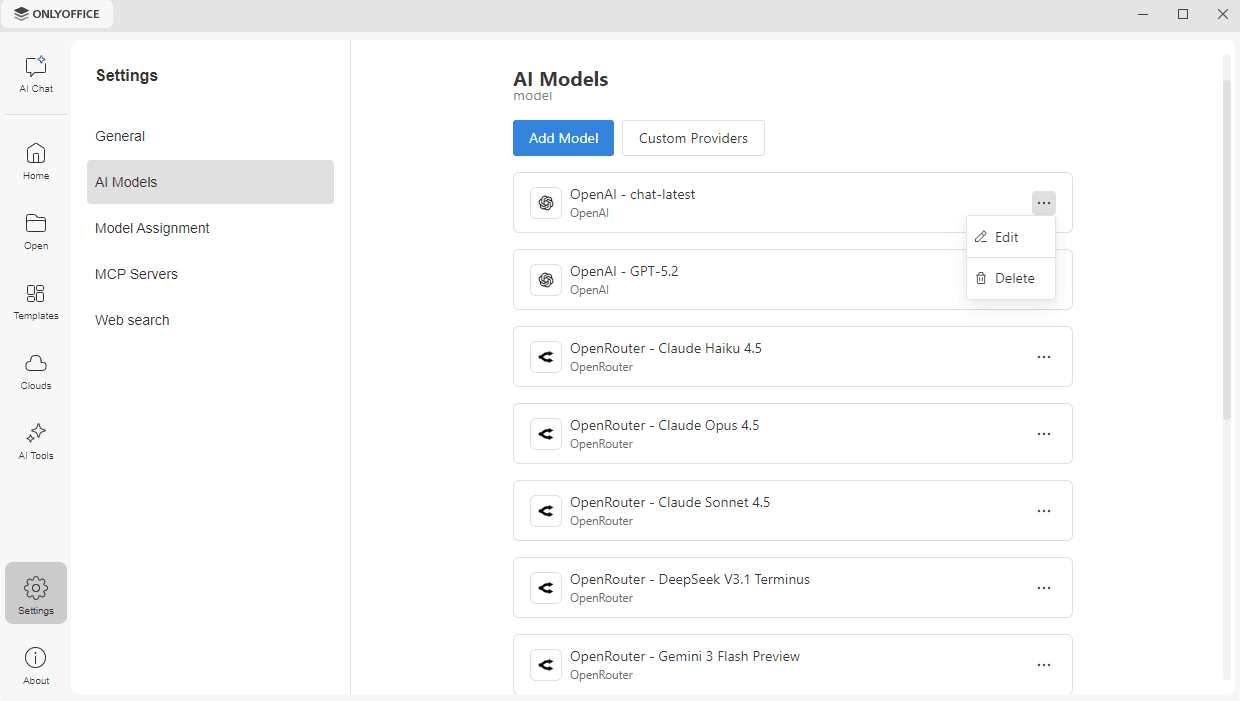
Модель появится в списке с указанием имени профиля, модели и провайдера. Нажмите значок ... справа от модели, чтобы Редактировать ее настройки или Удалить ее.
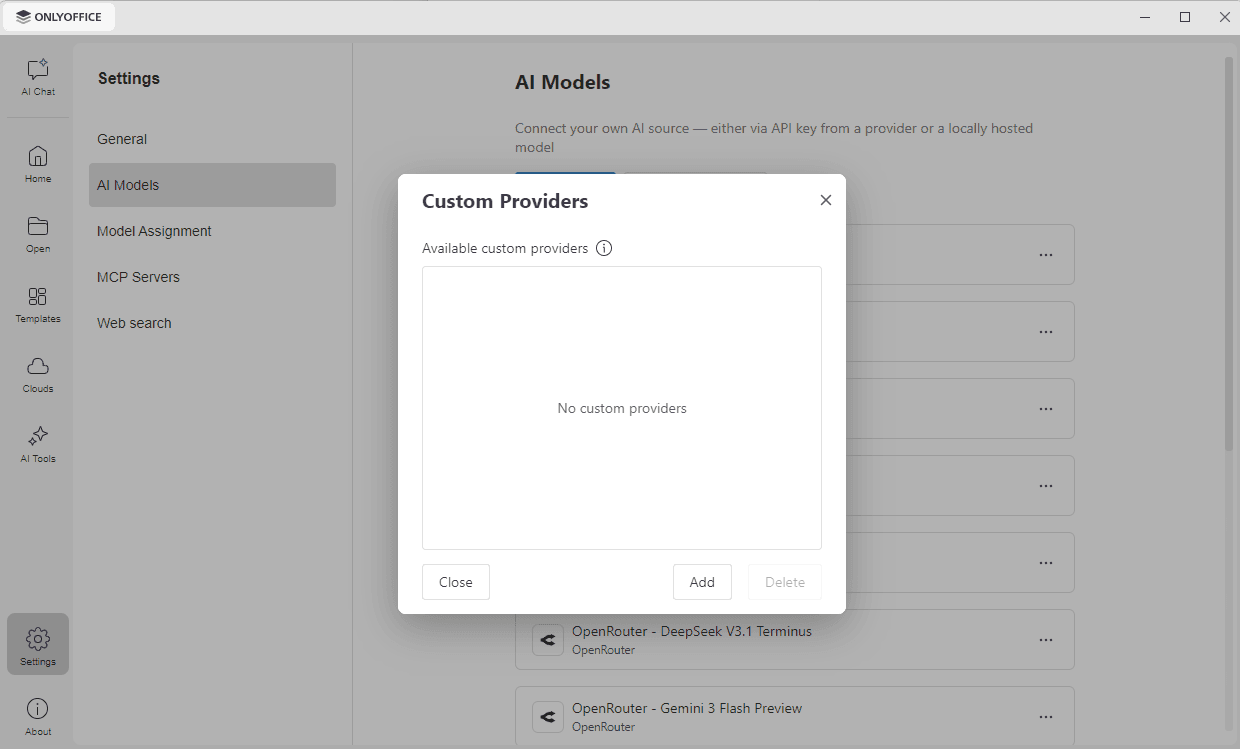
Чтобы подключить провайдера, которого нет в списке Провайдер, добавьте его как пользовательского провайдера. Нажмите кнопку Пользовательские провайдеры в разделе AI-модели, чтобы открыть список добавленных вами провайдеров, и нажмите Добавить. Также можно нажать ссылку Импорт пользовательского провайдера в форме Подключение новой модели ИИ.
В обоих случаях введите конфигурацию API модели ИИ в формате JS, указав название модели, URL-адреса конечных точек и заголовки. Используйте ссылку Загрузить шаблон, чтобы получить файл custom-provider-template.js, с которого можно начать.
Чтобы удалить пользовательского провайдера, выберите его в списке Пользовательские провайдеры и нажмите Удалить. Нажмите Закрыть, чтобы закрыть окно.
Назначение модели
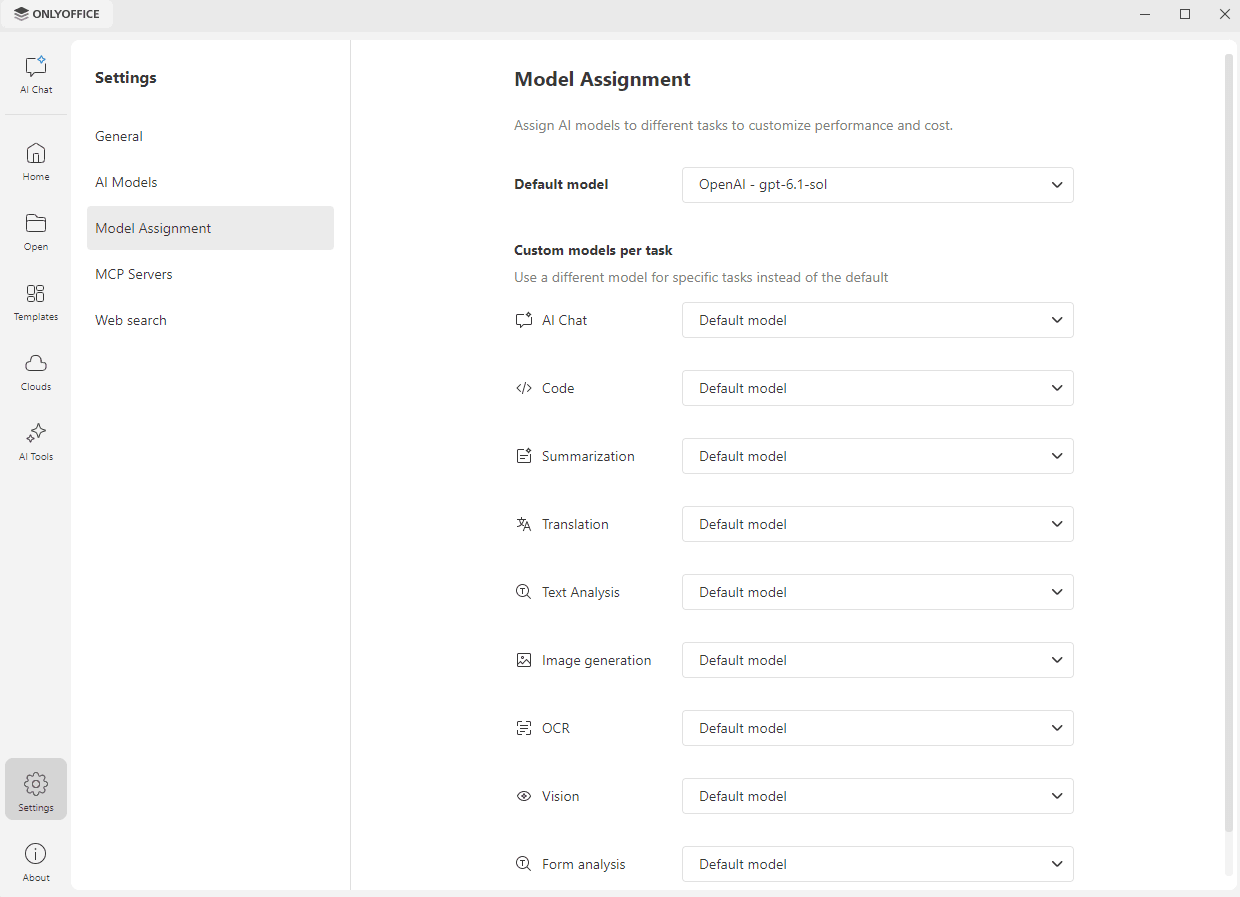
Используйте раздел Назначение модели, чтобы назначать модели ИИ разным задачам и настраивать производительность и стоимость. Выберите модель, которая будет использоваться по умолчанию, в выпадающем списке Модель по умолчанию.
В разделе Пользовательские модели для задач можно использовать для отдельной задачи другую модель вместо модели по умолчанию. Доступны следующие задачи:
- ИИ Чат
- Код
- Суммаризация
- Перевод
- Анализ текста
- Генерирование изображений
- Оптическое распознавание символов
- Распознавание изображений
- Анализ форм
Оставьте для задачи значение Модель по умолчанию, чтобы для нее использовалась модель по умолчанию.
MCP-серверы
Используйте раздел MCP-серверы, чтобы настроить серверы MCP и включить их инструменты для использования в ИИ Чате. Инструменты MCP расширяют возможности ИИ за пределы вашей локальной среды.
ONLYOFFICE не несет ответственности за содержимое, политику конфиденциальности и практики любых сторонних сервисов MCP.
Добавление сервера
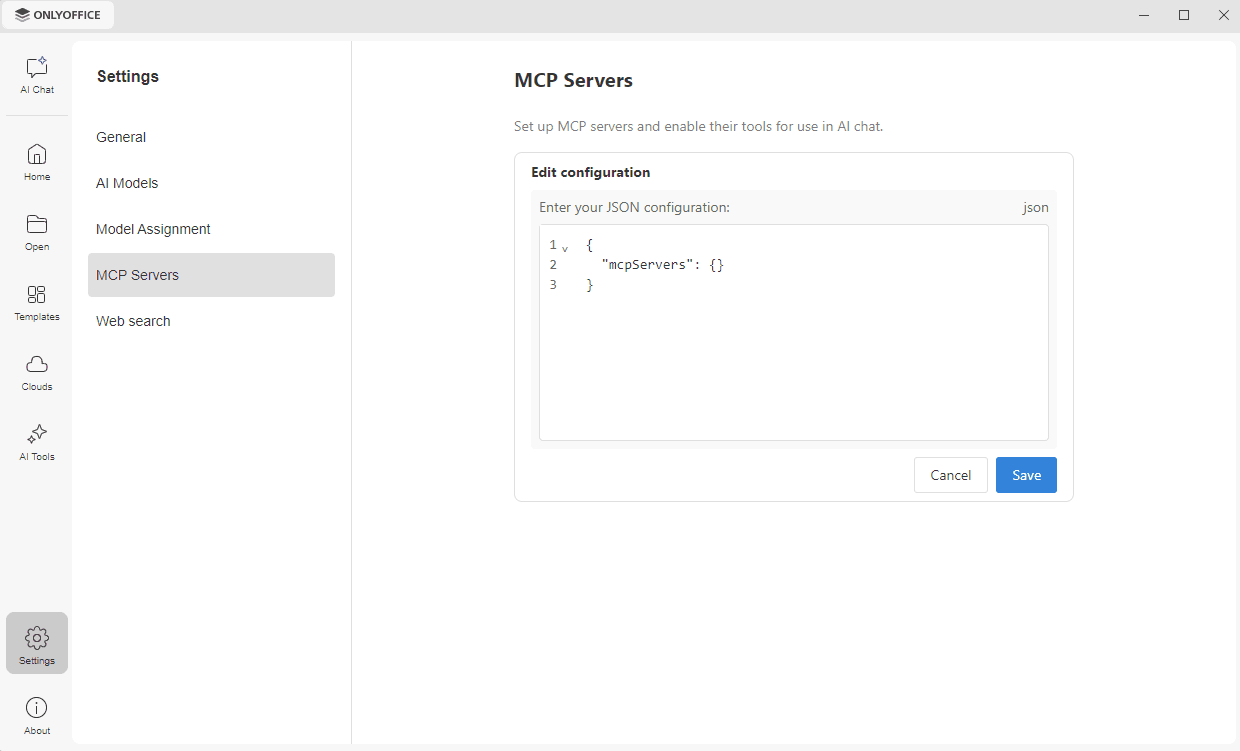
По умолчанию в десктопных редакторах не настроен ни один сервер MCP — добавьте нужный самостоятельно. Например, добавьте сервер ONLYOFFICE Apps MCP, чтобы подключить десктопные редакторы к вашей учетной записи Apps, и ИИ Чат мог работать с хранящимися там файлами, папками и комнатами.
Если ни один сервер еще не настроен, в разделе отображается поле Редактировать конфигурацию. Введите JSON-конфигурацию, полученную от поставщика сервера MCP, и нажмите Сохранить. Нажмите Отменить, чтобы отменить изменения.
Конфигурацию для ONLYOFFICE Apps см. в документации Сервер ONLYOFFICE Apps MCP. Любой другой MCP-совместимый сервер, соответствующий спецификации протокола, добавляется так же.
Управление разрешениями для инструментов
После добавления сервера в разделе отображаются кнопка Редактировать конфигурацию и список Разрешения. Нажмите Редактировать конфигурацию, чтобы изменить JSON-конфигурацию.
В списке Разрешения доступные инструменты сгруппированы по серверам, а имя сервера отображается так, как оно указано в конфигурации, например, onlyoffice-docspace. Нажмите на имя сервера, чтобы развернуть или свернуть список его инструментов. По умолчанию все инструменты разрешены. Используйте переключатель рядом с инструментом, чтобы разрешить или запретить этот инструмент, или переключатель рядом с именем сервера, чтобы разрешить или запретить сразу все его инструменты.
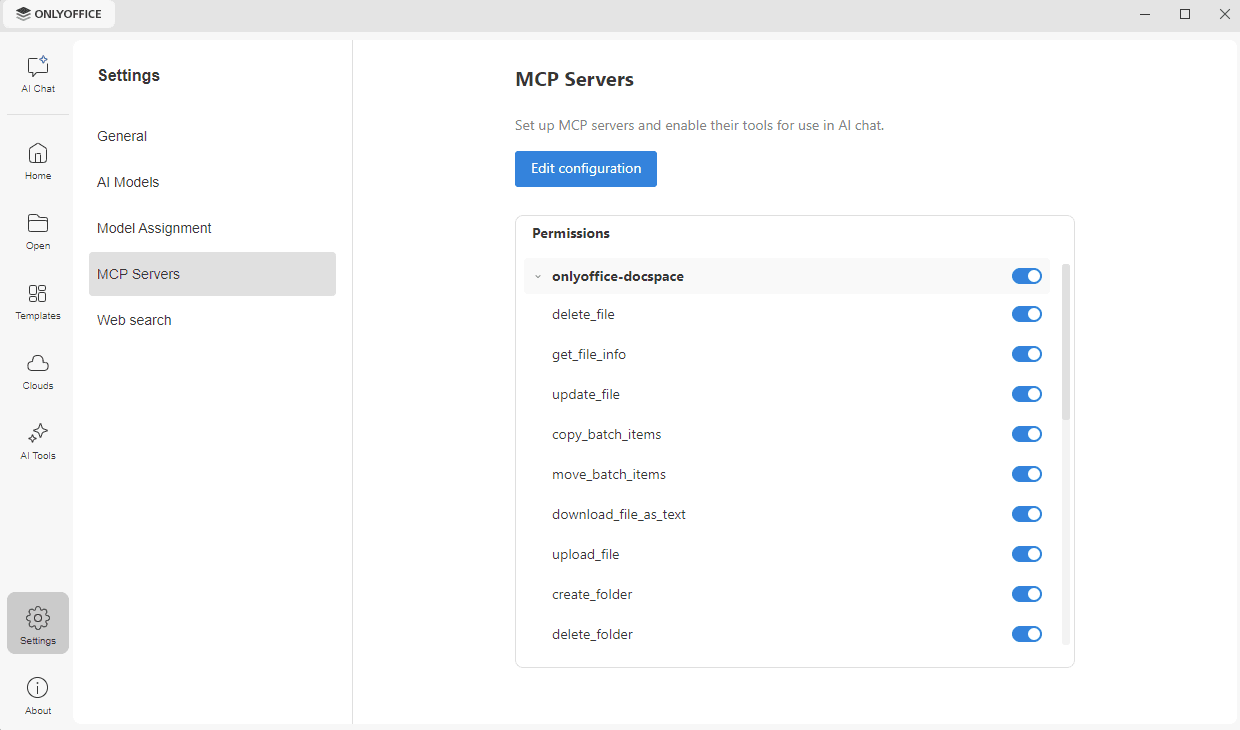
Некоторые из этих инструментов изменяют или удаляют ваши данные. Запретите те, которые вы не хотите, чтобы ИИ Чат использовал.
Веб-поиск
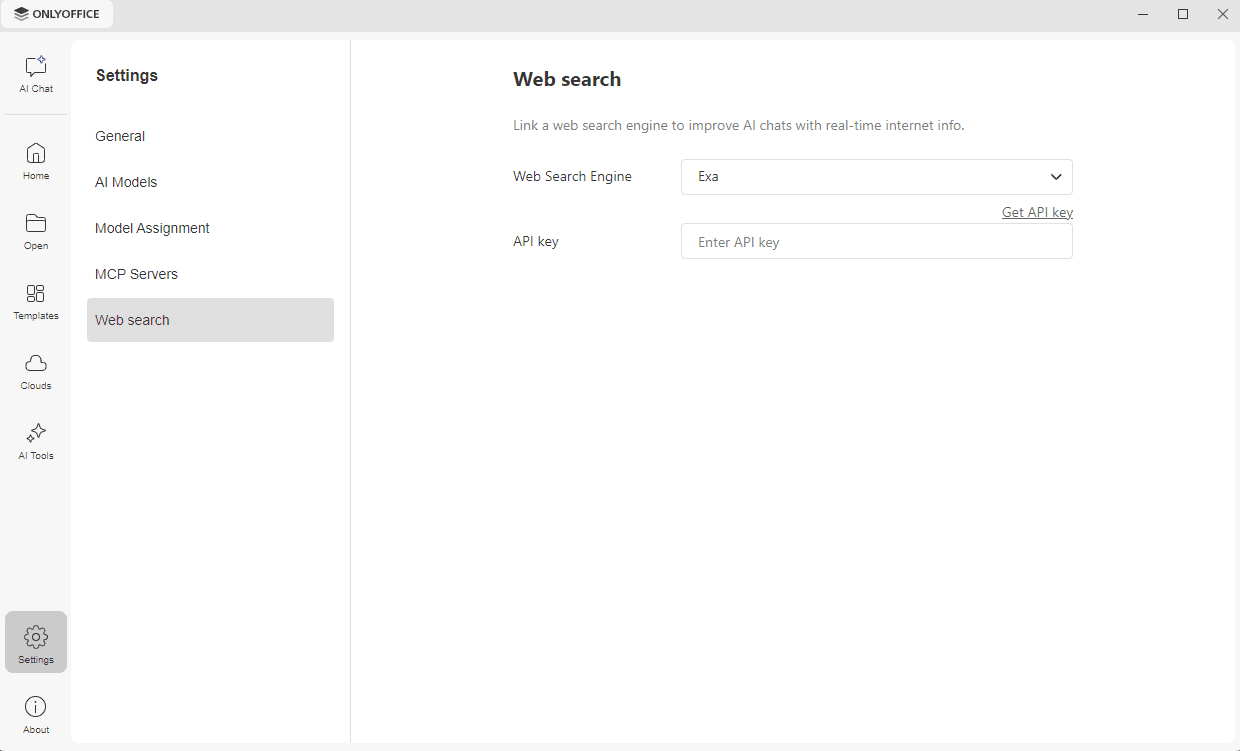
Используйте раздел Веб-поиск, чтобы подключить поисковую систему и предоставить ИИ Чату доступ к актуальной информации из интернета.
- Используйте выпадающий список Поисковая система, чтобы выбрать поисковую систему. В настоящее время доступна только Exa.
- Нажмите ссылку Получить ключ API или перейдите на сайт Exa, чтобы получить ключ API.
- Вставьте ключ в поле Ключ API.