Подключение GPT4All в Ubuntu
Искусственный интеллект стал мощным инструментом повышения производительности и эффективности. Чат-боты на основе ИИ обучены помогать вам писать тексты, создавать изображения, обрабатывать данные, программировать, анализировать информацию и многое другое.
Это руководство покажет, как включить редактирование документов с помощью ИИ в Ubuntu, используя пакет десктопных редакторов ONLYOFFICE для Linux и платформу GPT4All, предназначенную для запуска локальных моделей ИИ. Эта интеграция позволяет использовать любую большую языковую модель, предоставляемую GPT4All, и ее возможности прямо в документе, не запуская саму платформу.
GPT4All — бесплатная платформа с открытым исходным кодом, которая уважает конфиденциальность данных и запускает модели ИИ локально, без доступа к интернету. Платформа совместима с различными процессорами и предоставляет доступ к более чем 1000 больших языковых моделей (LLM) с открытым исходным кодом, включая Llama, Mistral и другие.
Вот краткий обзор того, что можно делать в десктопных редакторах ONLYOFFICE с помощью моделей LLM, предоставляемых GPT4All:
- Создавать новый текст и переписывать существующий в соответствии с вашими потребностями;
- Улучшать навыки письма, подбирая синонимы и исправляя орфографические и грамматические ошибки;
- Суммировать большие объемы текстовой информации;
- Извлекать ключевые слова для целей SEO;
- Находить ответы на свои вопросы;
- Переводить и многое другое.
Шаг 1. Установка GPT4All
Установите GPT4All с помощью официального установщика, который можно скачать на сайте GPT4All.
После загрузки установщика запустите его и следуйте инструкциям мастера установки.
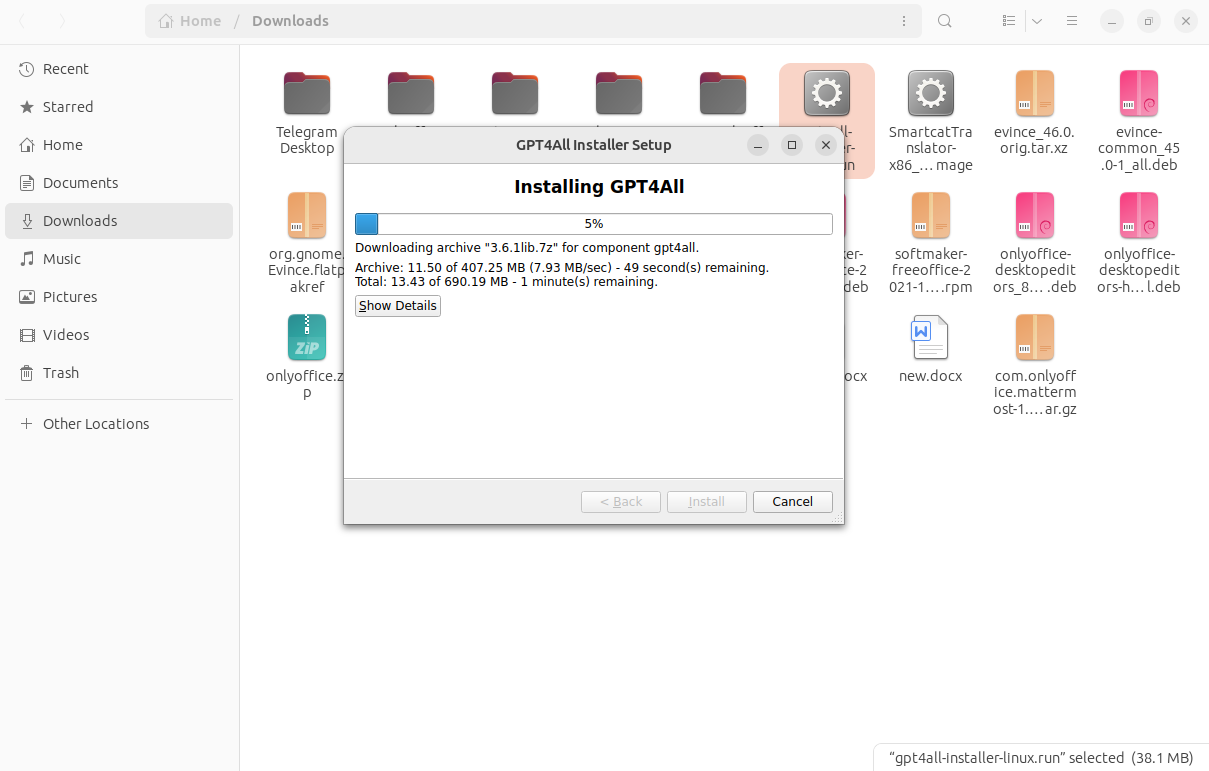
Обратите внимание, что, возможно, сначала потребуется сделать установщик исполняемым, отметив соответствующую опцию в его свойствах.
Установка обычно занимает несколько минут. Нажмите кнопку Finish, чтобы завершить установку.
Шаг 2. Запуск GPT4All и загрузка модели ИИ
После установки GPT4All в Ubuntu нужно запустить его и загрузить одну из доступных LLM.
-
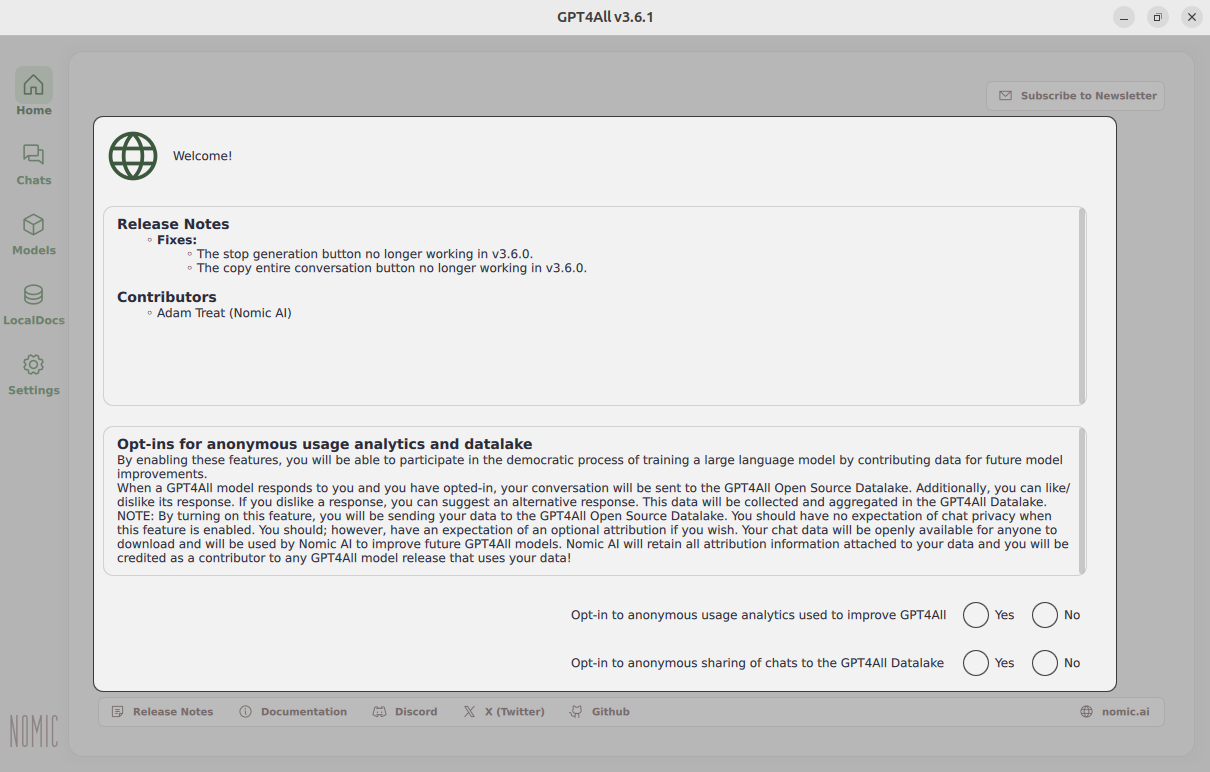
Для этого запустите платформу из папки gpt4all на вашем устройстве. При первом запуске вам предложат принять участие в анонимной аналитике использования. Если вы не хотите участвовать, нажмите No.
-
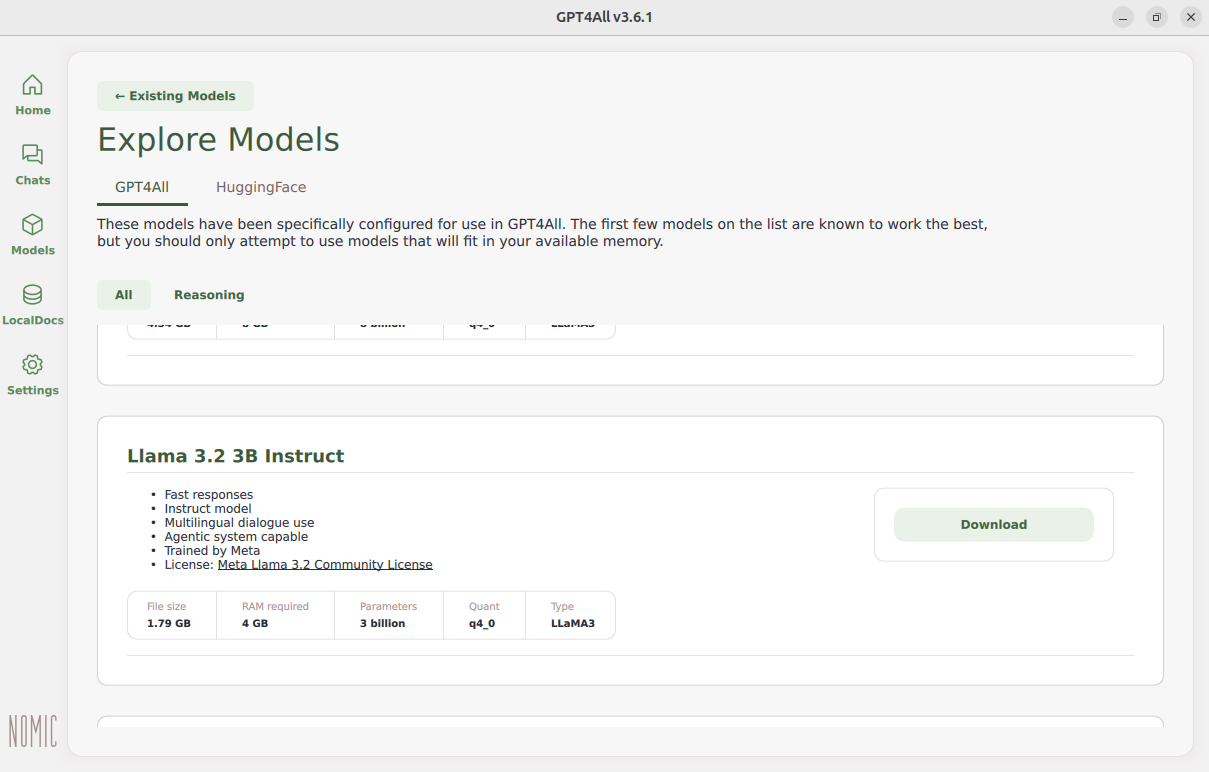
Перейдите в раздел Models и выберите модель, которую вы хотите запускать локально.
примечаниеОбратите внимание, что некоторые модели ИИ предъявляют высокие требования к оперативной памяти и могут требовать ключ API. Если модели нужен ключ API, его можно получить у соответствующего провайдера ИИ. В некоторых случаях он платный, поэтому выбирайте внимательно.
-
Выберите подходящую модель и нажмите кнопку Download. Выбранная LLM будет загружена на ваше устройство.
-
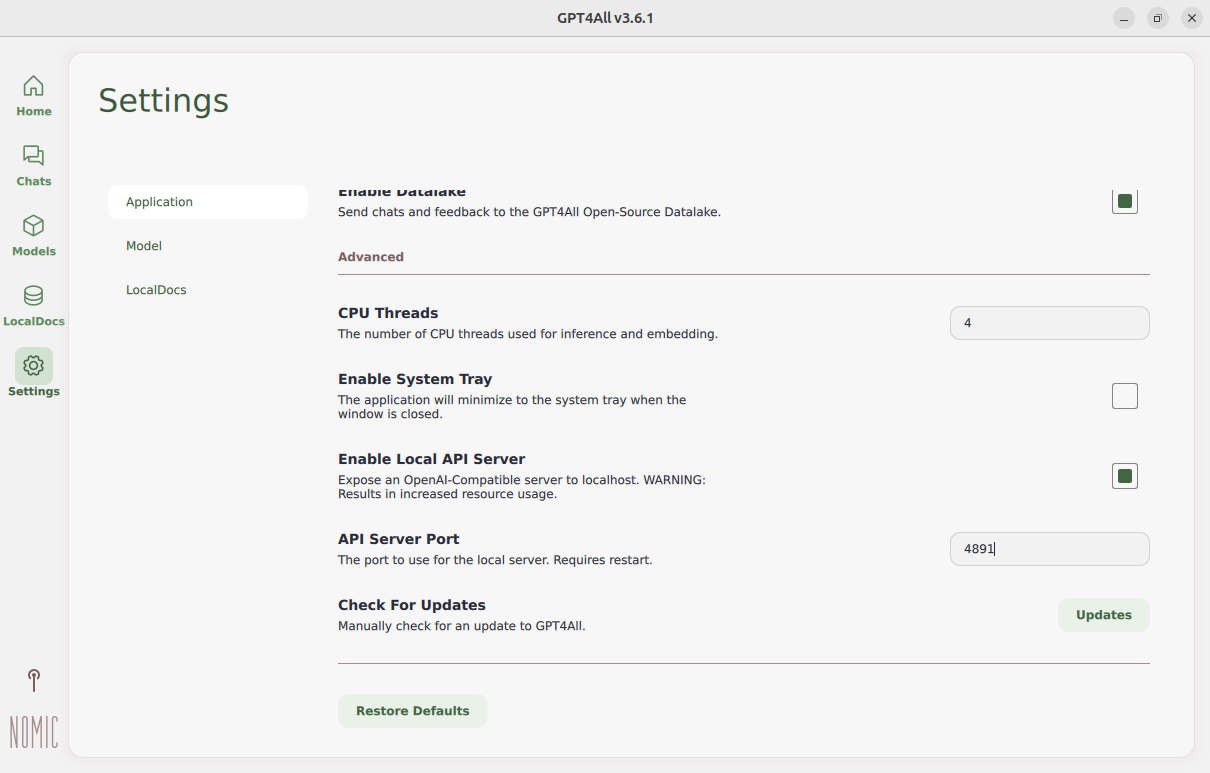
Перейдите в раздел Settings и включите опцию Enable Local API Server. Эта опция необходима для успешной интеграции с десктопными редакторами ONLYOFFICE. Запомните порт API Server Port.
Шаг 3. Установка дополнения ONLYOFFICE AI Tools
Чтобы установить приложение ONLYOFFICE в Ubuntu, обратитесь к этому руководству Tecmint.
ИИ в десктопных редакторах ONLYOFFICE обеспечивается дополнением ONLYOFFICE AI Tools. Оно устанавливается не из Менеджера плагинов: в версии Enterprise дополнение поставляется вместе с приложением и доступно сразу после установки, а в версии Community его устанавливают из самого приложения.
-
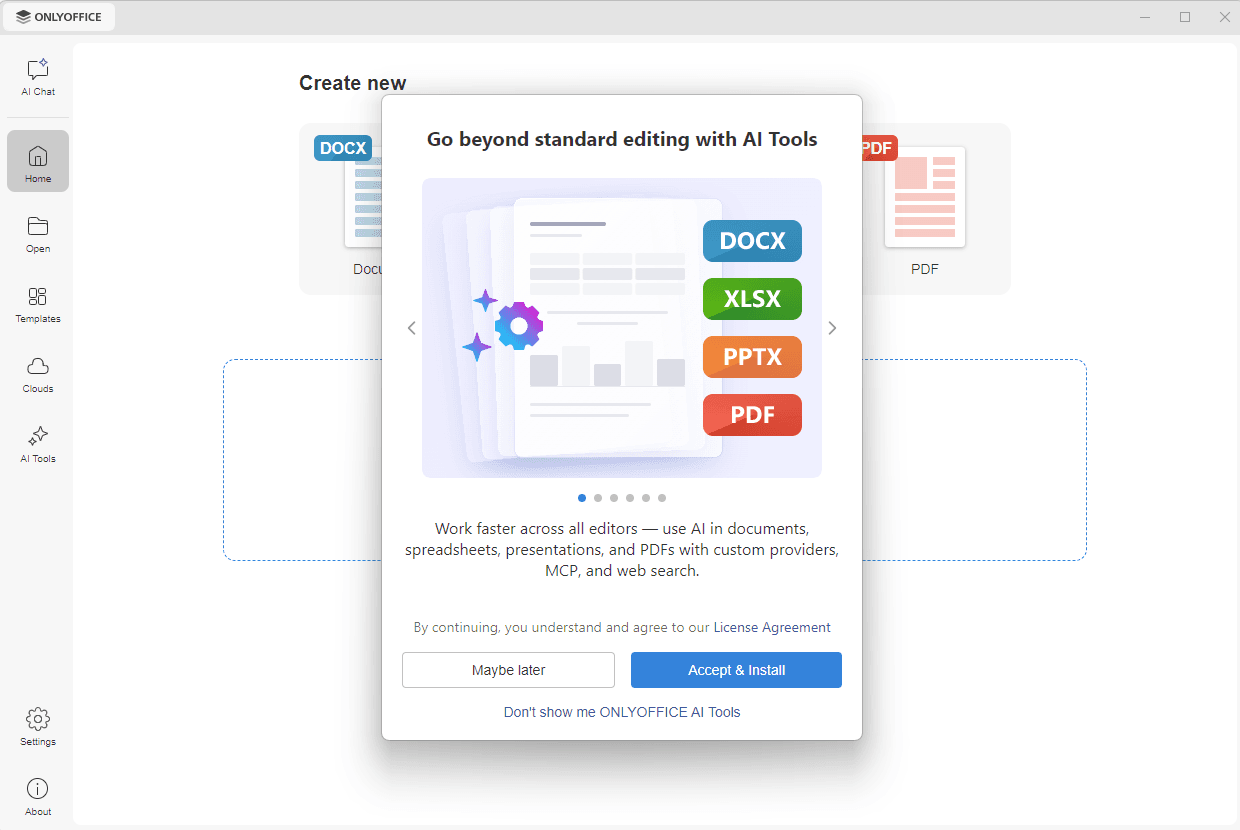
Запустите десктопные редакторы ONLYOFFICE. В версии Community при запуске открывается окно Go beyond standard editing with AI Tools. Нажмите Принять и установить, чтобы принять Лицензионное соглашение и установить дополнение.
-
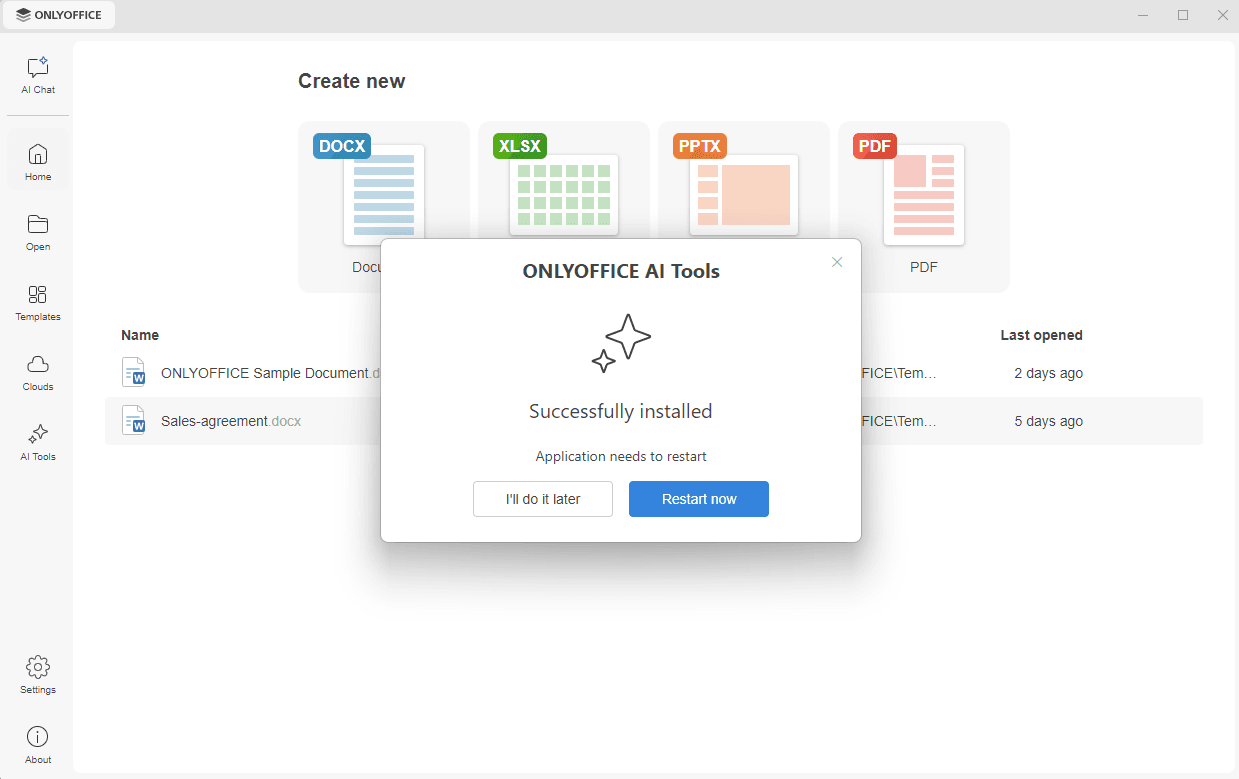
Начнется загрузка, а когда она завершится, появится сообщение Успешно установлено. Чтобы дополнение стало доступно, приложение нужно перезапустить: нажмите Перезапустить сейчас, чтобы сразу перезапустить его, или Сделаю это позже, чтобы перезапустить его самостоятельно позже.
-
Убедитесь, что функции ИИ включены: перейдите на вкладку Настройки в нижней части левой панели навигации, включите опцию Включить функции ИИ и нажмите Применить.
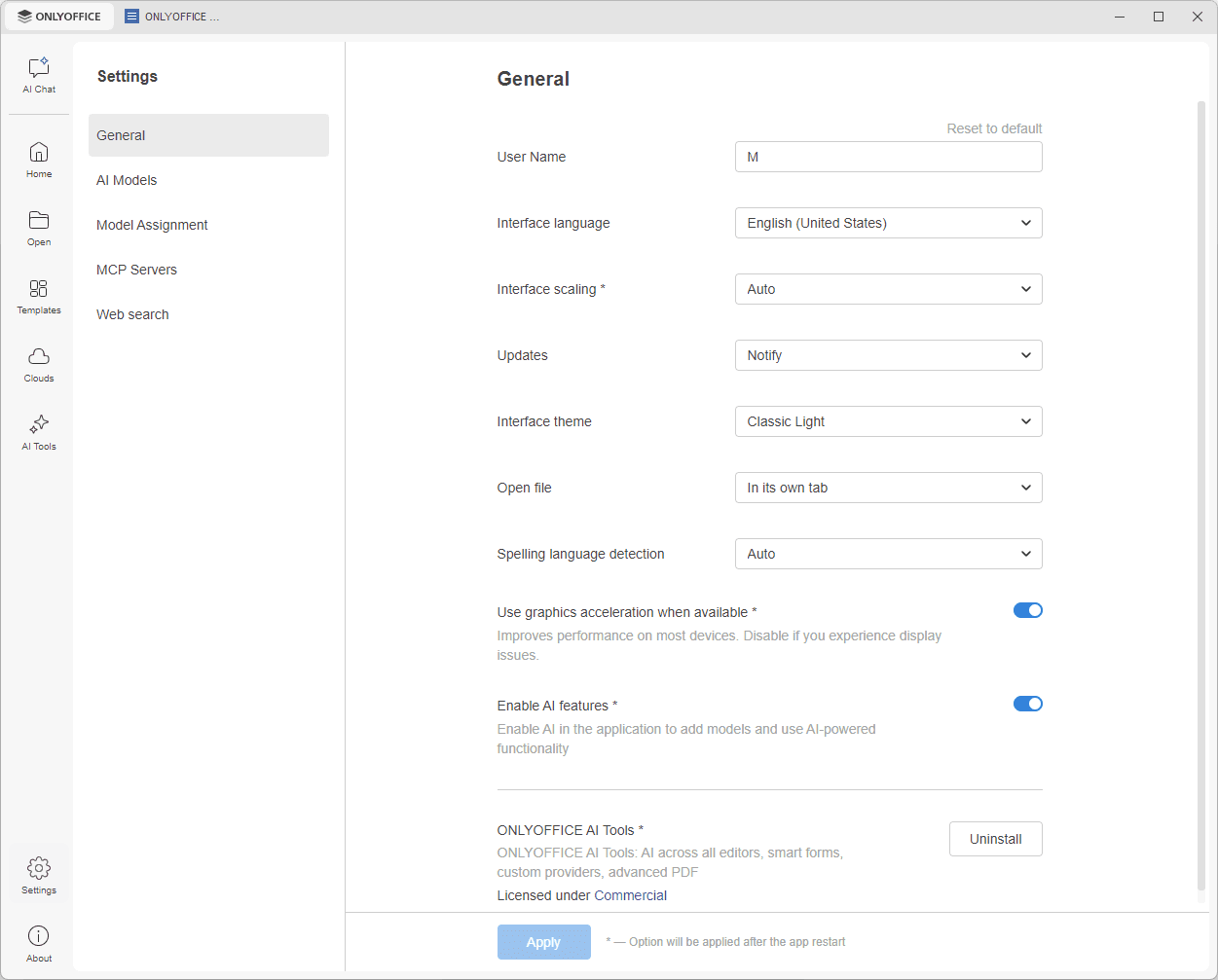
Когда дополнение установлено и функции ИИ включены, на левой панели навигации появляются вкладки ИИ Чат и AI Tools, а на вкладке Настройки отображаются разделы AI-модели, Назначение модели, MCP-серверы и Веб-поиск. В разделе AI-модели на следующем шаге вы подключите GPT4All.
Если вы закрыли окно установки с помощью опции Больше не показывать ONLYOFFICE AI Tools, а потом передумали, включите опцию Включить функции ИИ на вкладке Настройки. Вкладки ИИ Чат и AI Tools снова отобразятся, и вы сможете установить дополнение.
Шаг 4. Добавление и настройка модели ИИ из GPT4All
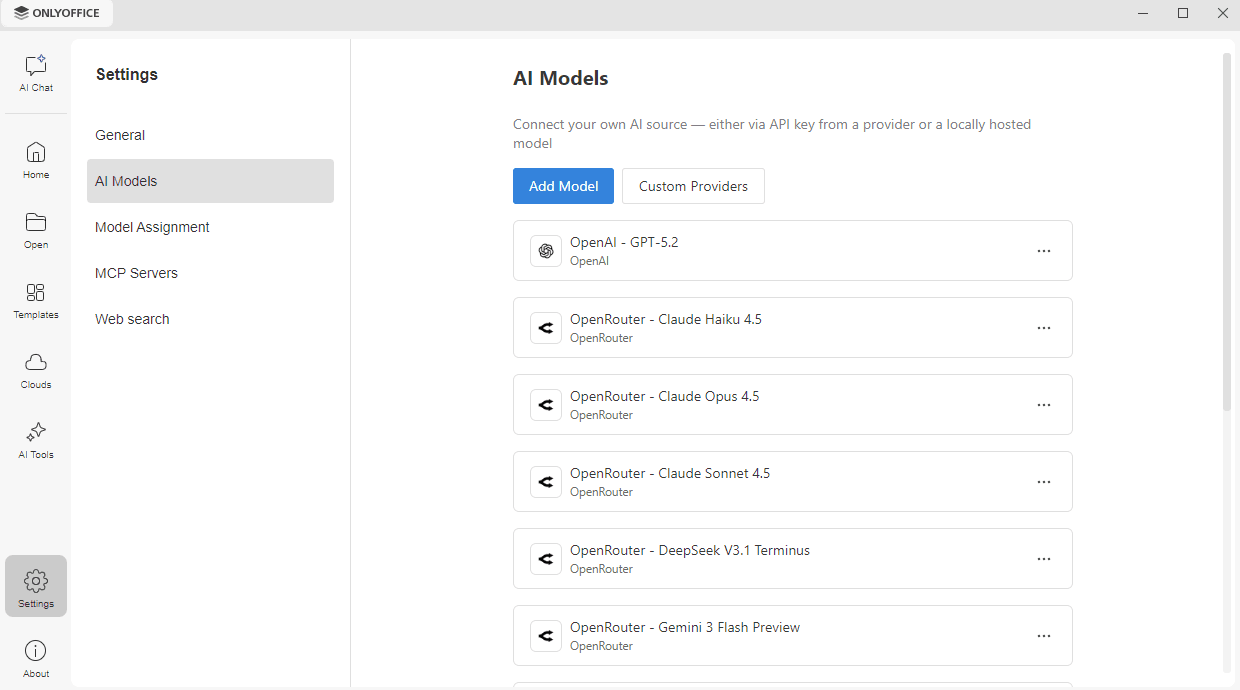
Модели ИИ подключаются в настройках приложения, а не в окне плагина, как раньше. Та же форма Подключение новой модели ИИ отображается и на панели ИИ Чат при ее первом открытии, если еще не добавлена ни одна модель, поэтому подключить GPT4All можно в любом из этих мест.
Убедитесь, что GPT4All запущен и его локальный API-сервер включен, как описано в шаге 2.
-
Перейдите на вкладку Настройки на левой панели навигации, откройте раздел AI-модели и нажмите кнопку Добавить модель. Откроется форма Подключение новой модели ИИ.
 примечание
Также можно нажать на вкладку ИИ Чат на левой панели навигации. Если ни одна модель еще не добавлена, прямо на панели откроется форма Подключите модель ИИ, чтобы включить ИИ-чат с теми же полями, что и ниже.
-
Выберите GPT4All в выпадающем списке Провайдер.
-
Оставьте поле Ключ API пустым: модель, размещенная локально в GPT4All, не требует ключа.
-
В поле Базовый URL проверьте конечную точку по умолчанию. В нашем случае это
http://localhost:4891/v1, где порт 4891 соответствует значению API Server Port из настроек GPT4All, описанных в шаге 2 этого руководства. Укажите другой порт, если вы его изменили. -
Выберите модель, которую вы загрузили на шаге 2, в выпадающем списке Модель.
-
Введите Имя профиля, чтобы узнавать эту модель в списке.
-
Нажмите кнопку Добавить модель, чтобы завершить настройку, или Отменить, чтобы отменить изменения.
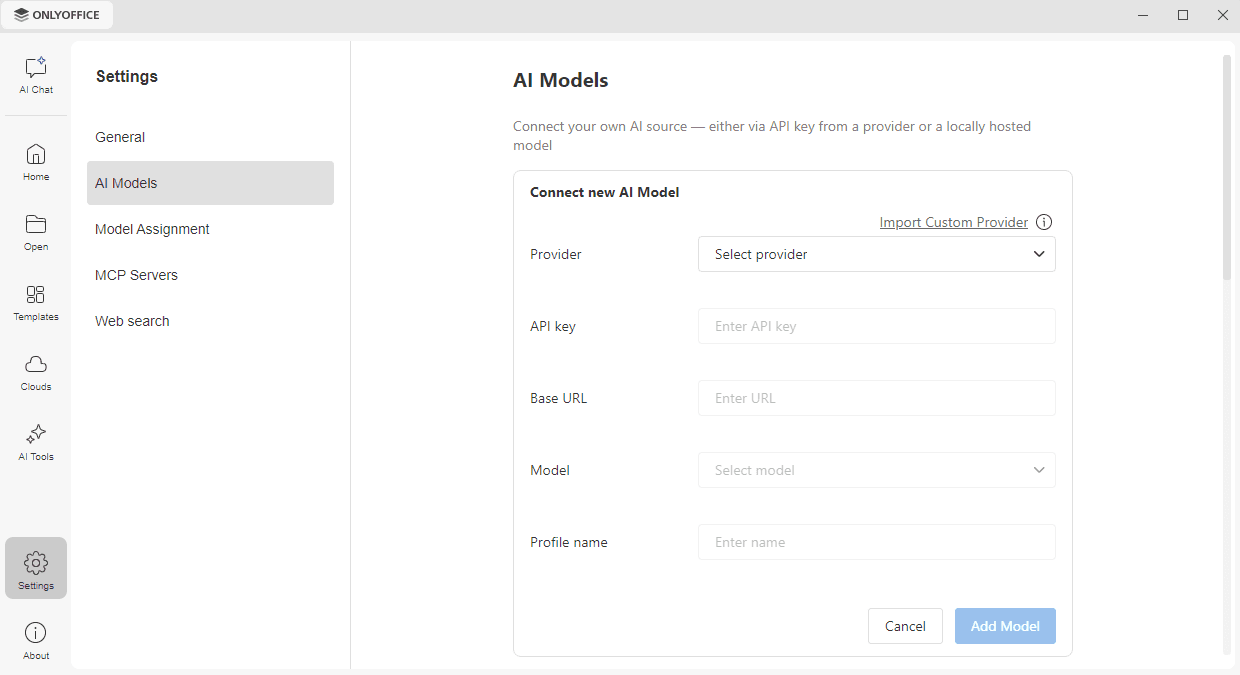
Модель появится в списке AI-модели с указанием имени профиля, модели и провайдера. Нажмите значок ... справа от модели, чтобы Редактировать ее настройки или Удалить ее.
Шаг 5. Начало использования модели ИИ при редактировании офисных файлов
Теперь вы можете использовать выбранную LLM при работе с текстовыми документами, электронными таблицами, презентациями, формами и PDF-файлами.
Назначение модели задачам
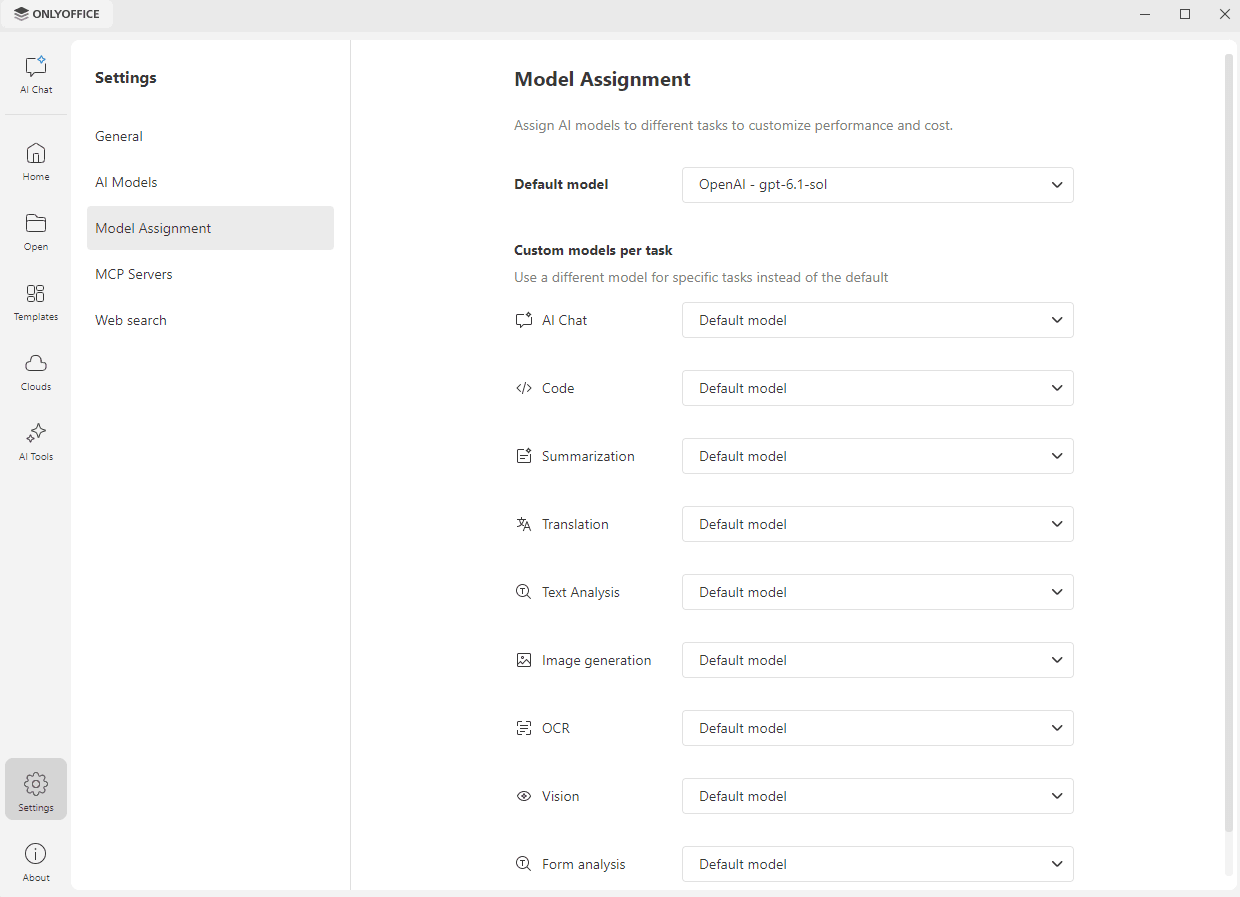
Десктопные редакторы ONLYOFFICE поддерживают одновременно несколько моделей ИИ, поэтому для каждой задачи можно использовать свою. Перейдите на вкладку Настройки на левой панели навигации и откройте раздел Назначение модели.
- Выберите добавленную вами модель в выпадающем списке Модель по умолчанию, чтобы использовать ее для всех задач.
- В разделе Пользовательские модели для задач используйте для отдельной задачи другую модель вместо модели по умолчанию: ИИ Чат, Код, Суммаризация, Перевод, Анализ текста, Генерирование изображений, Оптическое распознавание символов, Распознавание изображений или Анализ форм. Оставьте для задачи значение Модель по умолчанию, чтобы для нее использовалась модель по умолчанию.
Использование ИИ в редакторах
Откройте файл и используйте вкладку AI Tools на верхней панели инструментов или значок ИИ Чат на правой боковой панели, чтобы открыть панель ИИ Чат. Введите запрос в поле Спросите что угодно или нажмите одно из предлагаемых действий, например, Суммаризировать документ, Улучшить текст, Проверить и исправить или Перевести текст. Модель, используемая в текущей беседе, отображается в правом нижнем углу поля, где можно переключиться на другую.
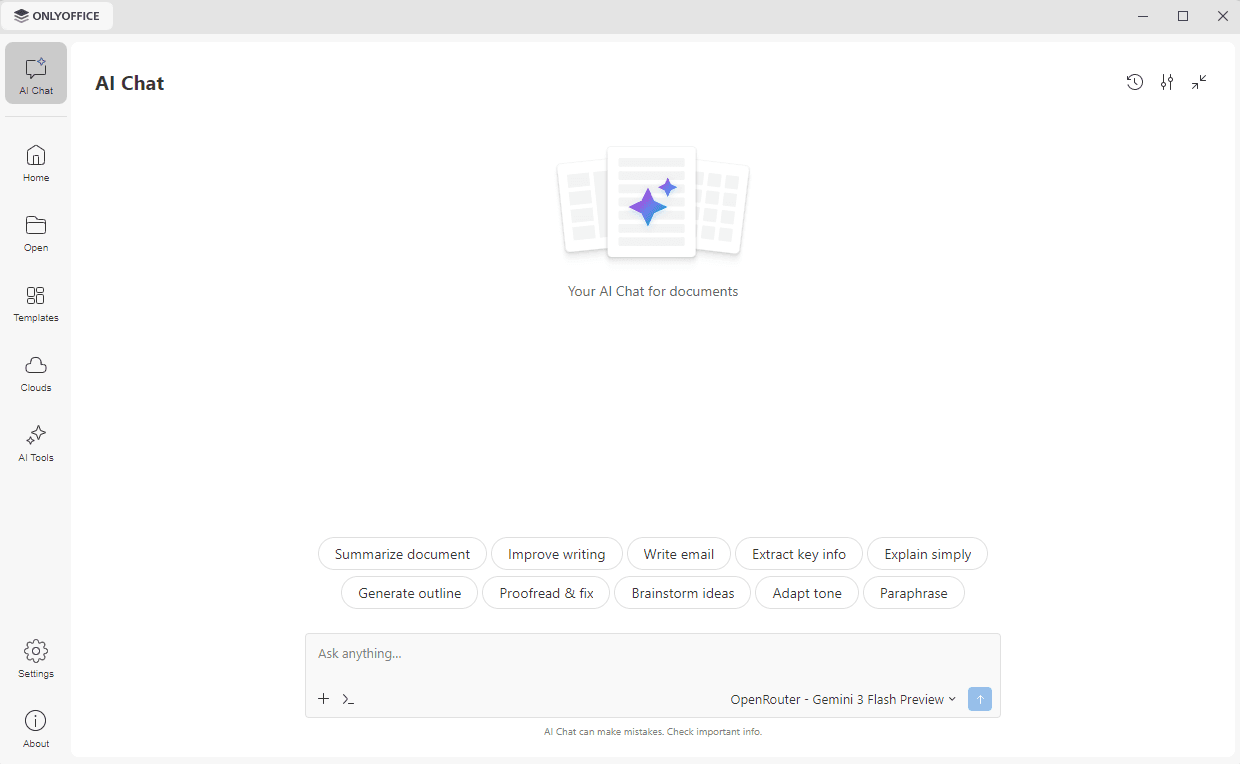
Поскольку вы используете модель, добавленную через GPT4All, все ваши запросы обрабатываются локально, и подключение к интернету не требуется. Обработка запроса может занять некоторое время, поскольку она зависит от производительности вашего устройства.