Встроенный ИИ-агент
Встроенный ИИ-агент
Встроенный ИИ-агент — это контекстный помощник, интегрированный в редакторы ONLYOFFICE. Он отображается в виде панели и позволяет взаимодействовать с документами с помощью команд на естественном языке прямо в редакторе.
Эта функция доступна в составе плагина ИИ и в настоящее время предоставляется в бета-версии.
Встроенный ИИ-агент:
- Позволяет выполнять типовые задачи редактирования на естественном языке, не переходя по меню.
- Предоставляет набор простых встроенных функций, адаптированных для каждого редактора.
- Сохраняет историю беседы, чтобы вы могли уточнять результаты шаг за шагом.
Возможности
Встроенный ИИ-агент поддерживает следующие возможности:
| Возможность | Описание |
|---|---|
| Создание и переписывание текста | Суммируйте содержимое, развивайте идеи, переписывайте текст, меняйте тон и стиль с помощью инструкций на естественном языке |
| Умное форматирование | Применяйте стили форматирования по описанию, например, создавайте списки, выделяйте заголовки или перестраивайте содержимое для лучшей ясности |
| Анализ и визуализация данных | Анализируйте и сортируйте данные электронных таблиц, создавайте диаграммы, схемы и слайды на основе заданного запроса |
Подключение и настройка встроенного ИИ-агента
Выполните следующие шаги, чтобы установить и настроить встроенного ИИ-агента.
Шаг 1. Установите или обновите плагин ИИ
Перейдите в раздел Плагины → Менеджер плагинов, найдите плагин ИИ и нажмите Установить или Обновить. Это включит функции ИИ в редакторах.
Шаг 2. Включите плагин ИИ
Перейдите в раздел Плагины → Фоновые плагины и активируйте плагин ИИ. Это позволит агенту работать в фоновом режиме.
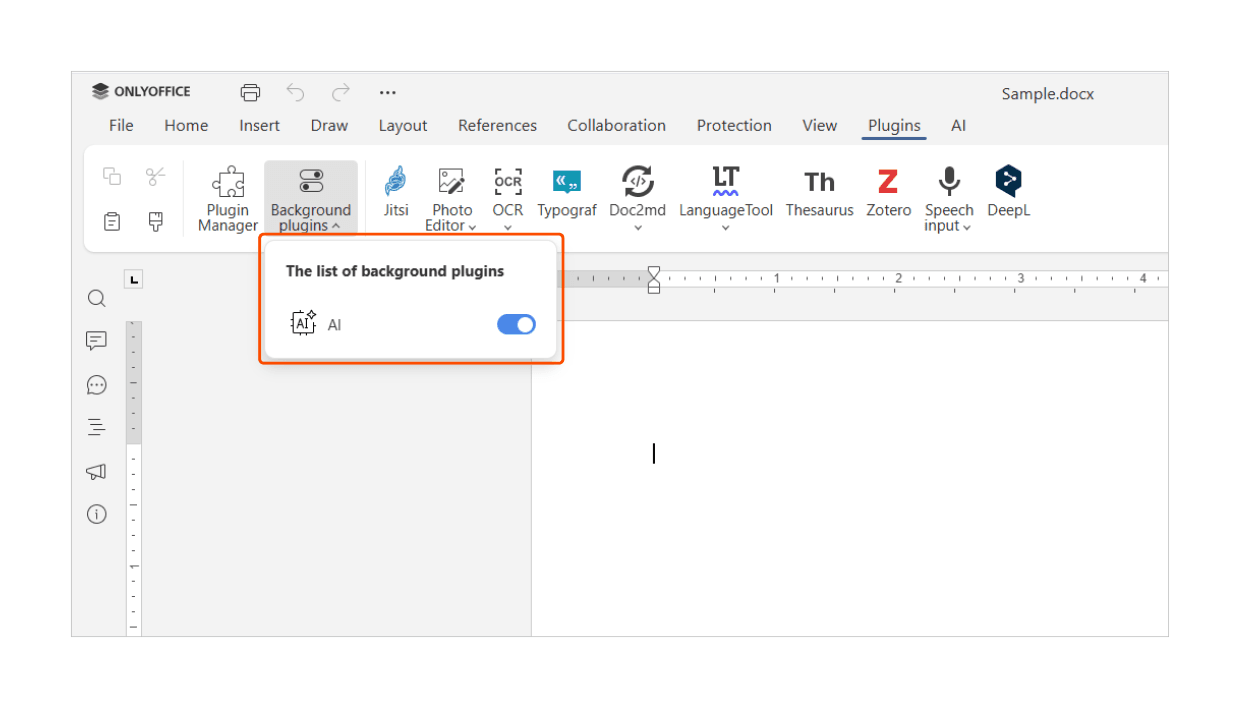
Шаг 3. Подключите провайдера ИИ
Перейдите в раздел ИИ → Настройки → Редактировать ИИ-модели → Добавить (значок +), затем:
- Выберите провайдера ИИ.
- Введите ключ API.
- Обновите список моделей.
Это позволит ONLYOFFICE взаимодействовать с выбранной моделью ИИ.
Если вы используете локального провайдера, например LM Studio или Ollama, вместо ключа API введите базовый URL. Ключи API нужно получать непосредственно на официальном сайте провайдера.
ONLYOFFICE не выдает ключи API и не предоставляет доступ к сторонним сервисам ИИ, а некоторые провайдеры могут взимать плату за использование. Всегда изучайте цены и условия использования провайдера, прежде чем подключать модель.
Шаг 4. Выберите модель для чата
В разделе ИИ → Настройки выберите модель для Чатбота. После этого шага встроенный ИИ-агент готов к использованию.
Использование
Нажмите Ctrl+/, чтобы открыть панель ввода агента. Введите запрос и нажмите Enter, чтобы получить ответ прямо в редакторе. Продолжайте беседу, чтобы уточнять результаты.
| Действие | Сочетание клавиш |
|---|---|
| Очистить историю беседы | Ctrl+Alt+/ |
| Закрыть панель агента | Esc |
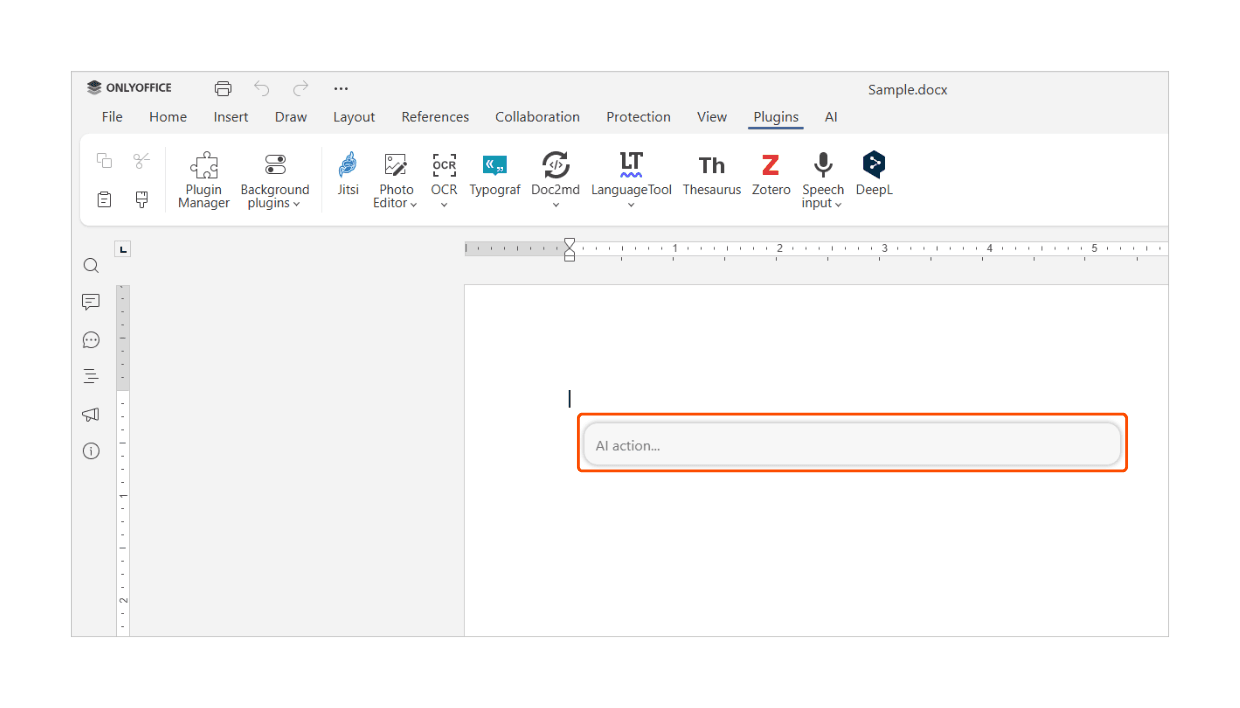
По умолчанию плагин отключен и должен быть включен вручную, а пользователи самостоятельно выбирают и подключают предпочитаемого провайдера ИИ.
ONLYOFFICE не несет ответственности за точность ответов сторонних моделей или ассистентов ИИ. Поскольку эта функция сейчас находится в стадии бета-версии, ее поведение и функциональность могут измениться в будущих версиях. Результаты могут отличаться в зависимости от выбранного провайдера, модели и запроса.
Устранение неполадок
Встроенный ИИ-агент не отображается
Если встроенный ИИ-агент не отображается, проверьте, что плагин ИИ установлен и включен как в Менеджере плагинов, так и в Фоновых плагинах. Также убедитесь, что вы используете поддерживаемую версию редактора. Перезапустите редактор, если вы только что установили или обновили плагин.
ИИ-агент открывается, но не отвечает
Обычно это указывает на проблему с подключенным провайдером ИИ. Убедитесь, что ваш ключ API действителен и сервис провайдера доступен. Если вы используете локальную модель, убедитесь, что локальный сервис запущен и доступен. На подключение также могут влиять сетевые ограничения, настройки прокси-сервера или брандмауэры.
Ответы медленные или неполные
Медленные или неполные ответы могут быть вызваны высокой нагрузкой на провайдера, ограниченными системными ресурсами или большими запросами. Попробуйте упростить запрос или разбить его на более мелкие шаги.
Локальные модели ИИ не подключаются
Сочетание клавиш не работает
Если ИИ-агент не открывается при нажатии Ctrl+Alt+/, проверьте, есть ли в вашей раскладке клавиатуры клавиша /. В некоторых раскладках это сочетание может быть недоступно. В таком случае откройте панель ИИ вручную с помощью верхней панели инструментов.
Неожиданные или неточные результаты
Если результат ИИ не соответствует вашим ожиданиям, попробуйте сделать запрос более конкретным или добавьте контекст. Поскольку эта функция находится в стадии бета-версии, некоторые отличия в поведении ожидаемы, особенно у разных провайдеров ИИ.