OpenRouter
OpenRouter — платформа маршрутизации ИИ. Она дает доступ ко множеству моделей разных провайдеров с помощью одного ключа API. Отдельные ключи для каждого провайдера не нужны.
Это пошаговое руководство по установке и настройке OpenRouter для ONLYOFFICE Docs и ONLYOFFICE Apps.
Настройка OpenRouter для десктопных редакторов ONLYOFFICE
В ONLYOFFICE Docs 9.2 появился встроенный ИИ-агент, который помогает создавать и суммировать документы, управлять файлами, анализировать содержимое и многое другое.
- Откройте вкладку ИИ-агент в десктопных редакторах ONLYOFFICE.
- Нажмите Add provider и выберите OpenRouter в выпадающем списке.
- Укажите имя для вашего агента.
- Введите ключ API в соответствующее поле. Ключ API выдает провайдер ИИ, его можно создать на официальном сайте OpenRouter.
- Нажмите Save.
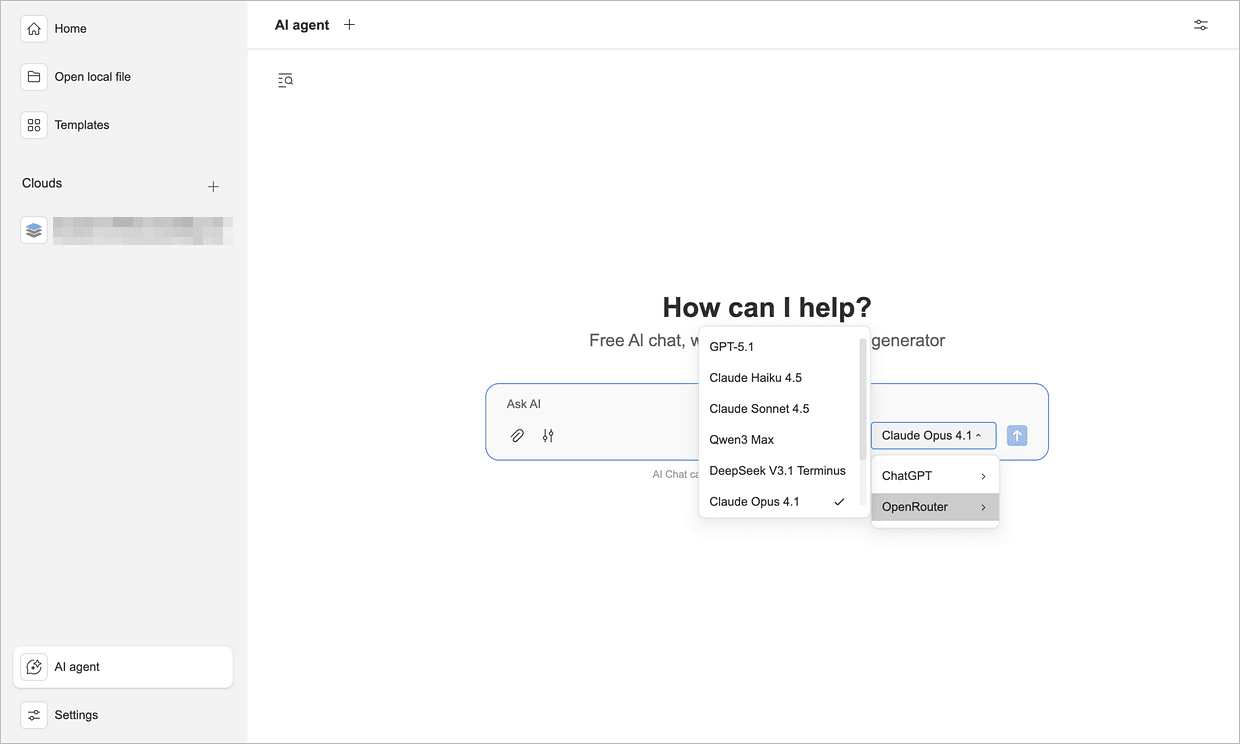
Теперь OpenRouter доступен для ваших ИИ-агентов. Вы также можете в любой момент переключаться между разными моделями ИИ с помощью меню ИИ-агент на главной странице.
Настройка OpenRouter для ONLYOFFICE Apps
Начиная с версии 3.6 в ONLYOFFICE Apps есть встроенные ИИ-агенты, облегчающие работу с документами.
Шаг 1. Добавление OpenRouter в качестве провайдера ИИ
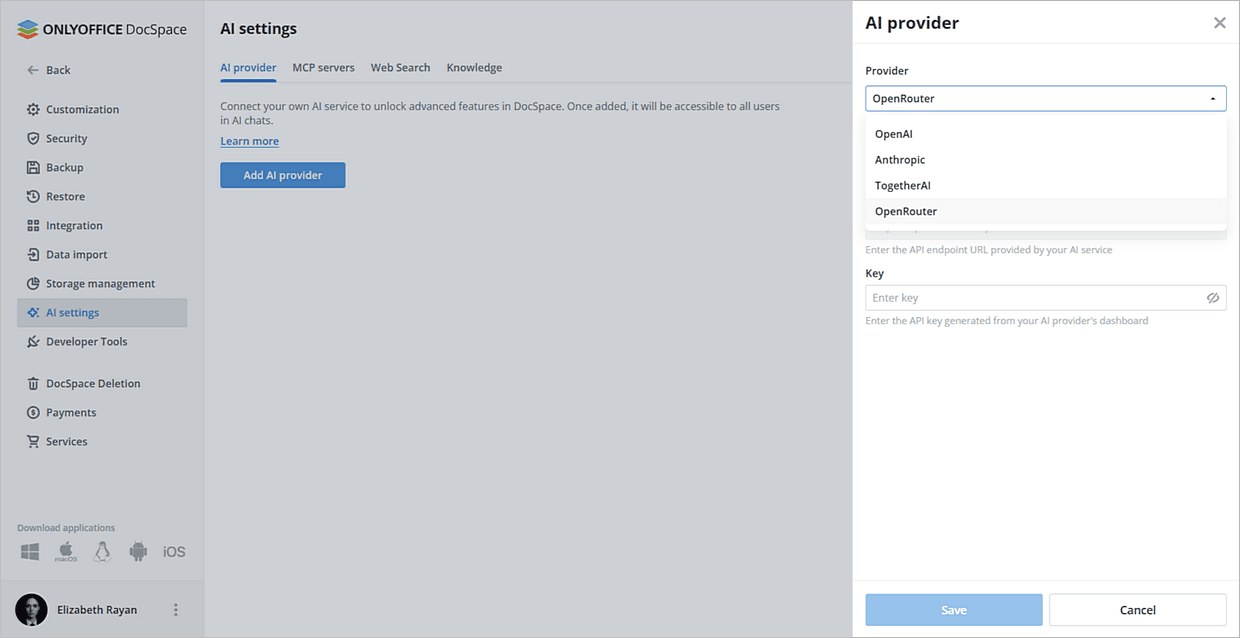
- Перейдите в раздел Настройки → Настройки ИИ → Добавить ИИ-провайдера.
- В выпадающем списке выберите OpenRouter.
- Выберите имя для вашего агента.
- Введите ключ API в соответствующее поле. Ключ API выдает провайдер ИИ, его можно создать на официальном сайте OpenRouter.
- Нажмите Сохранить.
Шаг 2. Включение сервера MCP
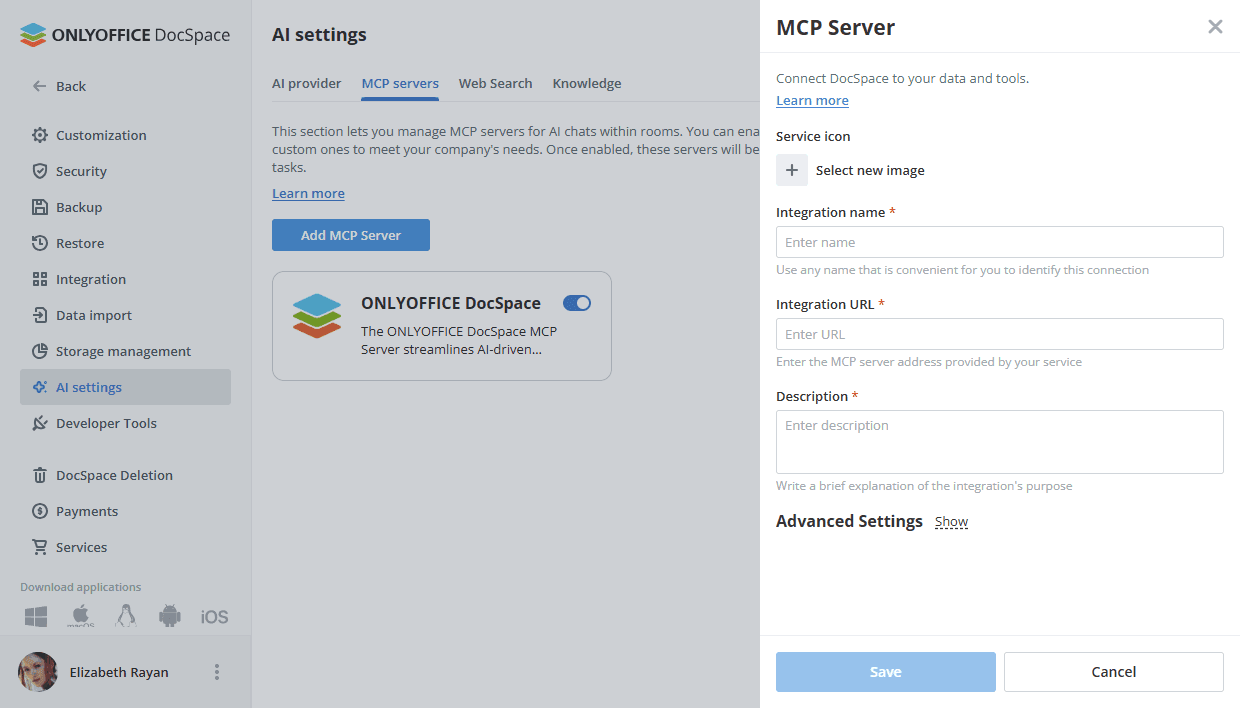
Чтобы ИИ-агенты работали в Apps, им нужен сервер MCP.
- Откройте раздел Серверы MCP.
- Вы можете использовать встроенный сервер ONLYOFFICE Apps MCP Server или подключить собственный.
Шаг 3. Настройка веб-поиска и базы знаний
Этот шаг необязателен, но рекомендуется.
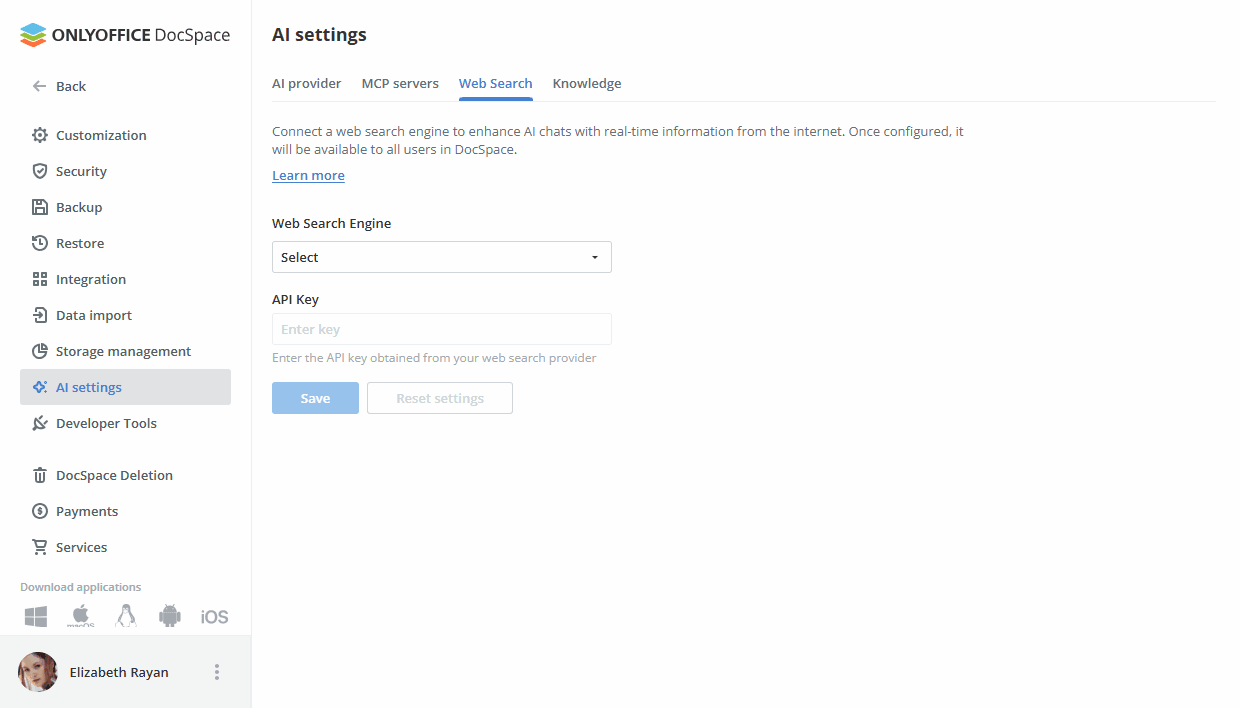
Чтобы разрешить агентам использовать актуальные данные из интернета:
- Откройте Настройки → Настройки ИИ → Веб-поиск.
- Выберите Поисковую систему в выпадающем списке.
- Введите Ключ API в соответствующее поле.
- Нажмите Сохранить.
Подробнее о веб-поиске читайте в следующей статье.
Чтобы включить базу знаний:
- Откройте Настройки → Настройки ИИ → База знаний.
- В списке Провайдер выберите OpenRouter.
- Введите Ключ API в соответствующее поле.
- Нажмите Сохранить.
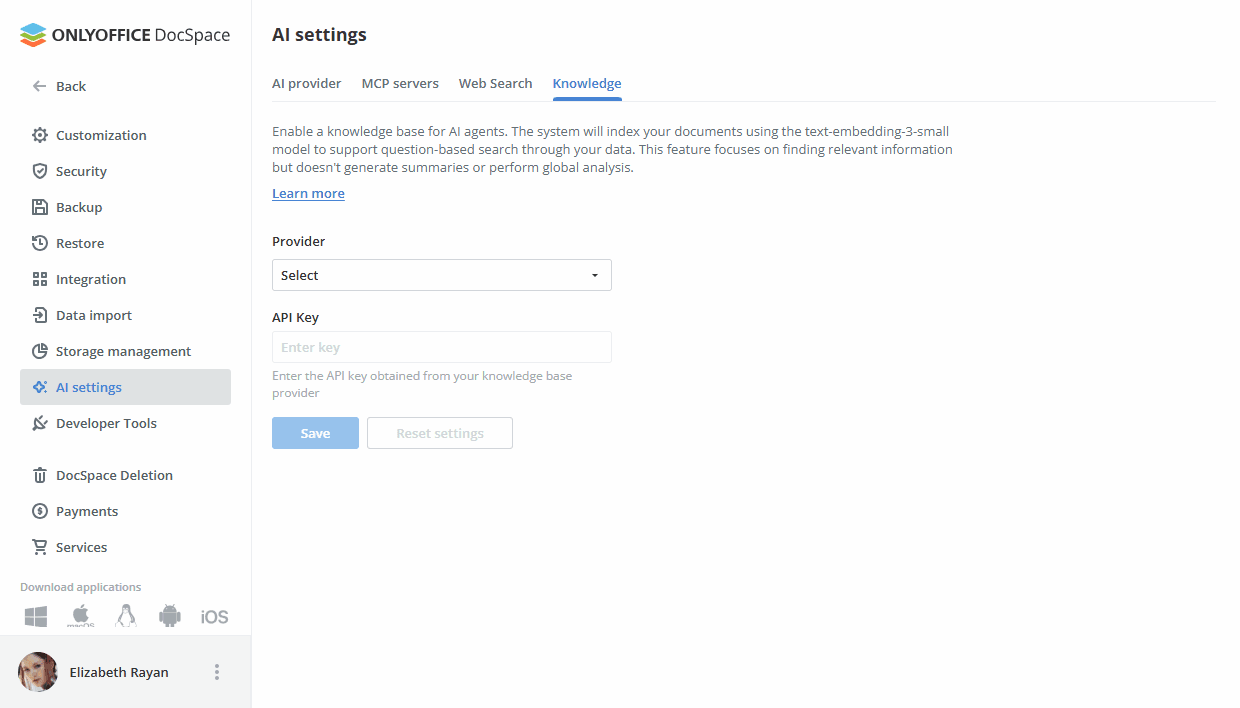
Подробнее о базах знаний читайте в следующей статье.
Шаг 4. Создание ИИ-агента
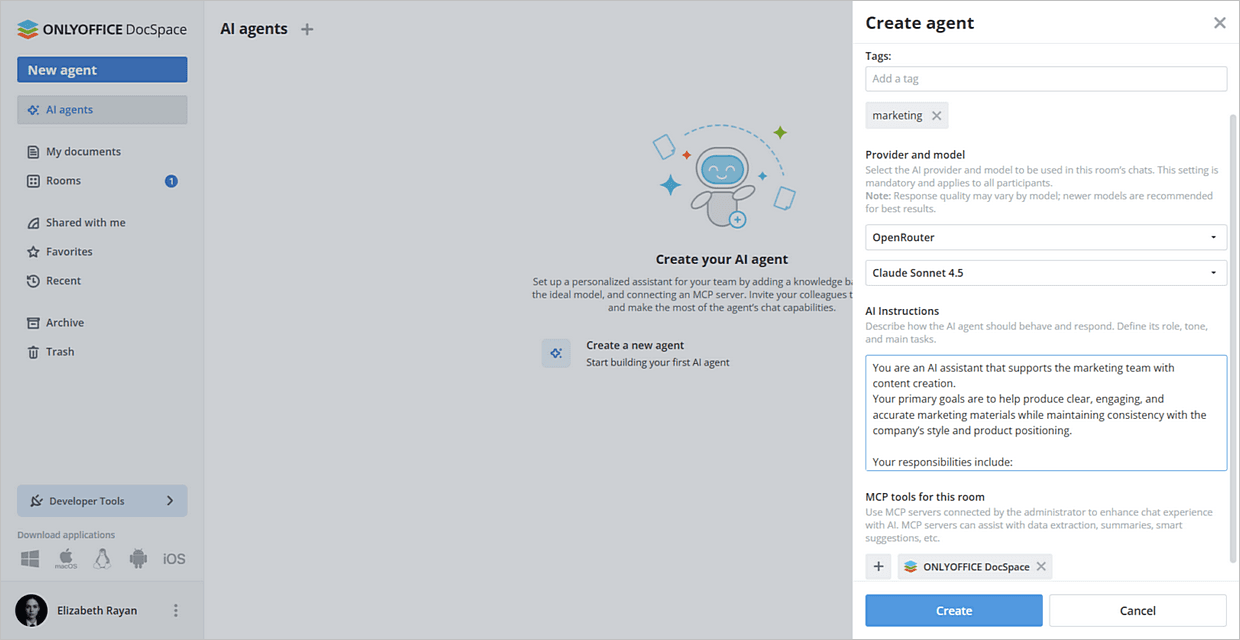
- Откройте ИИ-агенты и нажмите кнопку Создать нового агента.
- Введите следующие данные:
- Имя
- Обложка
- Тэги
- Название провайдера и модель ИИ
- Инструкции ИИ с описанием назначения агента
- Инструменты MCP
- Нажмите Создать.
Настройка OpenRouter для редакторов ONLYOFFICE Docs
OpenRouter также можно использовать в онлайн-редакторах ONLYOFFICE Docs для помощи в работе с содержимым.
-
Выполните общую настройку, следуя этому руководству.
-
После установки плагина добавьте модели ИИ. Перейдите на вкладку ИИ и откройте Настройки.
-
Нажмите Редактировать ИИ-модели в левом нижнем углу окна и нажмите Добавить.
-
В открывшемся окне выберите OpenRouter в выпадающем списке.
-
Введите ключ API в соответствующее поле. Ключ API выдает провайдер ИИ, его можно создать на официальном сайте OpenRouter.
-
Выберите любую модель OpenRouter (OpenAI, Anthropic, Meta, DeepSeek и т. д.) и назначьте ее для разных задач, перечисленных в разделе Использовать модель для.
-
Нажмите OK. Модель появится в Списке ИИ-моделей.
Нажмите OK еще раз.
-
В окне Конфигурация ИИ выберите модель, которую вы хотите использовать для выполнения различных задач.
-
Используйте функции ИИ на вкладке ИИ или выделите текст и щелкните по нему правой кнопкой мыши, чтобы открыть контекстное меню.