Mistral AI
Mistral AI — стартап в области искусственного интеллекта, известный своими большими языковыми моделями с открытым исходным кодом, обученными на огромном объеме текстовых данных.
Это пошаговое руководство по установке и настройке плагина Mistral AI для ONLYOFFICE Docs.
Шаг 1. Добавление модели Mistral AI
Чтобы начать работать с Mistral AI в ONLYOFFICE, вам нужен действующий ключ API, который можно создать в вашей учетной записи Mistral. Для этого выполните следующие действия:
- Создайте учетную запись Mistral AI или войдите в существующую.
- Перейдите в раздел API keys в разделе API на левой панели. Нажмите на ссылку для выбора тарифного плана на странице или нажмите здесь.
- Выберите тарифный план.
- Вернитесь на страницу API keys.
- Нажмите кнопку Create new key в правом верхнем углу страницы.
- (необязательно) Введите название ключа и при необходимости срок его действия.
- Нажмите Create.
- Ваш ключ отобразится в списке API keys, и вы сможете им управлять.
Теперь, когда у вас есть ключ API, переходите к установке.
Шаг 2. Установка плагина
-
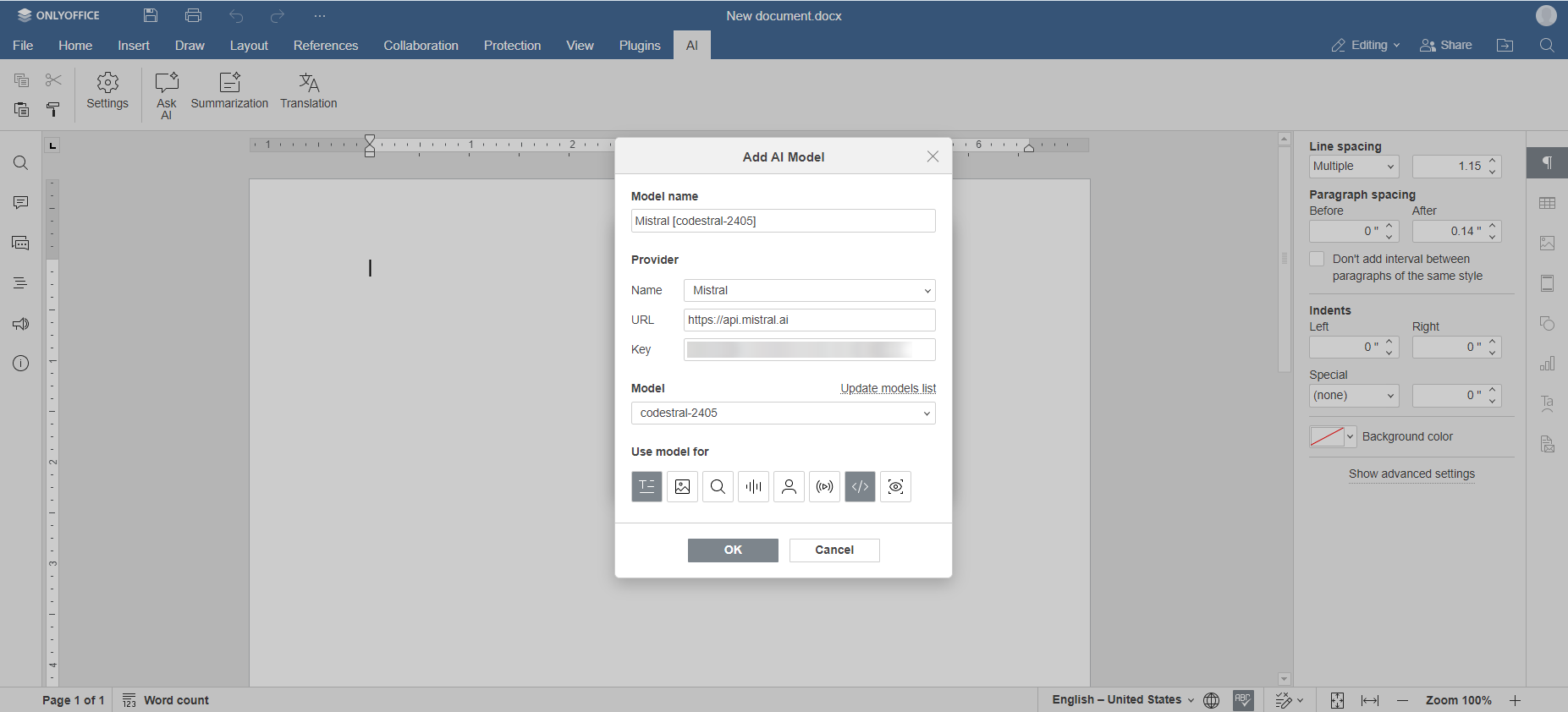
Выполните общую настройку, следуя этому руководству.
-
Введите ключ API и нажмите кнопку Обновить список моделей.
-
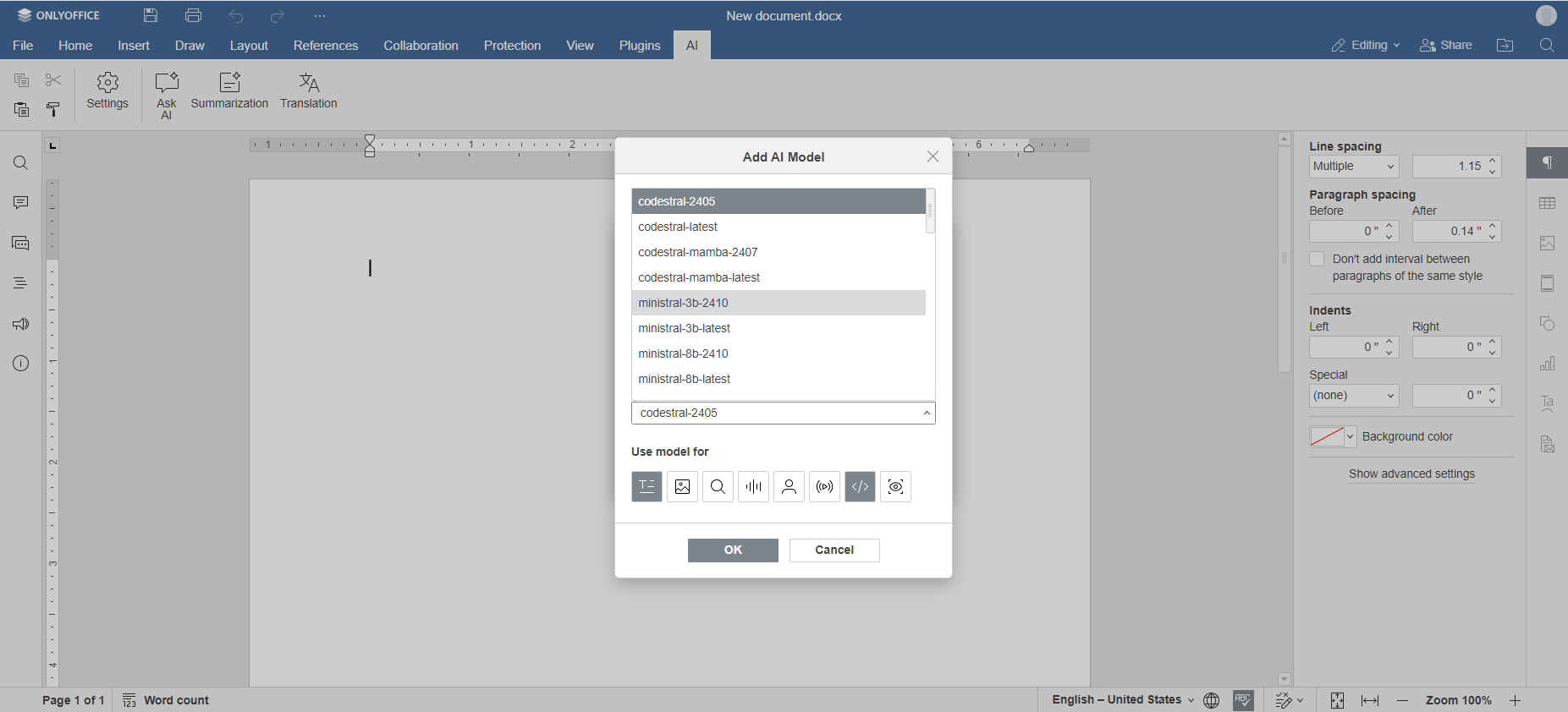
Теперь, когда вы подключили ИИ к редакторам, выберите одну из доступных моделей Mistral.
 примечание
Список моделей зависит от вашего тарифного плана и задач, которые вы собираетесь выполнять с помощью ИИ-ассистента. Например, модели Codestral предназначены для удобной работы с кодом, а модели Pixtral помимо текста умеют понимать изображения. Подробнее читайте на сайте Mistral.
-
Выберите нужную модель и нажмите OK.
Шаг 3. Настройка использования модели Mistral
Теперь, когда вы успешно добавили модель Mistral AI, пора определить задачи, которые вы будете выполнять с ее помощью.
-
Перейдите на вкладку ИИ и откройте меню Настройки.
-
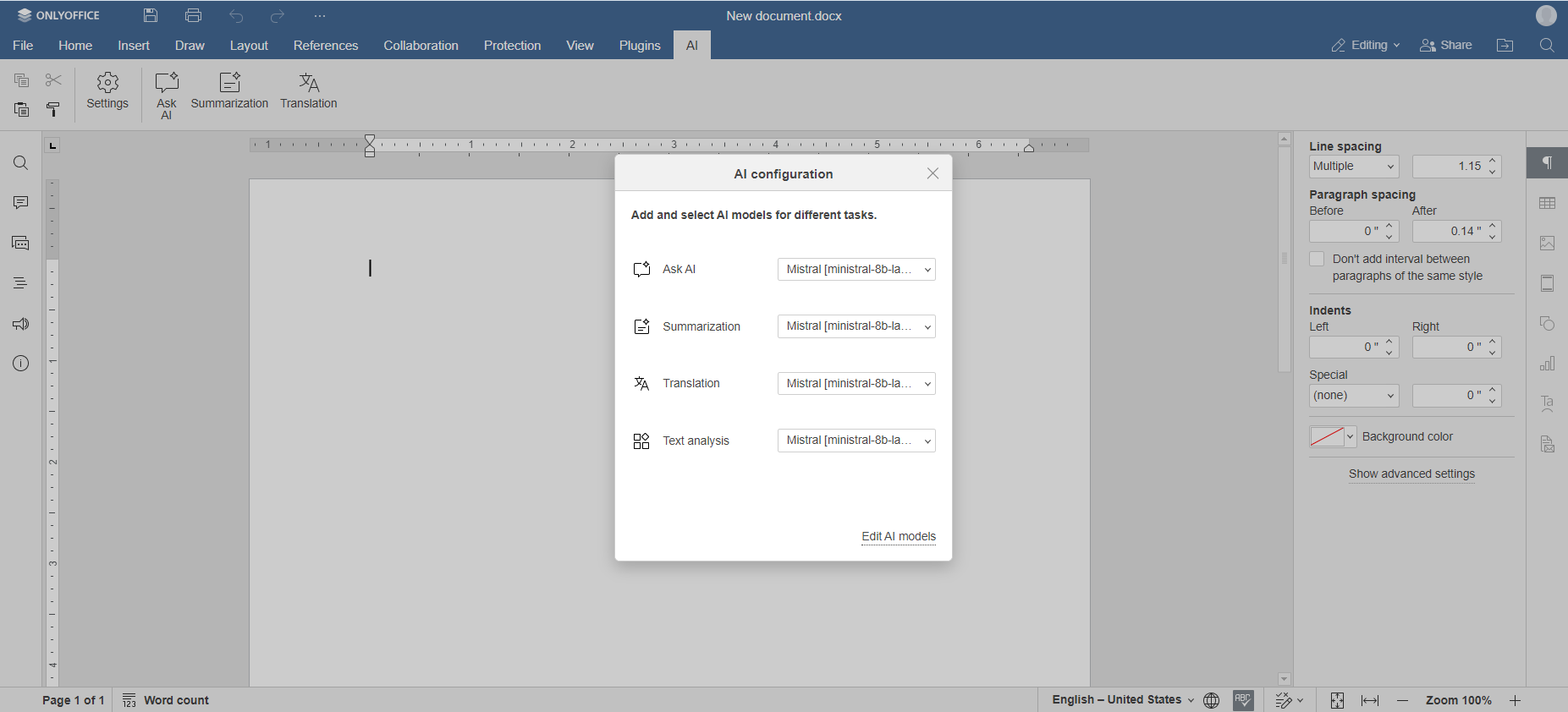
В этом меню можно выбрать, какие модели будут использоваться для разных задач. Вы можете добавлять различные модели Mistral и даже модели других провайдеров ИИ.
В текущей версии плагина ИИ доступны четыре варианта:
- Чат используется для общения с чат-ботом;
- Резюмировать используется, когда нужно пересказать большой текст в нескольких предложениях;
- Перевести позволяет переводить текст с одного языка на другой;
- Анализ текста используется для анализа слов и изучения их значения.
-
Выберите нужные модели для каждого варианта.
Теперь ваш плагин Mistral AI настроен и готов к работе. Его функции доступны на вкладке ИИ, а также при выделении текста и щелчке по нему правой кнопкой мыши для открытия контекстного меню.