Google Gemini
Google Gemini — это семейство передовых моделей ИИ, разработанных Google, которые способны работать с текстом, изображениями, аудио, видео и кодом в рамках единой системы.
Это пошаговое руководство по установке и настройке Google Gemini для ONLYOFFICE Docs.
Подключение и настройка моделей Google Gemini
-
Выполните общую настройку, следуя этому руководству.
-
После установки плагина добавьте модели ИИ. Перейдите на вкладку ИИ и откройте Настройки.
-
Нажмите Редактировать ИИ-модели в левом нижнем углу окна и нажмите Добавить.
-
В открывшемся окне выберите Google Gemini в выпадающем списке.
-
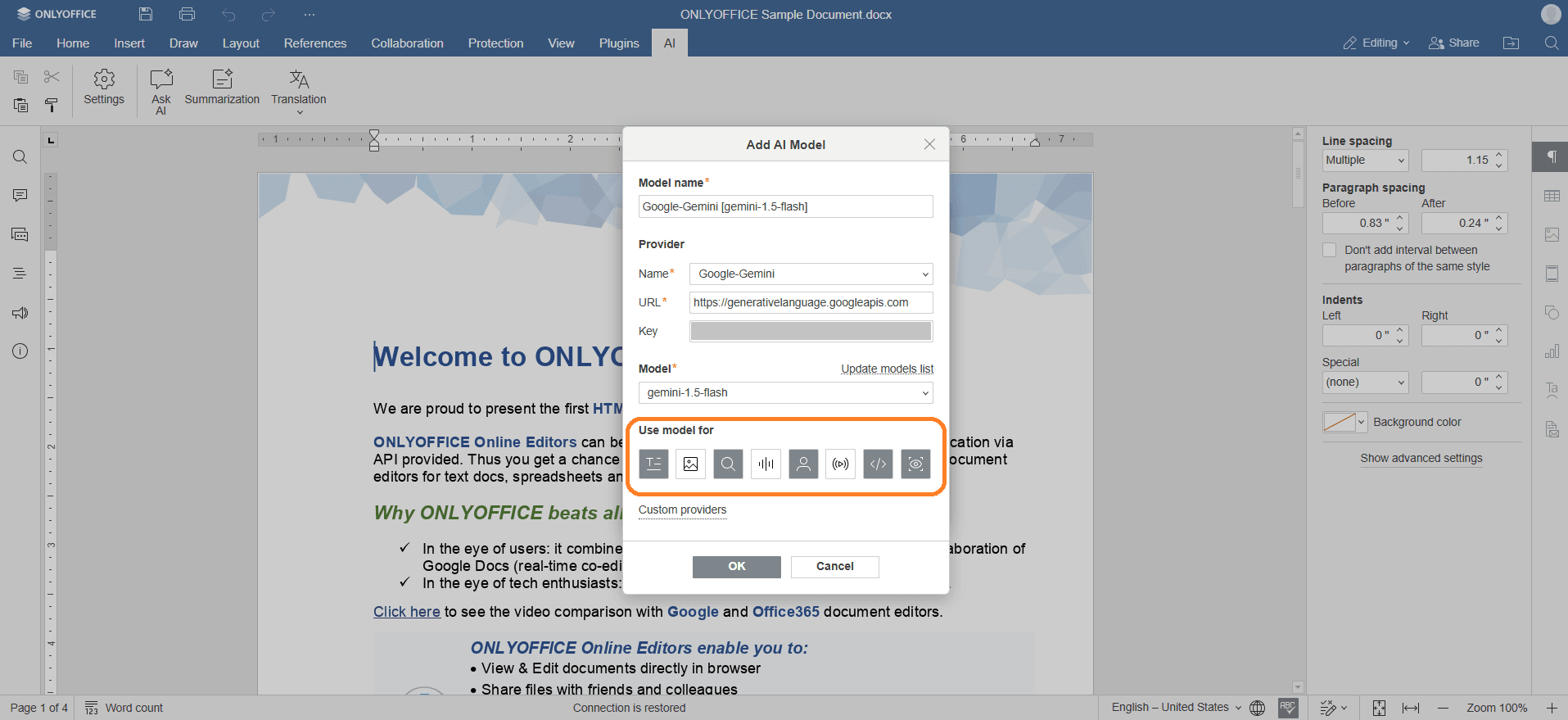
Введите ключ API в соответствующее поле. Ключ API выдает провайдер ИИ, его можно создать на официальном сайте Google AI Studio. Нажмите кнопку Обновить список моделей.
-
Первая модель в списке выбирается автоматически. Выберите в выпадающем списке модель, которая лучше всего подходит для ваших задач, например, gemini-2.0-flash для задач общего назначения.
-
В ряду значков выберите модель, которая будет использоваться для текста, изображений, вложений, обработки аудиоданных, модерирования контента, задач в режиме реального времени, помощи в кодировании и визуального анализа.
-
Нажмите OK. Модель появится в Списке ИИ-моделей. Нажмите OK еще раз.
-
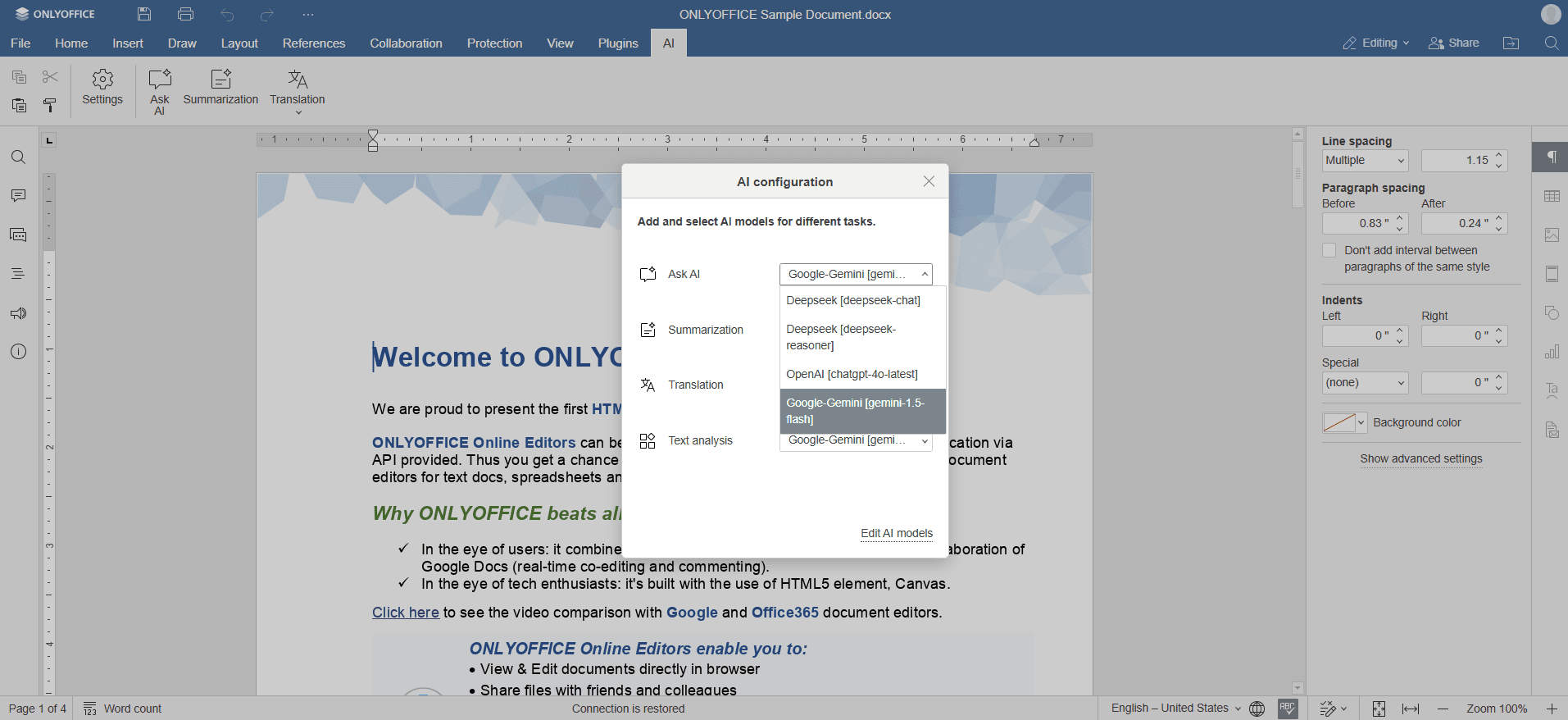
В окне Конфигурация ИИ выберите модель, которую вы хотите использовать для выполнения различных задач.
-
Используйте функции ИИ на вкладке ИИ или выделите текст и щелкните по нему правой кнопкой мыши, чтобы открыть контекстное меню.