Introdução
Visão geral
Talk é um mensageiro instantâneo que proporciona comunicação em tempo real entre colegas. Ele oferece todas as funcionalidades tradicionais que você espera de um mensageiro: arquivamento de histórico, transferência de arquivos, suporte a chat multiusuário, função de busca, emoticons.
Como uma ferramenta colaborativa, o Talk ajuda a trabalhar em conjunto de forma mais fácil e alcançar objetivos comuns. Para uma colaboração eficaz, além da funcionalidade básica, o Talk oferece os seguintes recursos:
- lista de discussão para enviar uma mensagem para várias pessoas ao mesmo tempo,
- sala de chat para criar uma conferência em tempo real,
- notificações para fornecer informações sobre cada mudança no seu portal.
Para acessar o Talk, clique no ícone  disponível no topo de cada página do portal.
Usando o mensageiro instantâneo
Você pode usar o Talk como um cliente web.
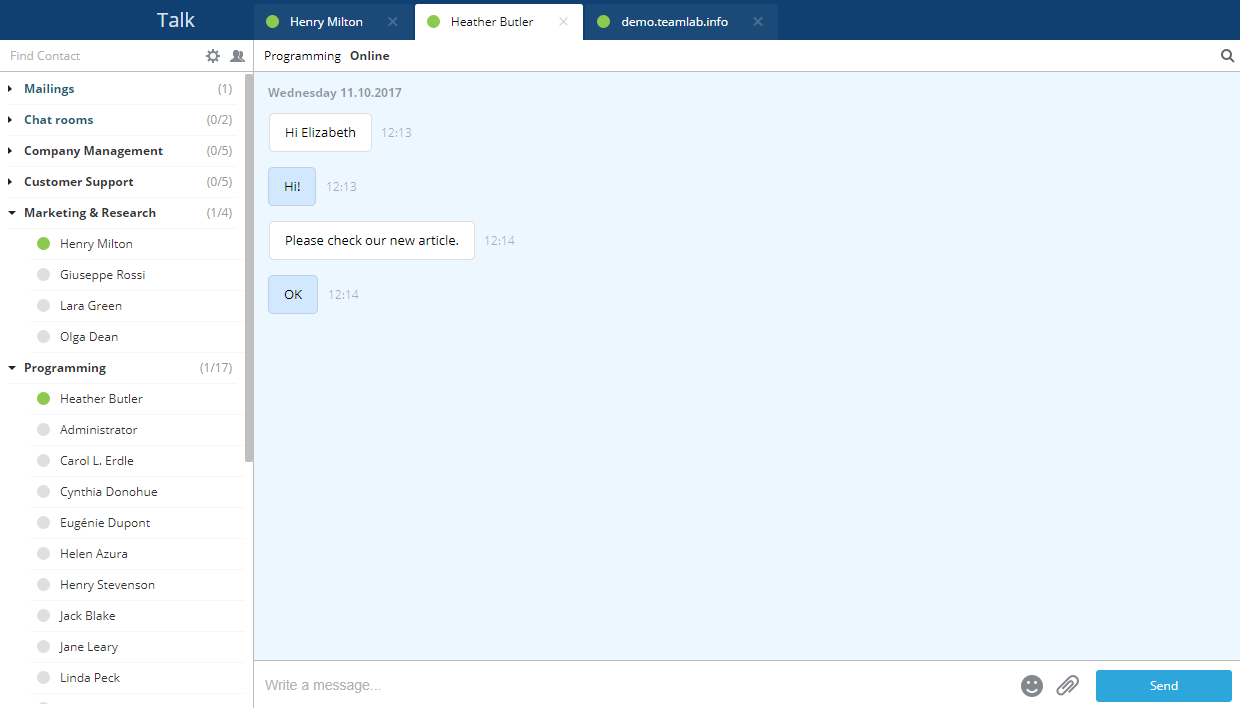
O Talk pode ser acessado diretamente do portal. Para começar a conversar, clique no ícone disponível a qualquer momento no topo da página. A janela do Talk é aberta em uma nova aba. A interface do mensageiro é dividida em duas seções: uma lista de contatos formada pelos usuários do seu portal organizados em grupos à esquerda, e uma janela de chat à direita.
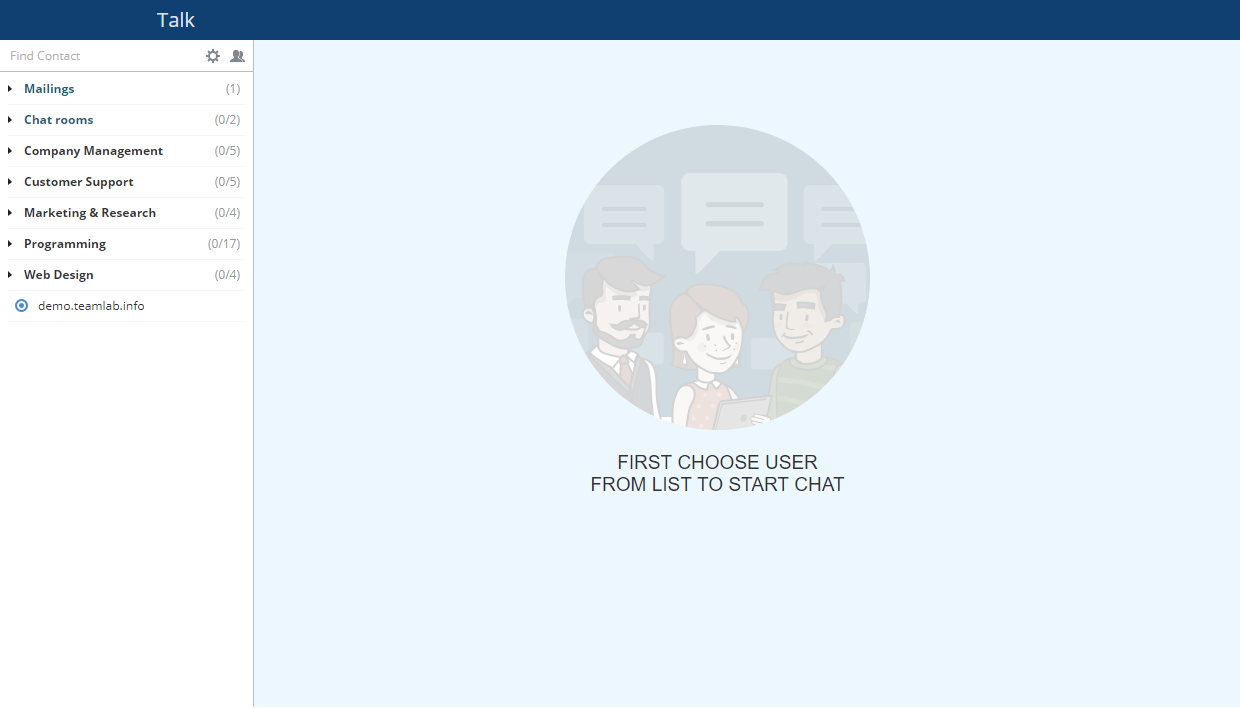
Troca de mensagens de texto instantâneas
Para começar a usar o Talk e conversar com seus colegas instantaneamente:
-
clique no ícone
no topo da página, -
selecione o usuário com quem deseja conversar,
A lista de contatos do Talk é formada pelos usuários do portal divididos em grupos. Ela é atualizada automaticamente à medida que usuários são adicionados ou removidos.
Se a lista de contatos for longa, você pode ocultar usuários offline e visualizar apenas os usuários online. Para fazer isso, clique no ícone Configurações
 acima da lista de contatos e ative o interruptor Ocultar contatos offline. Para localizar um contato mais rapidamente, use o campo Encontrar Contato acima da lista de contatos e digite o nome do usuário necessário.
-
digite sua mensagem,
observaçãoVocê pode alterar o tamanho do campo de entrada arrastando sua borda superior.
Se precisar enviar um arquivo, clique no ícone Enviar Arquivo
 abaixo da área principal do Talk. Selecione o arquivo necessário e clique no botão Abrir. O arquivo será enviado.
-
clique no botão Enviar.
Você pode escolher entre
Ctrl+EnterouEnterpara enviar mensagens. Para alterar a combinação de teclas usada para enviar mensagens, clique no ícone Configurações acima da lista de contatos e ative ou desative o interruptor Enviar mensagens por Ctrl+Enter.
Para ativar as notificações pop-up sobre as mensagens recém-recebidas no seu navegador, clique no ícone Configurações acima da lista de contatos e ative o interruptor Notificação no navegador. Desative este interruptor se não quiser receber as notificações pop-up. No painel de configurações, você também pode ativar ou desativar notificações sonoras sobre eventos.
Para procurar uma determinada mensagem no histórico, abra a conversa com o usuário necessário e clique no ícone Buscar  no canto superior direito. O campo de busca será aberto. Digite o texto que está procurando e pressione Enter. Os resultados correspondentes serão destacados em amarelo. Use os botões Anterior
 e Próximo
 para navegar entre eles.
Os arquivos que você enviou via Talk ocupam espaço em disco do portal. Para liberar espaço em disco, você pode remover esses arquivos, mas eles não estarão mais acessíveis através dos links no histórico para todos os participantes da conversa.
Para excluir os arquivos,
- clique no ícone Configurações acima da lista de contatos.
- clique no link Excluir arquivos enviados.
- na nova janela que se abre, selecione quais arquivos deseja excluir: Todos os arquivos, Arquivos enviados há mais de um mês, ou Arquivos enviados há mais de um ano.
- clique no botão Excluir.
Recebendo notificações do portal
As notificações do portal são projetadas para fornecer informações sobre cada mudança no seu portal, bem como lembrá-lo de eventos futuros. Por padrão, as notificações são recebidas por e-mail e Talk.
Para alterar o tipo de notificação,
- clique no link com seu nome no canto superior direito,
- selecione a opção Perfil da lista,
- vá para a seção Assinaturas,
- clique no link Mostrar ao lado da seção Assinaturas,
- altere o tipo de notificação da assinatura necessária marcando a opção necessária ao lado da legenda Notificar via: Email, Talk, ou Telegram.
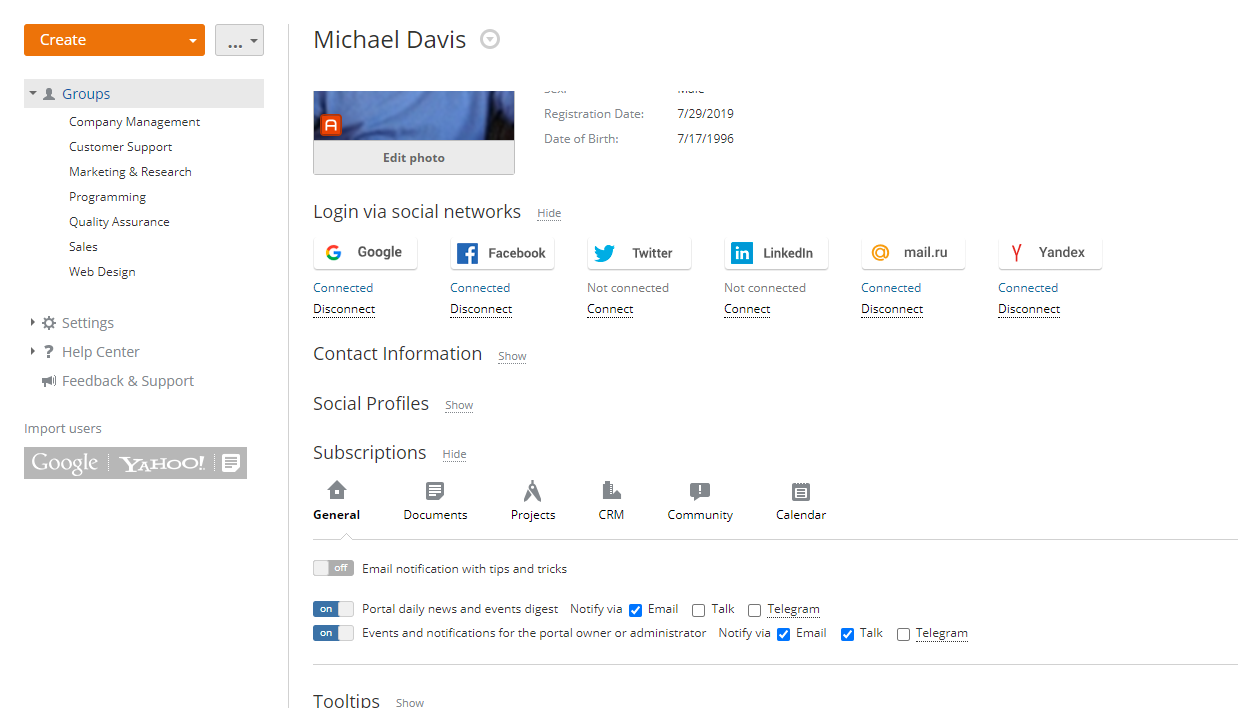
Se você não quiser mais receber notificações, clique no link Cancelar inscrição ao lado da assinatura relevante. Para mais detalhes, consulte este artigo.
Alterando configurações do Talk
Usando o ícone Configurações  no canto superior esquerdo da janela do Talk, você pode alterar suas configurações, bem como remover arquivos enviados. Após clicar no ícone Configurações, o menu com as opções disponíveis aparecerá:
- Sons de eventos - ative este interruptor para receber notificações sonoras sobre novas mensagens.
- Notificação no navegador - ative este interruptor para receber notificações pop-up.
- Lista de contatos organizados em grupos - ative este interruptor para exibir contatos organizados por grupo.
- Ocultar contatos offline - ative este interruptor para exibir apenas contatos online.
- Enviar mensagens por Ctrl+Enter - ative este interruptor para alterar a combinação de teclas padrão usada para enviar mensagens. Por padrão, as mensagens são enviadas pressionando Enter. Ative este interruptor para usar Ctrl+Enter em vez disso.
- Excluir arquivos enviados - use este link para remover arquivos enviados e liberar espaço em disco.