Criando uma lista de e-mails
Este artigo explica como criar uma lista de e-mails no Talk para enviar a mesma mensagem a vários destinatários de uma só vez.
Siga as etapas abaixo para criar uma lista de e-mails e poder enviar a mensagem para muitas pessoas de uma só vez.
Acessar o Talk
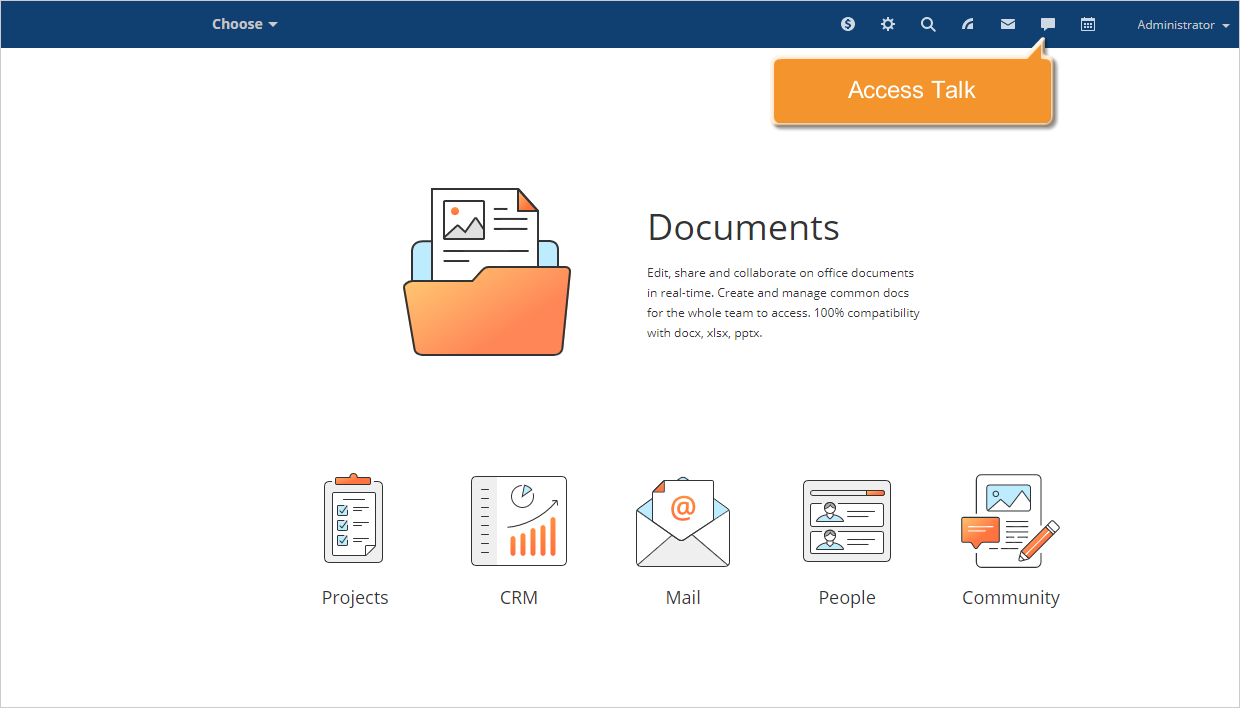
Faça login no seu portal e clique no ícone Talk  na parte superior de qualquer página do portal.
Criar uma lista de e-mails
A janela Talk será aberta.
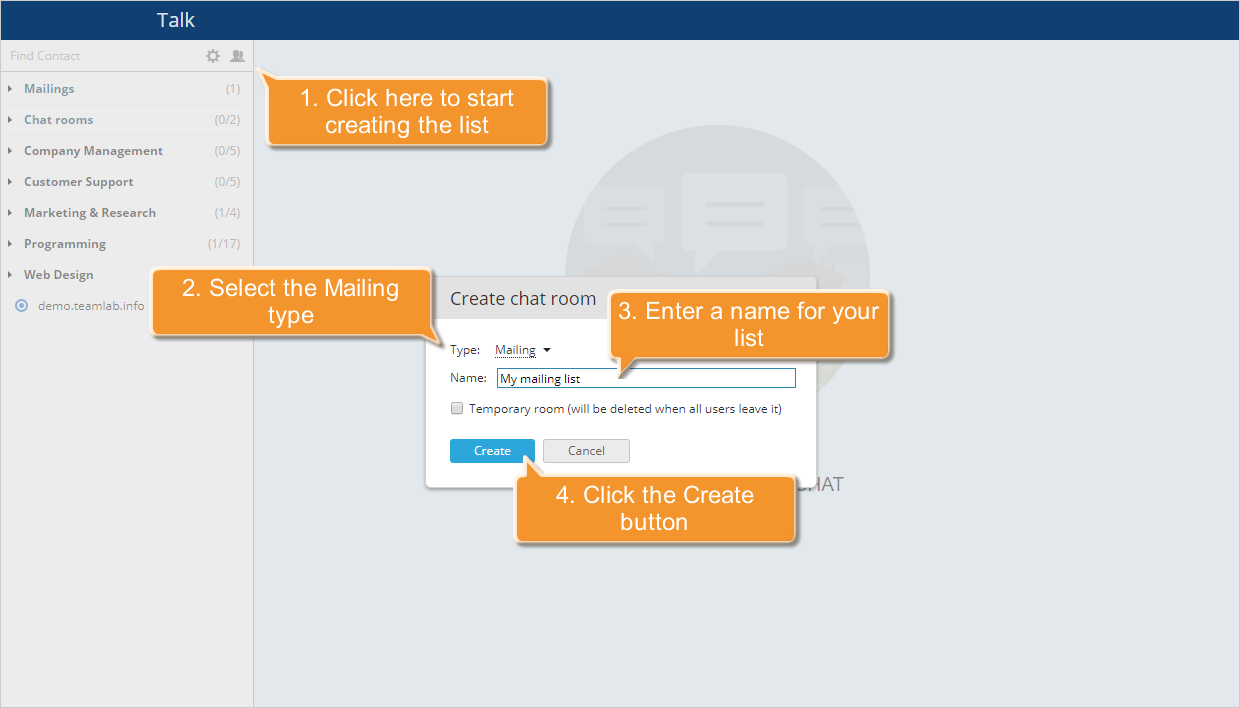
Clique em Criar sala de conversação  acima da lista de contatos localizada à esquerda. Na nova janela que se abre, selecione Correspondências na lista Tipo. Digite um nome para a sua lista de e-mails e clique em Criar.
Selecione um contato para adicionar à lista de e-mails e clique no botão  à direita do nome dele ou arraste e solte-o na área principal do Talk.
Para pesquisar um usuário, digite o nome completo ou parcial no campo Pesquisar contato acima da lista de contatos.
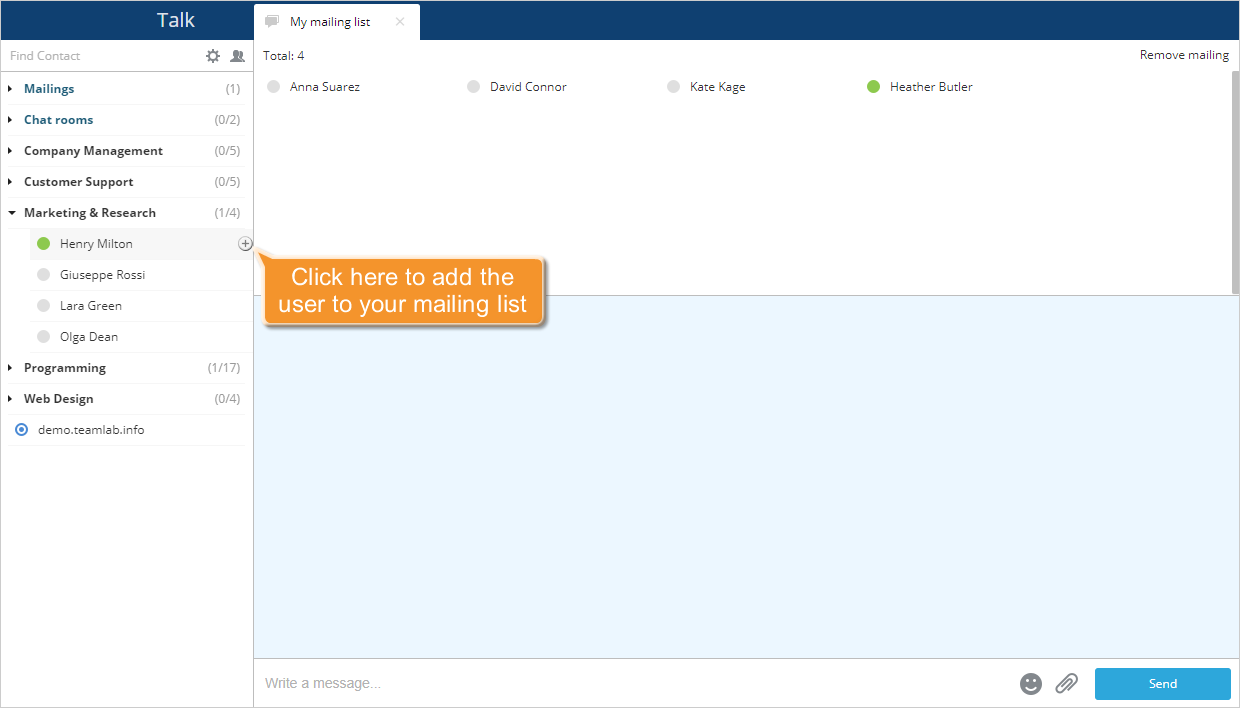
Destinatários adicionais podem ser adicionados da mesma maneira.
Redigir uma mensagem para seus destinatários
Depois que todos os destinatários forem adicionados, digite sua mensagem e clique em Enviar.
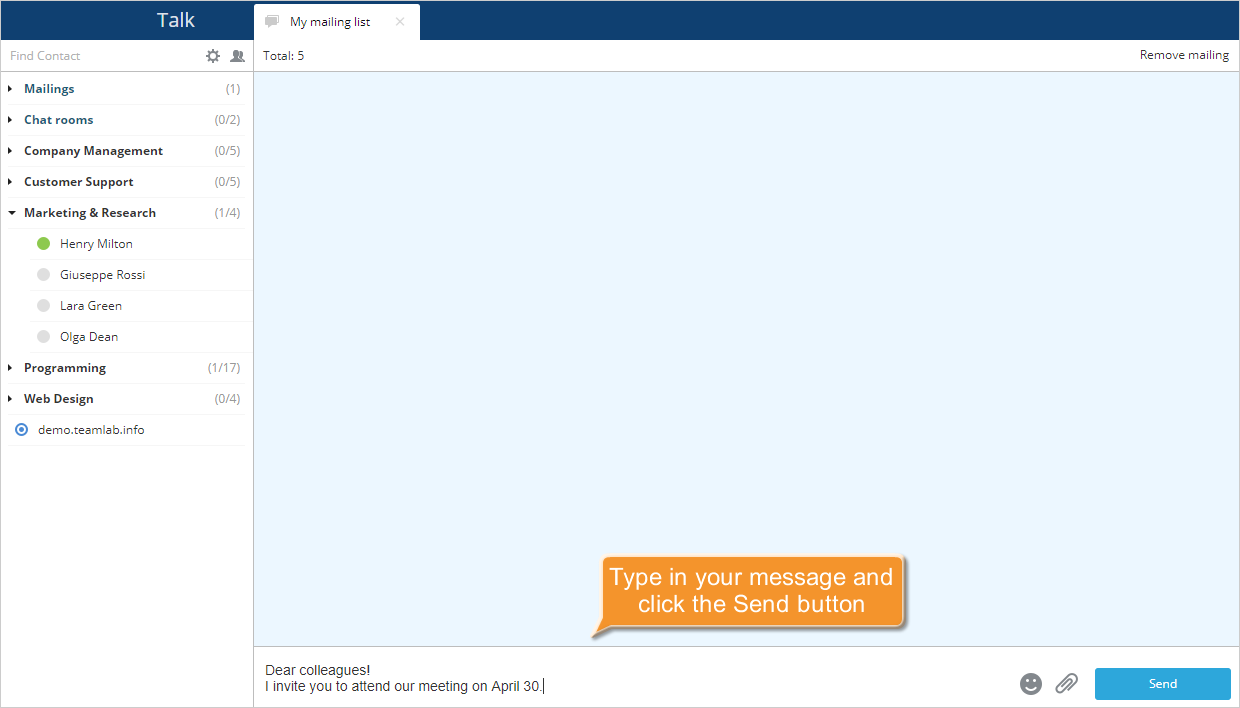
Se precisar enviar um arquivo, clique em Enviar Arquivo  abaixo da área principal do Talk, selecione o arquivo desejado e clique em Abrir. O arquivo será enviado.
Para exibir todos os destinatários, clique em Total na parte superior. Se quiser excluir um usuário da lista, passe o mouse sobre o nome dele na lista de e-mails e clique no ícone  .
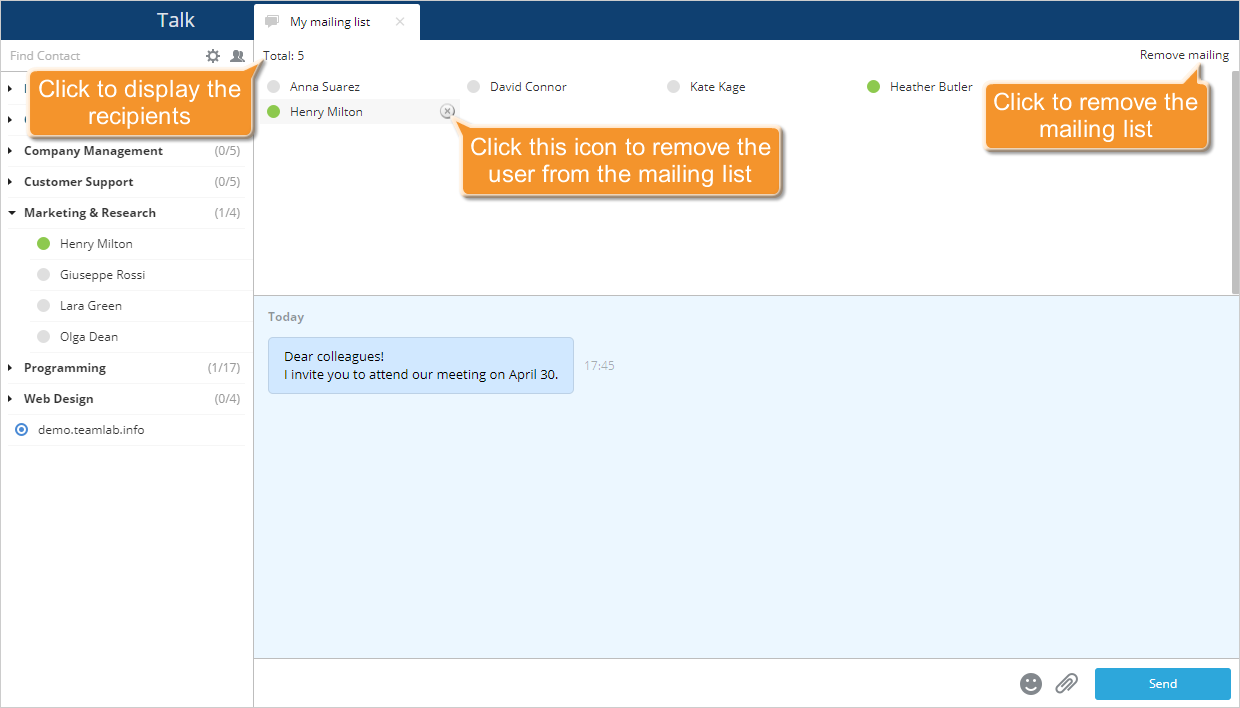
Para excluir a lista de e-mails, selecione Remover Endereçamento no canto superior direito.