Entrando na seção de notificações
Se você está cansado de notificações constantes ou, pelo contrário, deseja acompanhar todas as mudanças em seu portal, é necessário gerenciar suas assinaturas - inscrever-se e cancelar a inscrição em notificações, alterar o tipo de notificação.
Todas as assinaturas que você pode gerenciar estão situadas na sua página de perfil. Para acessá-la, siga os passos descritos abaixo:
- Entre no seu portal.
- Clique no link com seu nome no canto superior direito e selecione a opção Perfil.
- Encontre a legenda 'Assinaturas' e clique no link Mostrar ao lado.
Depois disso, você verá as seguintes categorias de assinaturas:
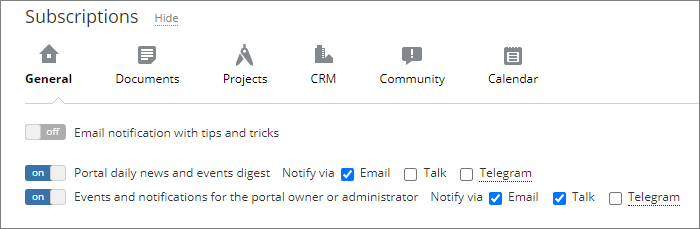
Cancelando a inscrição em notificações nos módulos Projeto e Comunidade
Ao cancelar a inscrição em notificações nas categorias 'Projetos' e 'Comunidade' na sua página de perfil, você não poderá se inscrever novamente na mesma página se mudar de ideia, pois elas não estarão mais disponíveis na página.
Para inscrever-se em notificações dentro do módulo 'Projetos', siga estes passos simples:
- Abra o módulo Projetos.
- Vá para a seção correspondente no painel lateral esquerdo e selecione o item necessário.
- Clique no ícone
 ao lado do título do item necessário.
 - Selecione a opção Seguir.
Você também pode cancelar a inscrição em notificações clicando no ícone e selecionando a opção Deixar de seguir.
Para inscrever-se em notificações dentro do módulo 'Comunidade', siga estes passos simples:
- Abra o módulo Comunidade.
- Vá para a seção correspondente no painel lateral esquerdo e selecione o item necessário.
- Clique no ícone
 ao lado do título do item necessário.
Você também pode cancelar a inscrição em notificações clicando no ícone  .
.
Dicas Úteis
Quais notificações posso me inscrever e cancelar a inscrição nos módulos 'Projetos', 'Comunidade' e 'Pessoas'?
Você pode inscrever-se/cancelar a inscrição nas seguintes notificações dentro dos módulos 'Projetos', 'Comunidade' e 'Pessoas':
Projetos
Clicando no ícone
ao lado do título do projeto necessário na sua página principal e selecionando a opção Seguir, todas as informações sobre tarefas criadas, discussões relacionadas ao projeto iniciadas, documentos carregados e, em suma, todo o conteúdo recém-criado (exceto comentários) serão incluídos nas notificações de novidades.Indo para a seção Tarefas no painel lateral esquerdo e selecionando uma tarefa, você pode clicar no ícone
ao lado do título e selecionar a opção Seguir a tarefa/Deixar de seguir a tarefa.Indo para a seção Discussões no painel lateral esquerdo e selecionando uma discussão, você pode inscrever-se nos comentários adicionados a esta discussão clicando no ícone
ao lado do título e selecionando a opção Inscrever-se em comentários.Comunidade
Indo para a seção Eventos no painel lateral esquerdo, você pode inscrever-se em novos comentários dentro de um determinado evento após selecioná-lo e clicar no ícone
ao lado do título.Ao adicionar um novo post em Blogs ou Fóruns, você verá que a caixa Inscrever-se em comentários do post está marcada por padrão para você receber notificações sobre novos comentários em seu post.
Indo para a seção Blogs no painel lateral esquerdo, você também pode inscrever-se em comentários dentro de um determinado post.
Indo para a seção Fóruns no painel lateral esquerdo, você também pode inscrever-se em um determinado fórum ou tópico dentro de um fórum.
Indo para a seção Favoritos no painel lateral esquerdo, você pode inscrever-se em novos comentários dentro de um determinado favorito.
Indo para a seção Wiki no painel lateral esquerdo, você pode inscrever-se em uma determinada página para ser informado sobre todas as suas mudanças.
Pessoas
Indo para a seção Aniversários no painel lateral esquerdo, você pode ativar o lembrete clicando no link 'Lembrar sobre o aniversário'.