Criando modelos de e-mail
Se você costuma enviar e-mails do mesmo tipo ou precisa responder a mensagens semelhantes de tempos em tempos, pode agilizar o processo de comunicação usando a opção Modelos do módulo Mail.
Use este recurso para enviar qualquer convite, convocação ou mensagens de confirmação, ou para respondê-las.
Acessar o Mail
Entre no seu portal e clique no ícone  disponível no topo de cada página do portal.
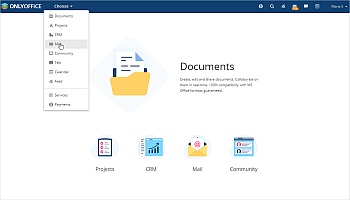

Para acessar o Mail, você também pode abrir a lista suspensa no canto superior esquerdo da página e selecionar a opção correspondente.
Criar modelos
A janela do Mail do portal será aberta.
Para criar seu primeiro modelo de e-mail, escolha a pasta Modelos no menu à esquerda e clique no link Compor o primeiro modelo.


Alternativamente, crie um novo e-mail e salve-o como um modelo.
Para fazer isso, clique no botão Criar E-mail e preencha os campos Para, Cópia, CCO e Assunto, quando aplicável.
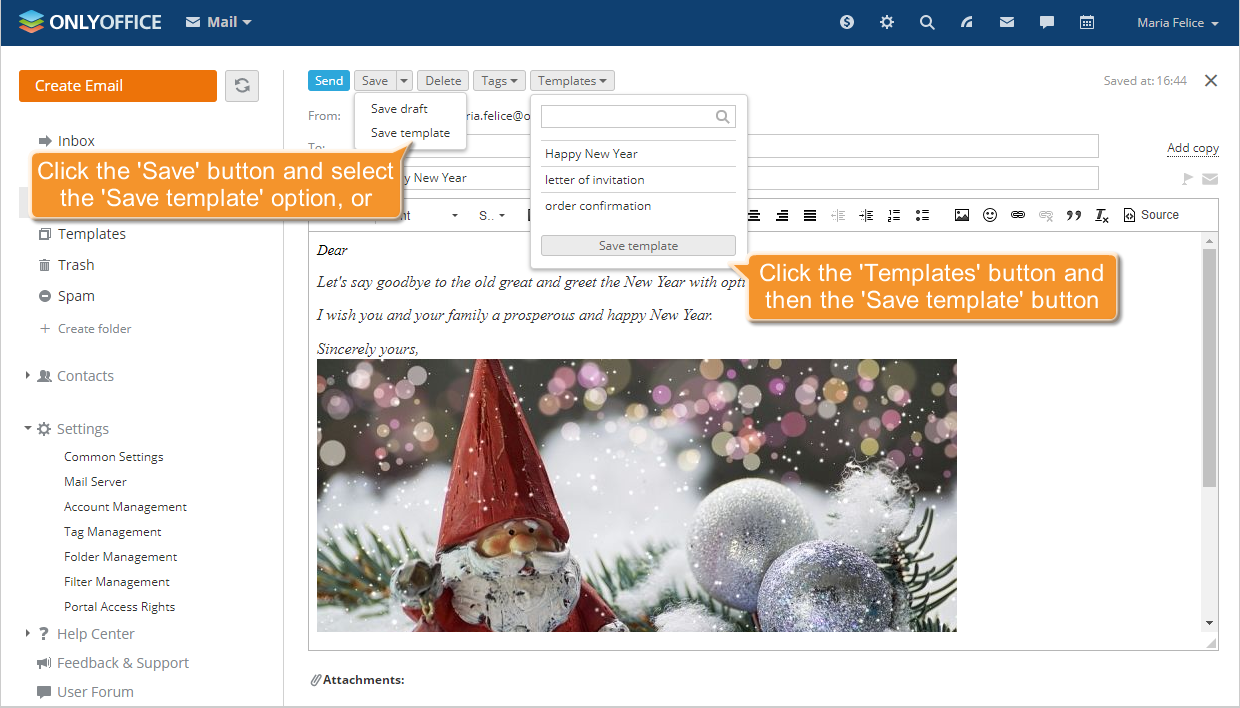
Em seguida, clique no botão Salvar no topo da página, abra a lista suspensa e selecione a opção Salvar modelo, ou clique no botão Modelos no topo da página e confirme o salvamento do modelo.

Se precisar usar uma mensagem existente como modelo, escolha o e-mail apropriado e, em seguida, selecione a pasta Modelos no menu Mover para.


Você também pode arrastar e soltar seu e-mail diretamente na pasta Modelos no menu à esquerda.
Editar modelos
Você pode editar qualquer modelo criado.
Para fazer isso, escolha a pasta Modelos no menu à esquerda e abra o modelo de e-mail que deseja editar.
Insira o texto da mensagem, adicione uma assinatura, emoticons, imagens ou links, e anexe documentos. Você também pode marcar o modelo como importante ou solicitar notificação. Assim que a mensagem estiver composta, clique no botão Salvar modelo para salvá-la, já que os modelos não são salvos automaticamente como rascunhos.
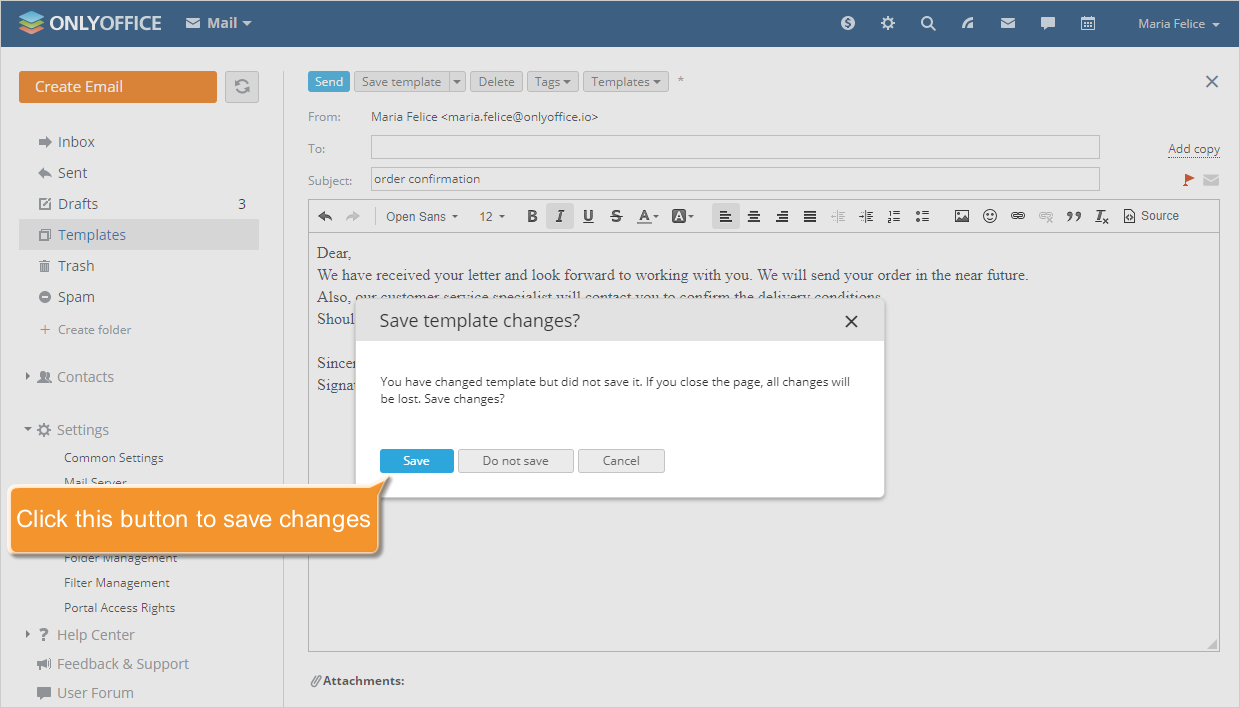
Se você sair da pasta Modelos sem salvar, será solicitado a salvar: Clique no botão Salvar / Não salvar ou Cancelar para continuar editando.

Da mesma forma que você gerencia seus e-mails, pode excluir um modelo, movê-lo para outra pasta ou adicionar tags.
Aplicar modelos
Para aplicar um modelo, clique no botão Criar E-mail e abra a lista de Modelos no topo da página, depois escolha o desejado.
Alternativamente, selecione um modelo, preencha os campos vazios e envie seu e-mail.


No entanto, se precisar substituir completamente o texto, ative a opção Substituir completamente o texto do e-mail ao inserir um modelo. Para fazer isso, selecione a seção Configurações comuns no menu à esquerda e ative o interruptor “ligar/desligar”.


Reatribuir modelos
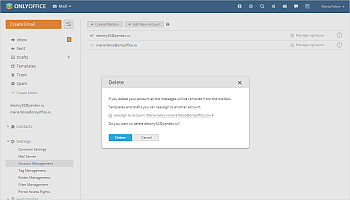
Se você excluir sua caixa de correio, todas as mensagens serão removidas dela.
No entanto, você pode reatribuir seus modelos e rascunhos para outra conta.
Para fazer isso, vá para a seção Gerenciamento de Contas no menu à esquerda e escolha a caixa de correio que deseja excluir. Quando aplicável, selecione a conta para a qual seus modelos serão reatribuídos e marque a caixa Reatribuir para conta ao excluir.
Então, todos os seus modelos serão movidos para a pasta Modelos correspondente, e você poderá continuar a usá-los.