Exportando calendário para dispositivos
A partir da v. 10.0, há a possibilidade de sincronizar calendários da seção 'Meus Calendários' usando o protocolo CalDAV. Quando você sincroniza um calendário, todas as alterações feitas em eventos existentes, bem como novos eventos criados, serão exibidas tanto no calendário de terceiros para o qual a sincronização está habilitada quanto na interface web do portal.
A partir da v. 10.5, também é possível exportar calendários da seção Outros Calendários. O calendário CalDAV é criado ao tentar obter um link para exportação (Exportar e Sincronizar -> CalDAV). Ao exportar um calendário para dispositivos, os direitos de acesso ao calendário e eventos permanecem inalterados (por exemplo, eventos do calendário Aniversários dos Usuários não podem ser alterados, mas você pode modificar eventos do calendário compartilhado se tiver recebido acesso total a ele).
Exportar um calendário para seu dispositivo Android
Dispositivos Android não possuem suporte embutido para sincronização CalDAV. Para exportar um calendário, primeiro você precisa instalar um aplicativo de terceiros em seu dispositivo, por exemplo, OpenSync.
Quando o aplicativo estiver instalado, abra-o.
- No aplicativo OpenSync, clique no botão Mais no canto inferior direito para adicionar uma nova conta.
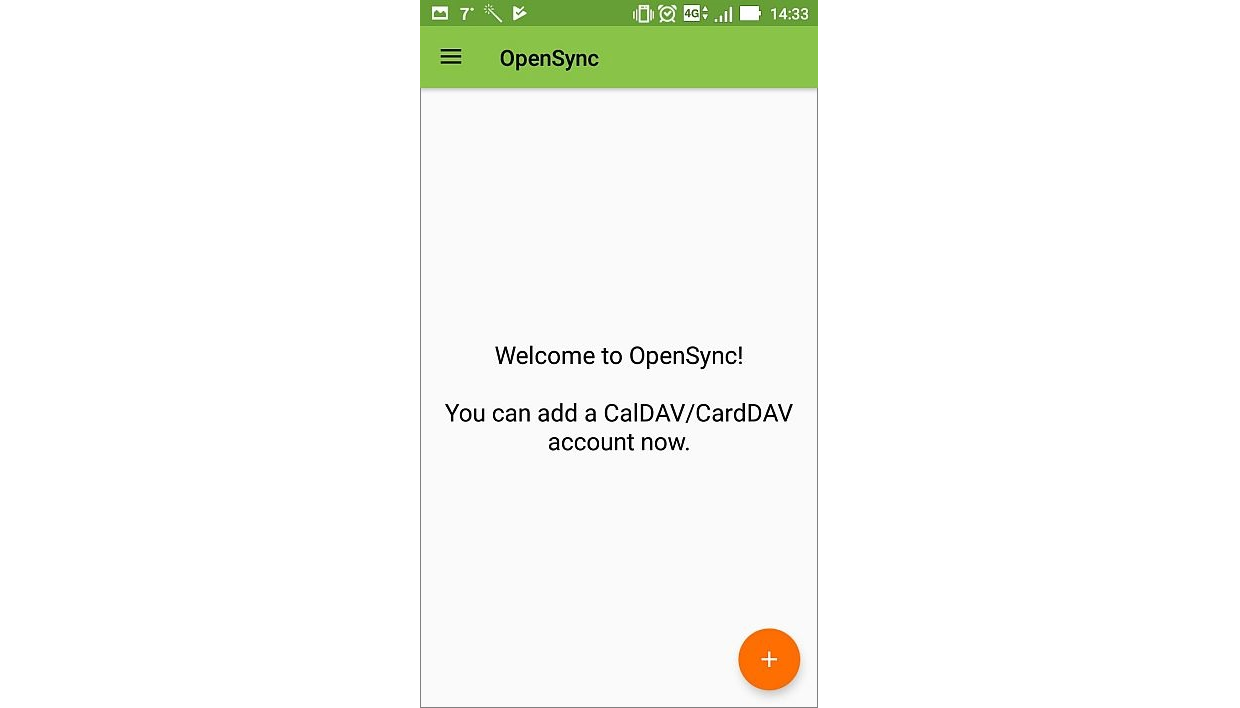
- Selecione a opção Login com URL e nome de usuário.
- Especifique as configurações da conta:
- URL Base - especifique o endereço do seu portal + /caldav/, por exemplo,
https://portalname.onlyoffice.com/caldav/ - Nome de Usuário - especifique o endereço de e-mail que você usa para acessar o portal
- Senha - especifique a senha que você usa para acessar o portal
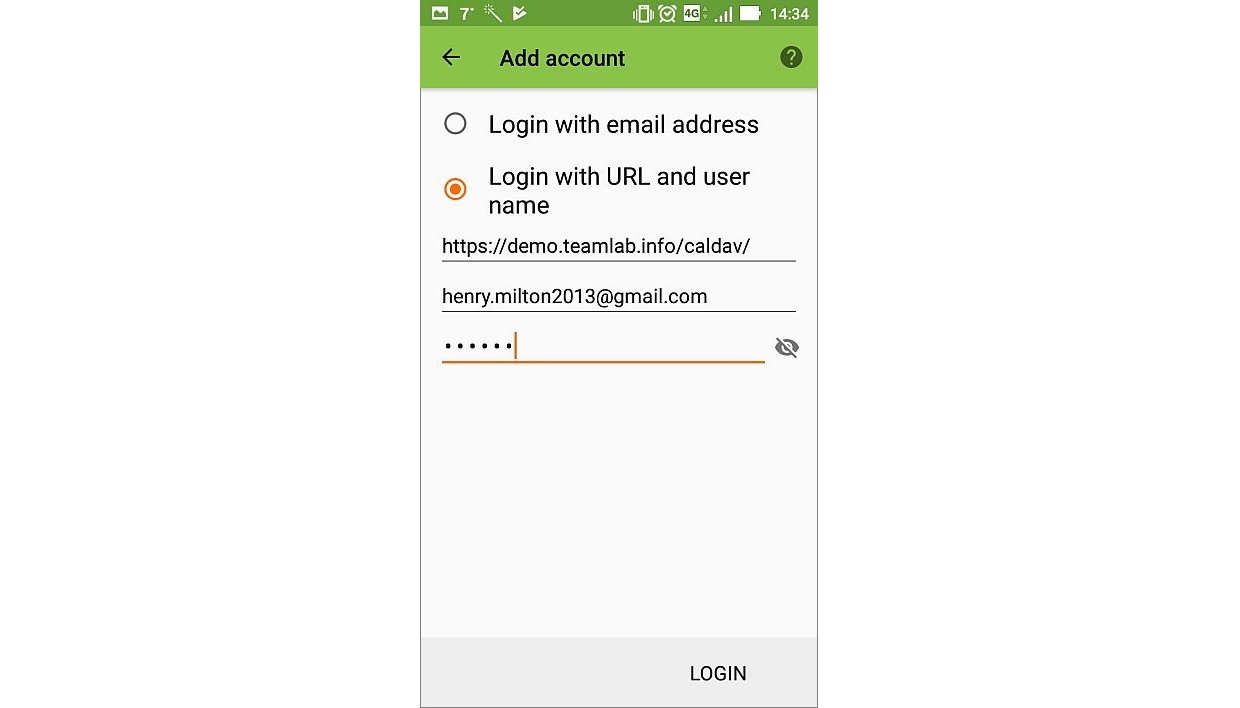
- URL Base - especifique o endereço do seu portal + /caldav/, por exemplo,
- Pressione Login no canto inferior direito.
- Em seguida, pressione Criar conta.
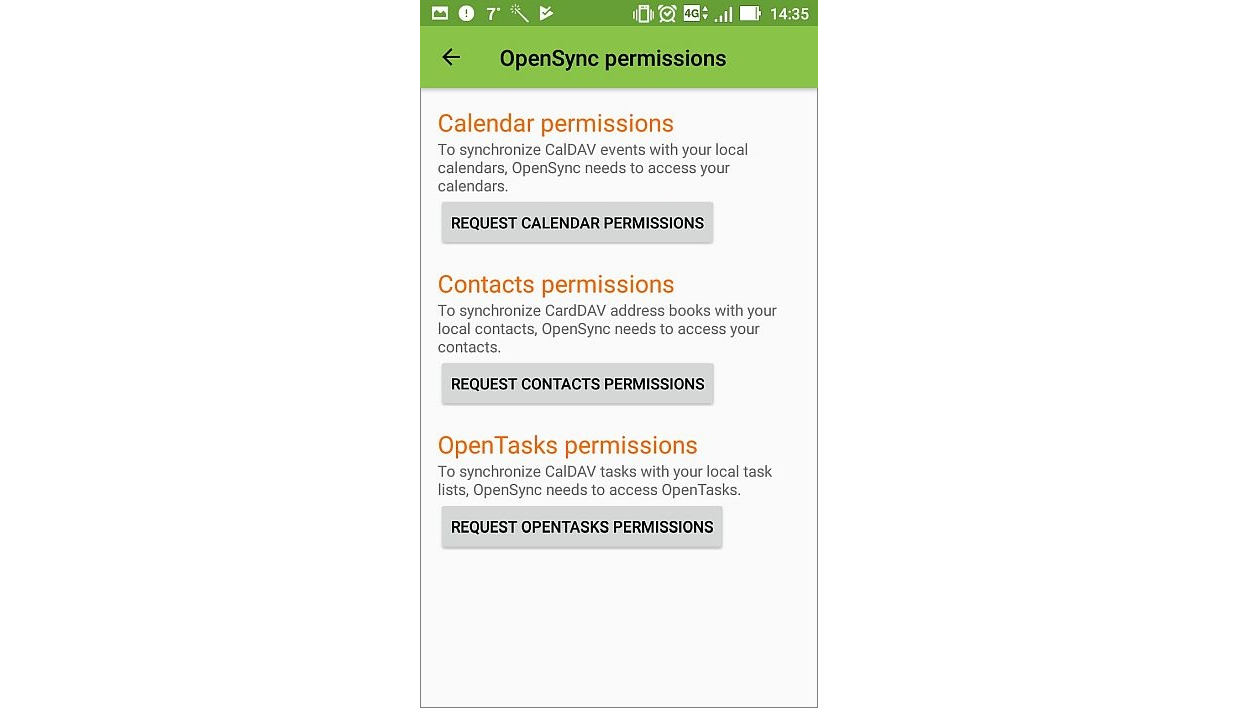
- Na barra de notificações, aparecerá uma notificação informando que o aplicativo requer permissões. Toque no botão Solicitar permissões de calendário, depois forneça as permissões correspondentes tocando no botão Permitir.
Se você pretende exportar tarefas, também precisará fornecer permissões para o aplicativo OpenTasks. Toque no botão Solicitar permissões do OpenTasks, depois forneça as permissões correspondentes tocando no botão Permitir. Quando você iniciar o aplicativo OpenTasks pela primeira vez, também precisará fornecer permissões através da interface do aplicativo.
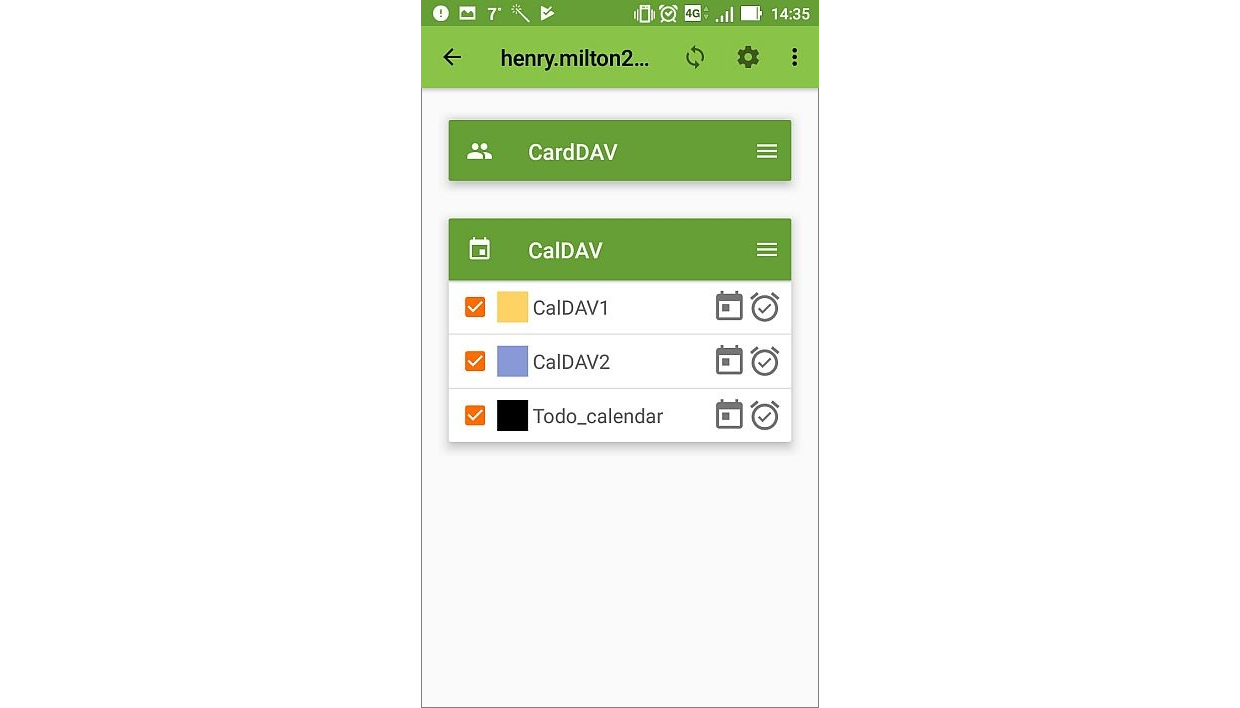
- No aplicativo OpenSync, toque na conta adicionada (por padrão, o endereço de e-mail é usado como nome da conta).
- Todos os calendários da seção Meus Calendários da sua conta que suportam a sincronização CalDAV serão importados para o dispositivo e exibidos na lista CalDAV. Marque os calendários que você precisa exibir no aplicativo de calendário padrão do seu dispositivo.
Se você pretende importar tarefas, também precisará habilitar o Todo_calendar marcando-o na lista no aplicativo OpenSync.
- Abra o aplicativo de calendário padrão no seu dispositivo. Atualize o calendário tocando no botão de menu no canto superior direito e selecionando o item de menu Atualizar. Após isso, os eventos do calendário exportado serão exibidos no calendário padrão do seu dispositivo.
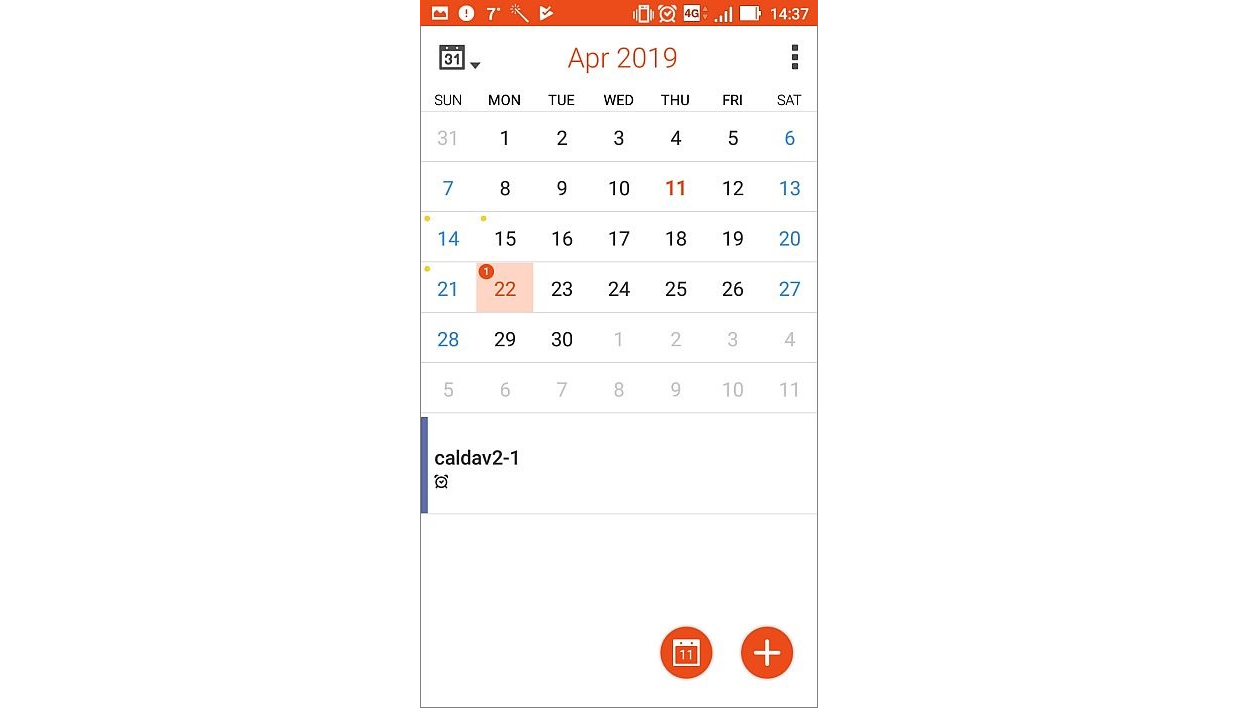 Se você pretende importar tarefas, abra o aplicativo OpenTasks e atualize a lista de tarefas tocando no botão de menu no canto superior direito e selecionando o item de menu Atualizar. Após isso, o Todo_calendar será exibido dentro do aplicativo OpenTasks.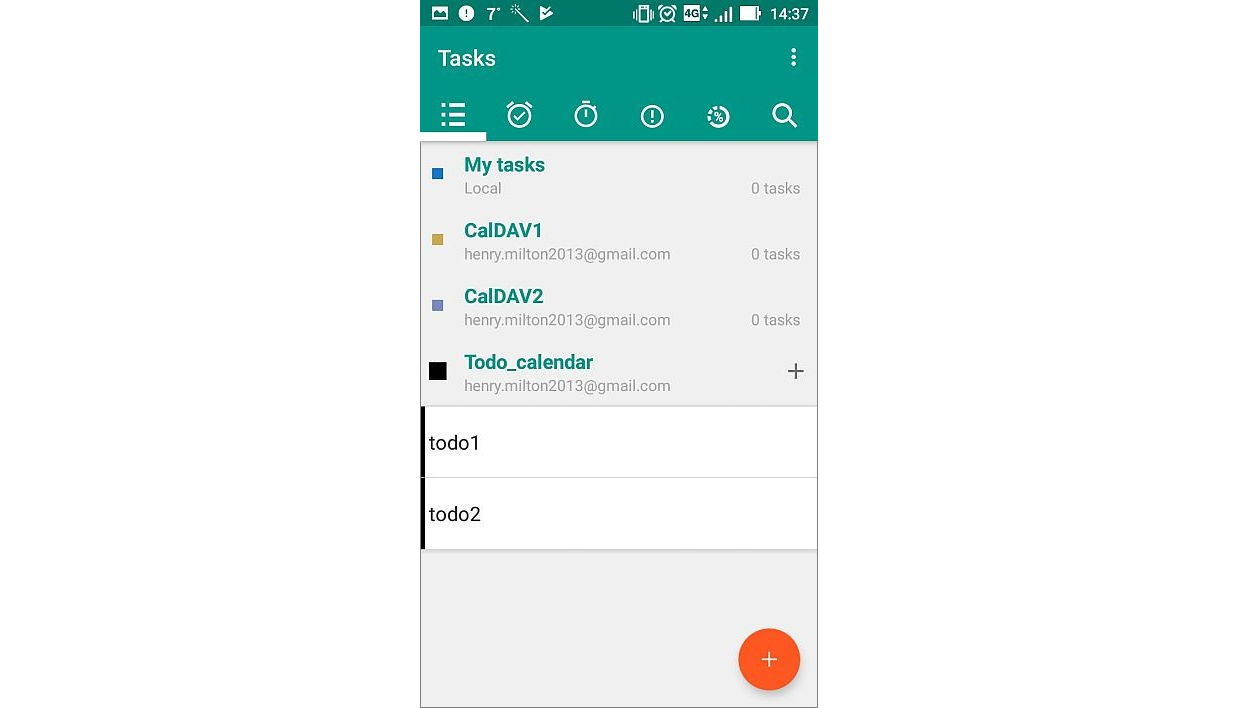
Exportar um calendário para seu dispositivo iOS
Para sincronizar seu calendário do portal com um calendário padrão em seu dispositivo iOS, siga os passos simples abaixo:
- No seu dispositivo iOS, abra o menu Ajustes e vá para a seção Calendário (Senhas e contas no iOS 13 e inferior).
- Clique em Adicionar conta.
- Selecione a opção Outro na lista.
- Selecione a opção Adicionar conta CalDAV.
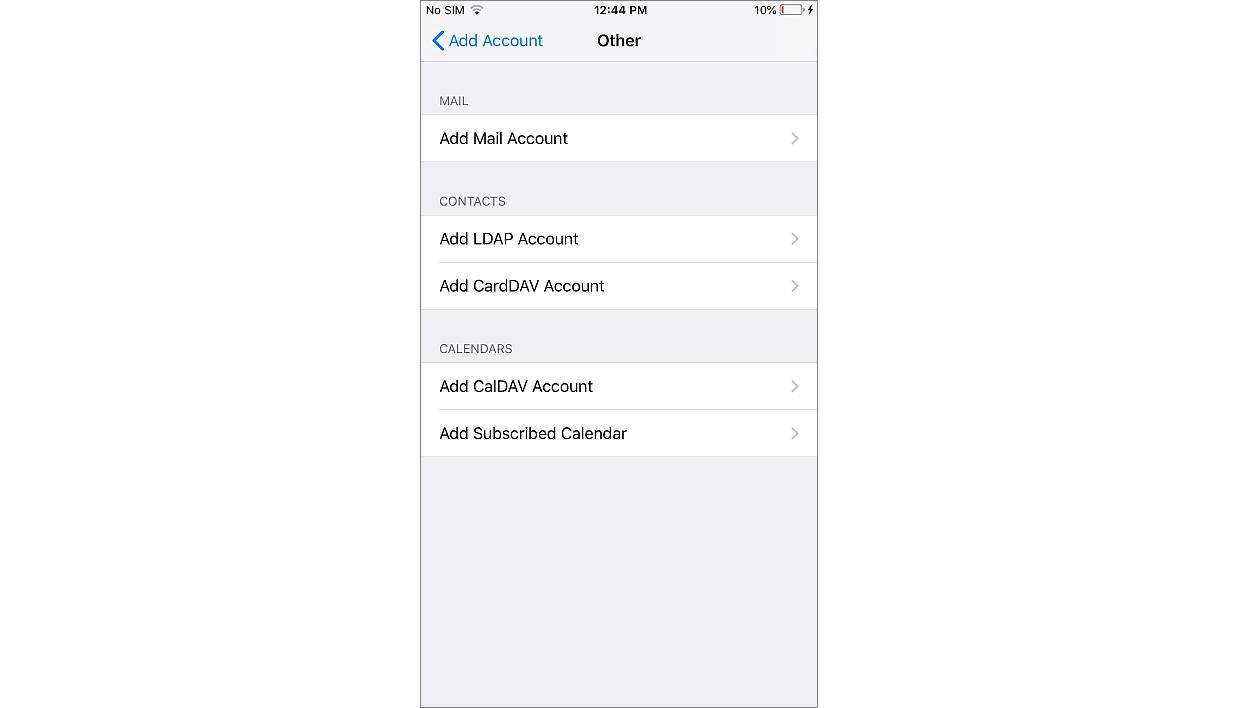
- Especifique as configurações da conta:
- Servidor - especifique o endereço do seu portal + /caldav/, por exemplo,
https://portalname.onlyoffice.com/caldav/ - Usuário - especifique o endereço de e-mail que você usa para acessar sua conta no portal
- Senha - especifique a senha que você usa para acessar sua conta no portal
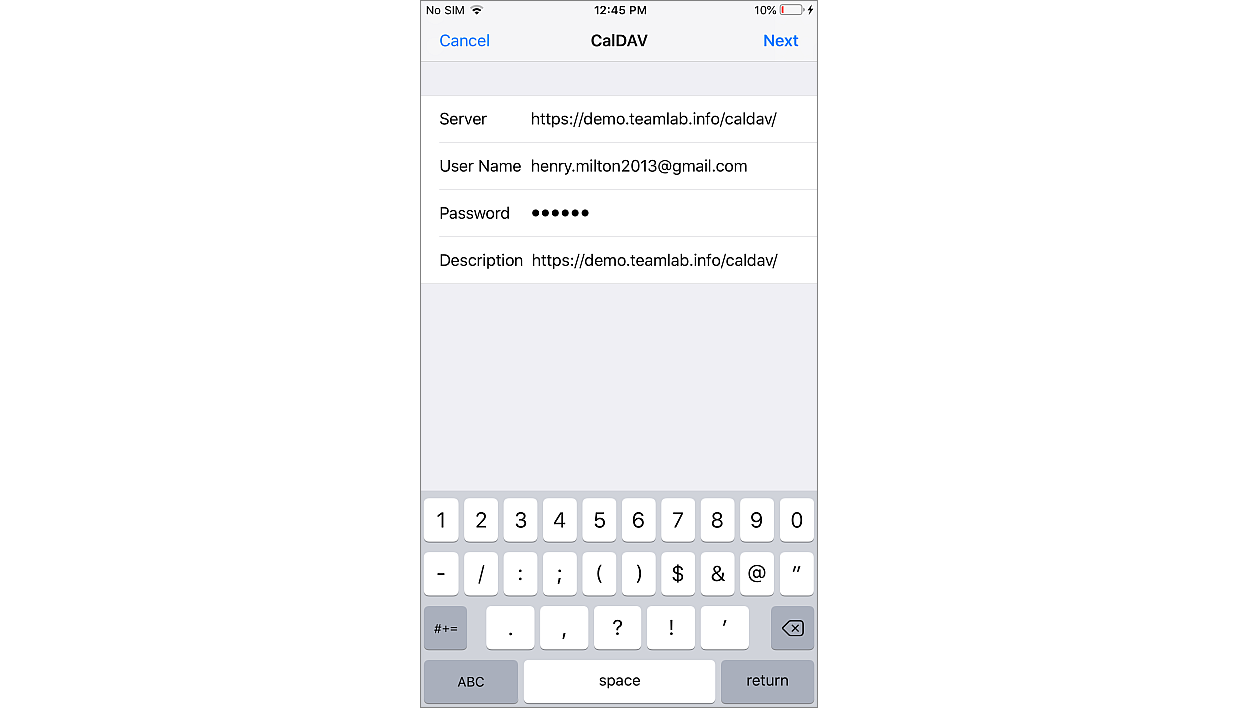
As configurações serão verificadas e salvas.
- Servidor - especifique o endereço do seu portal + /caldav/, por exemplo,
- Toque na conta adicionada e vá para as configurações avançadas.
- Toque em Avançado.
- No campo URL da Conta, o endereço URL deve ser especificado na seguinte forma:
https://portalname.onlyoffice.com/caldav/login@example.com@portalname.onlyoffice.com/Corrija o URL adicionando
login@example.com@portalname.onlyoffice.com/Onde
login@example.comé o endereço de e-mail que você usa para acessar sua conta no portal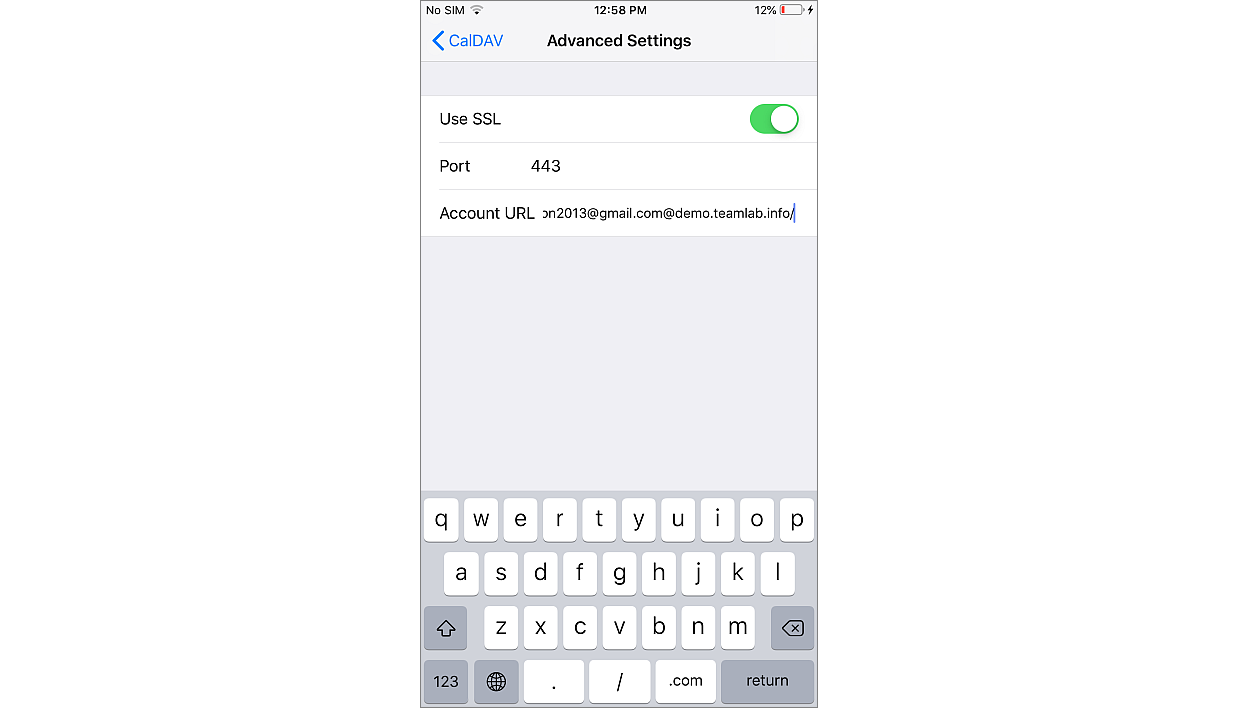
- Retorne à tela anterior e salve as configurações tocando em Concluído.
Após pressionar o botão Concluído, retorne às configurações avançadas e verifique novamente se os dados estão especificados corretamente.
Após isso, o calendário exportado estará disponível na lista de calendários, e os eventos dele serão exibidos no calendário padrão do seu dispositivo.
Exportar um calendário para o aplicativo Thunderbird
Para sincronizar seu calendário do portal com o aplicativo Mozilla Thunderbird, siga os passos simples abaixo:
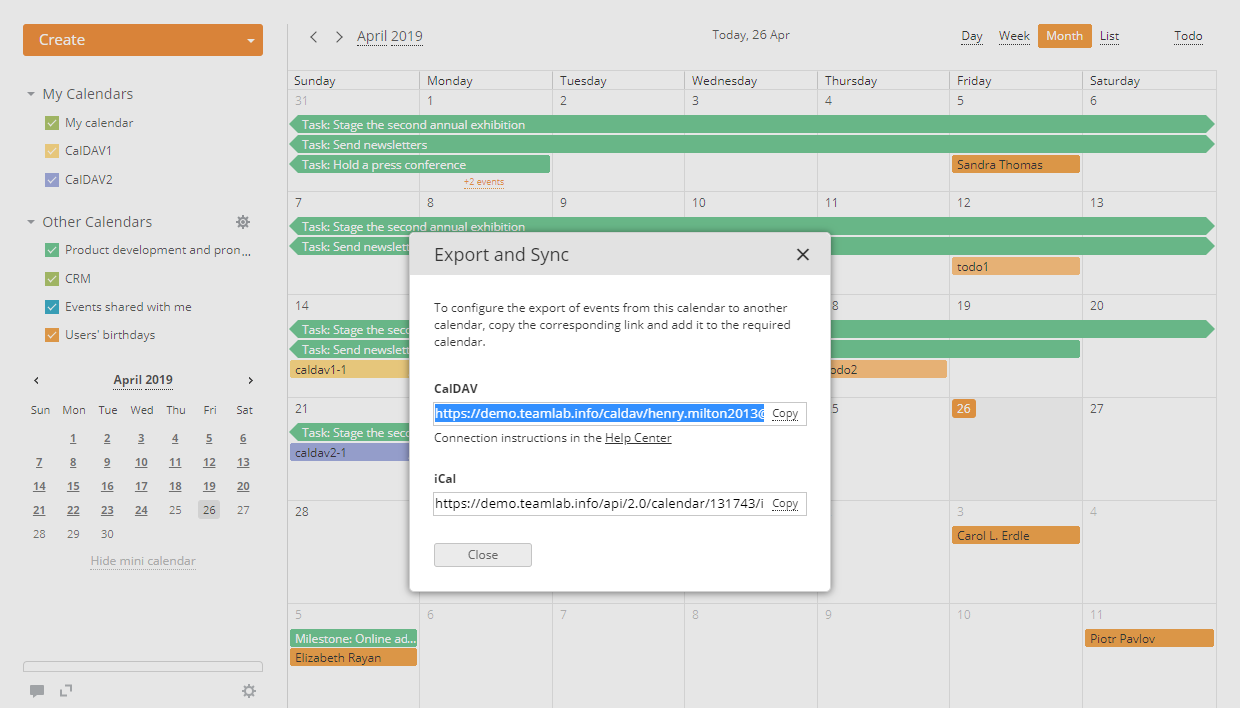
- No seu calendário do portal, copie o link CalDAV:
- Passe o cursor do mouse sobre o calendário na seção "Meus Calendários" ou "Outros Calendários" que você deseja exportar,
- Clique no ícone
 que aparece à direita do título do calendário,
 - Clique no link Exportar e Sincronizar na janela Editar calendário,
- Copie o link completo fornecido na seção CalDAV clicando na opção Copiar,
 Também é possível conectar a lista de tarefas ao Mozilla Thunderbird. Para obter o link, realize as seguintes ações no seu calendário do portal:
- Clique no botão Tarefas no canto superior direito para abrir o painel Tarefas,
- Clique no ícone no painel Tarefas,
- Clique na opção Exportar e Sincronizar,
- Copie o link CalDAV fornecido clicando na opção Copiar.
- Crie um novo calendário no Mozilla Thunderbird:
- Clique com o botão direito na lista de calendários à esquerda.
- Selecione a opção Novo calendário no menu suspenso.
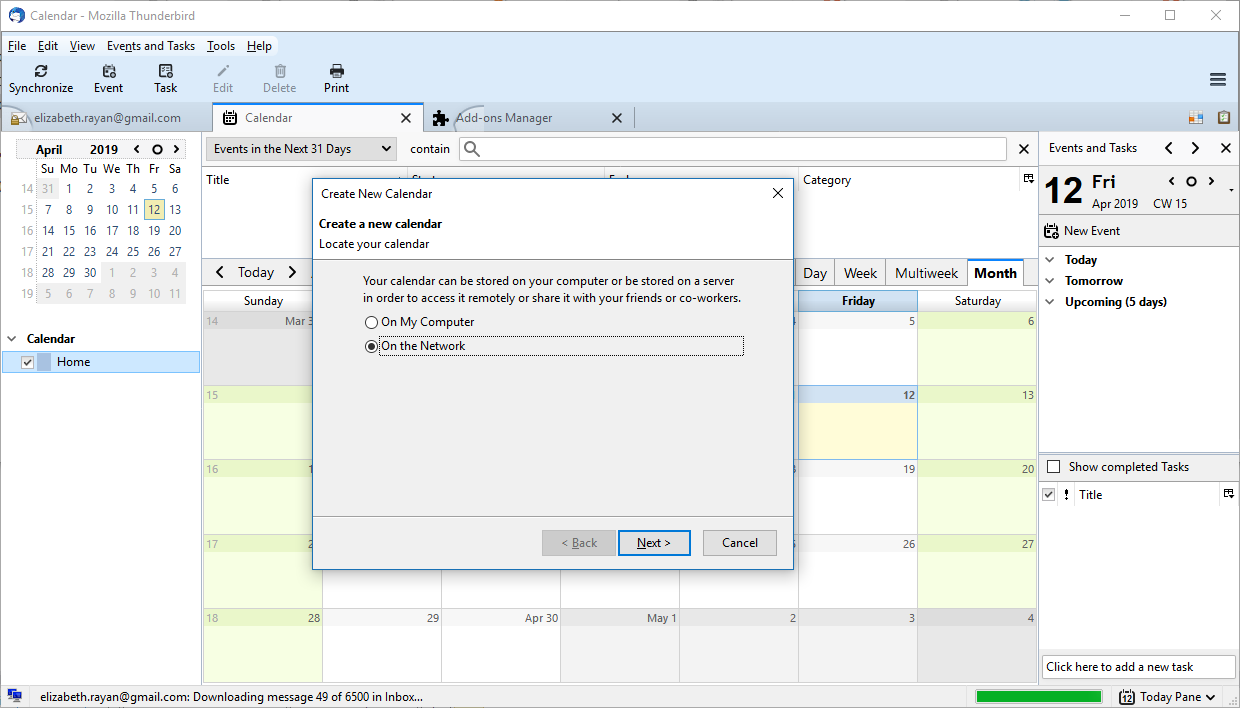
- Selecione a opção Na Rede na janela Criar Novo Calendário e clique em Avançar.
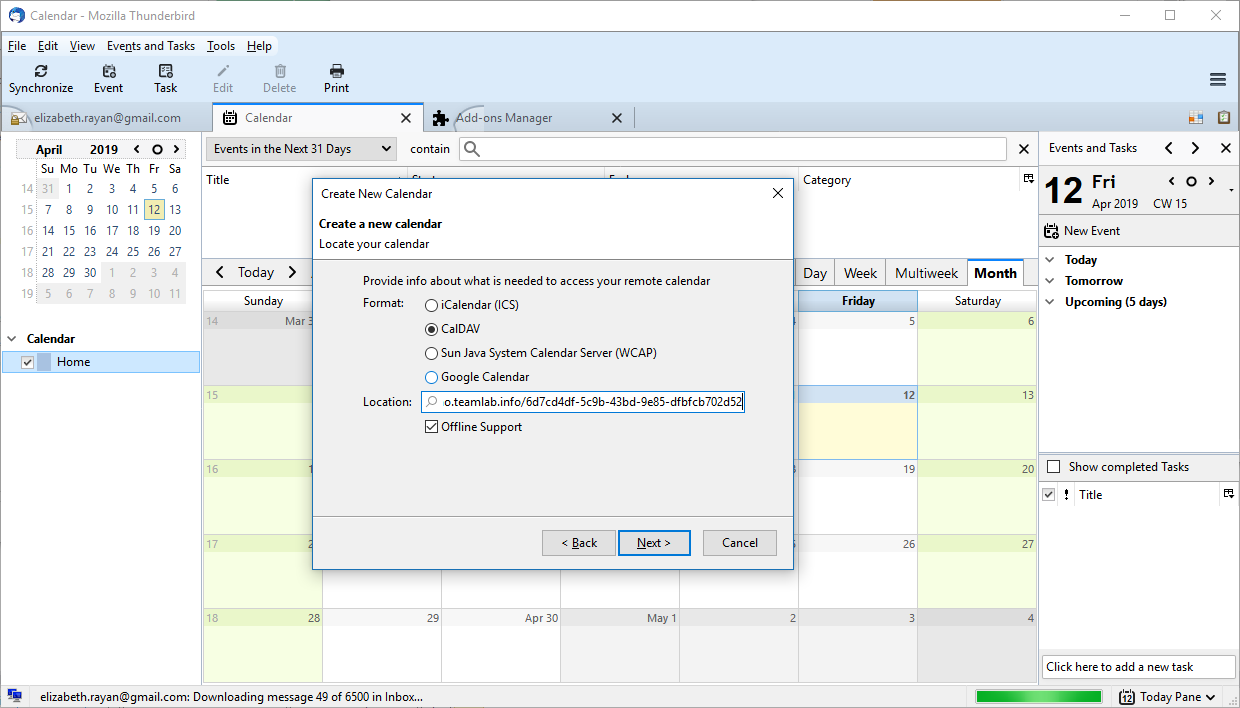
- Selecione a opção CalDAV.
- Cole o link CalDAV copiado no campo Localização e pressione Avançar.
A opção Suporte Offline está selecionada por padrão. Ela permite que você trabalhe com o calendário quando estiver no modo offline.
- Insira um título e escolha uma cor para o calendário que você está adicionando. Clique em Avançar.
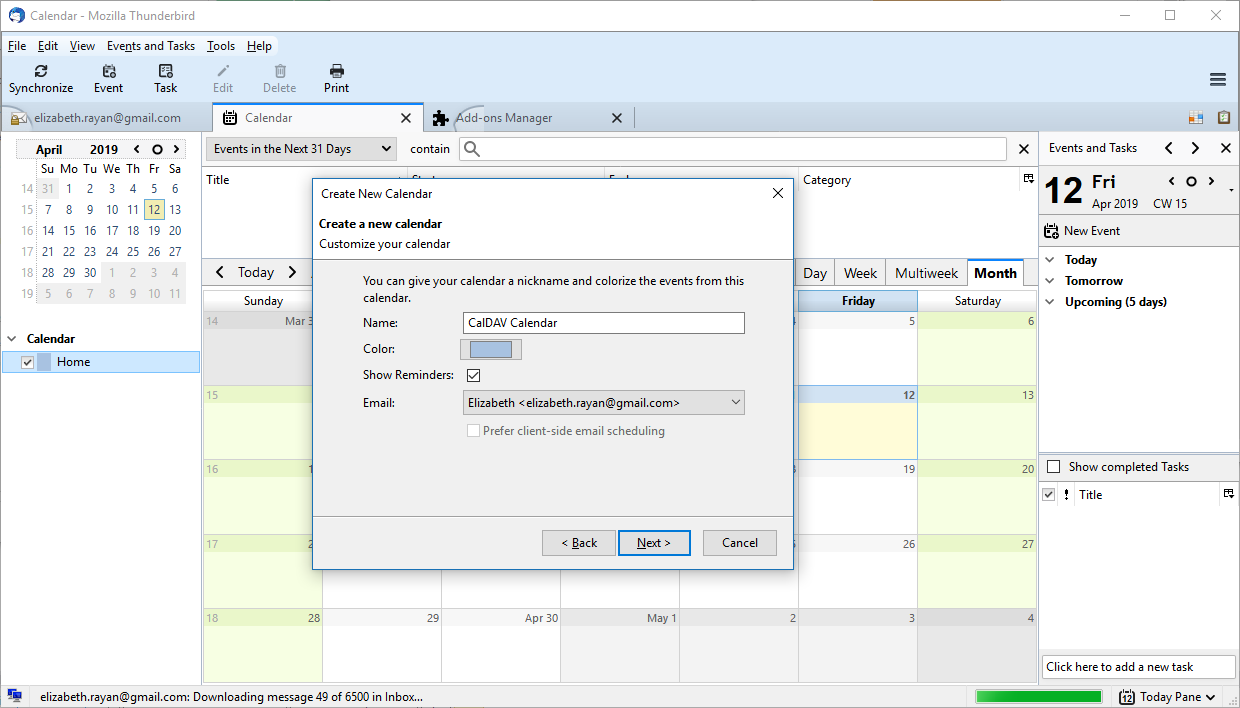
- Você receberá a confirmação de que o calendário foi criado. Clique em Concluir.
- Quando o calendário for criado, você também precisará especificar suas credenciais. Informe o login (endereço de e-mail) e a senha que você usa para acessar sua conta no portal.
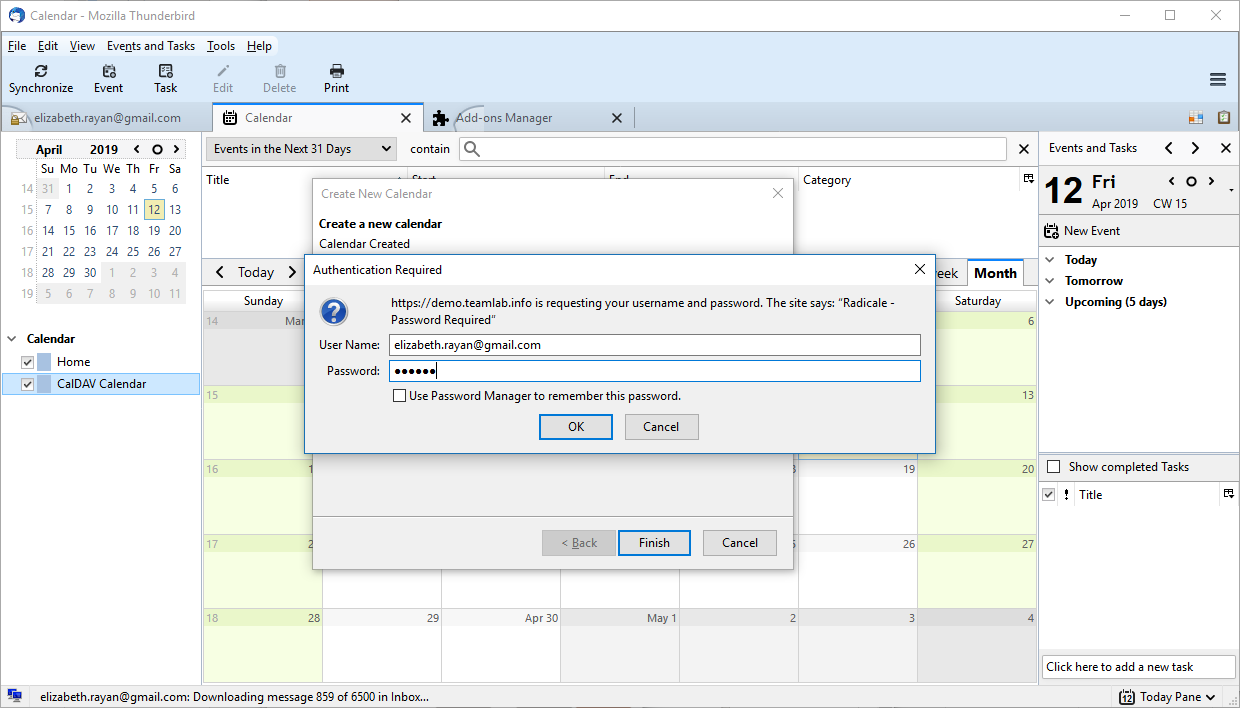
Para atualizar o calendário, use o botão Sincronizar no topo.