Criando arquivos CSV
Introdução
Muitos de nós continuam a usar planilhas para bancos de dados de clientes. Isso pode ser suficiente se você tiver cinco ou dez clientes, mas para fazer seu negócio crescer, você precisa de uma ferramenta eficaz, como um CRM.
Este guia passo a passo mostrará como salvar uma planilha existente como um arquivo CSV.
Passo 1. Acesse os documentos
Entre no seu portal ONLYOFFICE e clique no link Documentos.


Se você já estiver logado no portal e o estiver usando há algum tempo, para acessar o módulo Documentos, abra a lista suspensa no canto superior esquerdo da página e selecione a opção correspondente.
Passo 2. Abra sua planilha
A pasta Meus documentos será aberta.
Localize sua planilha e clique no ícone  à direita, ou use a opção Editar no menu de contexto. O arquivo será aberto em uma nova aba.
Para abrir o arquivo armazenado no seu disco rígido, primeiro faça o upload para Documentos clicando no botão Upload  no canto superior esquerdo da página e selecionando a opção Upload de arquivos.
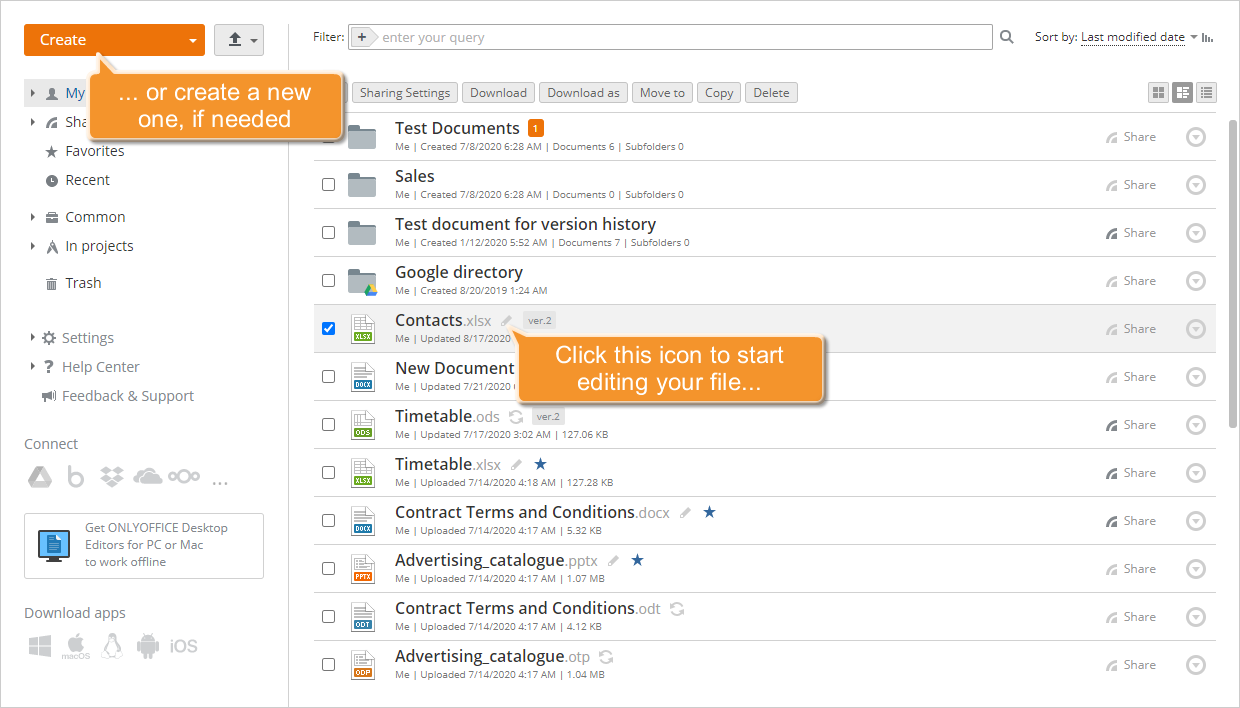
Você também pode iniciar uma nova planilha diretamente no portal clicando no botão Criar no canto superior esquerdo e selecionando a opção Planilha na lista suspensa.
Passo 3. Edite sua planilha
Para uma importação de dados correta, você deve seguir algumas regras gerais:
- a primeira linha é um registro de cabeçalho contendo nomes de colunas/campos;
Para adicionar um registro de cabeçalho, selecione a primeira linha com o mouse. Clique com o botão direito e siga Inserir >> Linha inteira. Uma linha vazia será inserida acima da linha que você selecionou. Insira os nomes de colunas/campos necessários.
- os campos obrigatórios são: Nome e Sobrenome para importar pessoas, Nome da Empresa para importar empresas;
Para adicionar uma nova coluna (por exemplo, se o Nome e o Sobrenome estiverem indicados na mesma coluna para separá-los ou apenas para adicionar mais informações) à sua planilha, selecione uma coluna antes da qual você deseja adicionar a nova coluna. Clique com o botão direito e siga Inserir >> Coluna inteira. A nova coluna será inserida à esquerda da coluna selecionada. Insira os valores necessários.
- há um registro de contato por linha.
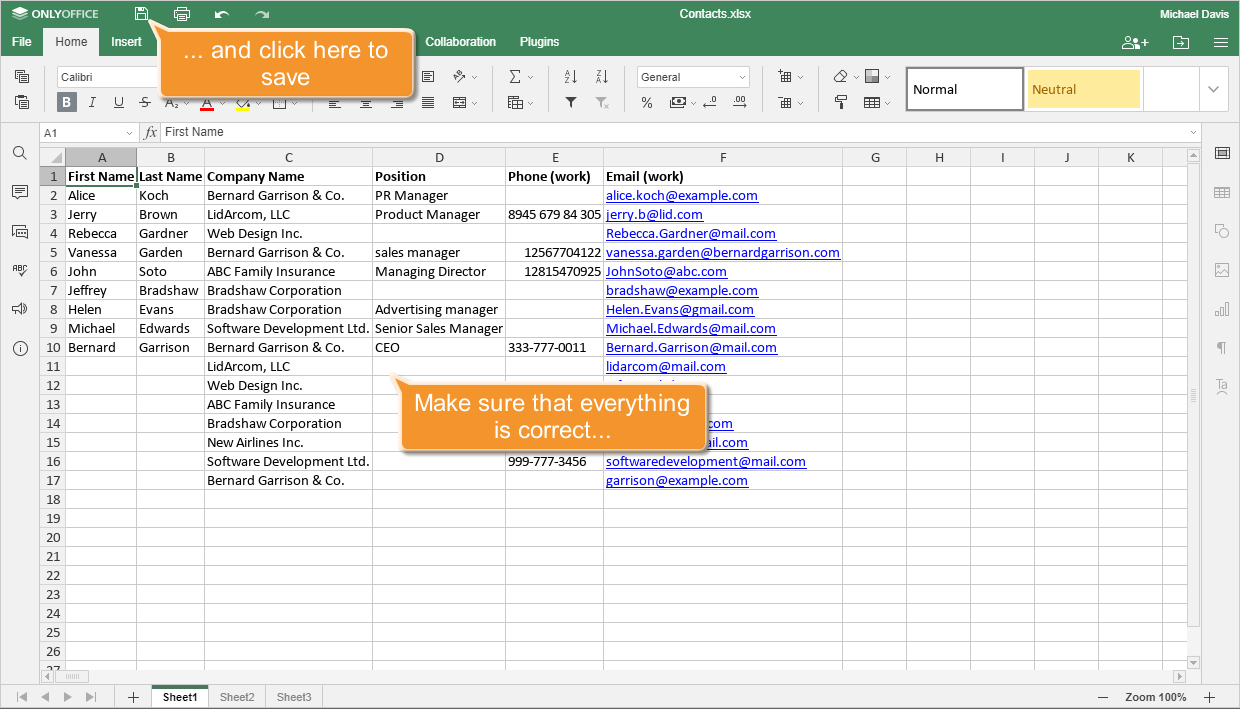
 para salvar as alterações.
 Passo 4. Salve sua planilha como um arquivo CSV
CSV (valores separados por vírgula) representa um formato de arquivo simples que é amplamente suportado por vários aplicativos, por exemplo, editores de texto. Tais arquivos armazenam dados tabulares em formato de texto simples.
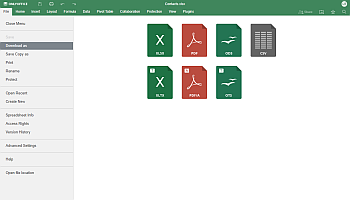
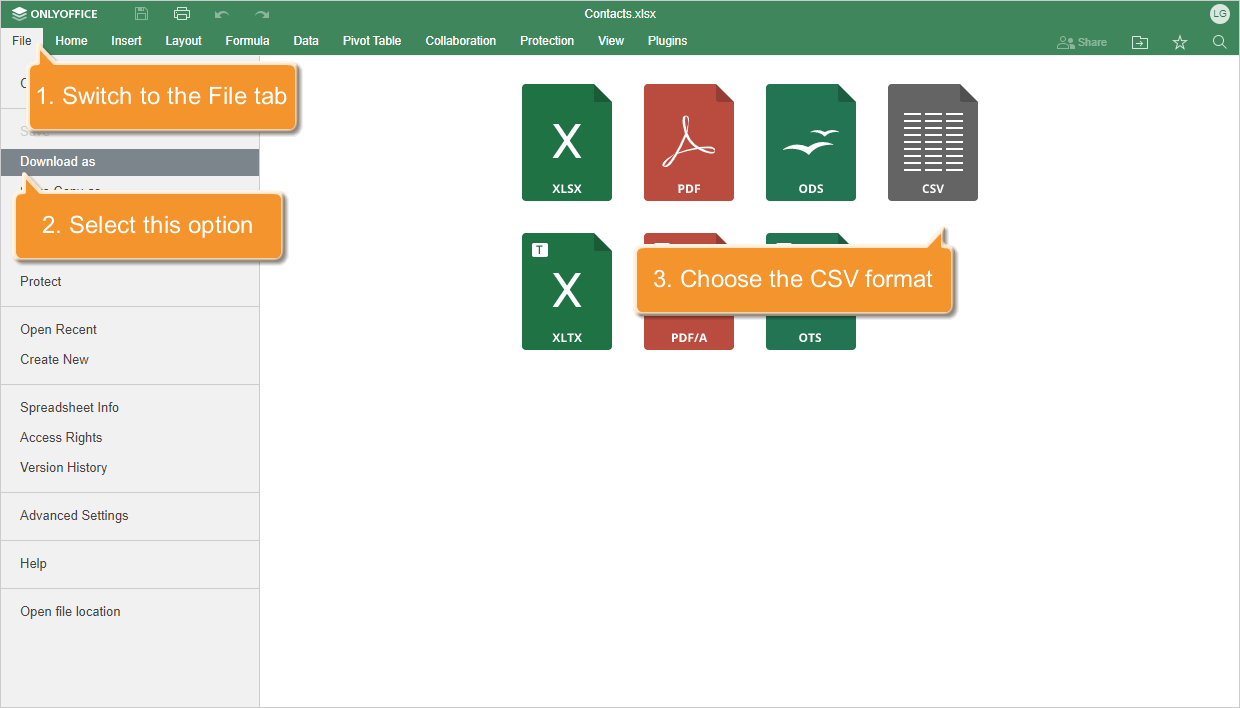
Para salvar sua planilha como um arquivo .csv, vá para a guia Arquivo na barra de ferramentas superior, selecione a opção Baixar como... na barra lateral esquerda e escolha o formato CSV.
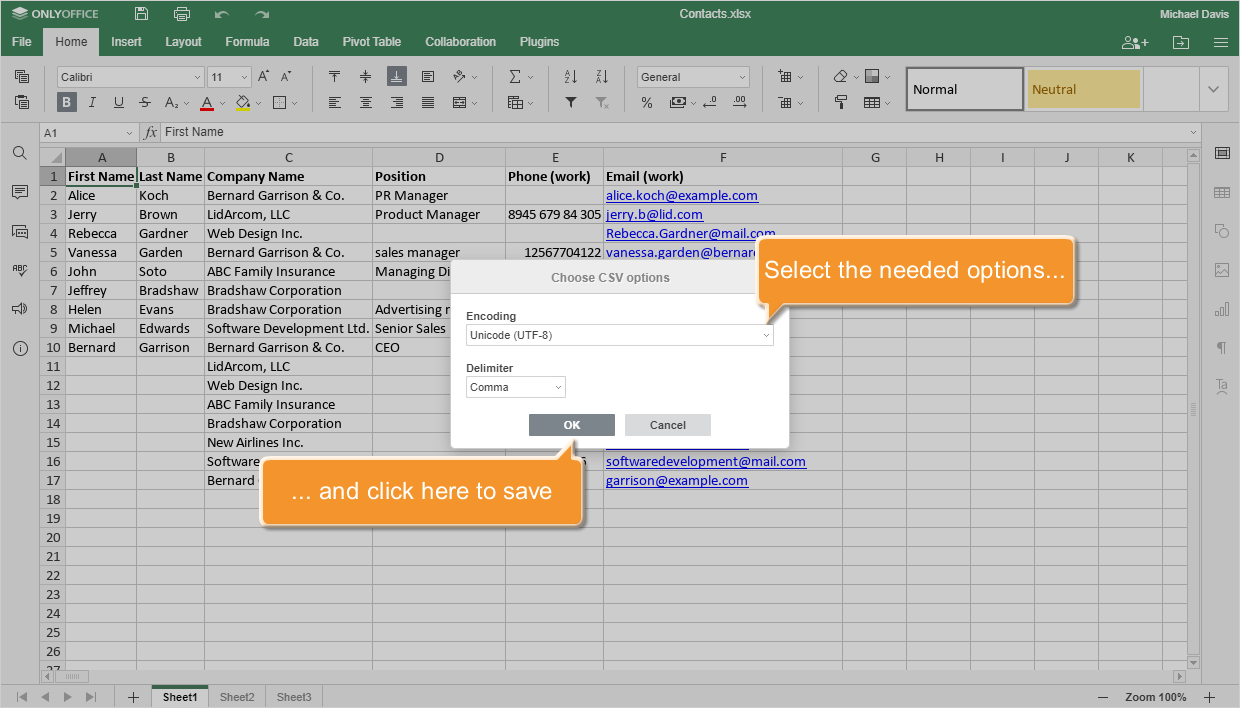
A janela Escolher opções de CSV será aberta. Selecione Unicode (UTF-8) como o tipo de Codificação e Vírgula como o Delimitador para separar os valores no seu arquivo. Caso contrário, o arquivo pode não ser carregado no CRM ou as informações podem ser exibidas incorretamente.
Clique no botão OK para começar a salvar seu arquivo.
Por padrão, o arquivo CSV criado será salvo na pasta Downloads do seu disco rígido. Agora você pode prosseguir para importar contatos para o CRM.
Da mesma forma, você pode converter qualquer planilha que precisar para o formato CSV.