Ligando para seus clientes diretamente do CRM
Introdução
No módulo CRM, você pode não apenas manter sua base de clientes, mas também organizar a interação com qualquer cliente de maneira eficaz. O recurso VoIP permite que você receba chamadas de entrada de seus clientes e faça chamadas de saída diretamente de um navegador da web usando números virtuais fornecidos pelo serviço Twilio. Chamadas de entrada de novos números de telefone que não estão armazenados em sua base de clientes são automaticamente salvas como novos contatos no CRM. As informações sobre conversas telefônicas com clientes são automaticamente adicionadas ao histórico de comunicação de seus contatos no CRM. Você também pode usar uma fila de chamadas de entrada, gravar chamadas, receber mensagens de correio de voz e configurar seus próprios toques de espera.
Este guia mostrará como adicionar e gerenciar números virtuais e ligar para seus clientes diretamente do módulo CRM.
Etapa 1. Conectar sua conta Twilio
Para usar a funcionalidade de telefonia IP, você precisa se inscrever para uma conta Twilio e conectá-la ao seu portal especificando as credenciais da API: Account SID e Auth token. Elas podem ser encontradas na página do Console Twilio na seção 'Account Summary'.
Clique no ícone  no topo da página para acessar as configurações do seu portal e abra a seção Integração -> Serviços de Terceiros. Clique no interruptor ao lado do serviço Twilio, especifique as credenciais da API nos campos apropriados e clique no botão Ativar.
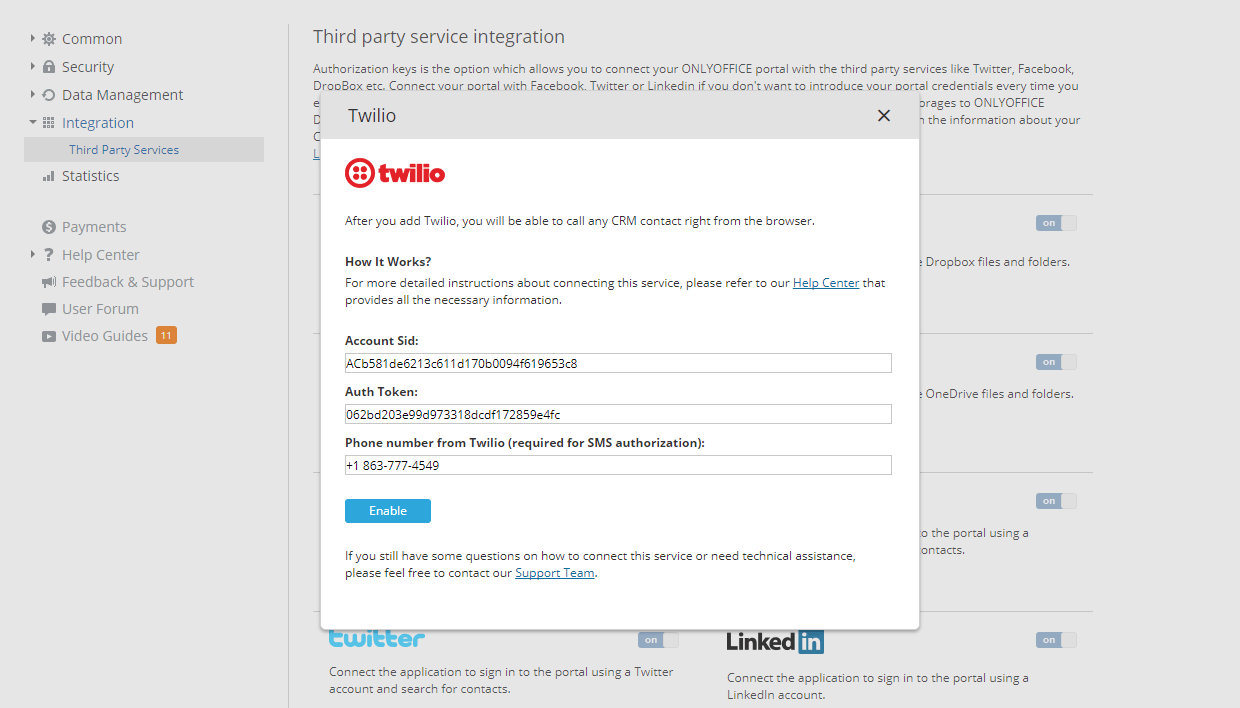
Depois de conectar sua conta Twilio ao portal, você poderá adicionar e gerenciar números virtuais.
Etapa 2. Adicionar um número virtual
Para adicionar um número virtual,
- No módulo CRM, vá para a seção Configurações no painel à esquerda e clique na opção Configurações de VoIP.
- Clique no link Comprar número de telefone.
- Na janela Compra de número, selecione o número necessário na lista dos disponíveis e pressione o botão Comprar número de telefone.
Se você já tiver alguns números de telefone comprados anteriormente em sua conta Twilio, pode usar a opção Vincular número comprado. Em uma nova janela, selecione um dos números virtuais Twilio disponíveis e clique no botão Vincular número comprado.
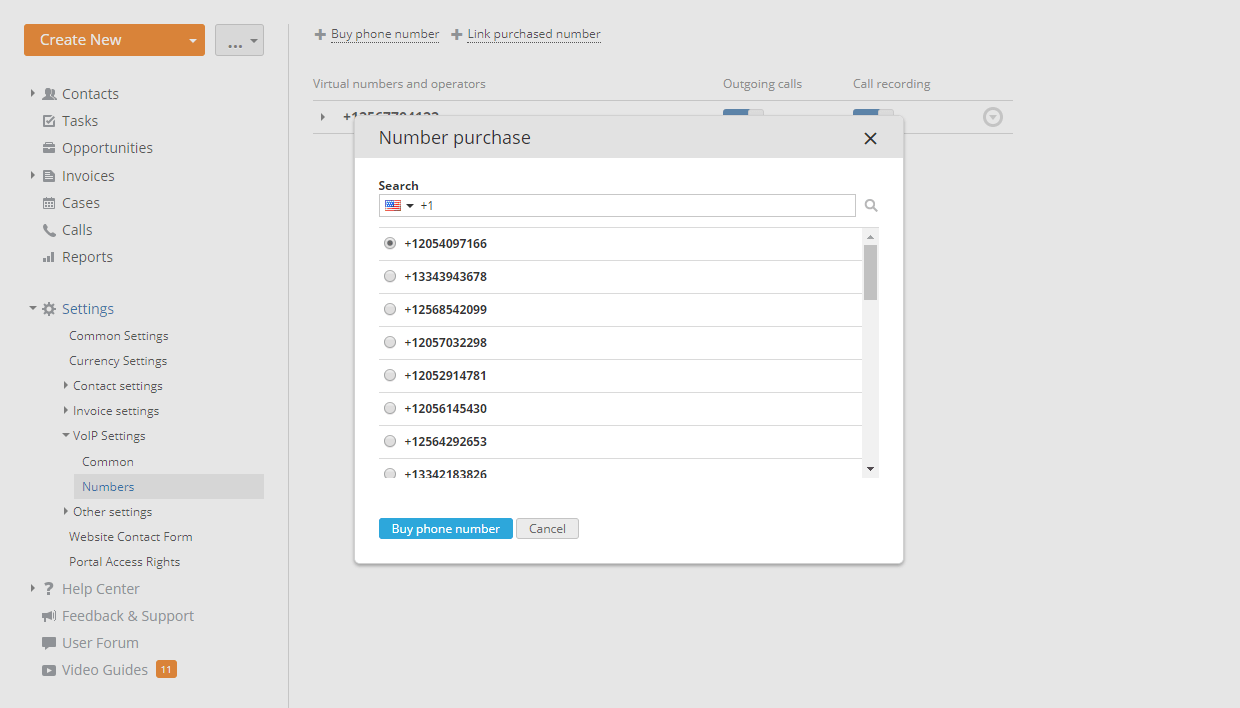
Quando o primeiro número for adicionado ao seu módulo CRM, você poderá usar o link Comprar número de telefone/Vincular número comprado acima da lista Números virtuais e operadores para adicionar outros números.
Etapa 3. Configurar o número virtual adicionado
Para configurar o número virtual adicionado,
- Na lista Números virtuais e operadores, selecione o número que deseja configurar.
- Clique no interruptor Chamadas de saída para habilitar a possibilidade de não apenas receber chamadas de entrada, mas também fazer chamadas de saída usando este número.
- Clique no interruptor Gravação de chamadas para habilitar a possibilidade de gravar todas as chamadas de entrada e saída para este número, de modo que você possa ouvir a gravação da chamada necessária posteriormente.
- Clique na seta
 à esquerda do número necessário para Adicionar operadores que devem poder usar este número virtual. Marque os usuários do portal necessários na lista e clique no botão Salvar. Uma vez que os operadores são adicionados, o ícone VoIP
  estará disponível para eles no topo da página.
Você também pode configurar Chamadas de saída e Gravação de chamadas para cada um dos operadores adicionados separadamente usando os interruptores ao lado do nome do operador. Para remover um operador adicionado da lista de operadores do número virtual, clique no ícone Ações
 à direita do nome do operador e selecione a opção Excluir.
Use o ícone Ações à direita do número virtual necessário para Editar ou Excluir o número.
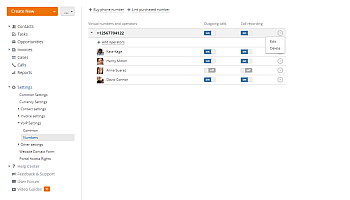

Quando você seleciona a opção Editar, a página de Configuração do número é aberta, permitindo que você altere alguns outros parâmetros além dos mencionados acima:
- Você pode especificar um Apelido para este número que facilita encontrar o número na lista.
- Na seção Configuração rápida, você pode habilitar ou desabilitar Chamadas de saída e Gravação de chamadas (essas configurações são as mesmas disponíveis na lista Números virtuais e operadores). Além disso, você pode especificar Horário de funcionamento quando o número está disponível para os clientes. Clique no interruptor e defina o horário necessário no formato hh.mm.
- Na seção Configuração de toque, você pode reproduzir os toques padrão:
- Toques de saudação - a primeira saudação que os chamadores ouvem quando ligam para este número de telefone,
- Toques de fila - música de espera que os chamadores ouvem quando são colocados na fila de espera,
- Toques de correio de voz - uma mensagem que os chamadores ouvem quando o comprimento da fila de espera ou o tempo máximo de espera é excedido e os chamadores podem deixar uma mensagem de correio de voz.
Se você adicionou anteriormente alguns outros toques na seção Configurações de VoIP -> Comum, você pode selecionar outro toque disponível para cada categoria. Também é possível fazer upload dos toques necessários para este número virtual diretamente desta página clicando no ícone Upload
 ao lado do toque que você deseja alterar.
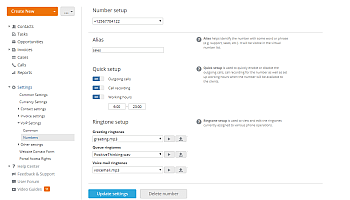
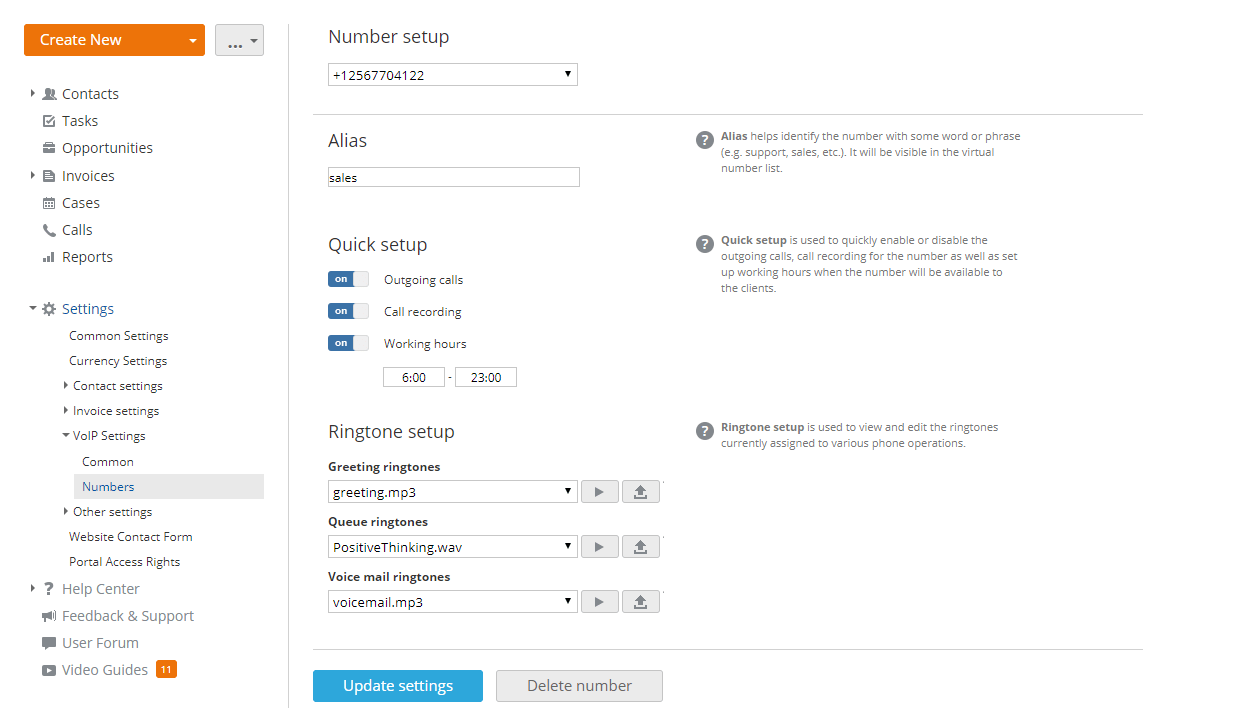
Clique no botão Atualizar configurações para aplicar as alterações feitas. Nesta página, você também pode gerenciar a lista de operadores para este número de telefone virtual.
Etapa 4. Ajustar configurações comuns para todos os números
Vá para a seção Configurações de VoIP -> Comum no painel à esquerda.
A seção Configurações gerais permite que você defina os seguintes parâmetros:
- Comprimento da fila de chamadas de entrada - esta opção permite selecionar o número de chamadas de entrada atribuídas aos operadores atualmente disponíveis. Se o número de chamadas de entrada exceder o valor especificado, as chamadas serão redirecionadas para o serviço de correio de voz. Escolha a quantidade necessária na lista: 5, 10, 15
- Tempo de espera - esta opção permite selecionar o tempo durante o qual o cliente aguardará a resposta do operador. Quando este tempo for excedido, a chamada será redirecionada para o serviço de correio de voz. Escolha a opção necessária na lista: 5, 10, 15 minutos.
- Pausa do operador - esta opção permite que o operador tenha algum tempo antes de aceitar chamadas novamente. Isso pode ser usado para fazer algumas anotações sobre a chamada anterior, etc. Escolha a opção Ativado ou Desativado na lista.
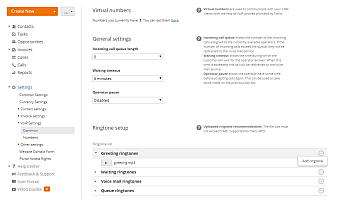

Na seção Configuração de toque, alguns toques são fornecidos, que são usados para todos os números virtuais adicionados por padrão. Para exibir todos os toques disponíveis em cada categoria, clique na seta à esquerda.
Você pode carregar seus próprios toques no formato .mp3 para cada operação. Para fazer isso, clique no ícone Ações à direita da categoria necessária e selecione a opção Adicionar toque.
Depois que seus próprios toques forem adicionados, você pode ir para a página Configurações de VoIP -> Números e configurar toques individuais para cada número virtual separadamente. Para remover um toque, clique no ícone Ações à direita do arquivo de áudio que você não precisa e selecione a opção Excluir toque.
Passo 5. Receber e fazer chamadas
Para começar a aceitar e fazer chamadas,
- Clique no ícone VoIP no topo da página. O cliente VoIP abrirá em uma nova janela.
- Escolha o status Online ao lado do seu nome.
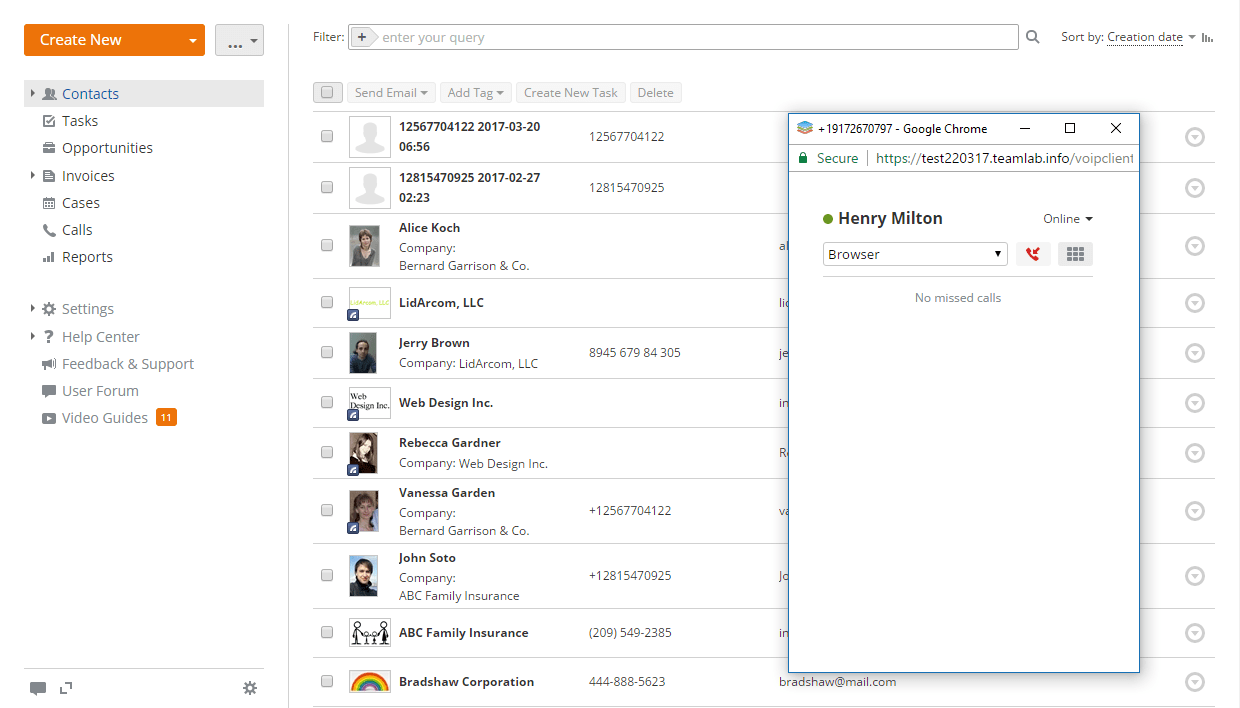
A opção Navegador é selecionada por padrão e, atualmente, é a única opção disponível na lista suspensa, então você não precisa fazer mais nada. Agora você está pronto para aceitar chamadas recebidas.
Se você receber uma chamada, pode Atender ou Rejeitar usando os botões correspondentes dentro da janela VoIP.
Se uma pessoa cujo número de telefone está armazenado na sua base de clientes do CRM ligar para você, o nome do contato será exibido nesta janela. Você pode clicar nele para abrir o perfil do cliente em uma nova aba do navegador e encontrar facilmente todas as informações necessárias sobre o cliente que podem ser úteis durante a conversa telefônica.
Para encerrar a chamada, clique no botão Desconectar.
O botão  na janela VoIP permite visualizar a lista de chamadas perdidas durante a sessão atual. Se você quiser retornar a ligação para a pessoa que ligou, mova o cursor do mouse sobre o ícone de chamada perdida
  na lista para que ele se transforme no ícone
  e clique nele.
Os operadores que receberam permissões suficientes podem fazer chamadas de saída. Para fazer uma chamada,
- Clique no botão
 para abrir o teclado.
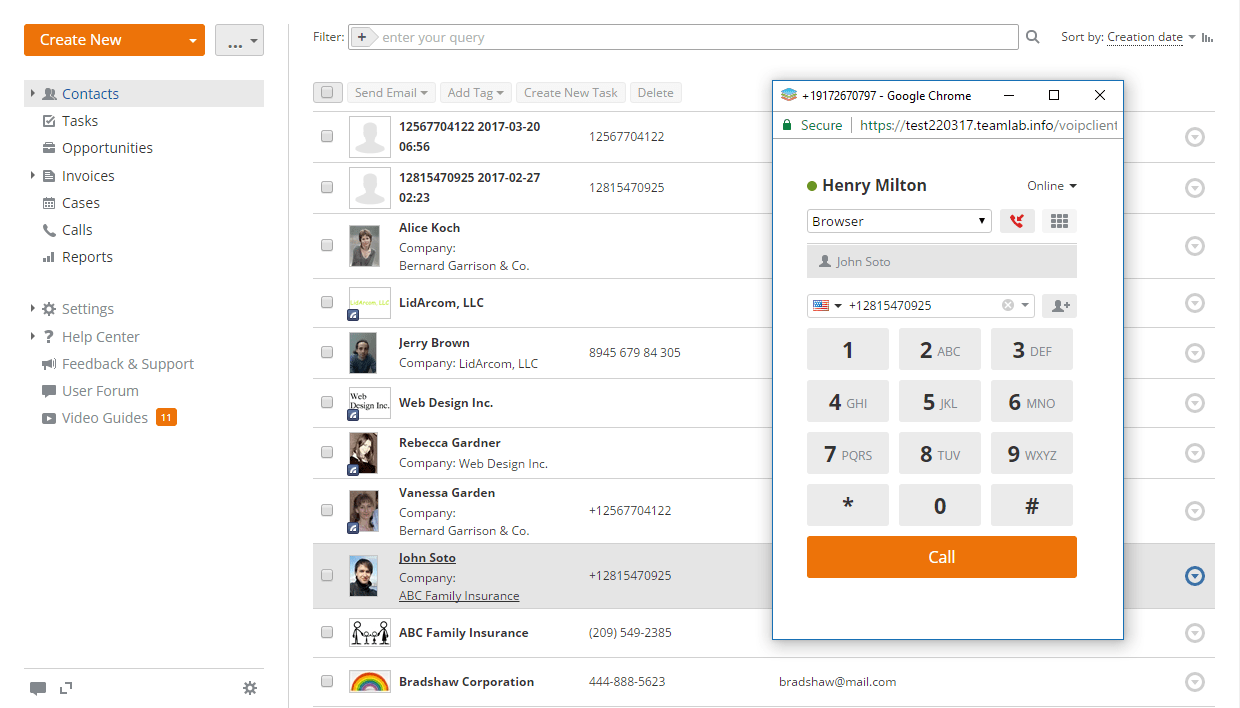
- Clique no ícone
 para abrir a lista de todos os contatos existentes no CRM. Para facilitar a busca por um contato, você pode digitar o nome do contato, total ou parcialmente, no campo de busca acima da lista de contatos. Selecione o contato necessário do CRM na lista.
Alternativamente, você pode clicar com o botão direito no contato necessário na lista completa de Empresas/Pessoas na aba Contatos e escolher a opção Fazer uma chamada VoIP no menu de contexto. Atualmente, você não pode ligar para um contato a partir da página de perfil dele/dela.
para abrir a lista de todos os contatos existentes no CRM. Para facilitar a busca por um contato, você pode digitar o nome do contato, total ou parcialmente, no campo de busca acima da lista de contatos. Selecione o contato necessário do CRM na lista.
Alternativamente, você pode clicar com o botão direito no contato necessário na lista completa de Empresas/Pessoas na aba Contatos e escolher a opção Fazer uma chamada VoIP no menu de contexto. Atualmente, você não pode ligar para um contato a partir da página de perfil dele/dela.O número de telefone do contato selecionado será exibido no campo correspondente.

Se o perfil do contato contiver vários números de telefone (móvel, trabalho, casa), clique na seta
 na parte direita do campo do número de telefone para escolher o número necessário. Para remover o número, clique no ícone
  .
.Para ligar para um número que não está armazenado na sua base de clientes, selecione o código do país na lista
 e digite o número de telefone usando o teclado ou o teclado do seu PC.
 - Clique no botão Ligar.
Se você ligar para um contato armazenado no módulo CRM, o link para o perfil do contato será exibido nesta janela, para que você possa abrir o perfil em uma nova aba do navegador.
Passo 6. Visualizar lista de chamadas
Todas as chamadas são exibidas na seção Chamadas. Clique no link Chamadas no painel à esquerda para abrir a lista de chamadas. Ela fornece as seguintes informações sobre as chamadas: data e hora, agente (nome do operador), cliente (nome do cliente armazenado na base do CRM), duração da chamada e custo.
As chamadas podem ser facilmente distinguidas por tipo:
 - atendidas
 - perdidas
 - de saída
Se uma chamada foi gravada, clique no ícone  para reproduzir a gravação.
Quando alguém deixa uma mensagem de voz, o link para a gravação da mensagem de voz armazenada na sua conta Twilio aparece na seção Chamadas. Você pode ouvir a mensagem de voz diretamente da página Chamadas ou ir para sua conta Twilio para verificar todas as gravações de mensagens de voz.

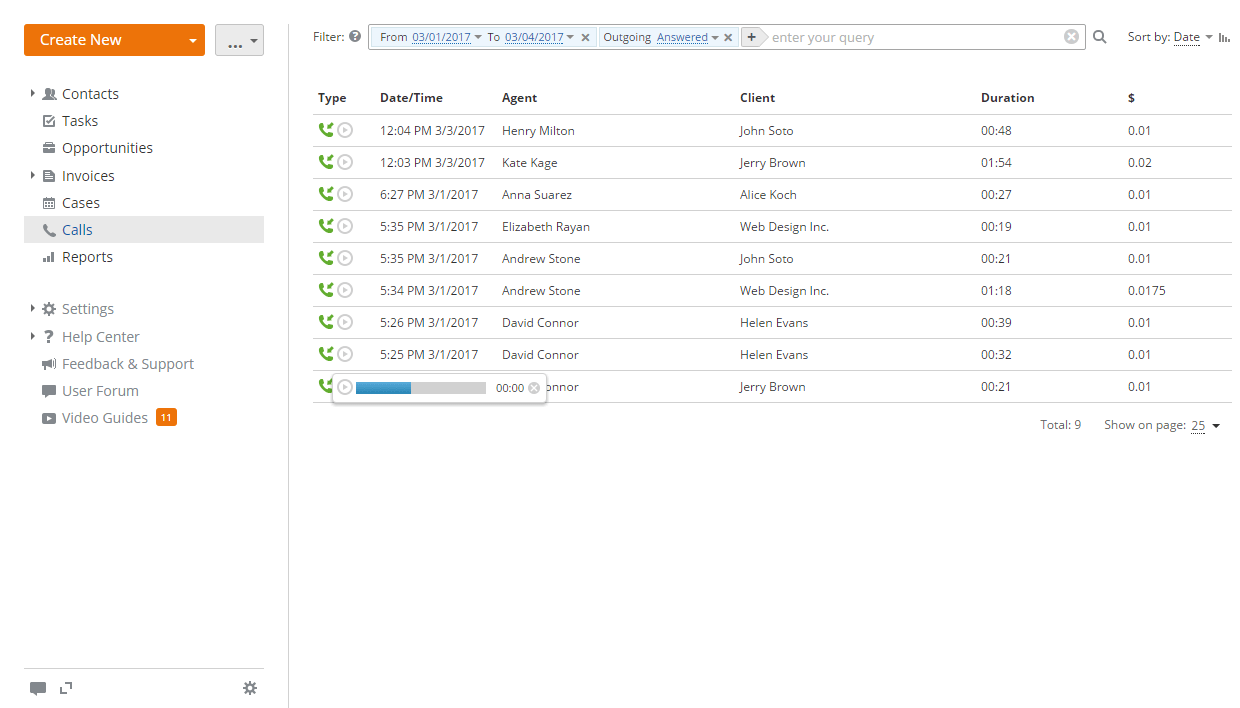
Para encontrar facilmente uma chamada necessária, você pode usar o campo de filtro no topo e filtrar chamadas por tipo, chamador (nome do operador) ou data.
As chamadas podem ser ordenadas por data, duração e custo selecionando o parâmetro necessário na lista à direita. Clique no ícone  para mudar a ordem de classificação.
Passo 7. Adicionar informações sobre chamadas à base de clientes
Se você fizer uma chamada para um novo número que não está armazenado nos contatos do CRM ou se receber uma chamada de tal número, este número será automaticamente salvo nos seus contatos do CRM como um novo contato.
O número de telefone e a data e hora da chamada são especificados como o primeiro e último nome do contato. Este número de telefone também é salvo nas informações de contato. O operador que recebeu ou fez a chamada é designado como o gerente do contato.
Você pode editar o contato salvo automaticamente especificando os dados necessários ou mesclando-o com um contato já existente. Vá para o perfil do contato, clique no ícone Ações à direita do nome do contato e use a opção Editar pessoa para alterar o nome do contato e especificar outras informações, ou selecione a opção Este é um duplicado para mesclar este contato com outro.
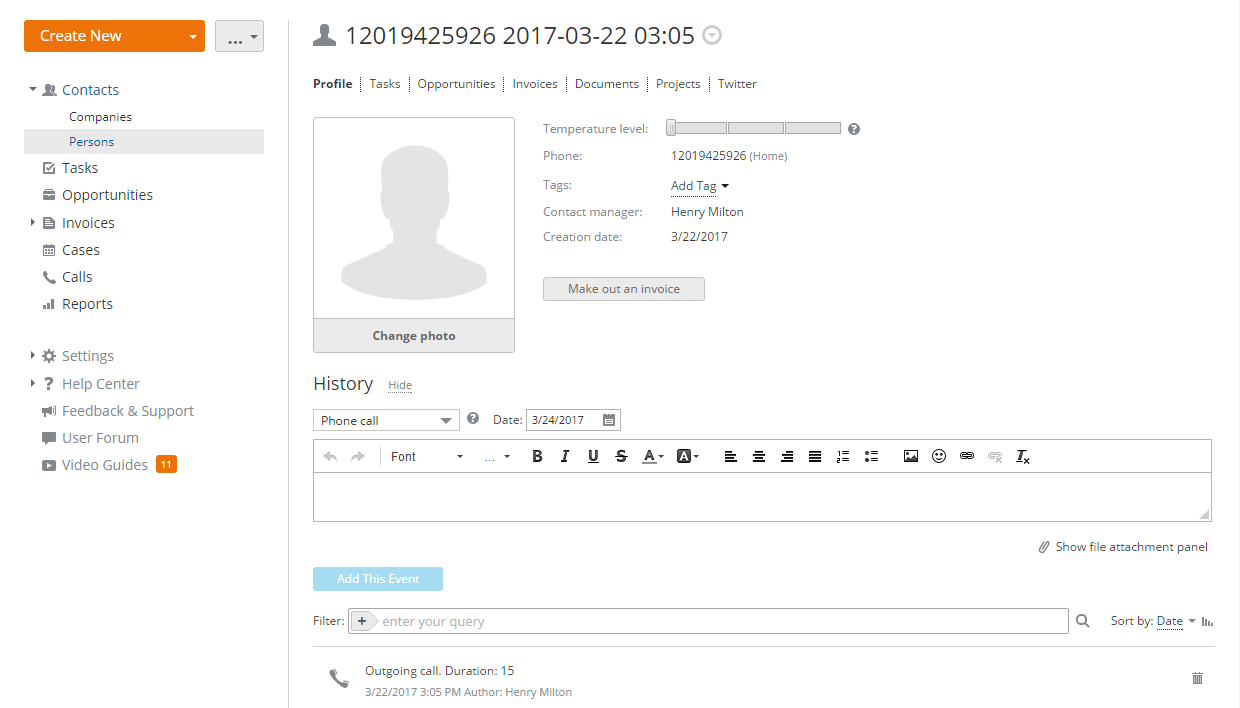
Um novo evento de Chamada de Saída ou Chamada Recebida também é automaticamente adicionado ao histórico deste contato com a indicação da duração da chamada e o nome do operador.
Você também pode adicionar suas notas sobre a chamada ao histórico do contato manualmente. Selecione um tipo de evento na lista, defina sua data, adicione uma descrição e clique no botão Adicionar Este Evento.