Criando faturas para seus clientes
Introdução
Quando o ciclo de vendas é concluído, você pode criar uma fatura para os produtos e serviços que forneceu e enviá-la ao cliente. O CRM permite que você faça isso de forma rápida e fácil. Preencha os campos do formulário de fatura e envie-a como um anexo usando o Mail.
Passo 1. Acesse o CRM
Entre no seu portal e clique em CRM.
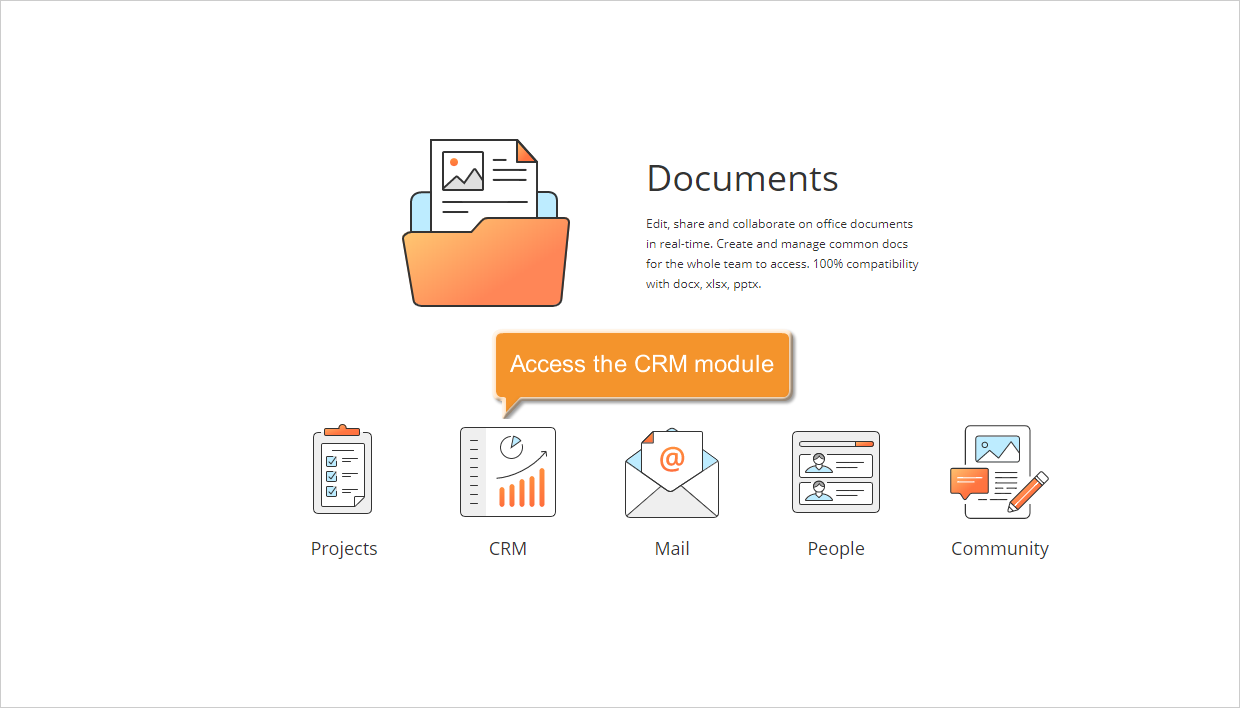
Se você já estiver logado, acesse o módulo CRM na lista suspensa no canto superior esquerdo da página e selecione a opção correspondente.
Passo 2. Especifique as informações da sua empresa
Antes de começar a criar uma fatura, você precisa completar o perfil da sua organização.
Esta opção está disponível apenas para administradores do CRM e do portal.
Para fazer isso, expanda a seção Configurações no painel lateral esquerdo, selecione a opção Configurações de fatura e clique em Perfil da Organização para abrir a página correspondente. Nesta página você pode:
-
Especificar o nome da sua empresa.
Vá para a seção Informações Básicas, insira o nome e clique em Salvar abaixo do campo.
-
Adicionar o logotipo da sua empresa.
Vá para a seção Logotipo da Fatura, clique em Alterar Logotipo abaixo da imagem padrão do logotipo, selecione o arquivo de imagem armazenado no seu computador e clique em Salvar abaixo da imagem da fatura exibida. Para restaurar a imagem padrão, clique em Restaurar para Padrão.
-
Inserir o endereço de cobrança da sua empresa.
Vá para a seção Endereço. Preencha todos os campos: Endereço, Cidade, Estado e CEP, selecione o País na lista suspensa e clique em Salvar abaixo dos campos de endereço.
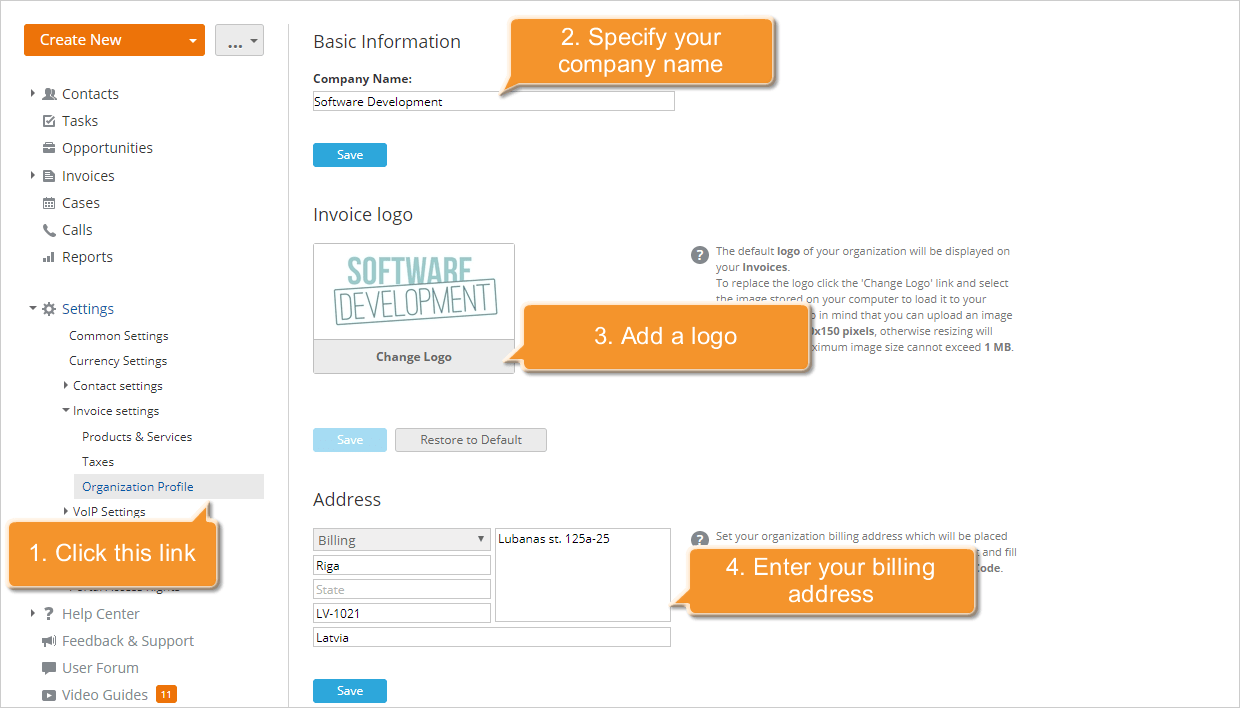
Essas informações serão usadas para todas as suas futuras faturas e podem ser atualizadas a qualquer momento na página Perfil da Organização.
Para especificar os termos e condições de pagamento, utilize o campo Termos ao criar uma fatura (consulte o passo 5).
Passo 3. Comece a criar uma fatura
Para começar a criar uma fatura, você pode proceder de uma das seguintes maneiras:
- Clique no botão Criar Novo... no canto superior esquerdo e selecione a opção Fatura.
OU
- Abra a lista de Contatos, selecione o contato para o qual você precisa fazer uma fatura, mude para a página de Perfil clicando no título e use o botão Emitir uma fatura abaixo das informações de contato.
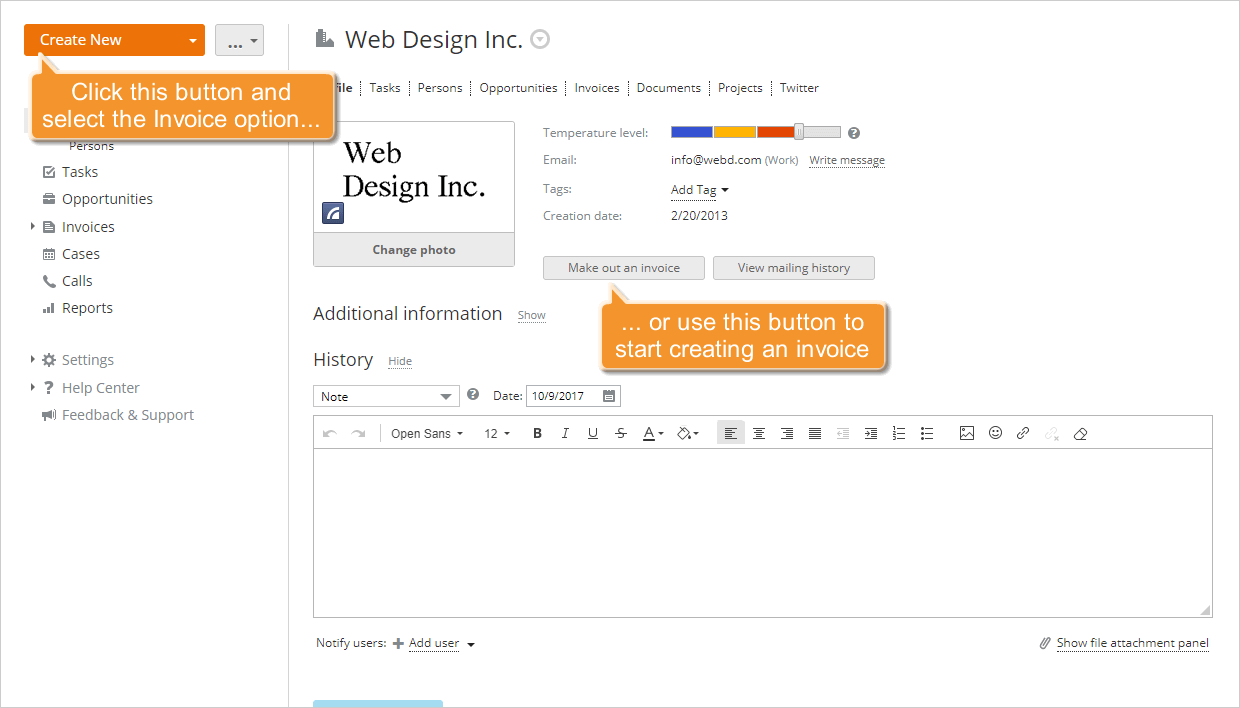
O formulário Criar nova fatura será aberto.
Passo 4. Insira as informações do seu cliente
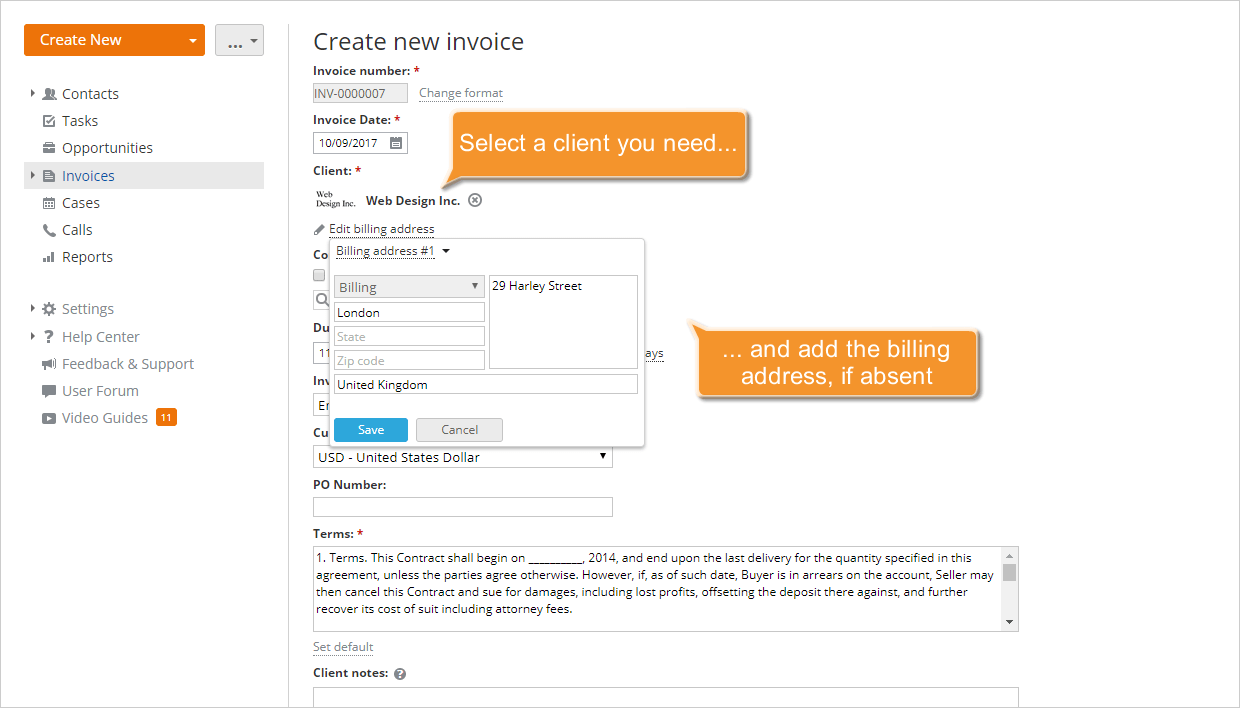
Clique no campo de filtro Cliente ou comece a digitar o nome do seu cliente para pesquisar em seu banco de dados de clientes. Uma vez localizado, clique no nome do contato.
Especifique o endereço de cobrança clicando no link Adicionar endereço de cobrança que aparece abaixo do nome do contato. Se o endereço de cobrança foi adicionado ao criar o contato, ele será automaticamente retirado do banco de dados de clientes. Caso contrário, insira as informações necessárias: Cidade, Endereço, Estado, CEP, selecione um País na lista suspensa e clique no botão Salvar.
Se você criar a fatura seguindo a segunda maneira (no passo 3), o nome do cliente e todas as informações de contato serão exibidos automaticamente.
Para especificar um Consignatário, use o campo de filtro correspondente. Em seguida, adicione o endereço de entrega usando o link Adicionar endereço de entrega que aparece abaixo do nome do consignatário.
Se o Consignatário coincidir com o Cliente, marque a caixa coincide com o cliente e verifique o endereço de entrega clicando no link Adicionar endereço de entrega que aparece ao lado do link Adicionar endereço de cobrança na seção Cliente.
Para expressar gratidão ou oferecer uma oferta especial (por exemplo, um desconto de 20% para pagamento em até cinco dias), utilize o campo Notas do cliente.
Passo 5. Defina os parâmetros gerais da fatura
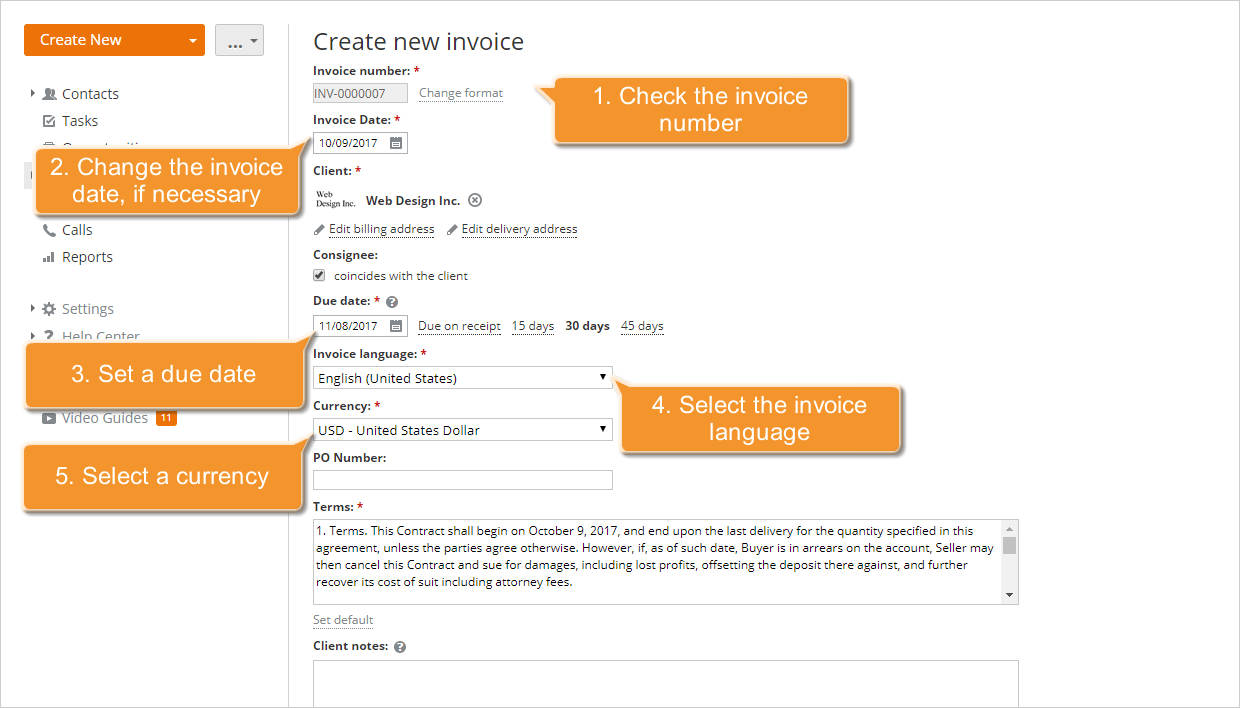
Verifique o Número da fatura gerado automaticamente. Se você tiver direitos de administrador (CRM/acesso total), poderá alterar o formato do número clicando em Alterar formato ao lado do campo Número da fatura e inserindo o prefixo e o formato do número na janela Alterar formato.
A Data da Fatura, ou seja, a data em que a fatura foi emitida, é definida como a atual por padrão. Se necessário, você pode alterá-la selecionando-a no calendário ou inserindo-a manualmente no seguinte formato: dd/mm/aaaa.
Para definir a Data de vencimento, ou seja, a data em que a fatura precisa ser paga, use uma das opções disponíveis à direita: Vencimento ao receber, 15 dias, 30 dias ou 45 dias, ou selecione-a no calendário, ou insira-a manualmente no seguinte formato: dd/mm/aaaa.
Selecione um Idioma para sua fatura na lista suspensa Idioma da fatura. Se o seu idioma ainda não estiver disponível ou a tradução estiver incompleta, você pode contribuir para a tradução enviando sua solicitação para documentation@onlyoffice.com.
Escolha uma Moeda para a fatura. Por padrão, a moeda especificada no perfil do cliente é usada. Se a moeda não estiver definida no perfil do cliente, a moeda padrão especificada nas configurações do CRM é usada. Se necessário, você pode selecionar qualquer outra moeda da lista das disponíveis.
Se você selecionar uma moeda que difere da moeda padrão especificada nas configurações do CRM, o campo Taxa de câmbio também será exibido. Defina a taxa de conversão apropriada e clique no botão Salvar.
Os administradores do portal e do CRM podem alterar a moeda padrão e definir taxas de conversão para as moedas da lista na seção Configurações >> Configurações de moeda. Para mais detalhes, consulte este artigo.
Insira um número de ordem de compra (Número PO), se disponível, e especifique seus Termos de pagamento. Se desejar especificar os termos gerais para todas as suas futuras faturas, clique no link Definir padrão abaixo do campo Termos, insira seus termos e clique no botão Salvar.
Passo 6. Complete a lista de Produtos&Serviços
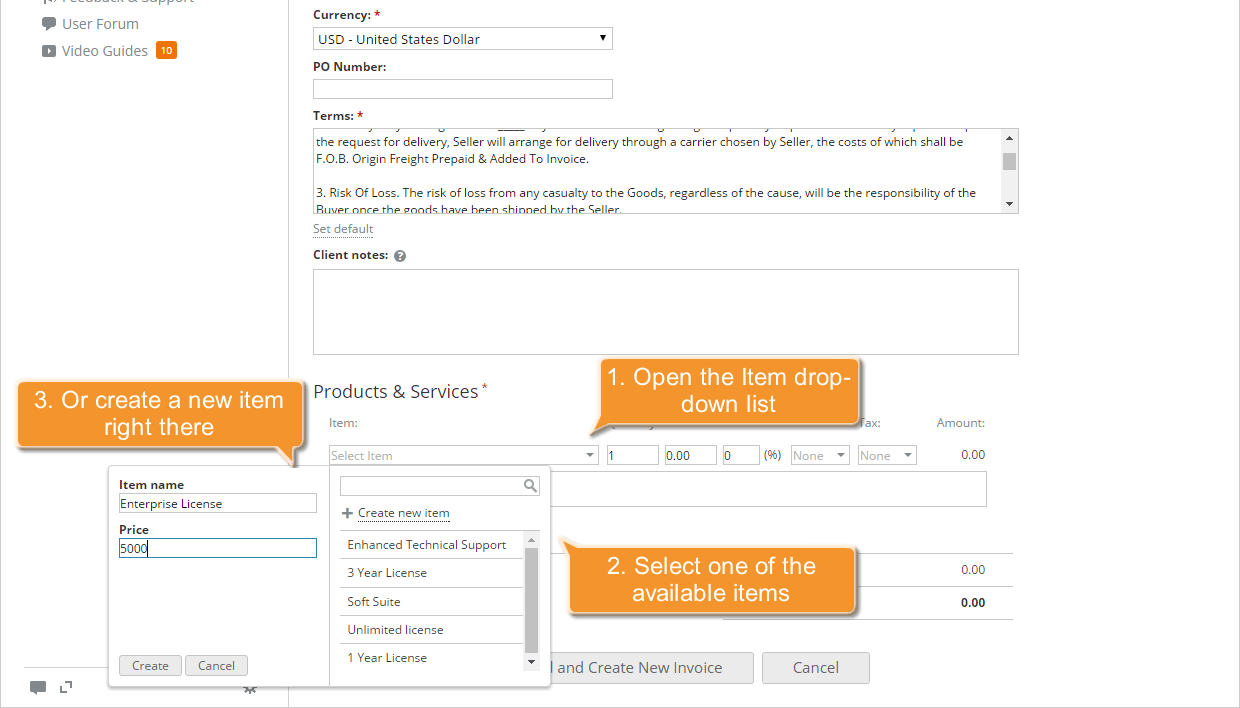
Para especificar os produtos e serviços que você forneceu ao cliente, consulte a seção Produtos&Serviços da sua fatura. Para adicionar um item à sua fatura, abra a lista suspensa Item e selecione um dos itens disponíveis (se você já criou a Lista de Itens de Fatura) ou crie um novo item ali mesmo:
- selecione a opção Criar novo item na lista suspensa Item,
- preencha os campos Nome do item e Preço,
- clique no botão Criar para adicionar este item à Lista de Itens de Fatura.
A opção Criar novo item está disponível apenas para administradores do CRM e do portal.
Em seguida, especifique os detalhes do item atual:
-
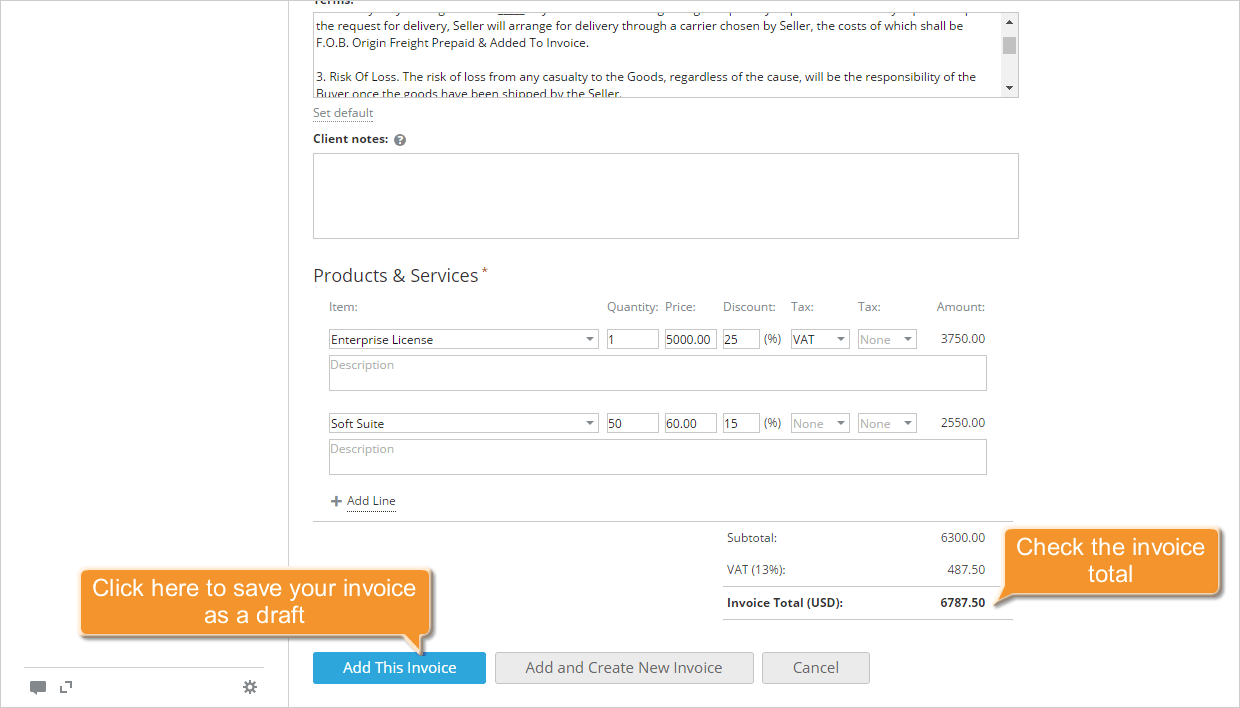
Insira a Quantidade dos produtos/serviços fornecidos.
-
Verifique e corrija o Preço.
-
Especifique a taxa de Desconto, se aplicada.
-
Selecione o Imposto, se imposto, na lista suspensa Imposto.
Você pode selecionar um dos impostos disponíveis na lista se a Lista de Impostos já estiver criada, ou criar um novo diretamente usando Criar novo imposto se você tiver direitos de administrador do CRM ou portal.
observaçãoSe a dupla tributação for aplicada, use o segundo campo Imposto para selecionar o segundo imposto a ser aplicado.
-
Insira a Descrição do item.
Use o link Adicionar Linha para adicionar quantos produtos/serviços forem necessários à sua fatura.
Passo 7. Salve e gerencie sua fatura
Quando todos os campos estiverem preenchidos, verifique o Total da Fatura, calculado automaticamente com base nos detalhes inseridos no passo 6, e clique em Adicionar Esta Fatura.
A fatura salva será adicionada aos Rascunhos de faturas e exibida na aba Faturas do perfil do contato/oportunidade selecionado. Na aba Documentos do perfil do contato/oportunidade selecionado, você encontrará a cópia em PDF desta fatura. Assim que a fatura for enviada ao seu cliente, paga ou rejeitada por ele/ela, você pode alterar seu status na lista de Faturas.
- selecione a fatura na lista de Faturas,
- clique no botão Alterar Status acima,
- selecione o status apropriado: Rascunho, Faturado, Pago ou Rejeitado.
Você também pode alterar o status da fatura selecionando a opção correspondente na lista suspensa Ações  .
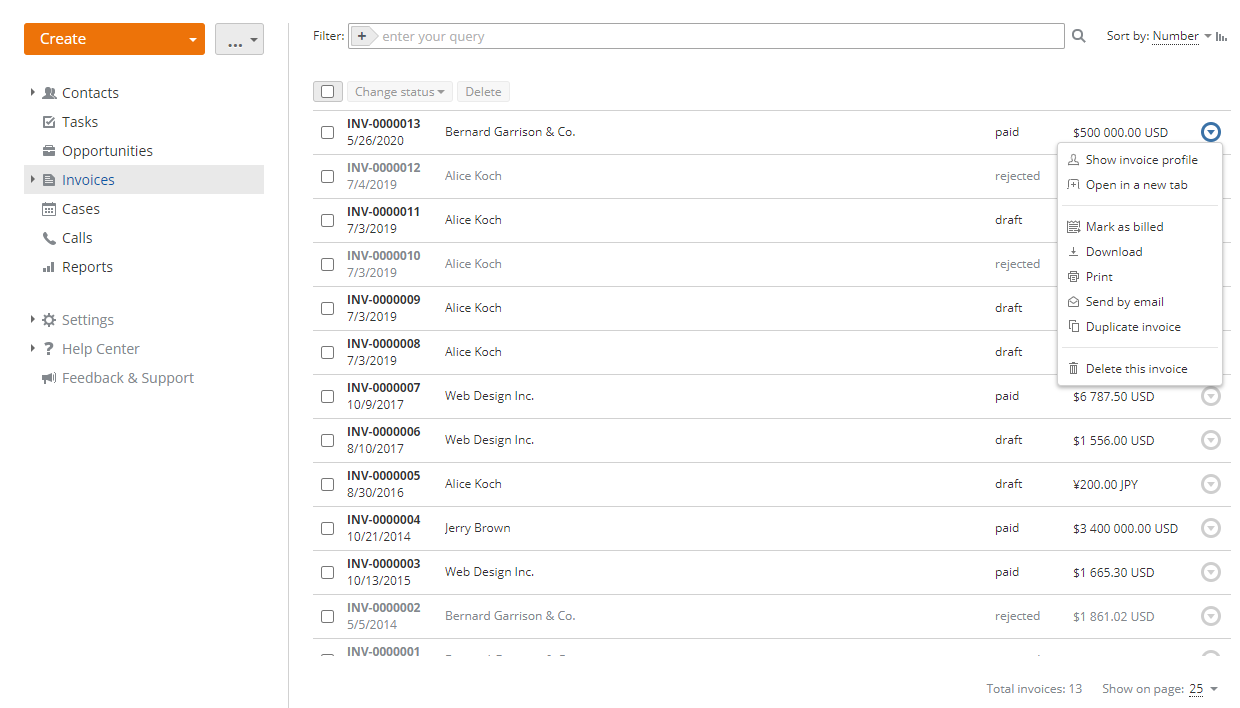
Usando o mesmo menu Ações, você pode realizar as seguintes operações:
- Mostrar perfil da fatura para ver como sua fatura aparece para seu cliente.
- Baixar a fatura como um arquivo PDF e salvá-la no seu computador.
- Enviar por e-mail como anexo usando o Correio.
- Duplicar fatura para criar uma nova fatura com base na existente.
- Editar fatura com o status de Rascunho.
- Excluir esta fatura.