Exportando banco de dados do CRM e editando-o usando o editor de planilhas
Introdução
Este guia explica como exportar as informações dos clientes do seu banco de dados CRM como um arquivo .csv para editá-las e imprimi-las diretamente no portal.
Passo 1. Acesse o CRM
Entre no seu portal e clique em CRM.
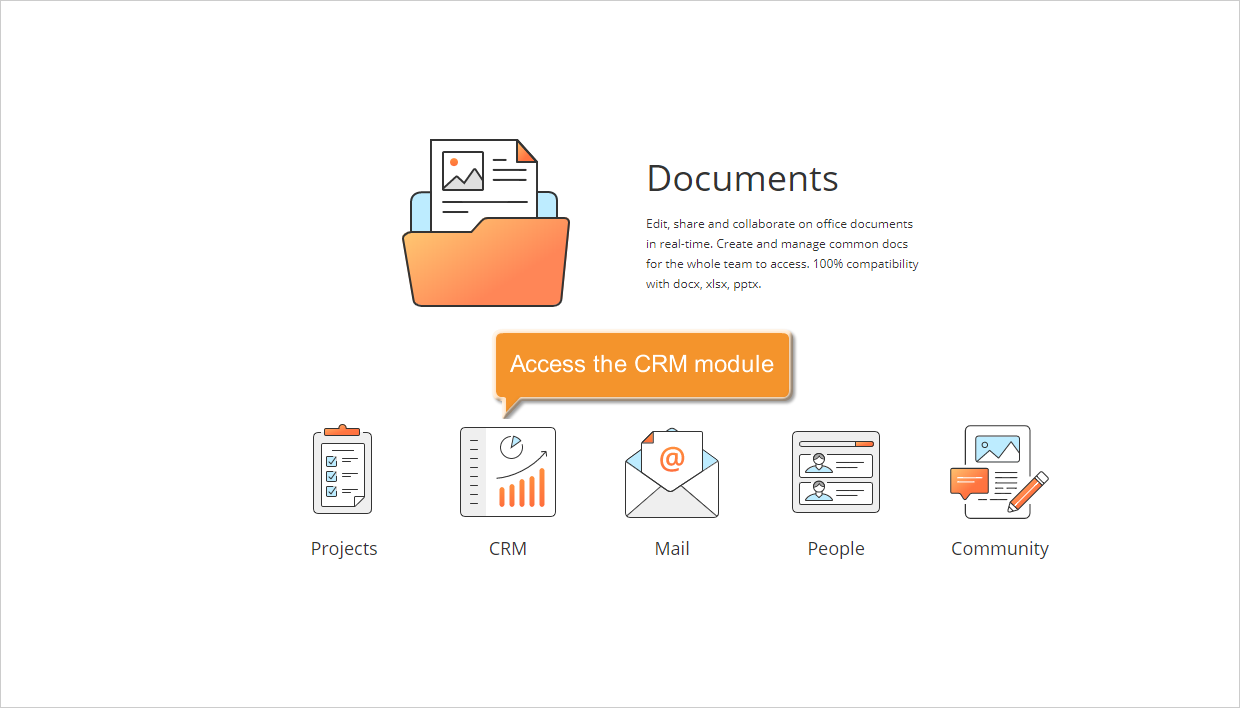
Se você já estiver logado, acesse o módulo CRM pela lista suspensa no canto superior esquerdo da página.
Passo 2. Filtre as informações do seu banco de dados
Por padrão, todas as empresas e pessoas disponíveis são exibidas na lista de Contatos. Para exportar todos os contatos, prossiga para o Passo 3. Para exportar contatos específicos, utilize o filtro na parte superior da página.
Clique no botão  e selecione uma das opções:
- GERENTE é usado para exibir os contatos atribuídos a você ou a qualquer outro usuário do CRM;
- DATA DE CRIAÇÃO é usado para exibir os contatos com a data de criação especificada dentro do período especificado: Último mês, Ontem, Hoje, Este mês ou qualquer outro período personalizado;
- ACESSIBILIDADE é usado para exibir todos os contatos públicos ou restritos;
- MOSTRAR é usado para exibir todas as empresas ou todas as pessoas apenas, ou mostrar os contatos com oportunidades;
- NÍVEL DE TEMPERATURA é usado para exibir os contatos de um certo nível de temperatura apenas. Os níveis padrão são: frio, morno ou quente;
- TIPOS DE CONTATO é usado para exibir os contatos de um certo tipo apenas. Os tipos padrão são: Cliente, Concorrente, Parceiro, Fornecedor;
- COM TAG é usado para exibir os contatos com uma tag especificada apenas.
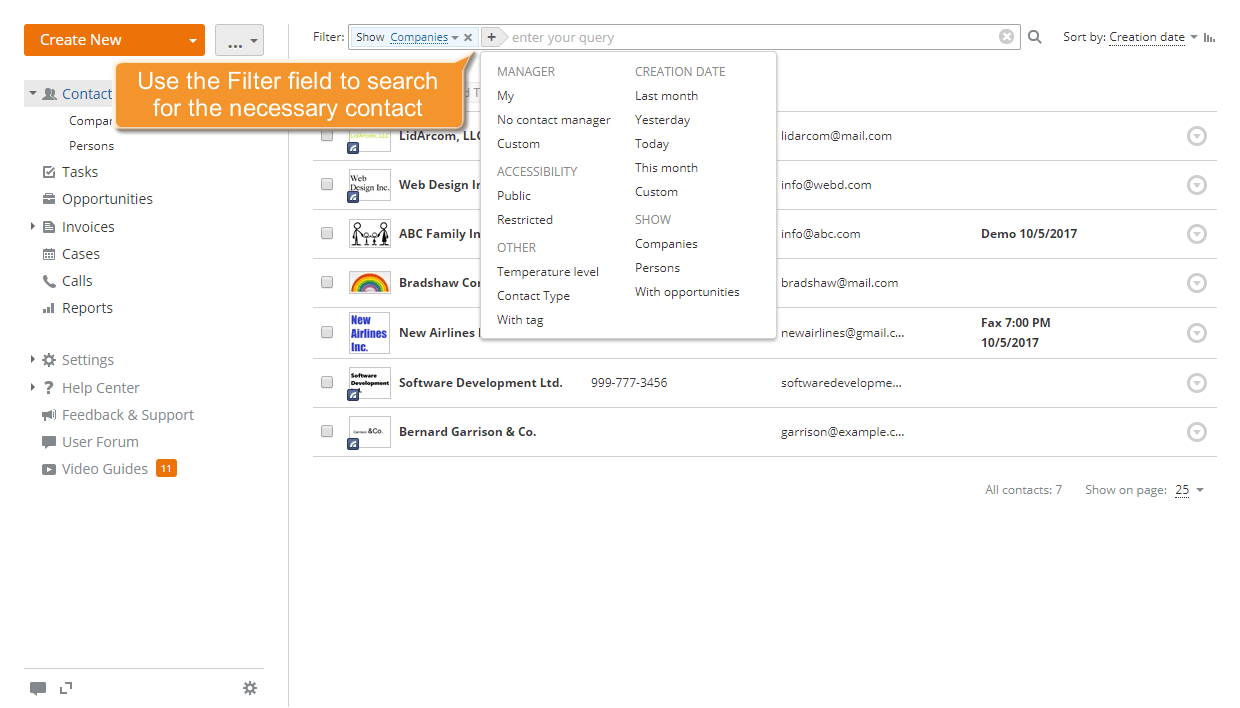
Você também pode usar os coringas para filtrar seus contatos:
- use o ponto de interrogação ? para realizar a busca de coringa de um único caractere. Por exemplo, quando você usa a consulta Sm?th, ela retornará resultados para Smith e Smyth.
- use o asterisco * para realizar a busca de coringa de múltiplos caracteres. Por exemplo, para buscar todas as palavras que começam com O, use a consulta O*.
- use as aspas duplas "" para focar os resultados em palavras que aparecem como uma frase exata.
- use o til ~ no final da palavra para buscar palavras semelhantes na grafia.
Passo 3. Abra e edite sua lista de contatos
Quando a lista estiver pronta, clique no botão ao lado de Criar no canto superior esquerdo e selecione Exportar lista atual para arquivo CSV na lista suspensa.
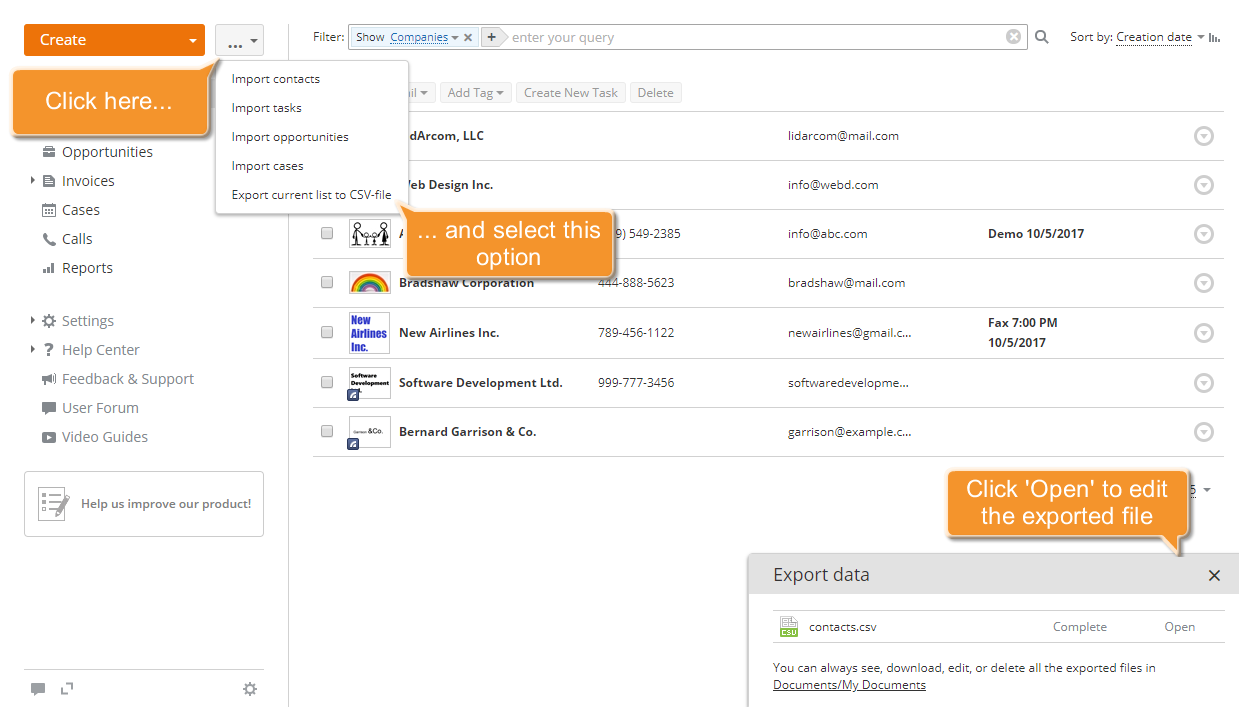
O arquivo contacts.csv será salvo automaticamente na pasta Meus Documentos do módulo Documentos. Clique em Abrir para editar a lista contendo todas as informações de contato disponíveis usando o Editor de Planilhas online. Formate a lista como desejar usando a guia Início da Barra de Ferramentas Superior. Esta guia fornece os comandos de formatação de texto mais comuns, incluindo estilo de fonte, cor da fonte e alinhamento.
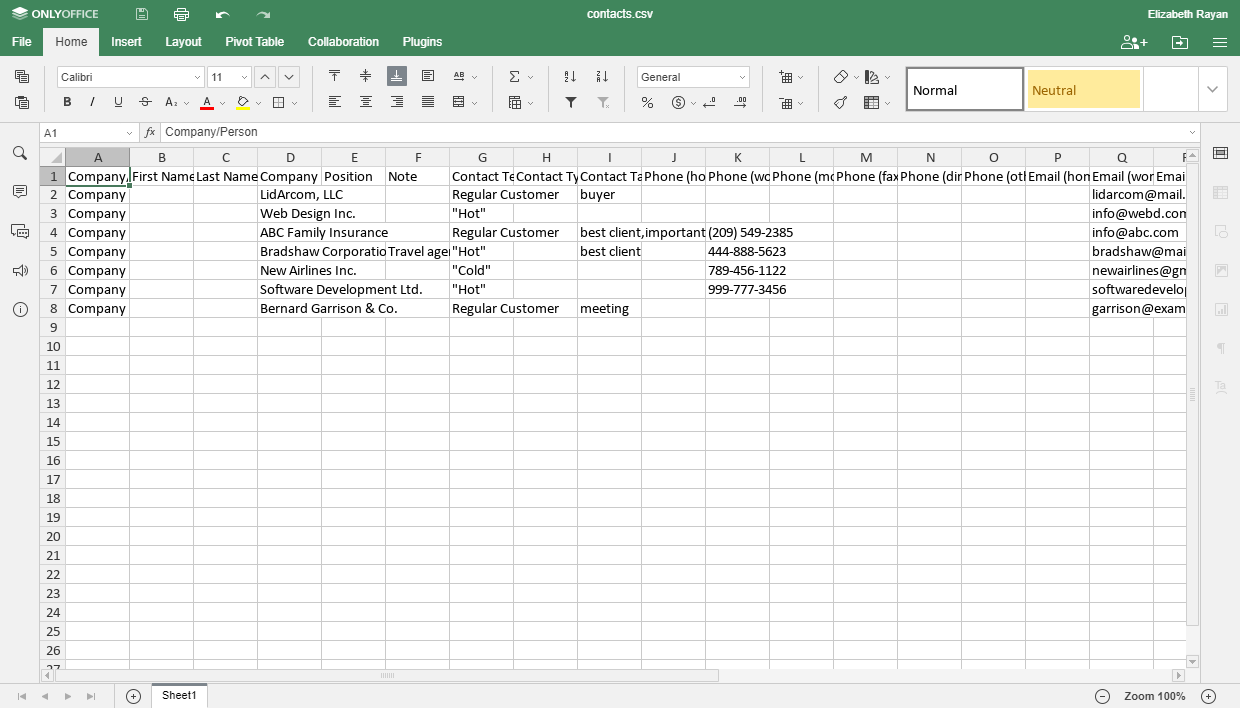
Para mais informações sobre o uso do Editor de Planilhas, consulte esta seção.
Passo 4. Salve sua lista de contatos
Por padrão, o Editor de Planilhas salva automaticamente o documento a cada dois segundos para evitar a perda de dados em caso de uma interrupção inesperada. Se você desativou anteriormente a opção AutoSalvar, pode salvar o arquivo manualmente. Para fazer isso,
- clique no ícone Salvar
 na barra de ferramentas superior, ou
- use a combinação de teclas Ctrl+S, ou
- vá para a guia Arquivo na barra de ferramentas superior e selecione a opção Salvar na barra lateral esquerda.
O arquivo contacts.csv pode ser encontrado na pasta Meus Documentos do módulo Documentos.
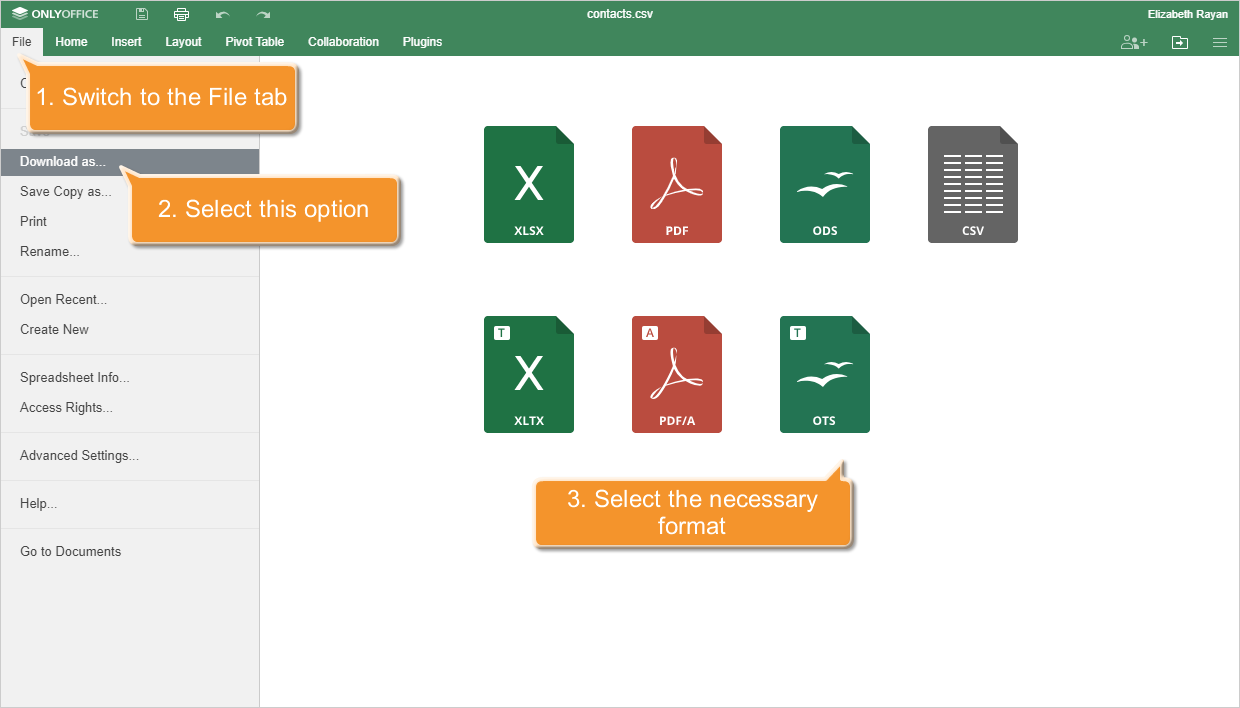
Para baixar o arquivo para o seu computador,
- vá para a guia Arquivo na barra de ferramentas superior,
- selecione a opção Baixar como... na barra lateral esquerda,
- escolha um dos formatos disponíveis: XLSX, PDF, ODS, CSV, XLTX, PDF/A ou OTS.
Por padrão, o arquivo será salvo na pasta Downloads do seu computador.