Implantando ONLYOFFICE Workspace Community na Vultr
Introdução
O ONLYOFFICE Workspace pode ser implantado na infraestrutura da Vultr usando um aplicativo de um clique fornecido no Vultr Marketplace.
O aplicativo de um clique é uma imagem que inclui todos os componentes pré-configurados necessários para implantar seu escritório web em um servidor Vultr executando o sistema operacional Ubuntu:
- Serviço Docker,
- MySQL Server,
- ONLYOFFICE Document Server,
- ONLYOFFICE Community Server,
- ONLYOFFICE Painel de Controle.
Passo 1. Crie sua instância na Vultr
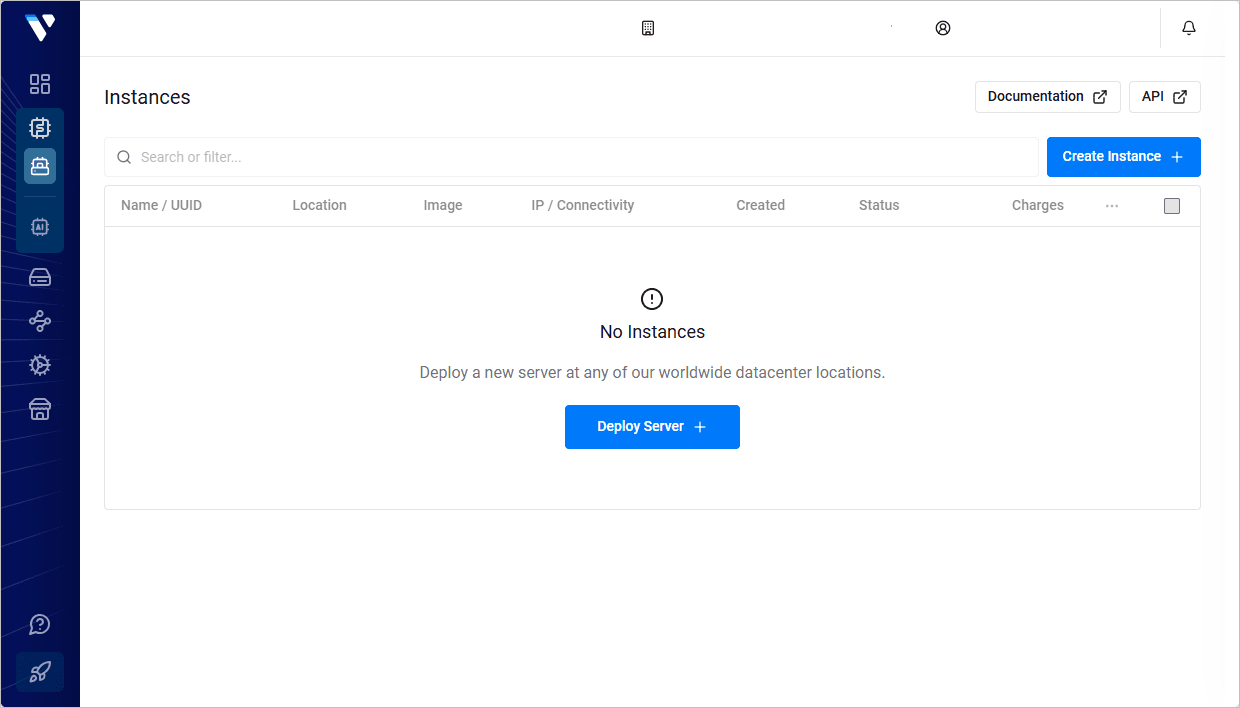
Faça login na sua conta da Vultr e clique em Deploy Instance, ou clique no ícone de adição e selecione Deploy New Server.
Como alternativa, você pode abrir a página de detalhes da instância e clicar em Deploy.
Se necessário, você pode escolher um tipo de servidor apropriado na seção Choose Server: High Frequency, Cloud Compute, Bare Metal ou Dedicated Cloud.
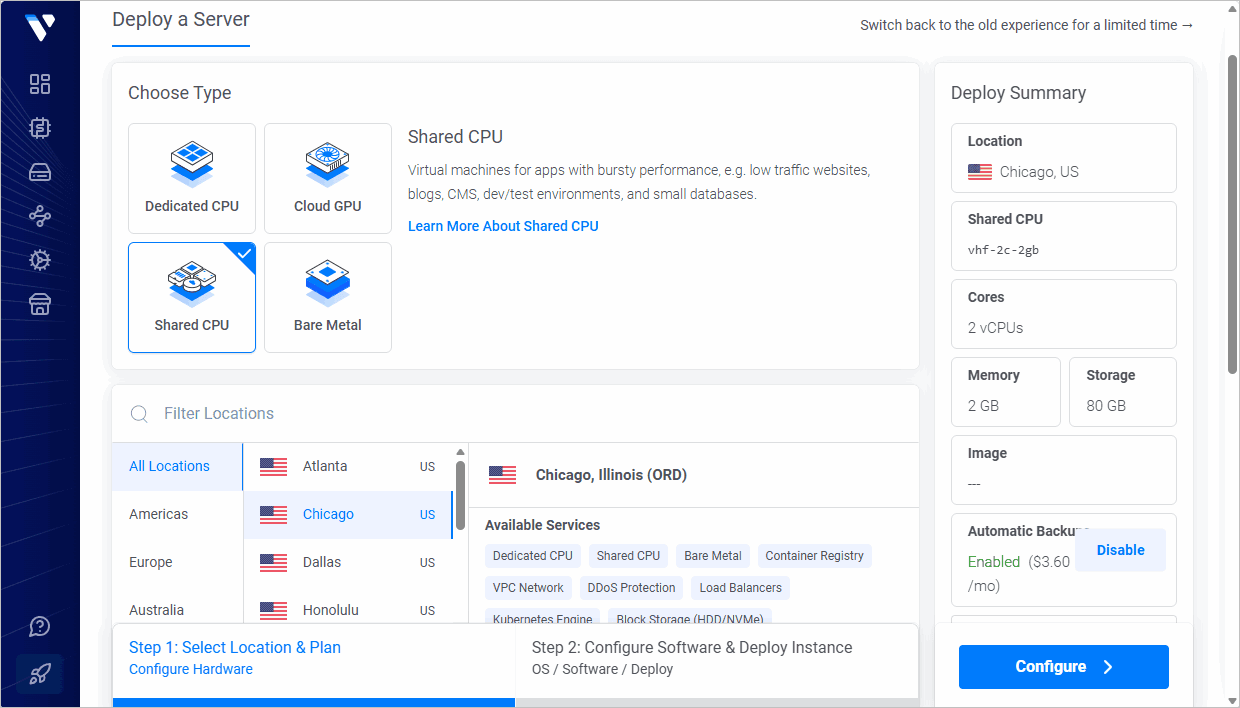
Você também pode escolher a localização mais próxima de você na seção Server Location: América, Europa, Austrália, Ásia.
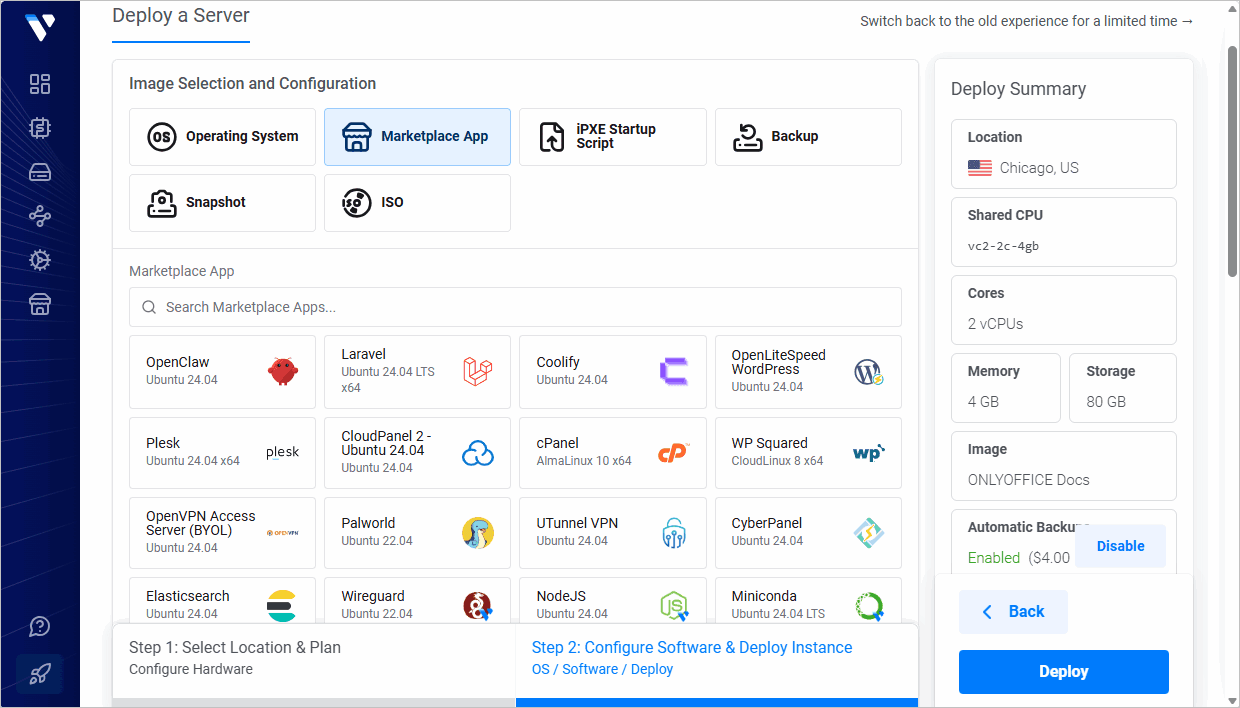
Na seção Server Type, mude para a guia Marketplace Apps. Encontre ONLYOFFICE Workspace na categoria Business e clique nele para escolhê-lo. Se você iniciou a instância a partir da página de detalhes, o aplicativo ONLYOFFICE Docs é selecionado automaticamente.
Na seção Server size, você pode selecionar o tamanho do servidor que deseja usar ou deixar o padrão. As opções disponíveis podem variar dependendo da localização do servidor selecionada.
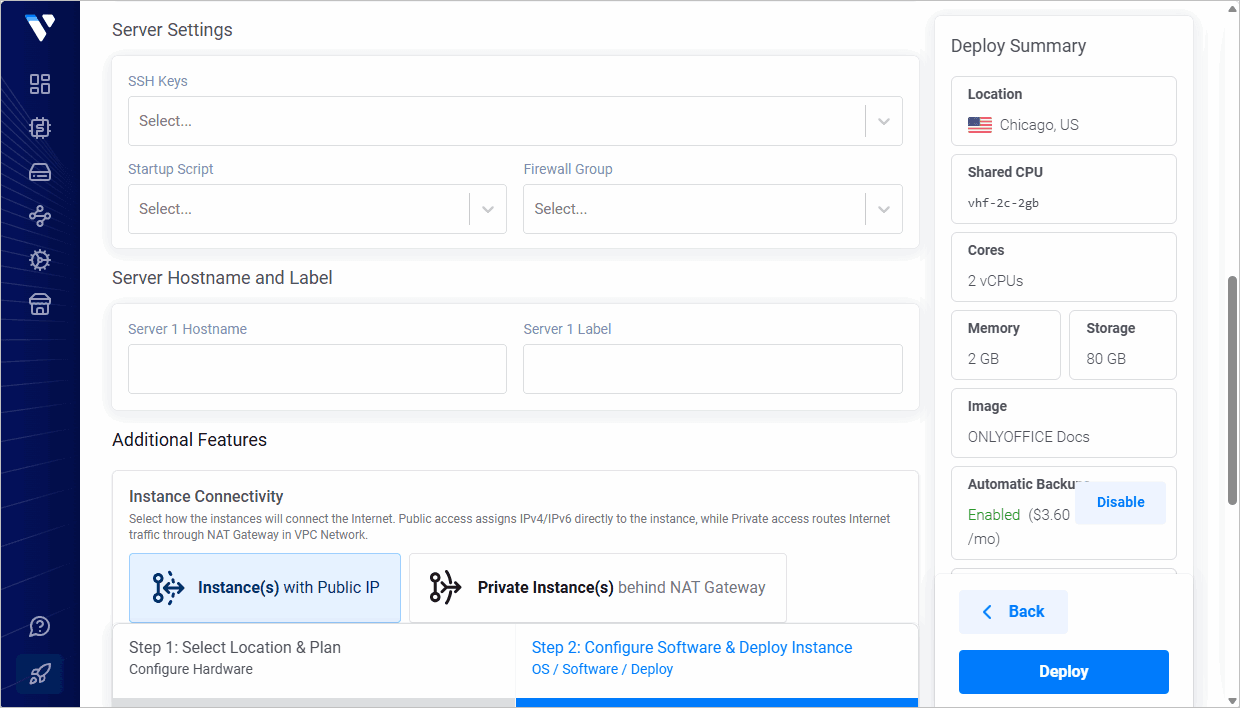
Opcionalmente, você pode configurar alguns recursos adicionais: habilitar rede IPv6, Auto Backups, DDOS Protection (essa opção está disponível apenas para determinadas localizações) ou Private Networking.
A seção SSH Keys permite adicionar uma chave pública SSH se você quiser se conectar ao seu servidor usando uma chave SSH em vez de uma senha. Se você adicionou chaves públicas SSH anteriormente na sua conta da Vultr, elas serão exibidas nessa seção. Você pode escolher a chave pública necessária ou adicionar uma nova. A chave privada deve ser armazenada na sua máquina local. Para saber mais sobre como criar pares de chaves SSH e adicionar a chave pública a uma instância, consulte a documentação da Vultr.
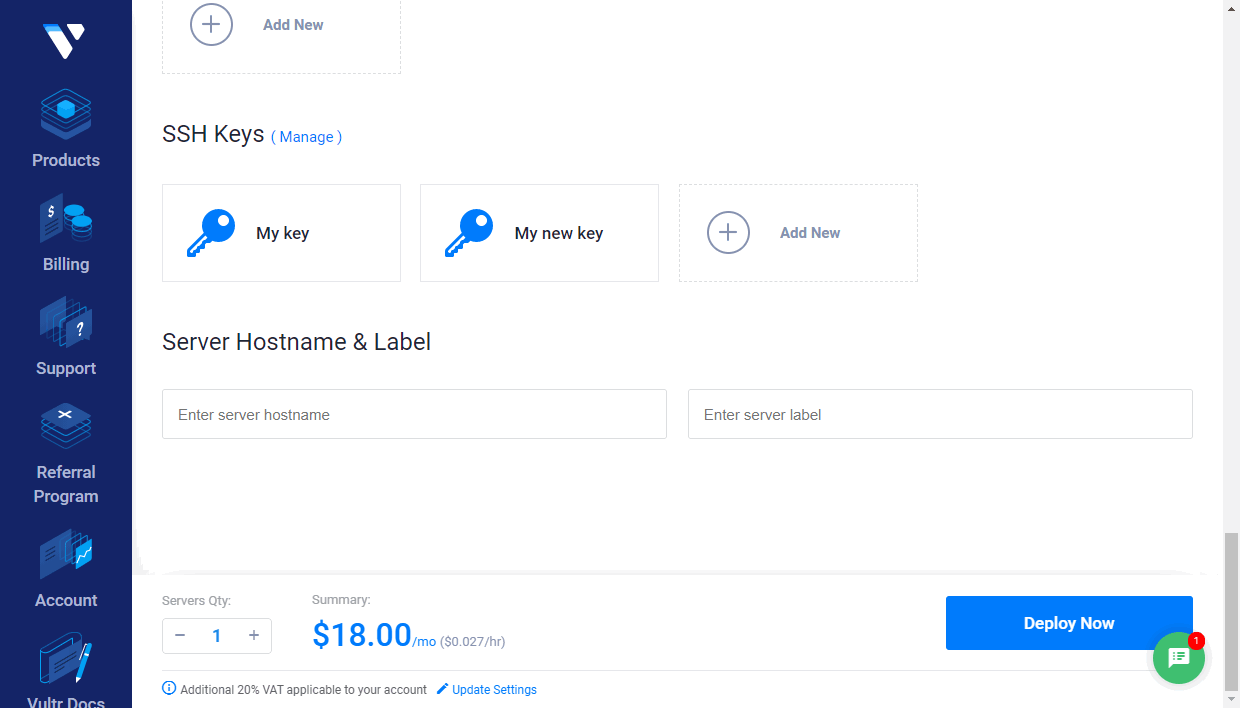
Se necessário, especifique o Server Hostname & Label.
Clique em Deploy Now.
A instância recém-criada será exibida na página Vultr Products. Aguarde enquanto a instância é instalada. Quando o status mudar para Running, clique no nome do servidor ou use a opção Server Details para abrir a página de informações do servidor.
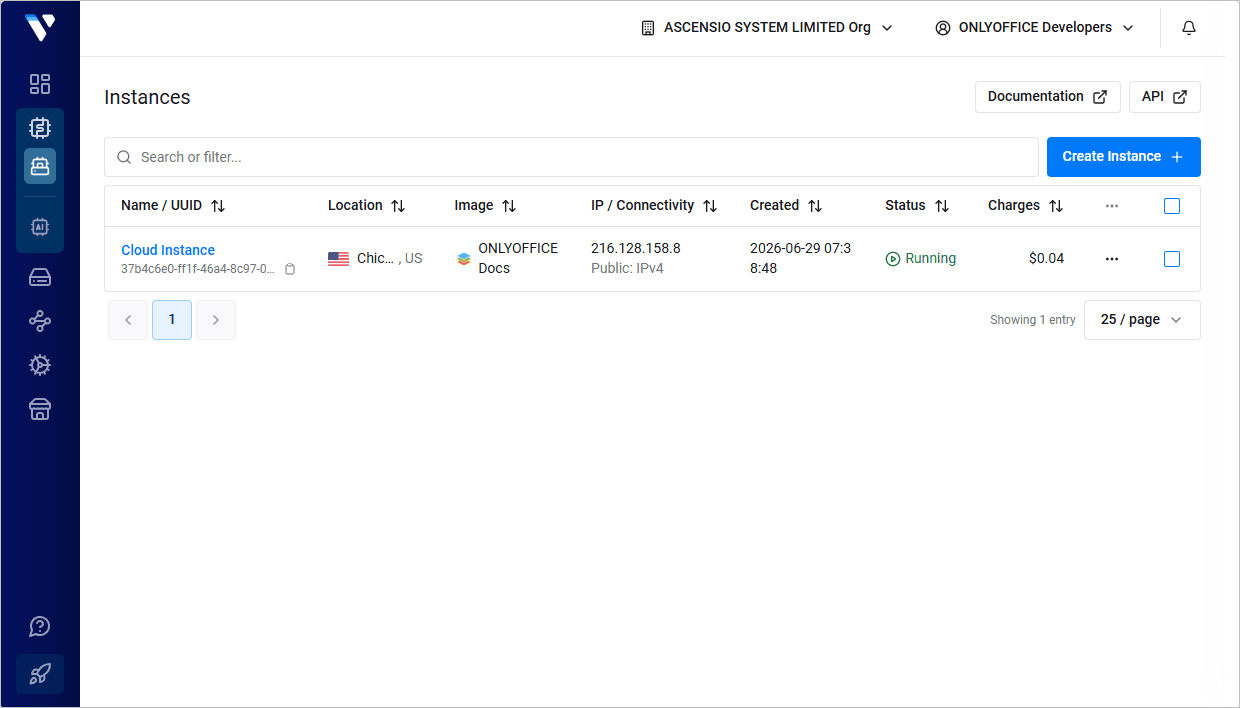
Clique no ícone  para copiar o endereço IP do servidor.
Na página de informações do servidor, você também encontra a senha root, necessária para acessar a instância.
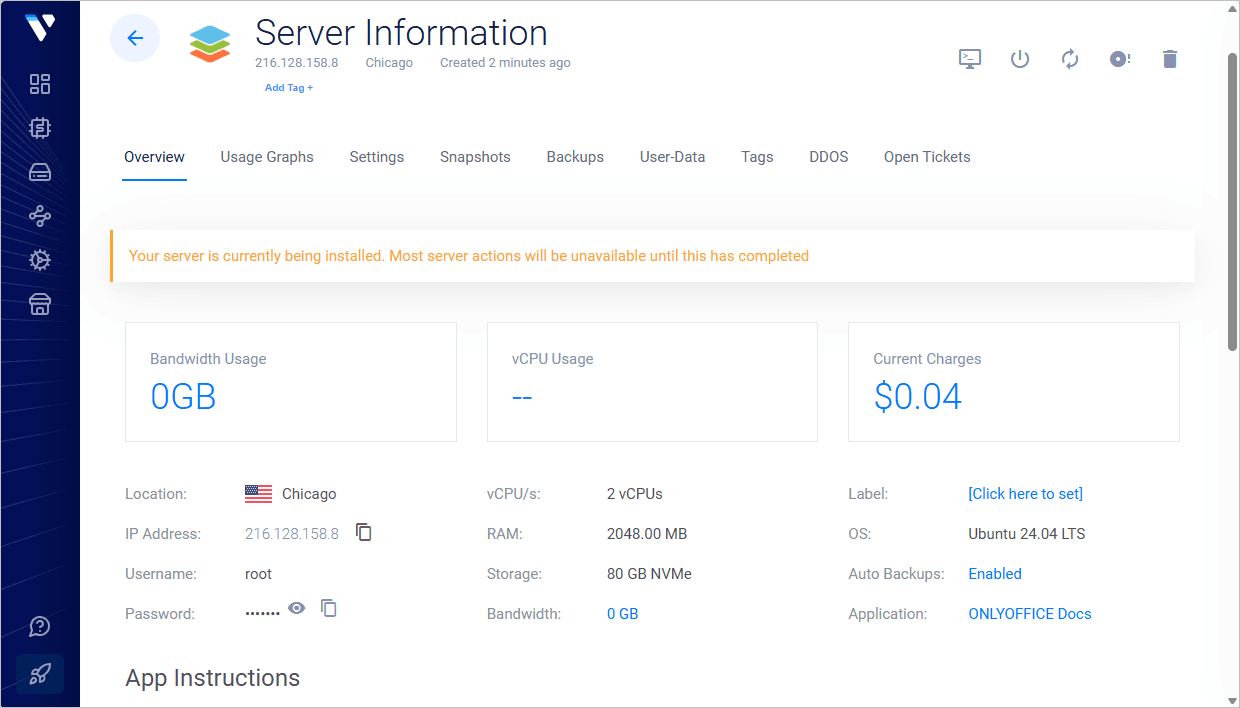
Passo 2. Conecte-se ao seu servidor via SSH para finalizar a configuração
No Windows, você pode usar o utilitário PuTTY.
Insira o endereço IP da instância, certifique-se de que a porta 22 esteja especificada e que o tipo de conexão SSH esteja selecionado.
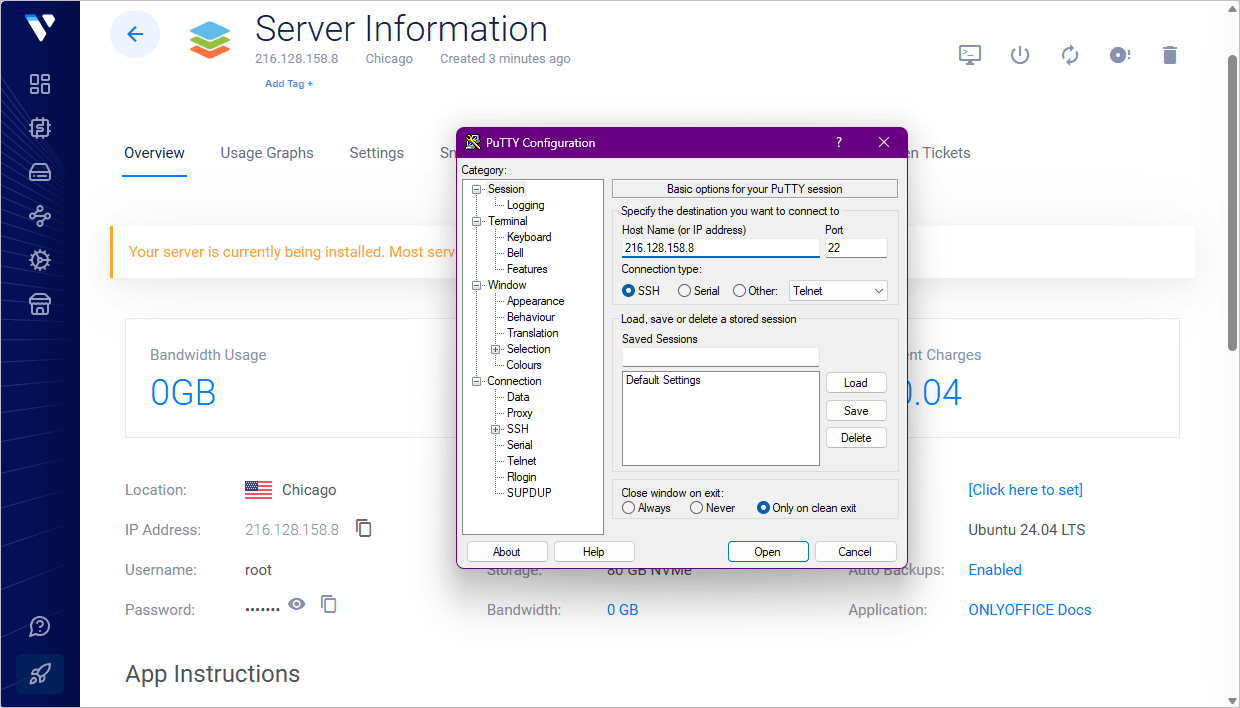
Se você adicionou uma chave pública SSH ao criar a instância, especifique o caminho para a chave privada correspondente armazenada na sua máquina local na seção Connection > SSH > Auth.
Clique em Open. Depois clique em Yes na janela PuTTY Security Alert.
- Se você não adicionou chaves SSH ao criar a instância, use
rootcomo login e insira sua senha root, que pode ser encontrada na página de informações do servidor. - Se você adicionou uma chave SSH, você será autenticado usando sua chave privada.
No Linux, você pode usar um cliente SSH como o OpenSSH. Digite ssh root@your_instance_ip no terminal e digite yes para continuar a conexão com o servidor.
- Se você não adicionou chaves SSH, será solicitada a senha root, que pode ser encontrada na página de informações do servidor.
- Se você tiver várias chaves SSH, talvez seja necessário especificar o caminho para sua chave privada:
ssh -i /path/to/private/key root@your_instance_ipVocê será autenticado usando sua chave privada.
Aguarde a conclusão do processo de instalação. Durante esse processo, serão alocados 6 GB de espaço de swap, a rede Docker onlyoffice-network será criada e os contêineres Docker onlyoffice-mysql-server, onlyoffice-document-server, onlyoffice-community-server e onlyoffice-control-panel serão iniciados automaticamente.
Passo 3. Acesse seu portal via navegador web
Em um navegador web, digite http:// + o endereço IP da sua instância na barra de endereços. A inicialização do seu portal pode levar alguns minutos.
O assistente de configuração do portal será aberto. Defina a senha da sua conta e confirme-a. Por padrão, a senha deve ter pelo menos 8, mas no máximo 120 caracteres. Insira seu endereço de e-mail.
Esse endereço de e-mail e senha serão usados para acessar a conta de administrador do seu portal por meio de um navegador web.
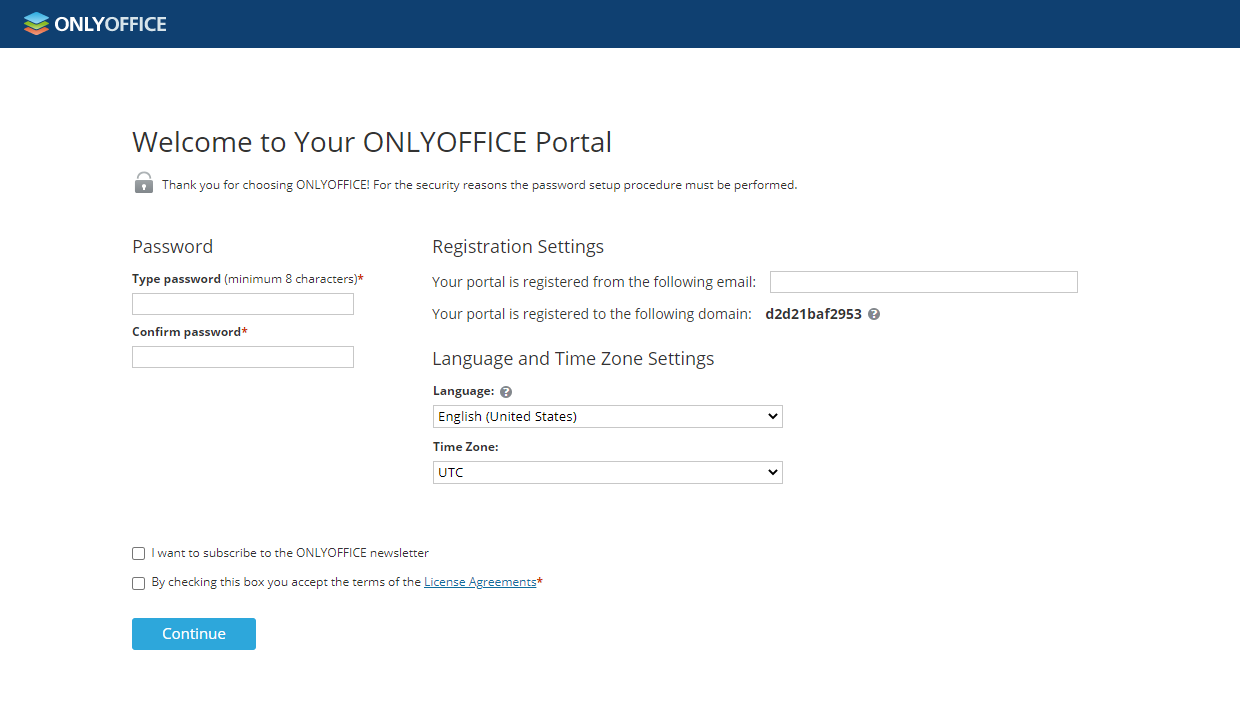
Você também pode alterar o idioma do portal e o fuso horário usando as listas suspensas correspondentes. O fuso horário deve ser definido corretamente para garantir que as notificações do portal e os lembretes do calendário funcionem conforme o esperado.
Aceite os termos do contrato de licença marcando a caixa de seleção correspondente e clicando em Continue.
Seu portal agora está configurado e pronto para uso. Alterne entre os módulos do portal disponíveis na página inicial para explorar os recursos do escritório web.