Introdução: Configuração do portal
Visão geral
Depois que seu portal for criado, você precisará personalizá-lo e gerenciá-lo para que atenda às suas necessidades. Isso pode ser feito na seção Configurações do portal.
Para acessar as Configurações a partir de qualquer página do portal, clique no ícone  na parte superior da página ou use a lista suspensa no canto superior esquerdo e selecione a opção correspondente.
Você pode realizar as seguintes operações por meio da seção Configurações do portal:
Configurações comuns
- personalizar o portal:
- alterar o idioma do portal e definir o fuso horário correto;
- configurar o título do portal exibido na página de Login do portal;
- definir um URL alternativo para o portal;
- alterar o nome do portal usado no endereço URL do seu portal;
- configurar o modelo de equipe usado no portal;
- selecionar um tema de cores que combine com a marca da sua empresa;
- gerenciar os módulos do portal:
- escolher os módulos e ferramentas a serem exibidos no portal e quais ocultar dos usuários do portal;
- adicionar seus próprios links ao menu de navegação do portal;
- selecionar uma página inicial padrão;
- ajustar as configurações da página de preços;
- usar o recurso de White Label para substituir os elementos de marca usados na interface do escritório online pelos seus próprios.
Configurações de segurança
- atualizar as configurações de Acesso ao Portal:
- determinar a força da senha usada para acessar o portal;
- ativar a autenticação de dois fatores;
- especificar os servidores de e-mail permitidos para o autorregistro de usuários;
- ajustar as configurações de segurança de IP;
- configurar as configurações de login;
- alterar as configurações da mensagem do administrador;
- definir a duração da sessão;
- configurar os direitos de acesso para administradores do portal e outros usuários:
- alterar o proprietário do portal;
- adicionar usuários à lista de administradores;
- restringir o acesso a determinados módulos do portal para usuários e grupos;
- visualizar a atividade de login/logout recente dos usuários e obter um relatório detalhado de seis meses;
- visualizar as entradas de registro das ações recentes que os usuários realizaram no portal (como fechar e editar tarefas, alterar direitos de acesso, criar e excluir entidades do CRM, transferir documentos, convidar convidados etc.), bem como baixar um arquivo de estatísticas detalhadas com dados de meio ano;
Configurações de gerenciamento de dados
- alterar a região do servidor onde seu portal está hospedado;
- criar e restaurar o backup dos dados do portal;
- desativar temporariamente ou até mesmo excluir o portal para sempre;
Configurações de integração
- habilitar as configurações de LDAP;
- habilitar as configurações de SSO;
- conectar serviços de terceiros;
- ajustar as configurações de SMTP para que as notificações por e-mail sejam enviadas usando seu próprio servidor SMTP;
Configurações de estatísticas
- ver as estatísticas principais do portal: data de criação, número total de usuários, espaço de armazenamento usado por vários módulos e usuários, frequência dos usuários.
Configurações comuns
A seção de configurações Configurações Comuns é aberta por padrão. Ela permite adaptar a aparência do portal às suas necessidades e escolher os módulos que você deseja usar. Inclui três subseções: Personalização, Módulos & Ferramentas e White Label.
Personalizando o portal
A subseção Personalização das Configurações Comuns permite alterar a aparência do seu portal. Você pode usar o logotipo, o nome e o texto da sua empresa para combinar com a marca da sua organização.
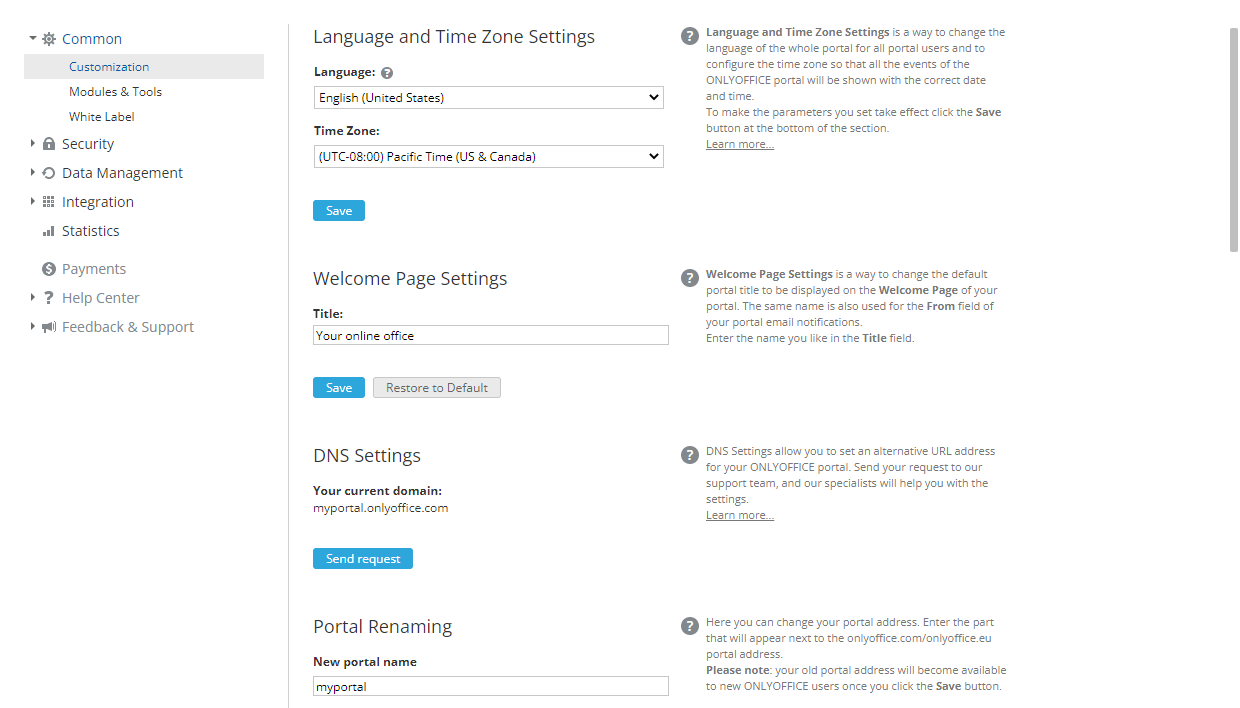
Configurações de idioma e fuso horário
Esta seção permite alterar o idioma de todo o portal para todos os usuários do portal e configurar o fuso horário para que todos os eventos do portal sejam exibidos com a data e a hora corretas.
Para configurar as Configurações de Idioma e Fuso Horário,
-
abra a lista suspensa Idioma e selecione o idioma desejado para exibir todas as páginas e notificações do portal.
observaçãoEsta configuração especifica o idioma padrão do portal para novos usuários. Cada usuário pode alterar posteriormente o idioma padrão selecionando o idioma preferido na sua página de perfil (essa configuração terá prioridade maior do que o idioma selecionado nas Configurações Comuns).
Atualmente, o escritório online está disponível em 23 idiomas: inglês, alemão, francês, espanhol, russo, italiano, letão, português (brasileiro), turco, grego, polonês, tcheco, chinês simplificado, ucraniano, vietnamita, finlandês, português, azeri, coreano, japonês, esloveno, holandês e eslovaco. Se o seu idioma não estiver disponível na lista, ou se a tradução para o seu idioma não estiver completa, você pode contribuir com a tradução enviando sua solicitação para documentation@onlyoffice.com.
-
defina o fuso horário que corresponde à sua localização na lista suspensa Fuso Horário,
-
clique no botão Salvar na parte inferior da seção para aplicar as alterações feitas.
Configurações da página de boas-vindas
Esta seção permite alterar o título padrão exibido na página de Login do seu portal. Para isso,
- insira o nome desejado no campo Título (por exemplo, o nome da sua empresa, seu lema etc.),
- clique no botão Salvar na parte inferior da seção para aplicar as alterações feitas.
O mesmo nome também é usado no campo De das notificações por e-mail do seu portal.
Configurações de DNS
Esta seção permite definir um URL alternativo para o seu portal. Por padrão, seu portal está registrado em nome.onlyoffice.com. Para alterá-lo para o seu próprio nome de domínio:
-
Configure seu nome de domínio para apontar para o servidor do escritório online definindo os registros DNS apropriados no seu registrador. Entre em contato com o registrador do seu domínio para obter instruções sobre como configurar os registros DNS. Adicione uma entrada DNS CNAME, como, por exemplo: team.ourcompany.com-intranet.onlyoffice.com (para a região US West (Oregon)), intranet.onlyoffice.eu (para a região UE (Frankfurt)) ou intranet.onlyoffice.sg (para a região Ásia-Pacífico (Singapura)).
-
Depois de configurar sua entrada DNS CNAME, clique no botão Enviar solicitação na seção Configurações de DNS para enviar sua solicitação à nossa equipe de suporte. A página https://helpdesk.onlyoffice.com/ será aberta em uma nova guia do navegador. Insira os detalhes da sua solicitação e clique em Enviar.
observaçãoAlém de configurar seu domínio personalizado, nossa equipe também pode gerar um certificado SSL usando o Let's Encrypt.
-
Depois que a solicitação for processada, seu nome de domínio personalizado será exibido na seção Configurações de DNS.
Renomeação do portal
Esta seção permite alterar a parte do nome do endereço URL do seu portal nome.onlyoffice.com para que seu portal fique disponível em novonome.onlyoffice.com. Insira o nome desejado no campo Novo nome do portal e clique no botão Salvar.
Depois que você clicar no botão Salvar, o nome antigo do seu portal ficará disponível para novos usuários que queiram registrar um novo portal.
Modelo de equipe
Esta seção permite nomear a organização (ou grupo), seus membros e suas atividades dentro do seu portal. Para isso,
- escolha uma das predefinições disponíveis na lista suspensa Modelo,
OU
- selecione a opção Personalizado na lista e insira seus próprios nomes nos campos abaixo,
- clique no botão Salvar na parte inferior da seção para aplicar as alterações feitas.
Temas de cores
Esta seção permite alterar a paleta de cores padrão da interface do seu portal para que ela combine com a marca da sua empresa. Para isso,
- alterne entre os Temas de Cores disponíveis para visualizá-los: Verde suave, Verde escuro, Azul profundo, Rosa selvagem, Azul brilhante,
- selecione o que melhor lhe convier,
- clique no botão Salvar para aplicar o tema de cores selecionado.
Para voltar ao tema de cores padrão, clique no botão de opção Laranja puro e salve suas alterações.
Gerenciando módulos do portal
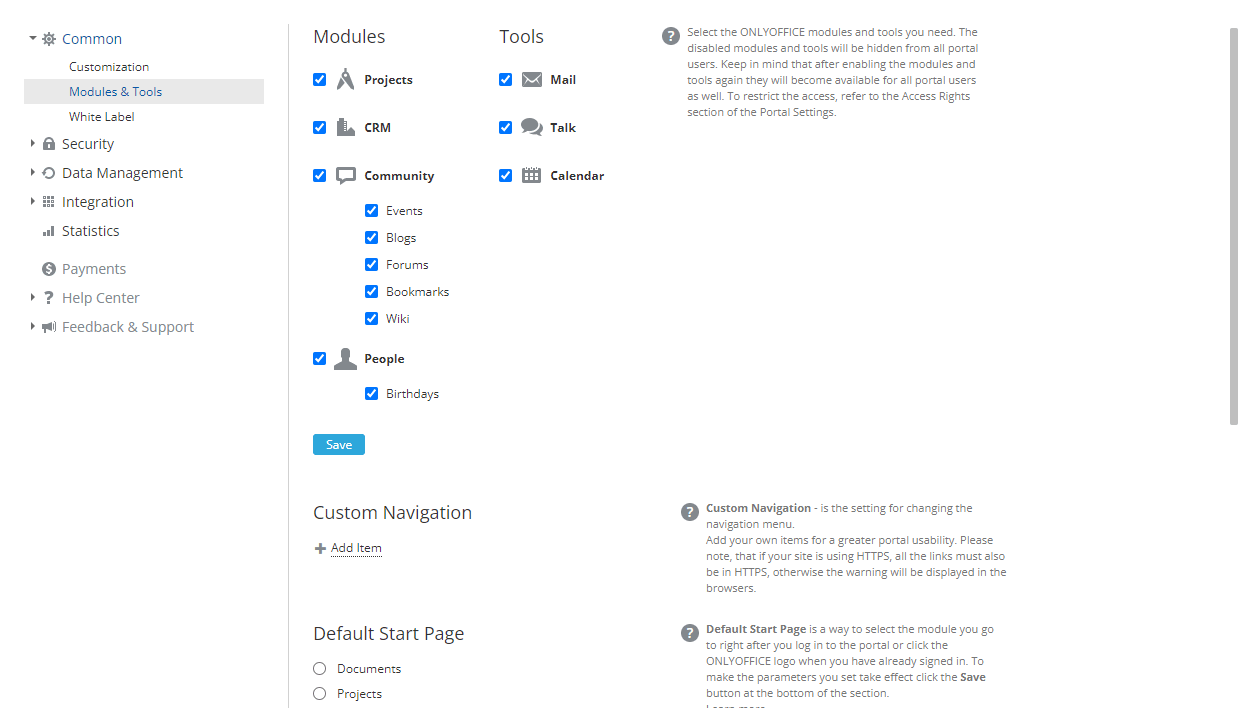
A subseção Módulos & Ferramentas das Configurações Comuns dá acesso à lista de módulos e ferramentas do portal e à capacidade de gerenciá-los. Para isso,
-
mantenha selecionados os módulos e ferramentas desejados e desmarque aqueles de que você não precisa para o seu trabalho,
A partir da v12.0, o módulo Comunidade vem desabilitado por padrão em instalações e portais em nuvem recém-criados. Ele pode ser habilitado nesta seção das configurações. Também é possível gerenciar as ferramentas dentro do módulo Comunidade selecionando as que você precisa.
-
clique no botão Salvar na parte inferior da seção para aplicar as alterações feitas.
Os módulos e ferramentas desabilitados ficarão ocultos para todos os usuários do portal.
Depois de habilitar novamente os módulos e ferramentas, eles também ficarão disponíveis para todos os usuários do portal. Para restringir o acesso, consulte a seção Direitos de Acesso das Configurações do portal.
Navegação personalizada
Esta seção permite adicionar seus próprios itens ao menu de navegação do portal para melhorar a usabilidade do portal. Por exemplo, você pode adicionar links para sites ou serviços externos.
Para adicionar um novo item de menu:
-
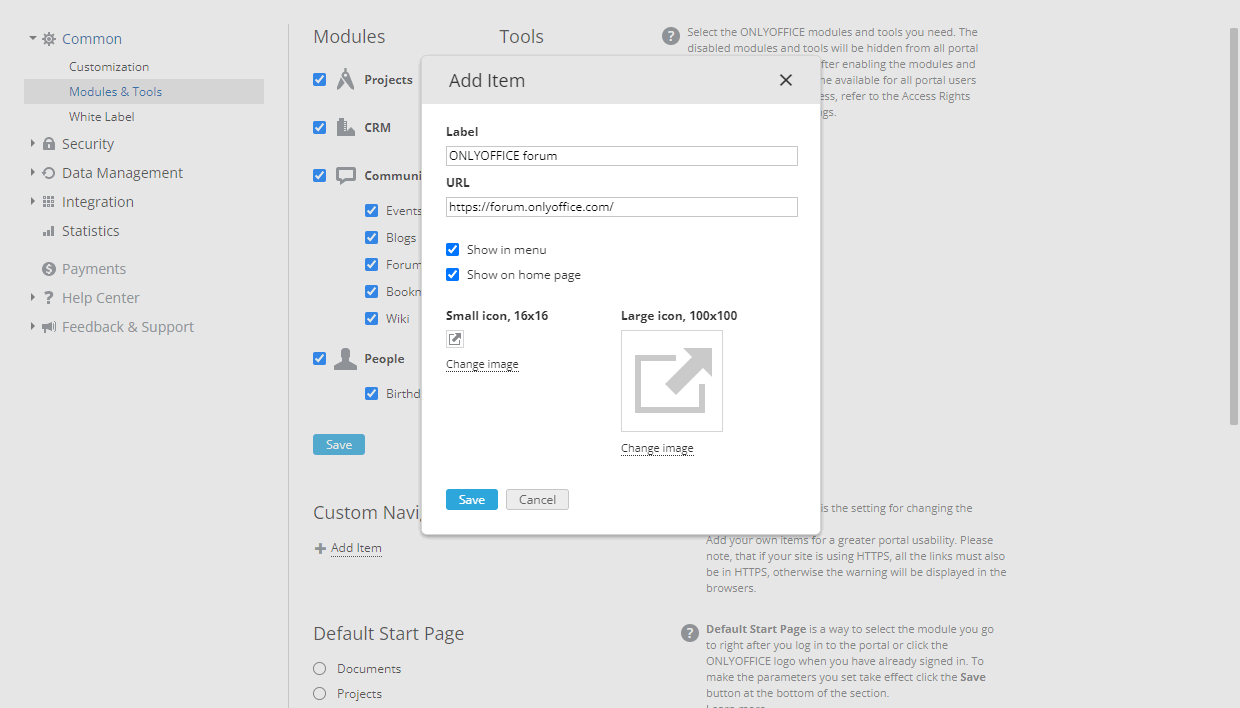
Clique no link Adicionar Item na seção Navegação Personalizada. Uma nova janela é aberta.
-
Insira o título do item de menu no campo de texto Rótulo.
-
Especifique o link para o recurso necessário no campo URL.
observaçãoObservação: se o seu portal usa HTTPS, todos os links também devem ser HTTPS; caso contrário, os navegadores exibirão um aviso.
-
As opções Mostrar no menu e Mostrar na página inicial vêm selecionadas por padrão. Você pode desmarcar uma delas, se necessário.
-
Substitua os ícones padrão pelos seus próprios. O Ícone pequeno, 16x16 será usado no menu de navegação localizado no cabeçalho do portal. O Ícone grande, 100x100 será exibido na página inicial do portal. Clique no link Alterar imagem correspondente abaixo para carregar uma nova imagem.
-
Quando terminar, clique no botão Salvar.
O item de navegação recém-criado será adicionado ao menu de navegação e/ou à página inicial do portal, dependendo das configurações especificadas. Ele também será exibido abaixo do título Navegação Personalizada na página de configurações do portal. Para editar o item, clique no ícone Configurações ao lado dele. Na janela Configurações do Item, altere os parâmetros necessários e clique no botão Salvar. Se quiser remover o item de navegação adicionado, use o botão Remover Item na janela Configurações do Item.
Página inicial padrão
Esta seção permite escolher a página para a qual você vai logo após fazer login no portal ou ao clicar no logotipo do escritório online quando já estiver conectado. Você pode selecionar uma das seguintes opções:
- um dos módulos do portal (Documentos, Projetos, CRM, Comunidade, Pessoas),
- uma das ferramentas (E-mail, Talk, Calendário),
- a página do Feed,
- a página padrão de Escolha de Módulo.
Selecione o botão de opção correspondente e clique em Salvar na parte inferior da seção para aplicar as alterações.
Configurações da página de preços
Esta seção permite determinar se a página de preços deve ficar acessível para todos os usuários do portal ou apenas para os administradores.
Marque a caixa de seleção Página de preços disponível apenas para administradores para tornar esta página visível apenas para os administradores do portal e clique no botão Salvar na parte inferior da seção para aplicar as alterações feitas.
Marca branca
Esta opção está disponível apenas para portais pagos.
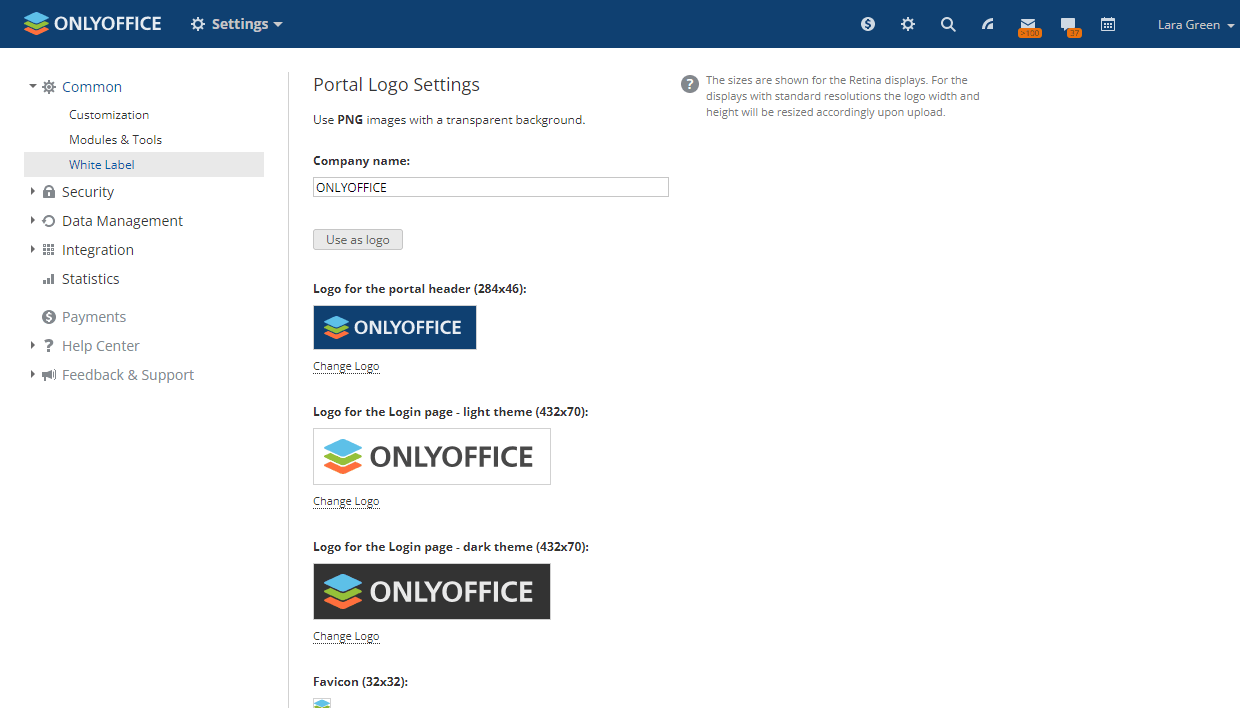
A subseção White Label das Configurações Comuns permite substituir os elementos de marca usados na interface do escritório online pelos seus próprios. Você pode usar o nome da sua empresa nos elementos de texto (como dicas de ferramentas, caixas de mensagem etc.), bem como substituir o favicon e os logotipos padrão pelo seu próprio logotipo. Para isso,
-
Insira o nome da sua Empresa no campo de texto para alterar todos os títulos e mensagens da interface do escritório online em que o valor padrão é usado, substituindo-o pelo que você especificou. Clique no botão Usar como logotipo abaixo do campo se quiser usar o nome da sua empresa como logotipo de texto (em vez de um logotipo de imagem); todos os logotipos abaixo mudarão de acordo.
-
Substitua todos os Logotipos de imagem que aparecem no escritório online:
- Logotipo para o cabeçalho do portal (284x46) - este logotipo aparece no canto superior esquerdo de todas as páginas do portal.
- Logotipo para a página de Login - tema claro (432x70) - este logotipo aparece na página de Login do portal e é usado se o tema claro estiver habilitado.
- Logotipo para a página de Login - tema escuro (432x70) - este logotipo aparece na página de Login do portal e é usado se o tema escuro estiver habilitado.
- Favicon (32x32) - este logotipo aparece na barra de endereços ou na guia de um navegador quando o portal está aberto nele, ou na barra de favoritos se você adicionou o endereço do portal aos favoritos.
- Logotipo para o cabeçalho dos editores (172x40) - este logotipo aparece no canto superior esquerdo do editor online iniciado. O primeiro, o segundo e o terceiro logotipos são usados para os editores de documentos, planilhas e apresentações, respectivamente, se o tema claro estiver habilitado; o quarto logotipo é usado para todos os editores se o tema escuro estiver habilitado.
- Logotipo para o cabeçalho dos editores - modo embutido (172x40) - este logotipo aparece no canto superior esquerdo dos documentos do seu portal incorporados em páginas da web.
Clique em Alterar Logotipo abaixo do logotipo que deseja substituir. Procure o arquivo de imagem e clique em Abrir. A imagem será carregada e exibida no campo Logotipo correspondente.
observaçãoRecomenda-se usar imagens no formato PNG com fundo transparente. Para melhorar a legibilidade dos seus logotipos e tornar o contorno deles claramente distinguível, você também deve otimizá-los para uso em fundos escuros ou claros. Os tamanhos das imagens são mostrados para telas Retina. Para telas com resoluções padrão, a largura e a altura do logotipo serão redimensionadas de acordo no momento do carregamento.
-
clique no botão Salvar na parte inferior da seção para aplicar as alterações feitas.
Para voltar às configurações padrão, clique no botão Restaurar para Padrão.
Configurações de segurança
A seção Segurança permite controlar o acesso ao seu portal e monitorar a atividade de todos os usuários. Inclui quatro subseções: Acesso ao Portal, Direitos de Acesso, Histórico de Login e Trilha de Auditoria.
Controlando o acesso ao portal
A subseção Acesso ao Portal das configurações de Segurança permite oferecer aos usuários maneiras seguras e convenientes de acessar o portal.
Configurações de força de senha
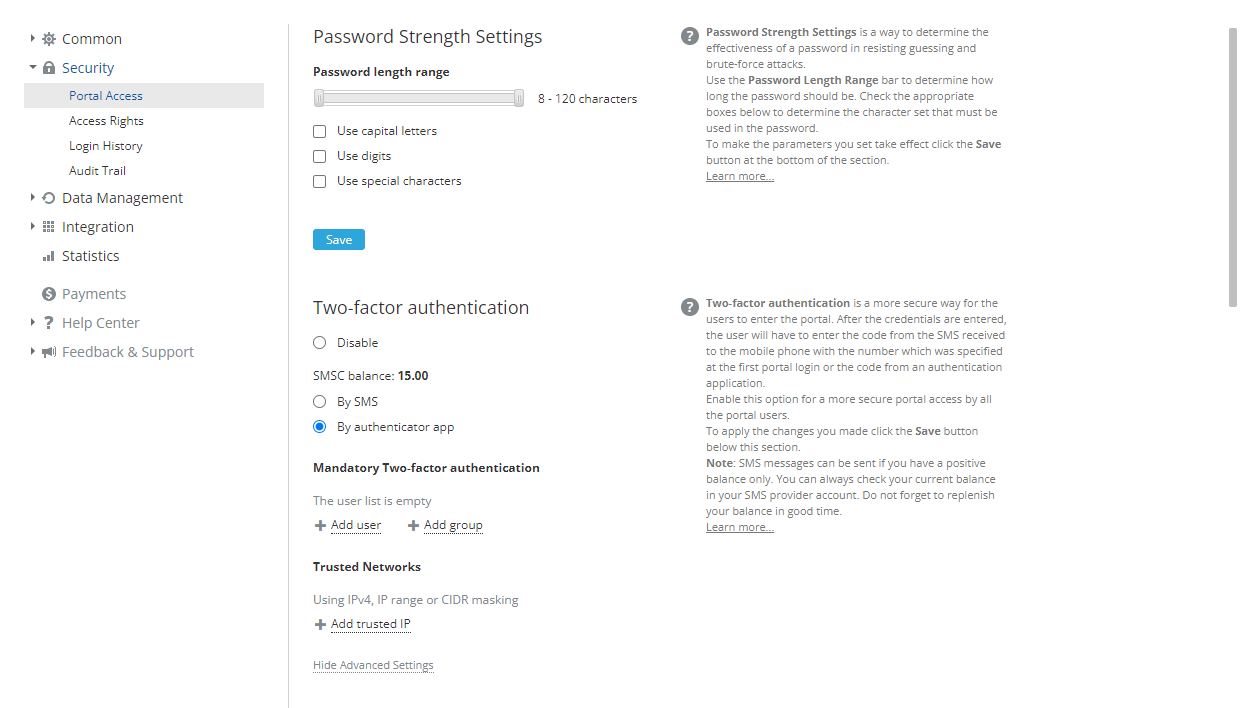
Esta seção permite determinar a complexidade da senha (a eficácia de uma senha em resistir a ataques de adivinhação e de força bruta). Para isso,
-
use a barra Intervalo de comprimento da senha para definir o comprimento mínimo e máximo da senha,
Por padrão, a senha deve ter pelo menos 8, mas não mais de 120 caracteres.
-
marque as caixas de seleção apropriadas abaixo da barra para determinar o conjunto de caracteres que deve ser usado na senha: letras maiúsculas, dígitos, caracteres especiais,
-
clique no botão Salvar na parte inferior da seção para aplicar as alterações feitas.
Autenticação de dois fatores
Esta seção permite habilitar a verificação em duas etapas por SMS ou aplicativos autenticadores, que garantem um acesso mais seguro ao portal.
Para a versão SaaS, o provedor de SMS usado no seu portal é selecionado de acordo com a região do portal: smsc é usado para a CEI, Clickatell e Twilio são usados para todas as outras regiões. Você pode adicionar os provedores de SMS disponíveis na seção Configurações > Integração > Serviços de Terceiros.
Se você estiver usando a versão do servidor, primeiro precisa conectar pelo menos um provedor de SMS na seção Configurações > Integração > Serviços de Terceiros para poder habilitar a opção Autenticação de dois fatores.
Para habilitar a autenticação de dois fatores por SMS,
- verifique se um dos provedores de SMS está conectado na seção Integração,
- selecione o botão de opção Por SMS na seção Autenticação de dois fatores,
- para configurar as opções avançadas, clique em Mostrar configurações avançadas e defina as opções necessárias:
- na seção Autenticação de dois fatores obrigatória, você pode adicionar usuários ou grupos para os quais a verificação em duas etapas será realizada mesmo que o usuário acesse de um IP confiável. Para os demais usuários que não estão incluídos na lista de Redes Confiáveis, a verificação em duas etapas é realizada normalmente.
- na seção Redes Confiáveis, você pode adicionar endereços IP confiáveis para os quais a verificação em duas etapas não será realizada. Especifique endereços IP individuais no formato IPv4 (x.x.x.x, em que # é um valor numérico de 0 a 255), ou defina um intervalo de endereços IP inserindo os endereços IP inicial e final do intervalo no formato x.x.x.x-x.x.x.x, ou use a máscara CIDR no formato x.x.x.x/#.
- clique no botão Salvar na parte inferior da seção para aplicar as alterações feitas.
Quando a autenticação de dois fatores por SMS está habilitada, o usuário pode acessar os dados do portal depois de inserir seu e-mail e senha habituais ou de fazer login por meio de uma conta de rede social e digitar um código de verificação de seis dígitos recebido por SMS.
As mensagens SMS são enviadas para o telefone celular principal do usuário, que é especificado durante o primeiro login no portal por meio da autenticação de dois fatores e pode ser alterado posteriormente na página do perfil do usuário. O código de verificação pode ser reenviado clicando em Enviar código novamente, mas não mais de cinco vezes a cada cinco minutos. O código enviado é válido por 10 minutos.
As mensagens SMS só podem ser enviadas se você tiver saldo positivo. Você sempre pode verificar seu saldo atual na conta do seu provedor de SMS. Mantenha o saldo da sua conta atualizado para que o serviço não seja interrompido.
Para habilitar a autenticação de dois fatores por meio de um aplicativo autenticador,
- selecione o botão de opção Por aplicativo autenticador na seção Autenticação de dois fatores,
- para configurar as opções avançadas, clique em Mostrar configurações avançadas e defina as opções necessárias:
- na seção Autenticação de dois fatores obrigatória, você pode adicionar usuários ou grupos para os quais a verificação em duas etapas será realizada,
- na seção Redes Confiáveis, você pode adicionar endereços IP confiáveis para os quais a verificação em duas etapas não será realizada. Especifique endereços IP individuais no formato IPv4 (x.x.x.x, em que # é um valor numérico de 0 a 255), ou defina um intervalo de endereços IP inserindo os endereços IP inicial e final do intervalo no formato x.x.x.x-x.x.x.x, ou use a máscara CIDR no formato x.x.x.x/#.
- clique no botão Salvar na parte inferior da seção para aplicar as alterações feitas.
Quando a autenticação de dois fatores por meio de um aplicativo autenticador está habilitada, o usuário pode acessar os dados do portal depois de inserir seu e-mail e senha habituais ou de fazer login por meio de uma conta de rede social e digitar um código de verificação de seis dígitos ou um código de backup gerado pelo aplicativo autenticador.
Para acessar o portal pela primeira vez depois de habilitar a autenticação de dois fatores:
- Insira suas credenciais habituais para acessar o portal. O código QR e sua chave secreta são exibidos na página de confirmação de login do seu portal.
- Instale um aplicativo autenticador no seu dispositivo móvel. Você pode usar o Google Authenticator para Android e iOS ou o Authenticator para Windows Phone.
- Abra o aplicativo autenticador no seu dispositivo móvel e configure-o de uma das seguintes maneiras:
- Escaneie o código QR exibido no navegador, ou
- Insira manualmente a sua chave secreta exibida no navegador.
- Na página de confirmação de login do seu portal, insira um código de 6 dígitos gerado pelo seu aplicativo.
- Clique no botão Conectar aplicativo.
Para saber mais sobre como usar a autenticação de dois fatores no seu portal, consulte o guia de autenticação de dois fatores.
Configurações de domínio de e-mail confiável
Esta seção permite especificar os servidores de e-mail usados para o autorregistro de usuários no seu portal. Por padrão, esta opção está desabilitada. Para habilitá-la,
- selecione o botão de opção Domínios personalizados,
- insira o servidor de e-mail confiável no campo exibido abaixo,
- marque a caixa de seleção Adicionar usuários como convidados se quiser que os usuários adicionados recebam permissões somente de visualização,
- clique no botão Salvar na parte inferior da seção para aplicar as alterações feitas.
Para adicionar mais servidores de e-mail, use o link Adicionar domínio confiável. Para excluir um servidor adicionado por engano, clique no ícone  correspondente à direita do campo.
Depois disso, qualquer usuário que tenha uma conta em um servidor de e-mail especificado poderá se registrar por conta própria clicando no link Clique aqui para se juntar na página de Login e inserindo o endereço de e-mail. Um e-mail de convite com um link para o portal será enviado ao endereço de e-mail especificado. Para fazer login, o usuário precisará seguir o link fornecido no e-mail, inserir uma senha e confirmá-la.
Para desabilitar esta opção novamente, selecione o botão de opção Desativado.
Configurações de segurança de IP
Esta seção permite impedir que visitantes indesejados acessem seu portal, permitindo o acesso ao portal apenas a partir de redes confiáveis. Se um usuário tentar fazer login no seu portal a partir de qualquer endereço IP que não seja um dos que você especificou, essa tentativa de login será bloqueada. Para restringir o acesso ao seu portal com base nos endereços IP,
-
selecione o botão de opção Habilitar;
-
clique no link Adicionar endereço IP permitido na seção necessária:
- Para todos os usuários - esta seção permite definir regras que são aplicadas a todos os usuários, incluindo os administradores de acesso total.
- Para administradores de acesso total - esta seção permite definir regras adicionais que são aplicadas apenas aos administradores de acesso total.
-
no campo de entrada exibido, especifique um único endereço IP no formato IPv4 (x.x.x.x, em que # é um valor numérico de 0 a 255), ou defina um intervalo de endereços IP inserindo os endereços IP inicial e final do intervalo no formato x.x.x.x-x.x.x.x, ou use a máscara CIDR no formato x.x.x.x/#;
observaçãoVocê pode encontrar as informações sobre os endereços IP dos visitantes do seu portal na subseção Histórico de Login das configurações de Segurança clicando no botão Baixar e abrir relatório.
-
da mesma forma, adicione quantos endereços IP confiáveis você precisar;
-
clique no botão Salvar na parte inferior da seção.
Se necessário, você pode excluir os endereços IP adicionados clicando no ícone correspondente à direita do endereço IP. Para desabilitar esta opção novamente, selecione o botão de opção Desativar e clique no botão Salvar.
Configurações de login
Esta seção permite proteger o portal contra ataques de força bruta.
- no campo Número de tentativas, defina o limite de tentativas de login malsucedidas do usuário;
- no campo Tempo de bloqueio (seg), defina o intervalo de tempo para bloquear novas tentativas de login;
- no campo Período de verificação (seg), defina o intervalo de tempo para contar as tentativas de login malsucedidas.
Quando o limite especificado de tentativas de login malsucedidas é atingido, as tentativas provenientes do endereço IP associado serão bloqueadas (ou, na versão SaaS, será solicitado um captcha) pelo período de tempo escolhido.
Por padrão, este recurso está desabilitado na versão do servidor. Se quiser usá-lo, é necessário habilitar o recurso no arquivo de configuração. Para saber mais, consulte o guia de configuração do Recaptcha.
Configurações de mensagens do administrador
Esta seção permite exibir o formulário de contato na página de Login para que as pessoas possam enviar uma mensagem ao administrador do portal caso tenham problemas para acessar o portal.
Para habilitá-lo, selecione o botão de opção correspondente e clique em Salvar na parte inferior da seção para aplicar as alterações feitas.
Duração da sessão
Esta seção permite definir um limite de tempo (em minutos) durante o qual os usuários precisarão inserir novamente suas credenciais para acessar o portal.
Para definir a duração da sessão, selecione o botão de opção Habilitar, insira o valor de tempo necessário, medido em minutos, no campo Duração exibido e clique no botão Salvar na parte inferior da seção para aplicar as alterações feitas. Depois disso, todos os usuários serão desconectados do portal.
Gerenciando direitos de acesso
A subseção Direitos de Acesso das configurações de Segurança é usada para alterar o proprietário do portal, conceder privilégios de administrador a usuários e restringir o acesso a determinados módulos do portal para usuários e grupos.
Para ver as informações detalhadas sobre os níveis de acesso existentes no portal e descobrir quais permissões têm os convidados, usuários e administradores, consulte esta seção.
Alterando o proprietário do portal
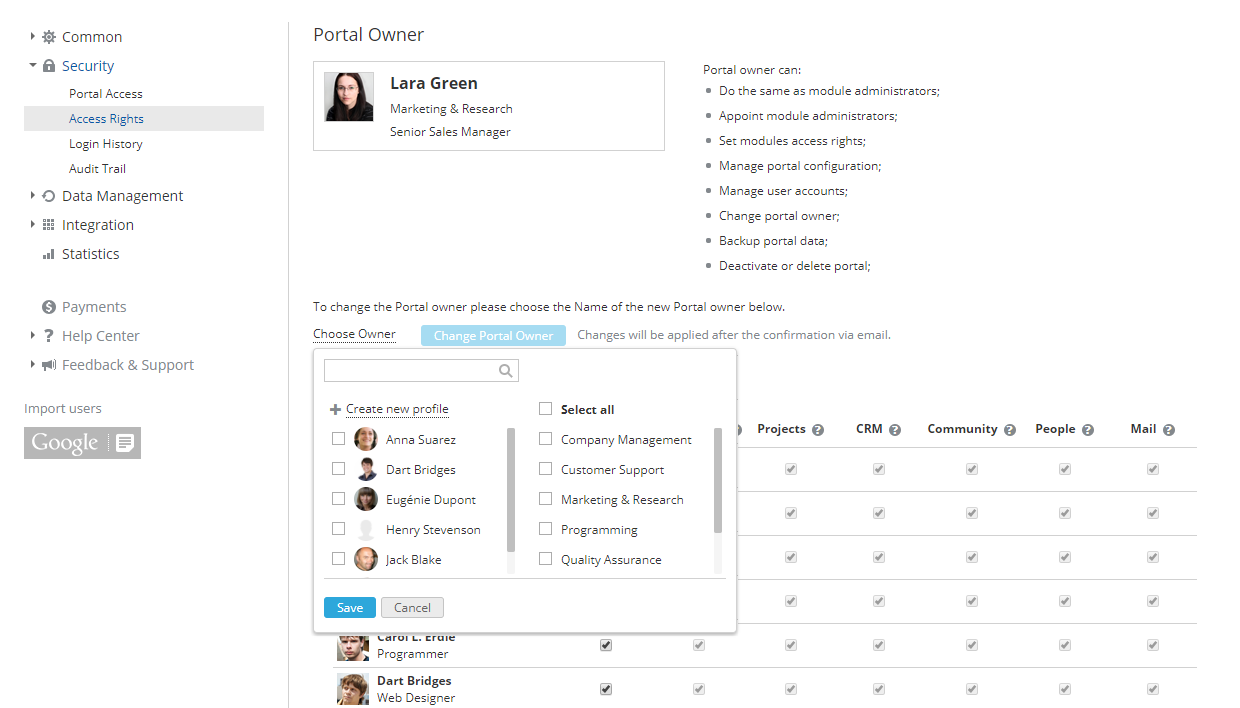
Se o proprietário do portal quiser nomear outro membro do portal para esta posição, ele precisa:
- clicar no link Escolher Proprietário abaixo da foto na seção Proprietário do Portal,
- selecionar uma pessoa na lista suspensa,
- clicar no botão Alterar Proprietário do Portal,
- verificar sua caixa de entrada e seguir o link de confirmação enviado na mensagem de e-mail.
Adicionando administradores
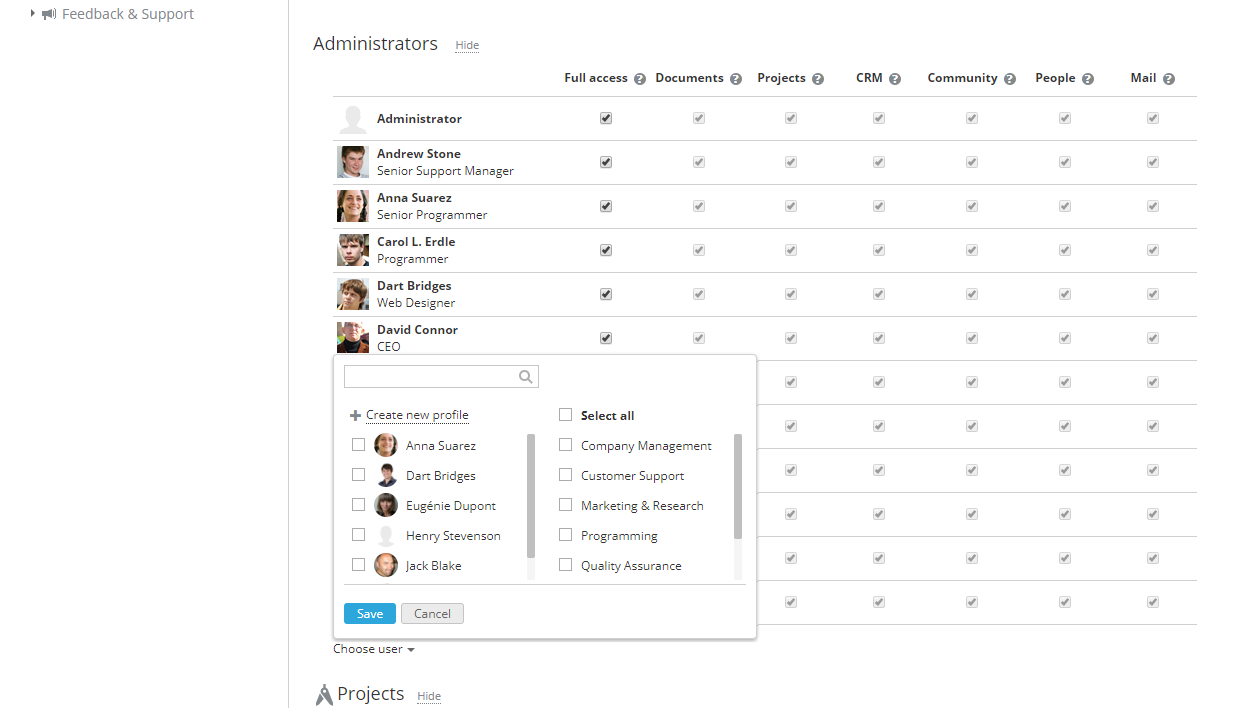
O proprietário do portal ou os administradores de acesso total podem conceder privilégios de administrador apenas a usuários (não a convidados). Para isso, siga estas etapas:
- clique no link Mostrar ao lado da seção Administradores,
- clique no link Escolher usuário abaixo da lista de administradores,
- selecione uma pessoa ou várias pessoas de uma vez entre os usuários/convidados existentes ou crie um novo administrador aqui mesmo clicando no link Criar novo perfil,
- clique no botão Salvar,
- as pessoas selecionadas receberão por padrão o acesso máximo a todos os módulos do portal; para limitá-lo, desmarque primeiro a caixa Acesso Total e depois as caixas de seleção correspondentes aos módulos aos quais você não deseja conceder acesso de administrador.
Restringindo acesso a módulos do portal
O proprietário do portal ou os administradores de acesso total podem restringir o acesso a determinados módulos do portal para alguns usuários ou grupos.
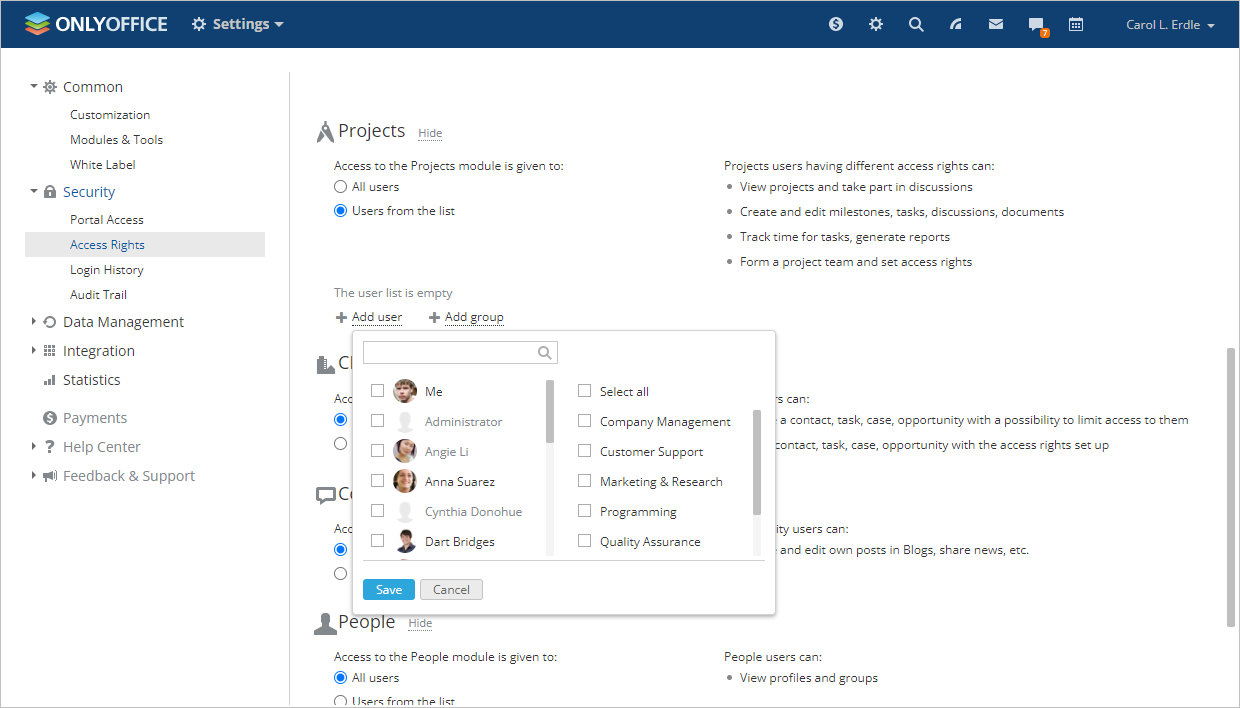
Para restringir o acesso a um módulo do portal,
-
encontre a seção do módulo necessário abaixo da lista de Administradores,
-
selecione o botão de opção Usuários da lista,
-
selecione os usuários aos quais você deseja conceder acesso,
Para isso, use uma das opções disponíveis:
- use o link Adicionar usuário se quiser conceder acesso a uma ou mais pessoas;
- use o link Adicionar grupo se quiser conceder acesso a todos os usuários do portal ou a um ou mais grupos.
Acompanhando o histórico de login
A subseção Histórico de Login das configurações de Segurança é usada para monitorar a atividade de login mais recente dos usuários, incluindo logins bem-sucedidos e tentativas malsucedidas, com a indicação dos motivos.
Esta página exibe apenas os últimos 20 registros. Cada registro mostra qual ação ocorreu, quem a realizou e quando o evento aconteceu. Você também pode definir o período durante o qual os dados são armazenados. Por padrão, ele é definido como 180 dias.
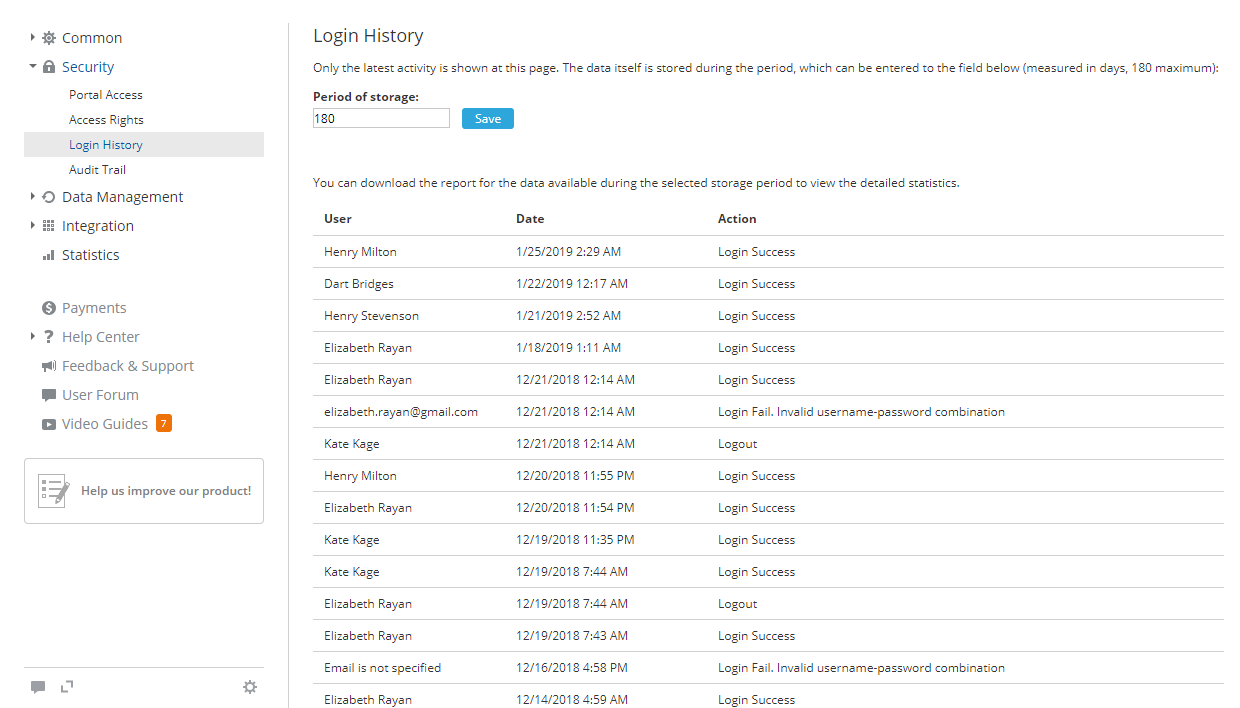
Para ver as estatísticas detalhadas dos últimos seis meses, clique no botão Baixar e abrir relatório. O relatório será aberto em um arquivo .csv (LoginHistory_ReportStartDate-EndDate.csv).
O arquivo também será salvo automaticamente na seção Meus documentos.
O relatório do histórico de login inclui os seguintes detalhes: endereço IP do usuário, Navegador e Plataforma que foram usados quando o evento registrado ocorreu, Data e hora do evento, nome do Usuário que tentou fazer login ou logout, Página do portal onde a ação foi realizada, Ação específica (por exemplo, Falha de login. Conta de rede social associada não encontrada).
Os registros são classificados cronologicamente em ordem decrescente, mas você pode facilmente classificar e filtrar os dados por qualquer parâmetro ou usar a ferramenta de pesquisa para encontrar rapidamente um registro específico.
Na seção Usuários Online, você também pode ver a lista de usuários que estão conectados no momento, bem como a duração da sessão de cada usuário online.
Recebendo dados de trilha de auditoria
A subseção Trilha de Auditoria das configurações de Segurança permite navegar pela lista das últimas alterações (criação, modificação, exclusão etc.) feitas pelos usuários nas entidades (tarefas, oportunidades, arquivos etc.) do seu portal.
Este recurso está disponível atualmente para a seção Comum do módulo Documentos, para os módulos Projetos, CRM e Pessoas, bem como para as configurações do portal.
Esta página exibe apenas os últimos 20 registros. Cada registro mostra qual ação ocorreu, quem a realizou e quando o evento aconteceu. Você também pode definir o período durante o qual os dados são armazenados. Por padrão, ele é definido como 180 dias.
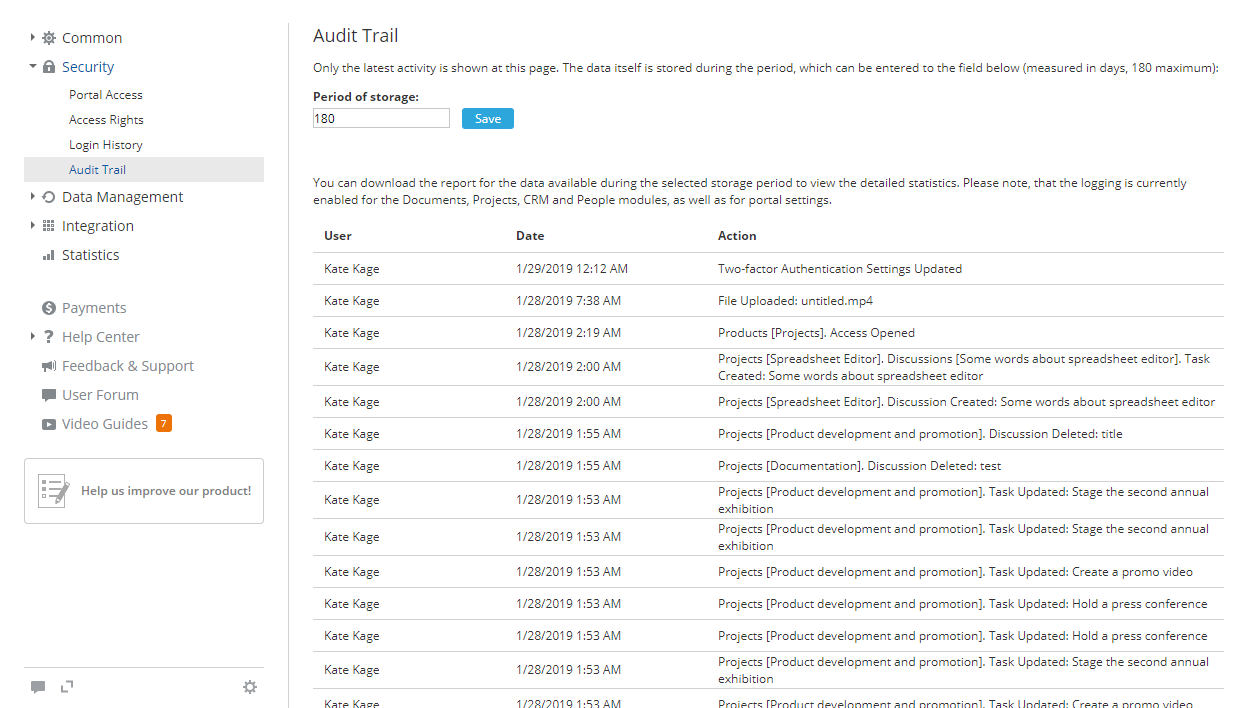
Para ver as estatísticas detalhadas do último meio ano, clique no botão Baixar e abrir relatório. O relatório será aberto em um arquivo .csv (AuditTrail_ReportStartDate-EndDate.csv).
O arquivo também será salvo automaticamente na seção Meus documentos.
O relatório da trilha de auditoria inclui os seguintes detalhes: endereço IP do usuário, Navegador e Plataforma que foram usados quando o evento registrado ocorreu, Data e hora do evento, nome do Usuário que realizou a operação, Página do portal onde a ação foi realizada, Ação genérica (por exemplo, baixar, anexar, acesso atualizado), Ação específica (por exemplo, Projetos [Desenvolvimento e promoção de produtos]. Tarefas [Distribuir cupons]. Status atualizado: Fechada), Produto e Módulo ao qual a entidade alterada se refere.
Os registros são classificados cronologicamente em ordem decrescente, mas você pode facilmente classificar e filtrar os dados por qualquer parâmetro ou usar a ferramenta de pesquisa para encontrar rapidamente um registro específico.
Configurações de gerenciamento de dados
A seção de configurações Gerenciamento de Dados permite proteger seus dados, gerenciar backups e controlar o status do seu portal. Inclui três subseções: Migração, Backup e Desativação/Exclusão do Portal.
Alterando a região do portal
Esta opção está disponível apenas para os proprietários de portais pagos.
A subseção Migração da seção de configurações Gerenciamento de Dados permite alterar a localização do servidor onde seu portal está hospedado. Quanto mais próxima a região do servidor estiver da sua localização geográfica, mais rápido seu portal responderá.
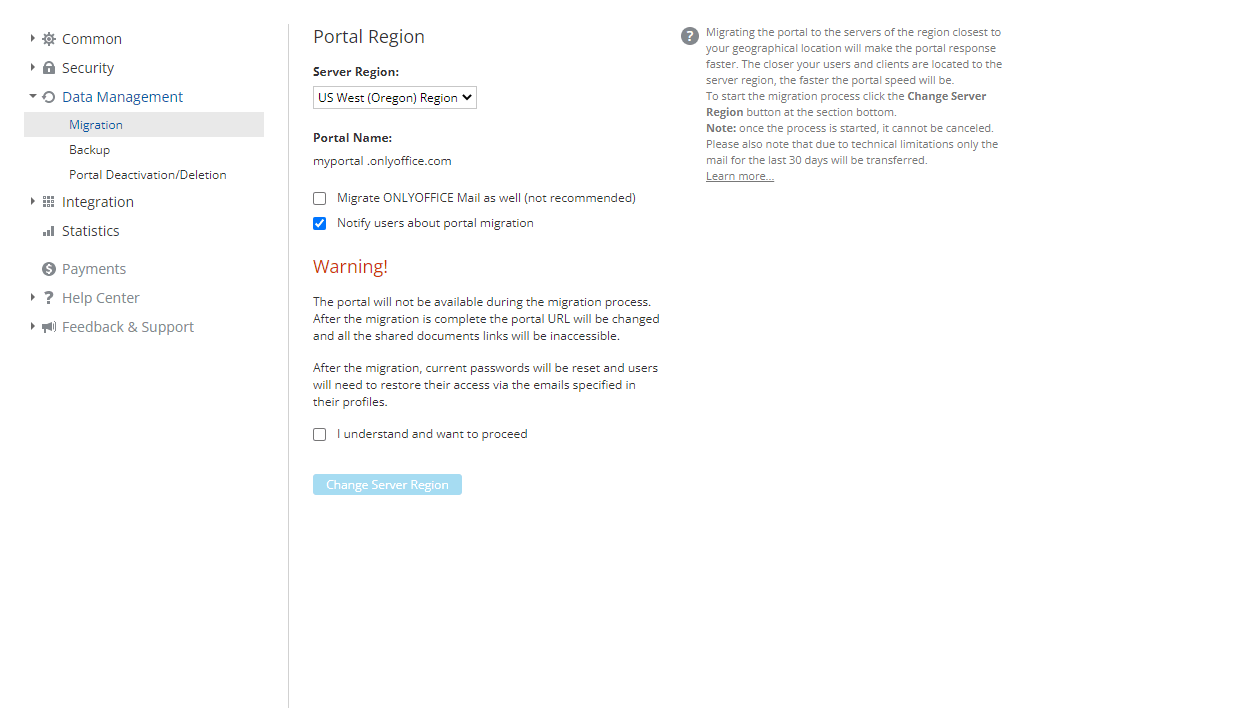
Atualmente, você pode escolher entre três regiões de servidor: região da UE (Frankfurt), região US West (Oregon) e Ásia-Pacífico (Singapura). Para migrar de uma região para outra,
-
selecione a Região do Servidor necessária na lista suspensa,
-
marque a caixa de seleção Migrar e-mail também se quiser transferir também o seu e-mail,
observaçãoA migração do e-mail pode aumentar consideravelmente o tempo de migração. Além disso, apenas o e-mail dos últimos 30 dias será transferido. Portanto, recomenda-se reconfigurar sua conta de e-mail depois que a migração for concluída.
-
notifique os usuários sobre a migração do portal, deixando a caixa de seleção correspondente marcada,
-
clique no botão Mudar Região do Servidor para iniciar o processo de migração.
Depois que o processo é iniciado, ele não pode ser cancelado.
O processo de migração pode levar algum tempo, dependendo da quantidade de dados do seu portal. Durante esse processo, o portal ficará indisponível. Quando a migração for concluída, você receberá um e-mail com o novo endereço do portal.
Após a migração, as senhas atuais serão redefinidas e os usuários precisarão restaurar o acesso. Os usuários receberão notificações nos e-mails especificados em seus perfis e poderão usar o botão Definir senha nesta mensagem para especificar a senha que será usada para fazer login.
Criando backup
A subseção Backup das configurações de Gerenciamento de Dados permite fazer backup dos dados do seu portal.
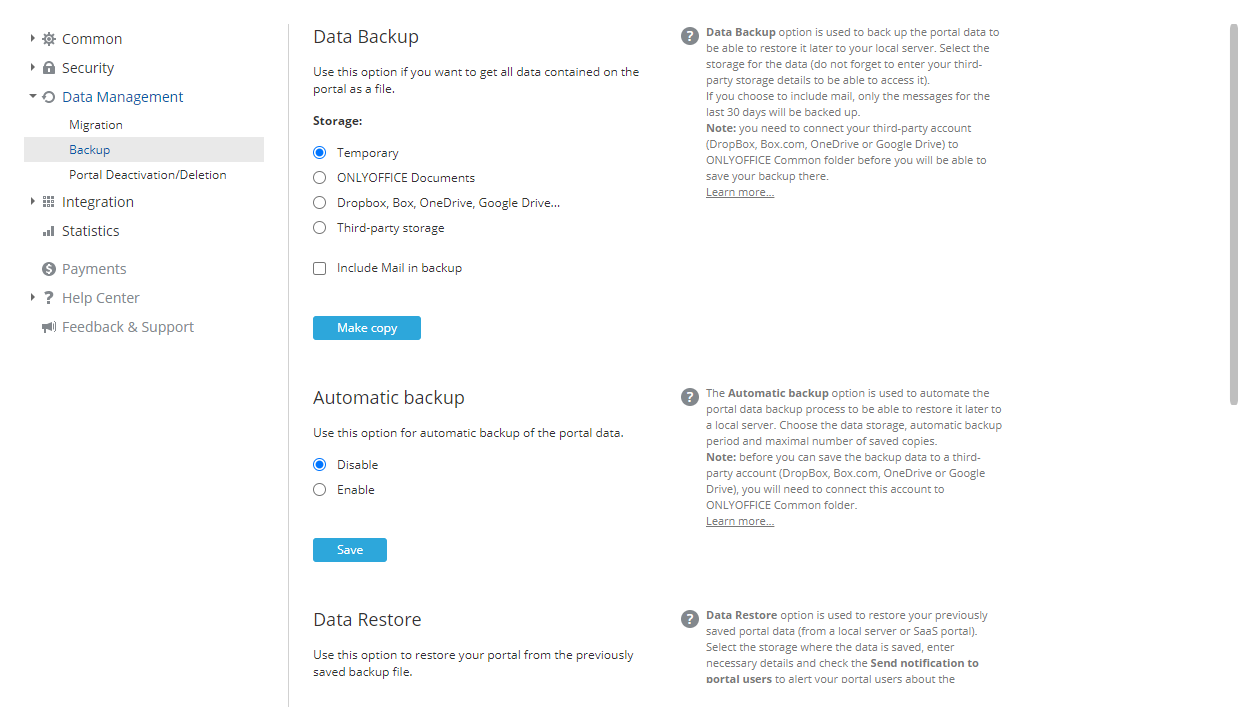
Backup de dados
Para criar manualmente o backup dos dados do seu portal, use a seção Backup de Dados:
-
selecione o Armazenamento desejado para os seus arquivos de backup:
-
selecione o botão de opção Temporário para baixar o backup para a sua unidade local assim que o backup for concluído. Um link de download será exibido abaixo.
-
selecione o botão de opção Documentos e clique no botão Escolher ao lado do campo exibido abaixo. A janela Selecionar pasta será aberta. Defina uma pasta na seção Documentos Comuns onde você deseja armazenar o seu backup e clique no botão OK.
-
selecione o botão de opção DropBox, Box, OneDrive, Google Drive e clique no botão Escolher ao lado do campo exibido abaixo. A janela Selecionar pasta será aberta. Defina um diretório de recurso de terceiros localizado na seção Documentos Comuns onde você deseja armazenar o seu backup e clique no botão OK.
observaçãoO recurso de terceiros deve estar previamente conectado ao módulo Documentos, além de compartilhado e colocado na seção Documentos Comuns. Caso contrário, as opções Dropbox, Box, OneDrive, Google Drive ficarão desabilitadas.
-
selecione o botão de opção Armazenamento de Terceiros e escolha um dos serviços disponíveis na lista: Amazon AWS S3 (Amazon Simple Storage Service), Google Cloud Storage, Rackspace Cloud Storage ou Selectel Cloud Storage. Insira os dados necessários para acessar o armazenamento de terceiros selecionado nos campos abaixo.
observaçãoO serviço correspondente deve estar previamente conectado na seção Integração. Caso contrário, as configurações a seguir ficarão desabilitadas.
- Para o serviço Amazon AWS S3, os seguintes campos estão disponíveis:
- Bucket - um nome exclusivo de bucket da Amazon, por exemplo, my-new-test-bucket-12345.
- Região - uma região da AWS onde o seu bucket da Amazon reside, por exemplo, us-east-2.
- Service Url - esta é uma propriedade opcional; altere-a somente se quiser experimentar um endpoint de serviço diferente. Deixe este campo vazio para usar o valor padrão.
- Force Path Style - quando true, as solicitações sempre usarão o endereçamento no estilo de caminho. Deixe este campo vazio, pois a propriedade Service Url não está especificada.
- Use Http - se esta propriedade estiver definida como true, o cliente tenta usar o protocolo HTTP se o endpoint de destino for compatível com ele. Por padrão, esta propriedade é definida como false. Defina-a como true ou deixe este campo vazio para usar o valor padrão.
- Método de Criptografia do Lado do Servidor - o algoritmo de criptografia do lado do servidor usado ao armazenar este objeto no S3. Os valores possíveis são:
- Nenhum
- Criptografia do Lado do Servidor - SSE-S3 (seus ativos serão criptografados com chaves AES-256 GCM fortes, uma chave separada para cada objeto. As próprias chaves são criptografadas com uma chave raiz rotativa para proteção adicional) ou SSE-KMS (seus ativos serão criptografados com um mecanismo de criptografia versátil. Assim como o SSE-S3, ele se baseia em um método de criptografia AES-256 forte, mas oferece um modelo mais complexo e flexível, com permissões separadas para uma chave KMS, um recurso de trilha de auditoria e a capacidade de criar chaves personalizadas exclusivas). Para o SSE-KMS, você pode escolher CMK Gerenciado - CMK padrão gerenciado pela AWS ou CMK gerenciado pelo cliente. Quando a opção CMK gerenciado pelo cliente é selecionada, você precisa especificar o ID da chave KMS.
- Criptografia do Lado do Cliente - quando esta opção é selecionada, você precisa especificar o ID da chave KMS.
- Para o serviço Google Cloud Storage, o seguinte campo está disponível: Bucket.
- Para o serviço Rackspace Cloud Storage, os seguintes campos estão disponíveis: Contêiner público, Contêiner privado e Região.
- Para o serviço Selectel Cloud Storage, os seguintes campos estão disponíveis: Contêiner privado e Contêiner público.
- Para o serviço Amazon AWS S3, os seguintes campos estão disponíveis:
observaçãoSe você selecionar a opção Documentos ou Dropbox, Box, OneDrive, Google Drive, o tamanho do arquivo de backup afeta o espaço total em disco usado no seu portal.
-
-
marque a caixa de seleção Incluir E-mail no backup para fazer backup também dos dados de E-mail. Isso aumenta o tempo de backup e o tamanho do arquivo de backup; se esta opção não for selecionada, os dados de E-mail serão perdidos após a restauração e você precisará conectar as contas novamente.
-
clique no botão Fazer cópia.
Quando o processo de backup for concluído, você encontrará o arquivo de backup .tar.gz (portal-name_date_time.tar.gz) na pasta especificada. Se você selecionou o armazenamento Temporário, o link para baixar o backup criado ficará disponível por 24 horas.
Para automatizar o processo de backup, use a seção Backup automático:
A função Backup automático só está disponível se o seu plano de preços a incluir.
- selecione o botão de opção Habilitar.
- selecione o Armazenamento desejado para os seus arquivos de backup (as opções disponíveis são as mesmas descritas acima, exceto o armazenamento Temporário, que só está disponível na seção Backup de Dados).
- marque a caixa Incluir E-mail no backup se quiser fazer backup também dos dados de E-mail.
- especifique o intervalo de tempo em que os backups devem ser criados: Todos os dias com a indicação do horário necessário do dia, Toda semana com a indicação do dia da semana e do horário do dia, ou Todo mês com a indicação do dia do mês e do horário do dia necessários.
- defina o Número máximo de cópias de backup a serem armazenadas selecionando o valor desejado na lista suspensa correspondente.
- clique no botão Salvar.
Os backups serão criados automaticamente com a periodicidade especificada.
Restauração de dados
A função Restauração só está disponível se o seu plano de preços incluir a restauração a partir de um backup.
Para restaurar os dados do seu portal a partir de um arquivo de backup criado anteriormente (para o ONLYOFFICE Workspace Cloud 11.5 ou posterior),
-
Selecione a Fonte onde o backup está armazenado.
-
selecione a opção Documentos ONLYOFFICE e clique no botão Escolher abaixo. Na janela Selecionar arquivo, escolha o arquivo de backup armazenado na pasta Comum e clique em OK.
-
selecione a opção DropBox, Box.com, OneDrive, Google Drive (serviços de terceiros conectados ao módulo Documentos, incluindo serviços conectados por meio do protocolo WebDAV) e clique no botão Escolher abaixo. Na janela Selecionar arquivo, escolha o arquivo de backup armazenado no diretório do recurso de terceiros e clique em OK.
-
selecione a opção Armazenamento de Terceiros, escolha o armazenamento de terceiros necessário previamente conectado na seção Integração e insira os dados necessários para acessar o armazenamento escolhido.
-
selecione a opção Arquivo do computador, clique no botão Escolher abaixo e procure o arquivo de backup armazenado na sua unidade local.
observaçãoEm vez de selecionar um arquivo de backup de uma Fonte determinada, você pode clicar no link Mostrar a lista de backups abaixo do campo Escolher para selecionar o arquivo de backup no histórico de backups (se um arquivo de backup foi excluído manualmente do armazenamento, ele não estará disponível na lista). Clique no link Restauração ao lado do arquivo de backup. Para excluir um arquivo de backup da lista, clique no ícone
 .
-
-
Mantenha a caixa de seleção Enviar notificação sobre restauração do portal para usuários marcada para notificar os usuários do seu portal;
-
Clique no botão Restauração.
Depois de restaurar o backup na versão em nuvem, as senhas atuais serão redefinidas e os usuários precisarão restaurar o acesso por meio dos endereços de e-mail especificados em seus perfis, especificando a senha que será usada para fazer login.
Se você criar um arquivo de backup na versão em nuvem e depois restaurá-lo na versão do servidor, o acesso só poderá ser restaurado por meio do link Esqueceu sua senha? na página de autorização.
Para obter mais dicas, você pode consultar este artigo para a versão em nuvem e a versão do servidor.
Desativando/excluindo portal
A subseção Desativação/Exclusão do Portal das configurações de Gerenciamento de Dados permite desativar temporariamente ou excluir permanentemente o seu portal.
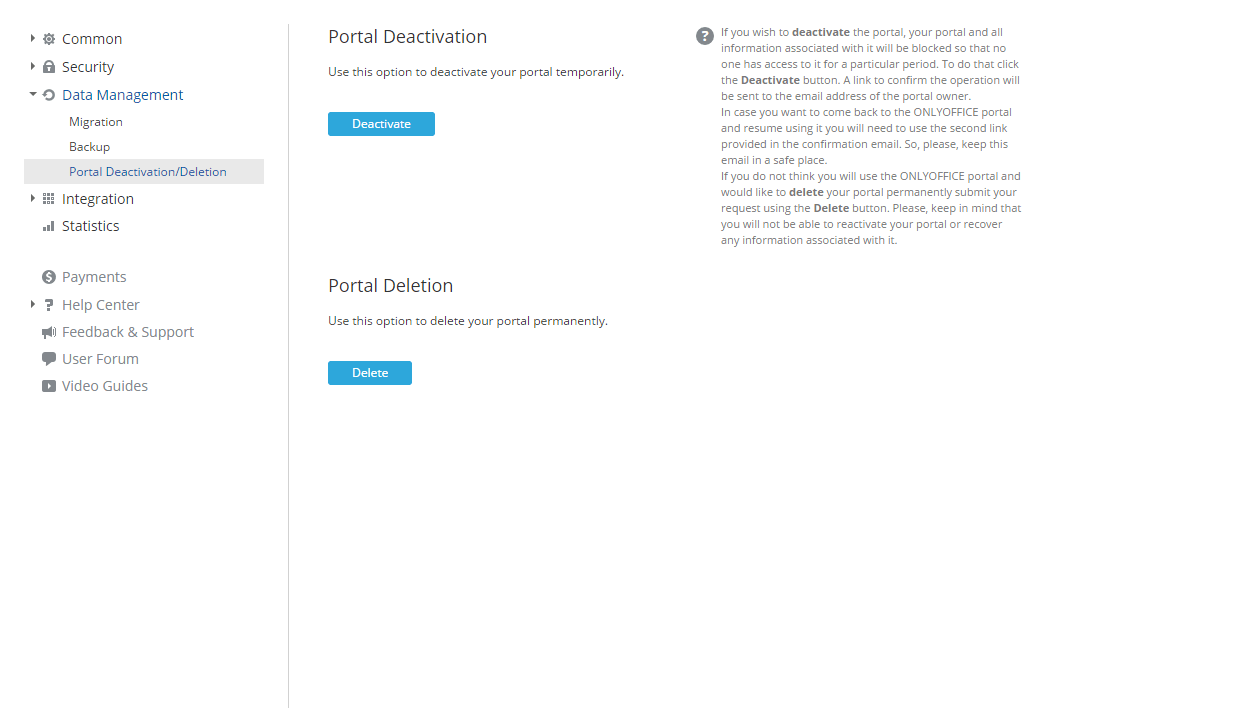
Desativação do portal
Se você decidir não usar o portal por motivos temporários, desative-o. Para isso,
- clique no botão Desativar.
- um link para confirmar a operação será enviado ao endereço de e-mail do proprietário do portal. Siga o link para confirmar a operação.
Este link é válido por apenas 7 dias. Conclua o processo de desativação do portal dentro desse período.
Depois disso, o seu portal e todas as informações associadas a ele serão bloqueados para que ninguém tenha acesso durante um determinado período.
Você poderá reativar o seu portal a qualquer momento. Para voltar ao portal e começar a usá-lo novamente, use o segundo link fornecido no e-mail de confirmação. Guarde este e-mail em um local seguro.
Exclusão do portal
Se você não precisa mais do portal e quer excluí-lo permanentemente,
- clique no botão Excluir para enviar a sua solicitação.
- um link para confirmar a operação será enviado ao endereço de e-mail do proprietário do portal. Siga o link para confirmar a operação.
Este link é válido por apenas 7 dias. Conclua o processo de exclusão do portal dentro desse período.
Todos os dados armazenados no seu portal, bem como os seus dados de registro, serão excluídos. Você não poderá reativar o seu portal nem recuperar nenhuma informação associada a ele.
Configurações de integração
A seção Integração é usada para habilitar as configurações de LDAP e SSO, integrar o seu portal com serviços de terceiros e ajustar as configurações de SMTP.
Configurações de LDAP
Ao usar o ONLYOFFICE Workspace, criar contas para mais de 50 funcionários pode consumir muito tempo. A opção de configurações de LDAP permite importar usuários e grupos de um servidor LDAP em minutos. Os novos usuários fazem login com suas credenciais LDAP existentes, eliminando a necessidade de novas senhas ou logins.
Preencha os campos obrigatórios e clique em Salvar.
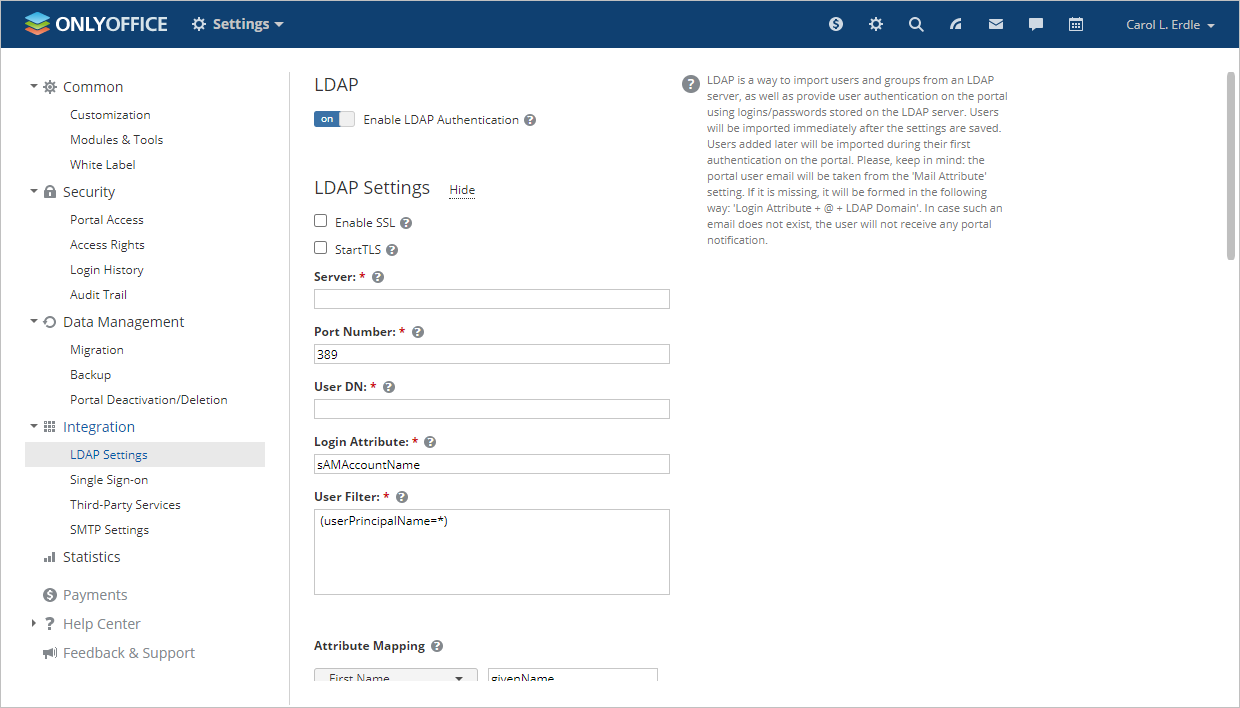
Para obter informações mais detalhadas sobre cada campo e os valores correspondentes, consulte as instruções a seguir para a versão SaaS e a versão do servidor.
Configurações de single sign-on
A seção Single Sign-on permite habilitar/desabilitar a autenticação de terceiros usando SAML, oferecendo assim aos usuários uma maneira mais rápida, fácil e segura de acessar o portal.
Em geral, a tecnologia de Single Sign-on permite que os usuários façam login apenas uma vez e depois obtenham acesso a vários aplicativos/serviços autorizados (ou seja, integrados a um provedor de identidade) sem precisar inserir suas credenciais toda vez que acessam um aplicativo diferente.
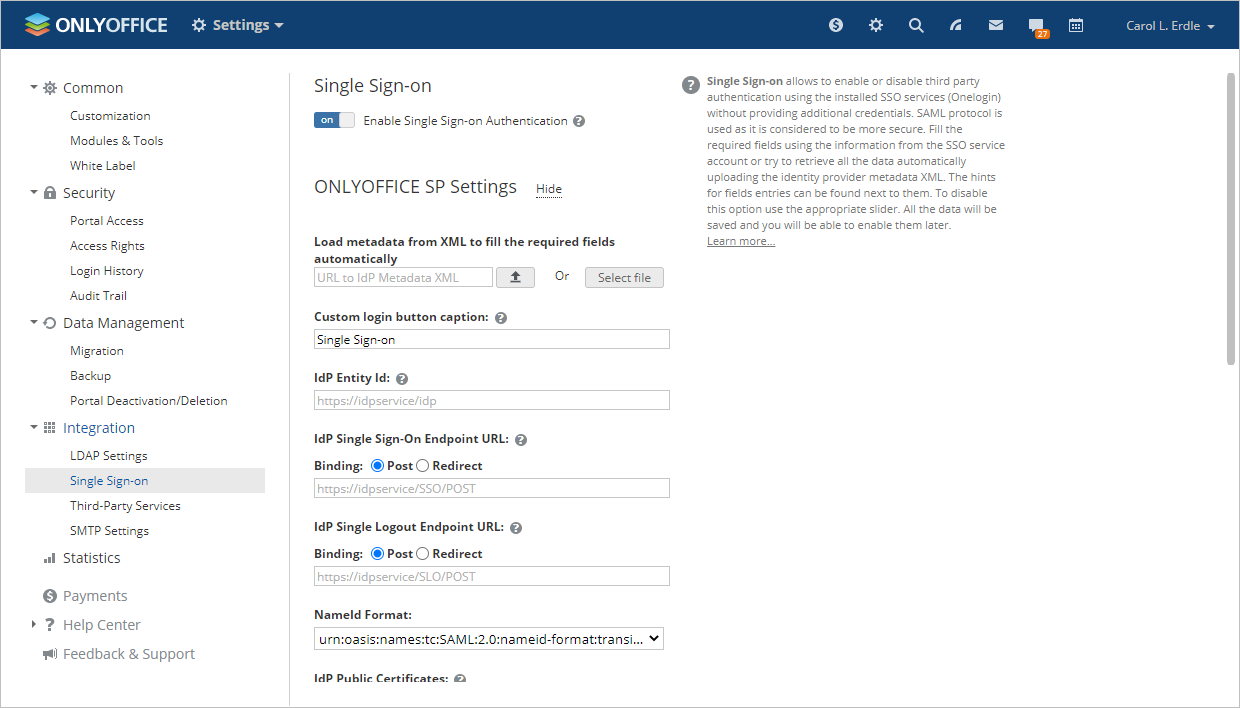
Para saber mais sobre a configuração do SSO, leia os artigos correspondentes para a versão SaaS e a versão do servidor.
Integração de serviços de terceiros
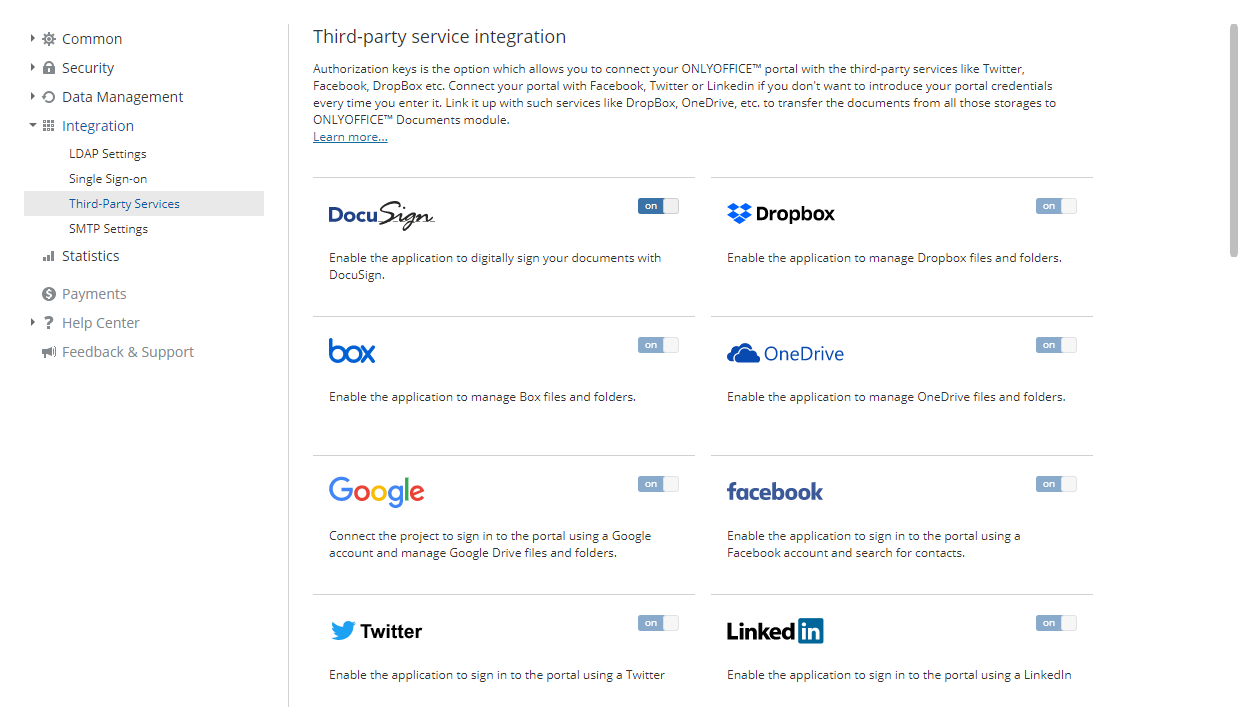
Se você usa a versão SaaS, os parâmetros da chave de autorização da maioria dos serviços, como Facebook, Twitter, Google, LinkedIn, Box, Dropbox, OneDrive, Bitly, Firebase e Yahoo, são configurados automaticamente, portanto os botões de alternância correspondentes ficam desabilitados. Você pode conectar sua conta do Facebook/Google/LinkedIn/Twitter na sua página de perfil imediatamente ou seguir as instruções apropriadas para saber como conectar serviços de terceiros dentro do módulo Documentos.
Na versão SaaS, você pode conectar os seguintes serviços na página Serviços de Terceiros:
- DocuSign - para enviar um arquivo do módulo Documentos para assinatura eletrônica aos funcionários do seu portal.
- Twilio - para poder ligar para os seus contatos do CRM a partir de um navegador. Você também pode usar o Twilio para habilitar a autenticação de dois fatores.
- Amazon AWS S3, Google Cloud Storage, Rackspace Cloud Storage ou Selectel Cloud Storage - para fazer backup e armazenar os dados do seu portal.
Para obter mais detalhes sobre a integração de serviços de terceiros, consulte as nossas instruções.
Ajustando configurações de SMTP
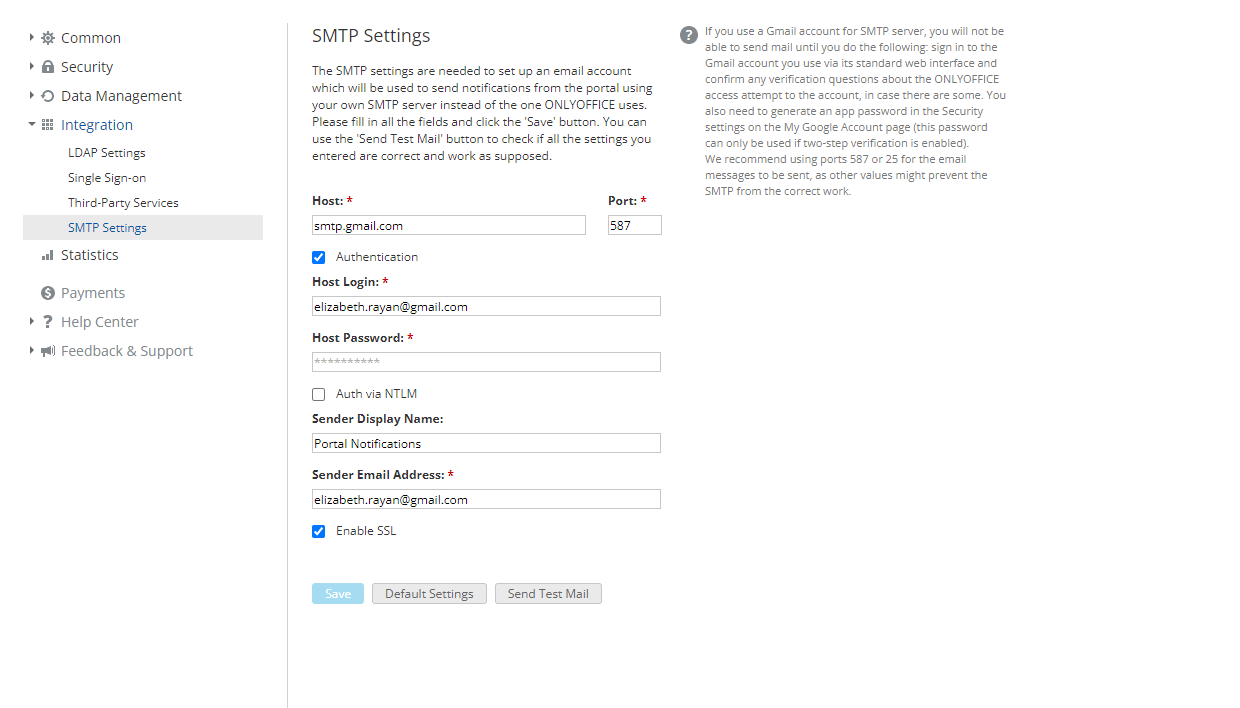
A subseção Configurações de SMTP permite configurar o seu portal para que as notificações por e-mail sejam enviadas usando o seu próprio servidor SMTP. Para isso,
-
no campo Host, especifique o nome de domínio do servidor SMTP que você usa;
-
no campo Porta, especifique o número da porta SMTP. Recomenda-se usar a porta 587 ou 25.
-
marque a caixa de seleção Autenticação se o servidor SMTP exigir autenticação;
-
nos campos Login do Host e Senha do Host, especifique o login e a senha que você usa para acessar o servidor SMTP;
-
marque a caixa de seleção Autenticação via NTLM para poder fazer login usando SaslMechanismNtlm;
-
no campo Nome de Exibição do Remetente, especifique o nome do remetente, que será exibido no campo De:;
-
no campo Endereço de E-mail do Remetente, especifique o endereço de e-mail do remetente;
-
marque a caixa de seleção Habilitar SSL para habilitar conexões criptografadas;
-
clique no botão Salvar.
observaçãoPara verificar se as configurações especificadas estão corretas, clique no botão Enviar E-mail de Teste. Se as configurações estiverem especificadas corretamente, você receberá a Mensagem de Teste SMTP no endereço de e-mail especificado no seu perfil de usuário no portal.
Para obter mais detalhes, consulte o guia de configuração de SMTP.
Configurações de estatísticas
A seção Estatísticas é usada para apresentar e resumir os dados do seu portal para análise e gerenciamento.
Visualizando estatísticas do portal
Aqui você pode ver as seguintes informações:
-
a data de criação do seu portal,
-
o número de usuários ativos registrados no seu portal,
-
o espaço de armazenamento permitido para o plano de preços selecionado (para a solução SaaS),
-
a cota de memória base para todos os novos usuários e a lista de usuários com a quantidade de espaço usado em cada módulo (para a solução SaaS),
-
o espaço de armazenamento total usado,
Você também pode ver o espaço de armazenamento usado por cada módulo ou ferramenta do portal.
-
o número total de visitas por dia,
Por padrão, o Gráfico de Uso mostra os dados dos últimos 3 meses. Você pode alterar o período selecionando uma das opções disponíveis: última semana, último mês ou por um período, definindo a data de início e de término nos campos correspondentes.
Gerenciando cota de memória
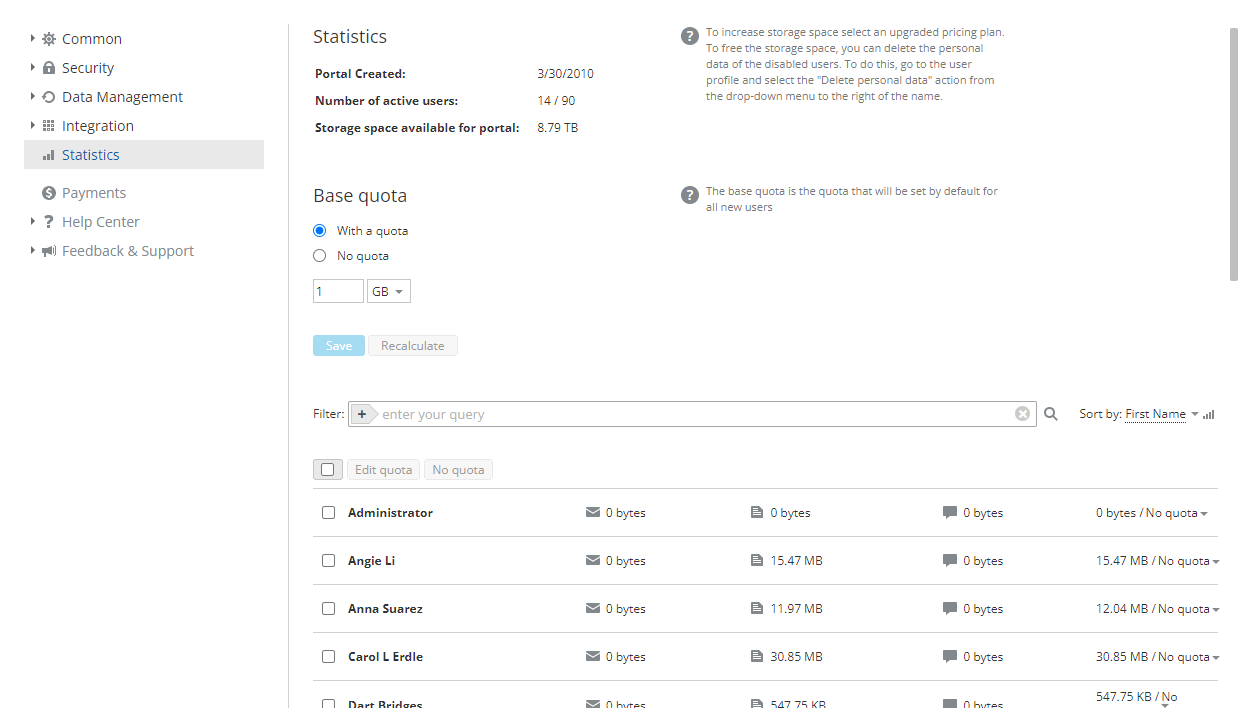
Você pode habilitar e definir a cota de memória base que será aplicada a todos os novos usuários:
- Selecione o botão de opção Com cota.
- Defina o valor desejado no campo de entrada e escolha a unidade de medida na lista suspensa (bytes, Kb, Mb, Gb, Tb).
- Clique em Salvar.
Para desabilitar a cota, use a opção Sem cota. O botão Recalcular é usado para recalcular o espaço usado pelos usuários.
A lista de usuários abaixo permite definir a cota para vários usuários ou para um determinado usuário separadamente. Para encontrar usuários com facilidade, você pode filtrar a lista por e-mail (Ativo, Pendente), por tipo (Administrador, Usuário, Convidado) ou por grupo. Também é possível classificar a lista por nome ou sobrenome ou inserir o nome necessário no campo de pesquisa.
Para definir a cota para vários usuários:
- Selecione os usuários necessários na lista.
- Clique no botão Editar cota acima.
- Defina o valor desejado no campo de entrada e escolha a unidade de medida na lista suspensa (bytes, Kb, Mb, Gb, Tb).
- Clique no botão de marca de seleção para salvar as configurações.
Se a cota de memória que você definir for menor do que a memória usada por um dos usuários selecionados, você receberá um erro.
Para definir a cota para um determinado usuário:
- Clique na seção Sem cota à direita do nome do usuário.
- Selecione a opção Editar cota na lista suspensa.
- Defina o valor desejado no campo de entrada e escolha a unidade de medida na lista suspensa (bytes, Kb, Mb, Gb, Tb).
- Clique no botão de marca de seleção para salvar as configurações.
Se a cota de memória que você definir for menor do que a memória usada pelo usuário selecionado, você receberá um erro.