Integrando ONLYOFFICE com VK
Conecte sua conta VK para fazer login no seu portal rapidamente.
Obtendo chaves de acesso do VK
Para obter as chaves de acesso necessárias para conectar o VK ao seu portal:
- Acesse https://vk.com/apps?act=manage.
- Faça login na sua conta.
- Clique no link Criar aplicativo.
- Insira o Título do aplicativo.
- Na seção Plataforma, selecione Website.
- Especifique
https://service.onlyoffice.comno campo Endereço do site. - Especifique
onlyoffice.comno campo Domínio base. - Clique no botão Conectar site.
- Vincule um dispositivo para gerenciar o aplicativo, caso ainda não esteja vinculado. Abra a notificação enviada para o dispositivo e siga as instruções. Você receberá uma chamada. Insira os últimos 4 dígitos do número de telefone de entrada como o código de confirmação e clique em Confirmar.
- Vá para as Configurações do aplicativo.
- Insira
https://service.onlyoffice.com/oauth2.aspxno campo URI de redirecionamento autorizado e clique em Salvar. - Copie o
ID do aplicativoe aChave segura.
Conectando VK ao ONLYOFFICE
Para conectar o VK ao seu portal:
-
Clique no ícone
 no canto superior direito para abrir as Configurações.
-
Vá para a aba Integração.
-
Abra a página de Serviços de Terceiros.
-
Role até VK e clique no interruptor para ativá-lo.
-
Na janela VK que se abre, insira o
ID do aplicativoe aChave seguraobtidos na seção anterior.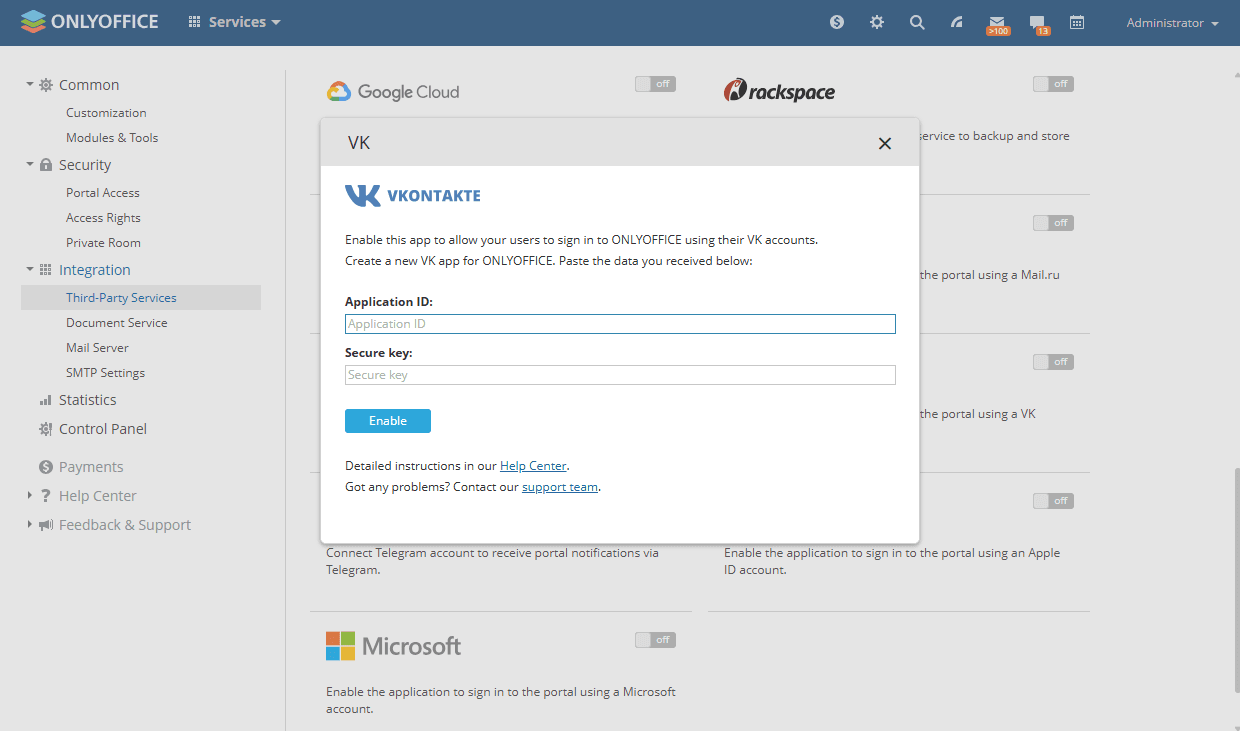
-
Clique em Ativar para conectar o serviço.