Integrando ONLYOFFICE com Rackspace Cloud Storage
Conecte o serviço Rackspace Cloud Storage para usá-lo como armazenamento de terceiros ao criar backups. Também é possível usar esse armazenamento em nuvem para guardar dados e conteúdo estático do seu portal.
Se você usa a versão SaaS, os parâmetros das chaves de autorização da maioria dos serviços são configurados automaticamente. Na versão SaaS, você pode conectar DocuSign, Twilio, AWS, Google Cloud, Rackspace e Selectel.
Etapa 1. Obtendo as chaves de acesso do Rackspace Cloud Storage
Para obter as chaves de acesso necessárias para conectar o Rackspace Cloud Storage ao seu portal:
- Acesse o Rackspace Cloud Control Panel.
- Faça login na sua conta.
- Clique no menu do nome de usuário no canto superior direito.
- Selecione My Profile & Settings.
- Role para baixo até Security Settings.
- Clique no link Show ao lado de Rackspace API Key.
- Copie ou anote a
Rackspace API Keye oRackspace usernameque você usa para fazer login.
Etapa 2. Conectando o Rackspace Cloud Storage no portal
Para conectar o Rackspace Cloud Storage no seu portal:
-
Clique no ícone
 no canto superior direito para abrir as Configurações.
-
Selecione a aba Integração.
-
Abra a página Serviços de Terceiros.
-
Role para baixo até Rackspace Cloud Storage e clique no interruptor para habilitá-lo.
-
Na janela Rackspace Cloud Storage que se abre, insira a
Rackspace API Keye oRackspace usernameobtidos na etapa anterior.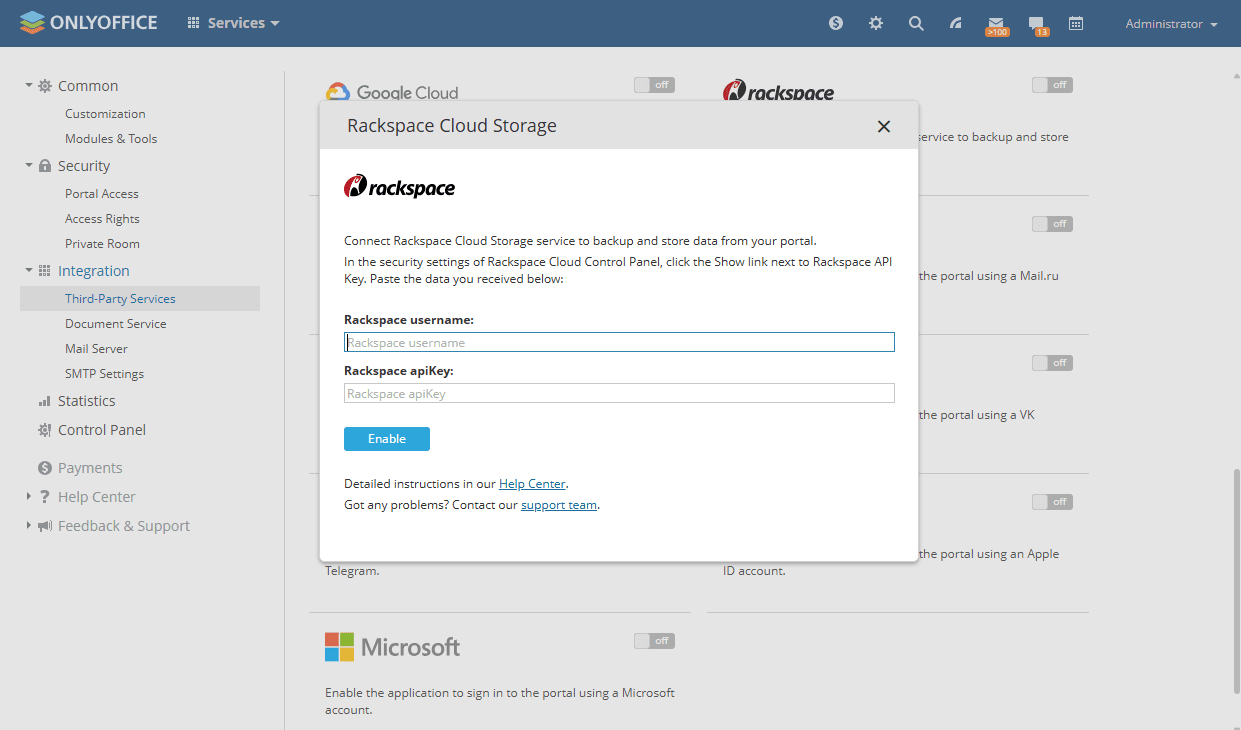
-
Clique em Habilitar para conectar o serviço.