Integrando ONLYOFFICE com LinkedIn
Conecte sua conta do LinkedIn para acessar seu portal rapidamente.
Obtendo chaves de acesso do LinkedIn
Para obter as chaves de acesso necessárias para conectar o LinkedIn ao seu portal:
- Acesse o site de Desenvolvedores do LinkedIn.
- Faça login na sua conta.
- Clique no botão Criar aplicativo.
- Preencha todos os campos obrigatórios e clique no botão Enviar.
- Marque as opções r_basicprofile e r_emailaddress na seção Permissões Padrão do Aplicativo.
- Insira
https://service.onlyoffice.com/oauth2.aspxno campo URLs de redirecionamento autorizados, clique no botão Adicionar e depois clique em Atualizar na parte inferior da página para salvar as alterações. - Na seção Chaves de Autenticação, copie ou anote o
ID do LinkedIne aChave do LinkedIn.
Conectando LinkedIn ao ONLYOFFICE
Para conectar o LinkedIn ao seu portal:
-
Acesse a seção Configurações clicando no ícone
 no canto superior direito.
-
Vá para a aba Integração.
-
Abra a página Serviços de Terceiros.
-
Desça até LinkedIn e clique no interruptor para ativá-lo.
-
Na janela do LinkedIn que se abre, insira o
ID do LinkedIne aChave do LinkedInobtidos na seção anterior.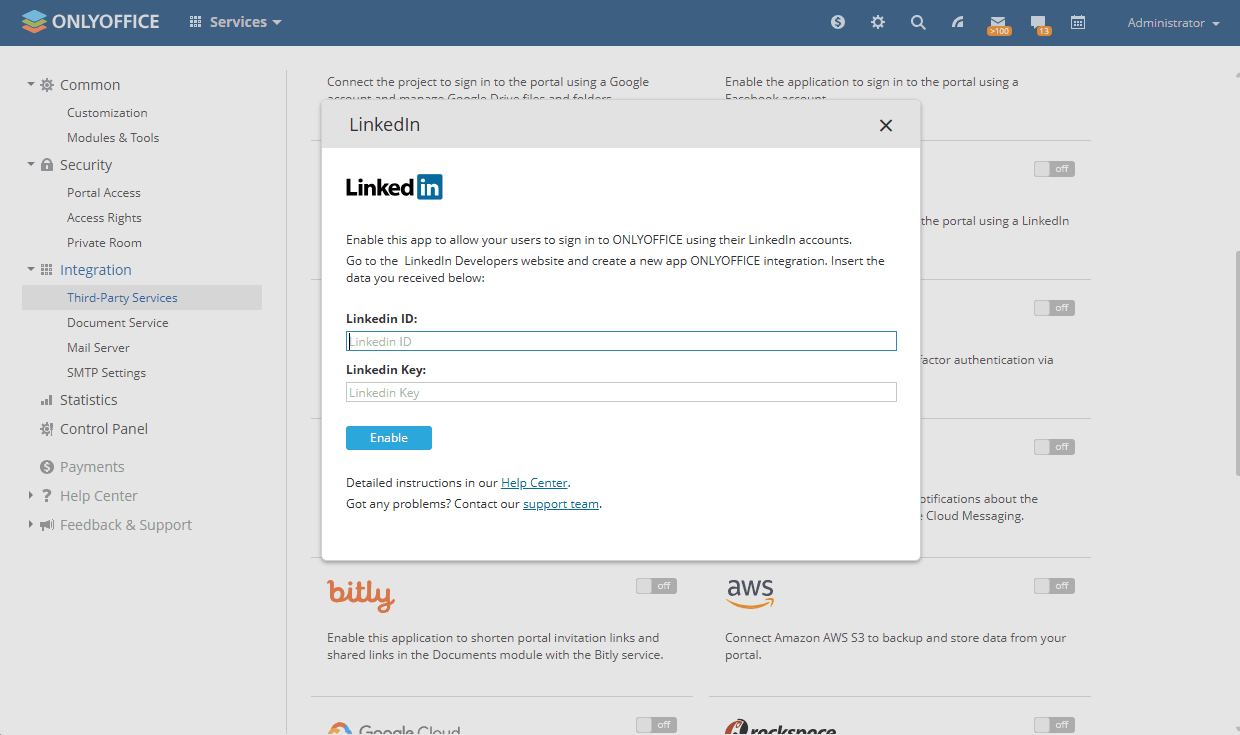
-
Clique em Ativar para conectar o serviço.
Uma vez conectado, vá para sua página de Perfil, encontre a seção Login via Redes Sociais, selecione LinkedIn e clique em Conectar. Na janela que se abre, conceda acesso ao aplicativo ONLYOFFICE e insira suas credenciais, se necessário.