Integrando ONLYOFFICE com DocuSign
Conecte o serviço DocuSign para enviar arquivos do módulo Documentos para assinatura eletrônica via DocuSign.
Se você usa a versão SaaS, os parâmetros da chave de autorização para a maioria dos serviços são configurados automaticamente. Na versão SaaS, você pode conectar DocuSign, Twilio, AWS, Google Cloud, Rackspace e Selectel.
Obtendo chaves de acesso do DocuSign
Para obter as chaves de acesso necessárias para conectar o DocuSign ao seu portal:
- Acesse o console de administração do sandbox do DocuSign.
- Faça login na sua conta sandbox.
- No menu à esquerda, abra a seção Integrações e selecione a página Apps e Chaves.
- Clique no botão Adicionar App e Chave de Integração.
- Insira o nome do seu aplicativo e clique no botão Criar app.
- Na seção Informações Gerais -> Chave de Integração, copie ou anote sua
Chave de Integração. - Na seção Autenticação -> Chaves Secretas, clique no botão Adicionar Chave Secreta e copie ou anote a
Chave Secretaexibida. - Na seção Configurações adicionais -> URIs de Redirecionamento, clique no botão Adicionar URI e insira
https://service.onlyoffice.com/oauth2.aspx. - Clique no botão Salvar.
- Use
account-d.docusign.comcomo oPonto de extremidade de autenticação. Se seu aplicativo foi movido para uma conta de produção ao vivo, useaccount.docusign.comem vez disso.
Conectando DocuSign ao ONLYOFFICE
Para conectar o DocuSign ao seu portal:
-
Vá para a seção Configurações clicando no ícone
 no canto superior direito.
-
Alterne para a aba Integração.
-
Abra a página Serviços de Terceiros.
-
Role para baixo até DocuSign e clique no interruptor para ativá-lo.
-
Na janela DocuSign que se abre, insira as chaves de acesso obtidas na seção anterior.
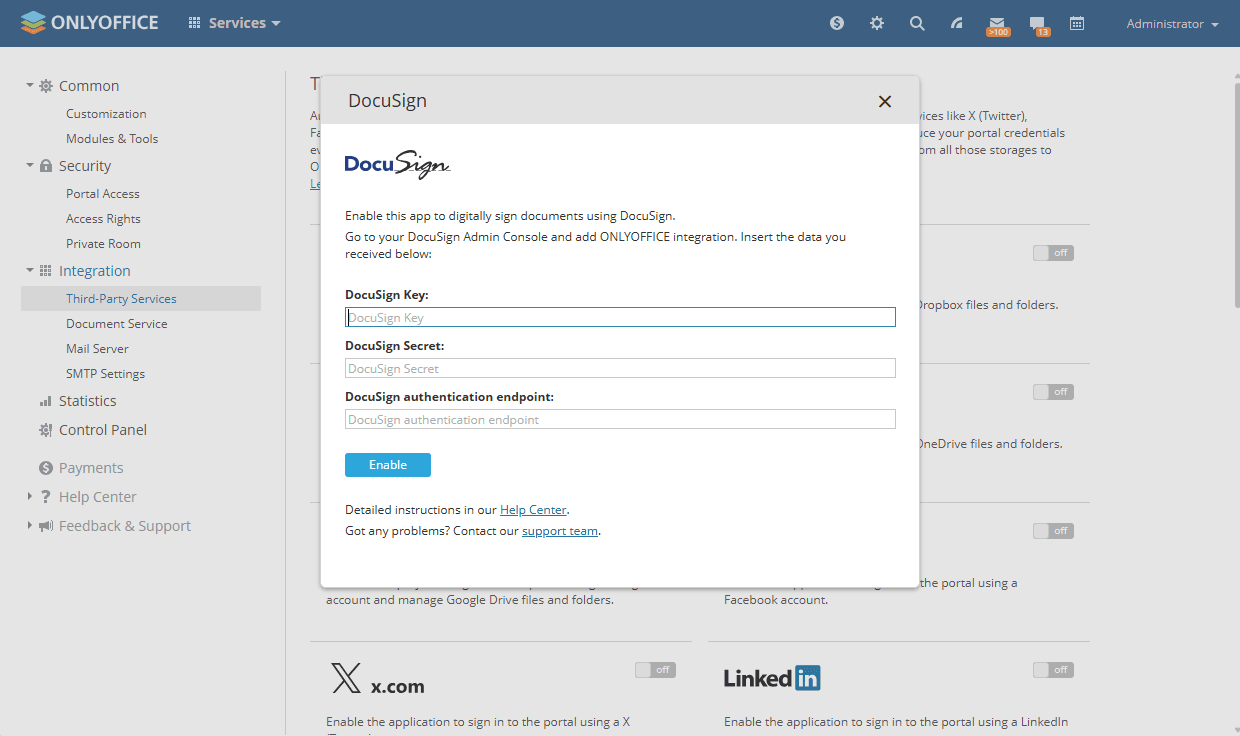
-
Clique em Ativar para conectar o serviço.
Para enviar documentos para assinatura a partir do módulo Documentos, um administrador com acesso total ou o administrador do módulo Documentos também deve ativar o interruptor Permitir que os usuários conectem armazenamentos de terceiros na seção Configurações do Administrador. Para mais instruções, consulte este artigo.