Gerenciando documentação da empresa
Introdução
Criar um espaço de armazenamento bem organizado para a documentação da sua empresa pode ajudar a economizar tempo e aumentar consideravelmente a produtividade e eficiência do trabalho.
O portal oferece um espaço comum para armazenar a documentação da sua empresa - a seção Comum - e permite que você a estruture como desejar: criando pastas e definindo permissões para elas.
Este guia descreve como fazer isso.
Passo 1. Acesse os documentos
Entre no seu portal ONLYOFFICE e clique no link Documentos.
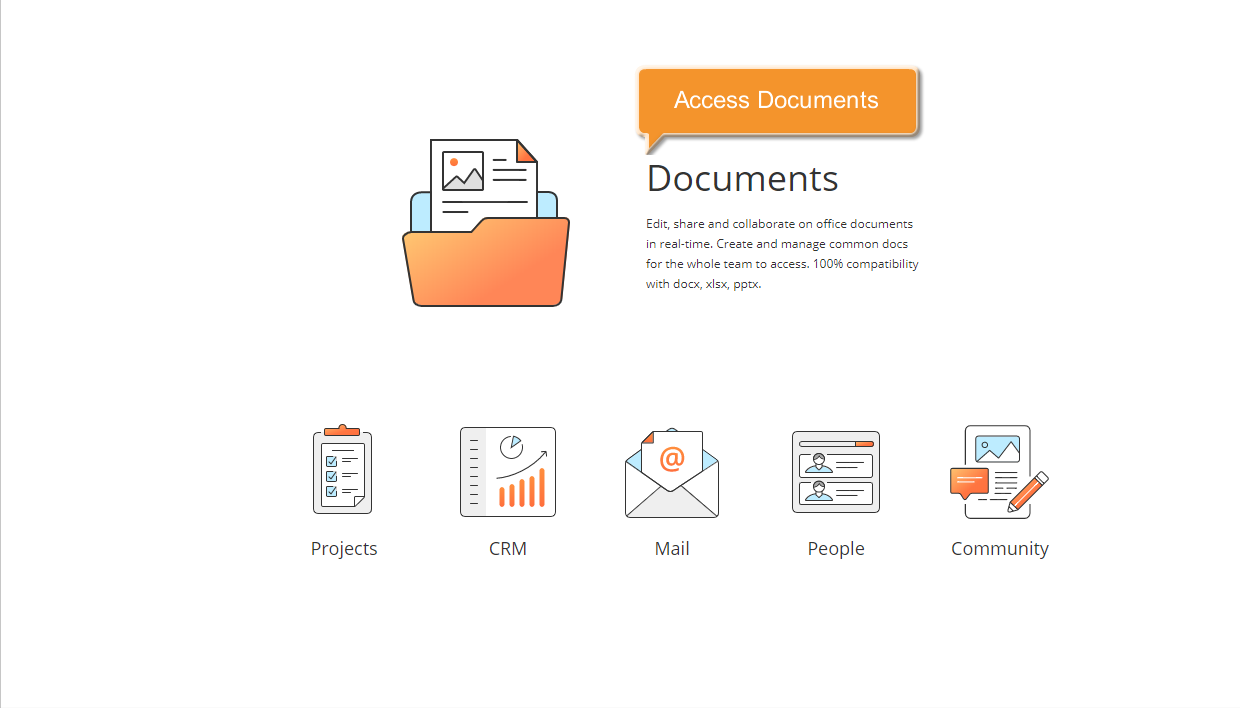
Caso já tenha feito login no portal e o esteja utilizando há algum tempo, você pode acessar o módulo Documentos de qualquer página do portal: abra a lista suspensa no canto superior esquerdo da página e selecione a opção correspondente.
Passo 2. Crie uma estrutura
A pasta Meus documentos será aberta.
A maneira mais simples de estruturar a documentação da empresa é organizá-la por grupos, criando um diretório comum para cada departamento da empresa.
Mude para a seção Comum clicando no link correspondente no painel lateral esquerdo. Clique em Criar no canto superior esquerdo e selecione a opção Pasta na lista suspensa. Insira um nome para sua pasta, por exemplo, o título de um departamento, e clique no ícone Criar  .
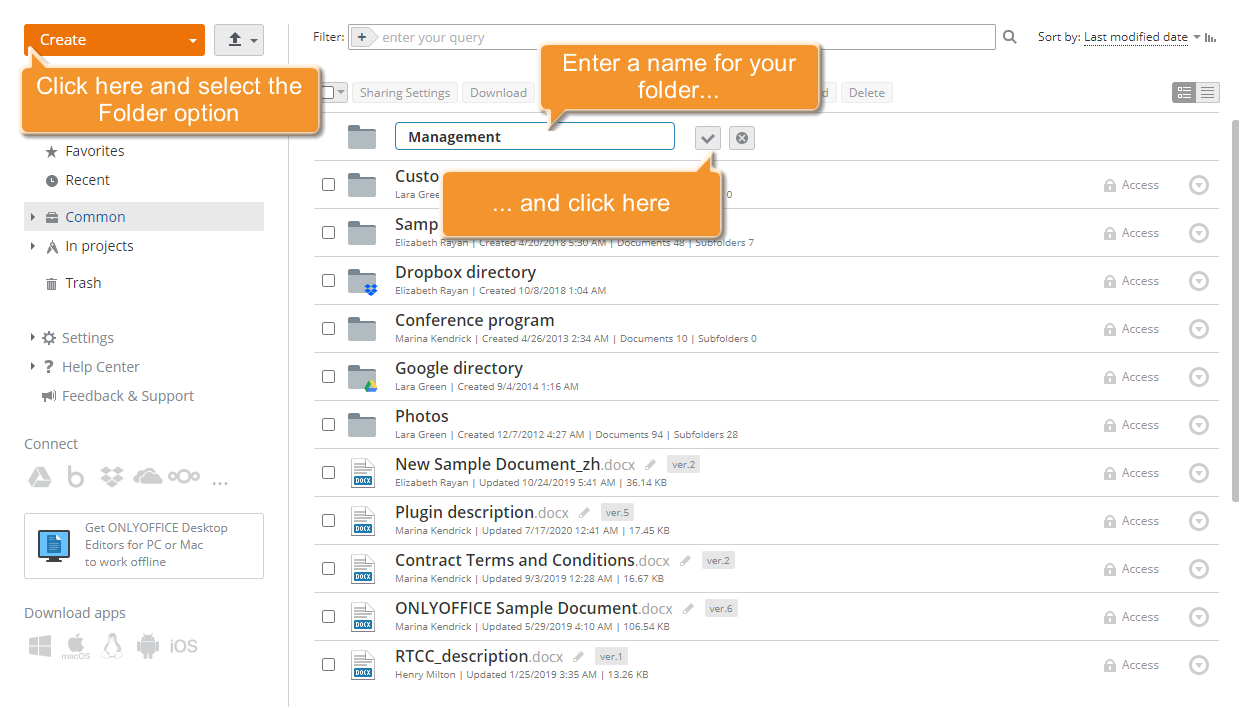
A pasta com o nome especificado será criada na seção Comum. Da mesma forma, você pode criar quantas pastas desejar.
Passo 3. Defina permissões
Por padrão, todos os arquivos e pastas colocados na seção Comum estão disponíveis para todos os usuários do portal. Para restringir o acesso, defina permissões para todas as pastas criadas.
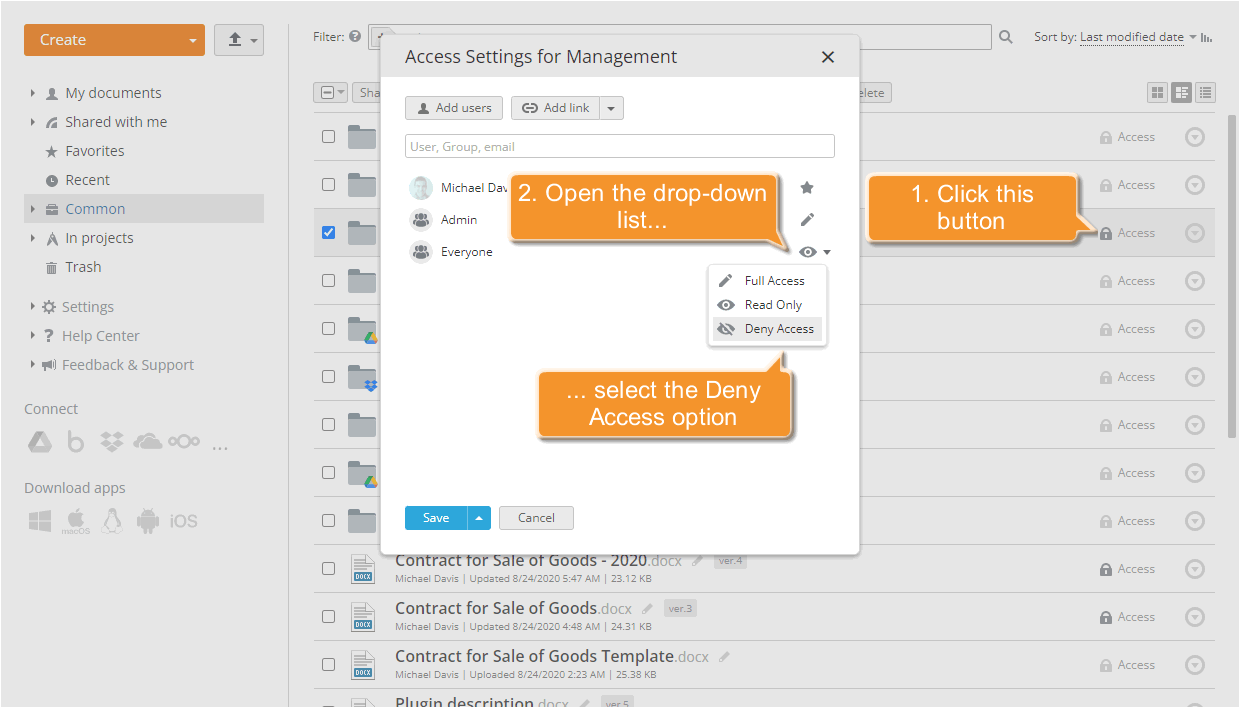
Clique no botão Acesso à direita da pasta necessária ou use a opção Configurações de Compartilhamento do menu de contexto para abrir a janela Configurações de Acesso.
Primeiro, bloqueie o acesso Apenas Leitura concedido por padrão a todos os usuários do portal. Aponte para a linha Todos, clique no link Apenas Leitura e selecione a opção Negar Acesso da lista.
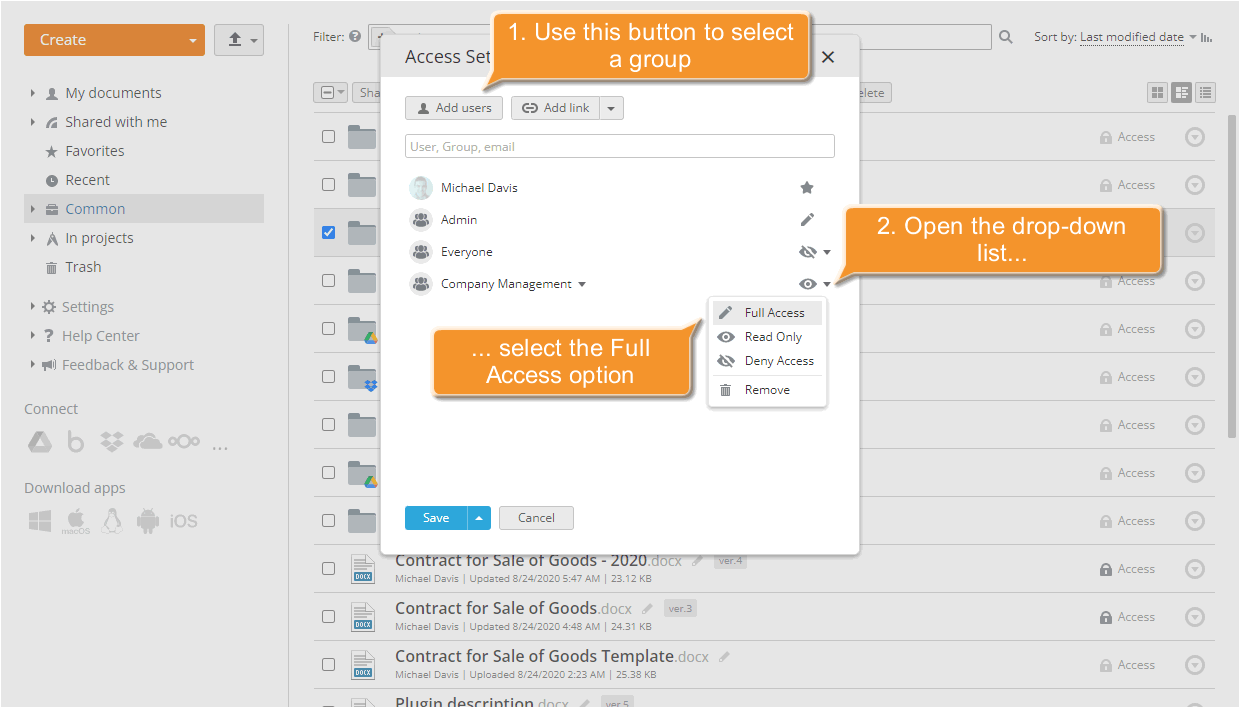
Agora, para dar acesso a esta pasta para um dos departamentos da empresa, clique em Adicionar Usuários no topo da janela e selecione o grupo necessário.
Para conceder acesso total, para que os usuários do grupo selecionado possam não apenas visualizar os documentos, mas também criar e editá-los, além de fazer upload e mover arquivos diretamente para esta pasta, clique no link Apenas Leitura e escolha a opção Acesso Total.
Para aplicar as alterações, clique em Salvar.
Você pode definir permissões para vários arquivos ou pastas de uma vez.
Marque os itens que deseja compartilhar com os usuários do portal e clique em Configurações de Compartilhamento. Na janela Configurações de Acesso aberta, você verá todos os usuários e grupos que têm acesso aos itens da pasta selecionada. Se você vir o link Varia na frente do nome do usuário, isso significa que ele tem diferentes níveis de acesso aos itens selecionados.
Se você quiser definir as mesmas permissões de acesso aos itens da pasta selecionada para um usuário ou grupo, clique no link Varia e selecione uma das opções de acesso disponíveis.
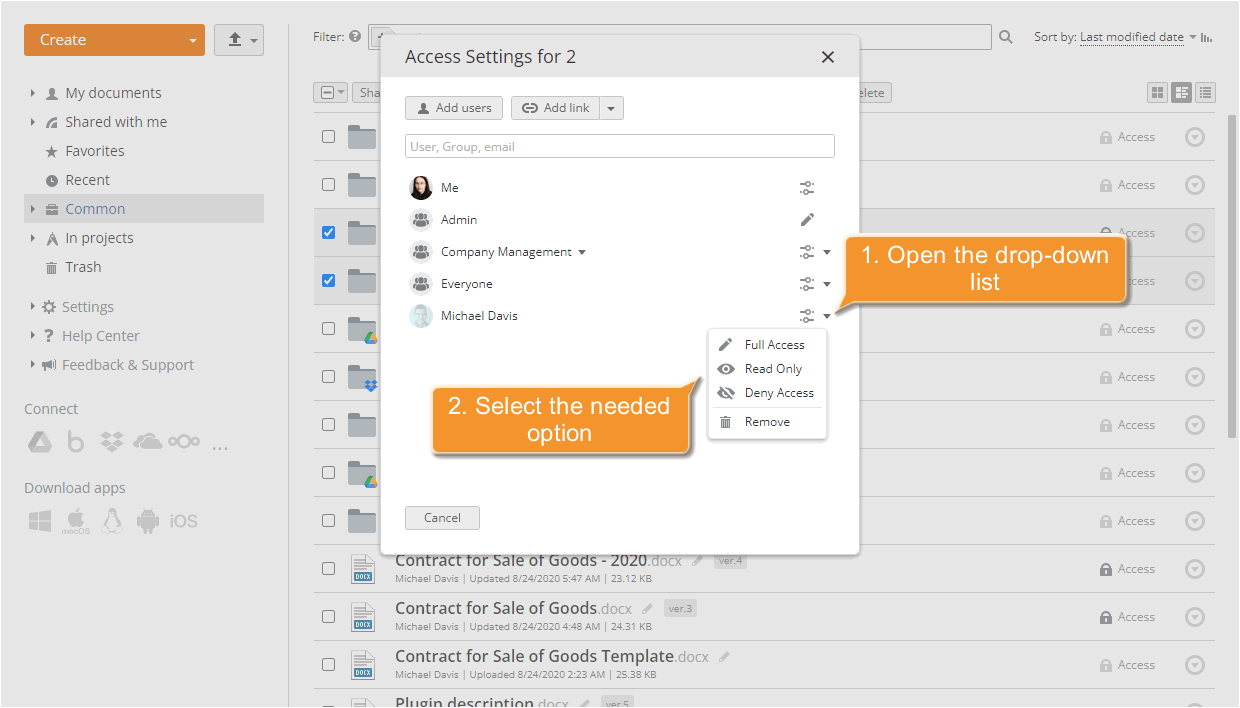
Para aplicar as alterações, clique em Salvar.
Na janela Configurações de Acesso, você também pode alterar o proprietário da pasta, se necessário. Clique no nome do proprietário, selecione outro usuário da lista e clique em Salvar. Se os arquivos ou pastas selecionados para os quais você define permissões tiverem proprietários diferentes, só será possível alterar o proprietário de cada item separadamente. Para isso, clique com o botão direito do mouse no item na lista e use a opção Acesso > Alterar proprietário no menu de contexto do arquivo ou pasta. Na janela Alterar proprietário que se abre, selecione outro usuário da lista e clique em Salvar.
Passo 4. Organize os documentos
Para colocar documentos nas pastas apropriadas, marque as caixas ao lado dos documentos necessários, clique em Mover para e selecione a pasta para a qual deseja mover seus documentos.
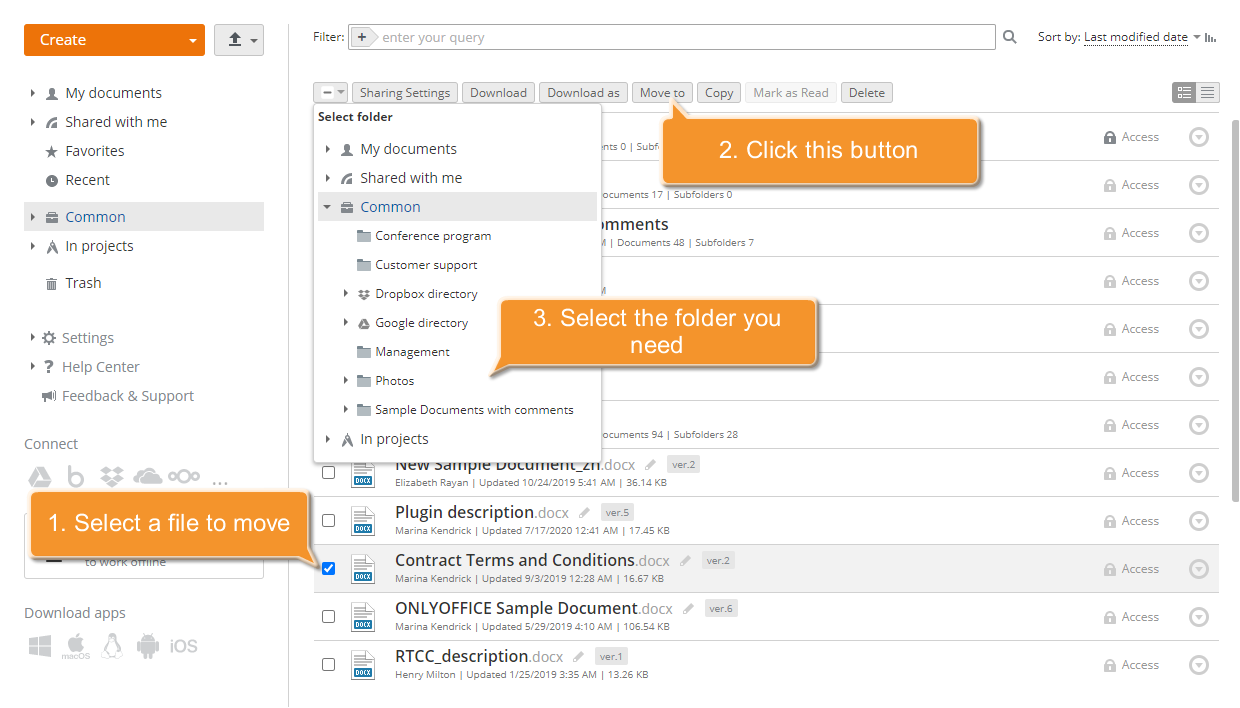
O documento será colocado na pasta selecionada.
Também é possível fazer upload de novos arquivos diretamente para a pasta criada entrando nela e usando o botão Upload no canto superior esquerdo da página. Os direitos definidos para a pasta serão aplicados a todos os documentos colocados e carregados nela.