Organizando envio em massa
Introdução
O módulo CRM permite enviar e-mails em massa diretamente para seus contatos sem usar um cliente de e-mail externo.
Este guia descreve como fazer isso.
Passo 1. Configure o servidor SMTP
O ONLYOFFICE Workspace permite enviar mensagens sem abrir nenhum software cliente de e-mail externo; basta especificar os parâmetros do servidor SMTP do serviço de e-mail que você costuma usar. Você poderá enviar e-mails aos seus clientes a partir do seu endereço de e-mail habitual por meio da interface do portal.
O ONLYOFFICE Workspace não fornece um servidor SMTP integrado; ele apenas oferece uma interface para os serviços de e-mail existentes nos quais você tem uma conta.
Para configurar as definições de SMTP:
- Vá para a seção Configurações do portal. Para isso, clique no ícone
 no canto superior direito.
- Selecione a aba Integração.
- Abra a página Configurações de SMTP.
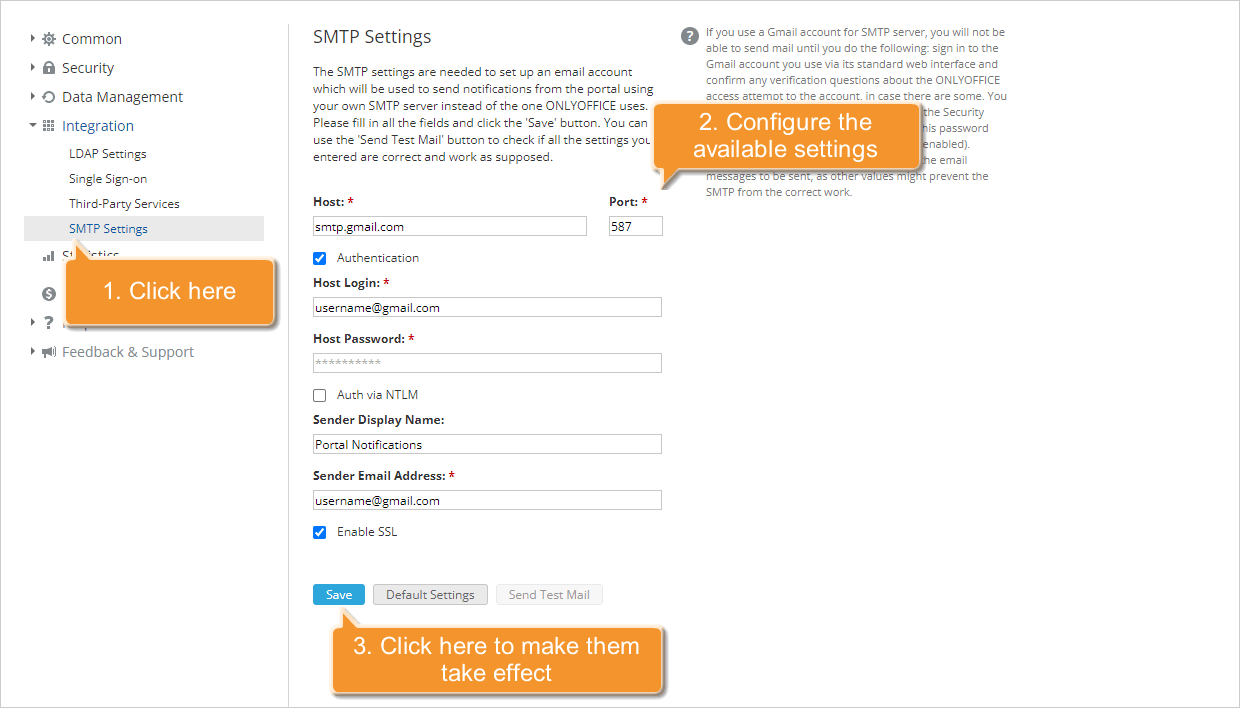
- Na seção Configurações de SMTP, preencha os campos necessários. Você pode obter as configurações específicas com seu provedor de serviço de e-mail:
-
No campo Host, insira o nome do host do seu servidor SMTP, como
smtp.domain.com. -
Especifique o número da Porta usada pelo servidor SMTP. Recomenda-se usar a porta 587 ou 25.
-
Marque a caixa de seleção Autenticação se o servidor SMTP exigir autenticação.
-
Preencha os campos Login do host e Senha do host.
observaçãoO login do host é o endereço da sua caixa de correio no servidor de e-mail para o qual você especifica as configurações de SMTP. A senha do host é a senha que você usa para acessar a caixa de correio correspondente. Certifique-se de que seu endereço de e-mail e sua senha são válidos.
-
Marque a caixa de seleção Autenticação via NTLM para poder entrar usando SaslMechanismNtlm.
-
Insira o nome desejado no campo Nome de exibição do remetente.
-
Especifique o endereço de e-mail correspondente no campo Endereço de e-mail do remetente. Ele deve corresponder ao especificado no campo Login do host.
-
- Marque a caixa de seleção Ativar SSL para habilitar conexões criptografadas.
- Clique em Salvar.
- Para verificar se as configurações especificadas estão corretas, clique em Enviar e-mail de teste. Se as configurações estiverem corretas, você receberá a Mensagem de teste SMTP no endereço de e-mail especificado no seu perfil de usuário no portal.
Passo 2. Acesse o CRM
Entre no seu portal e clique no link CRM.
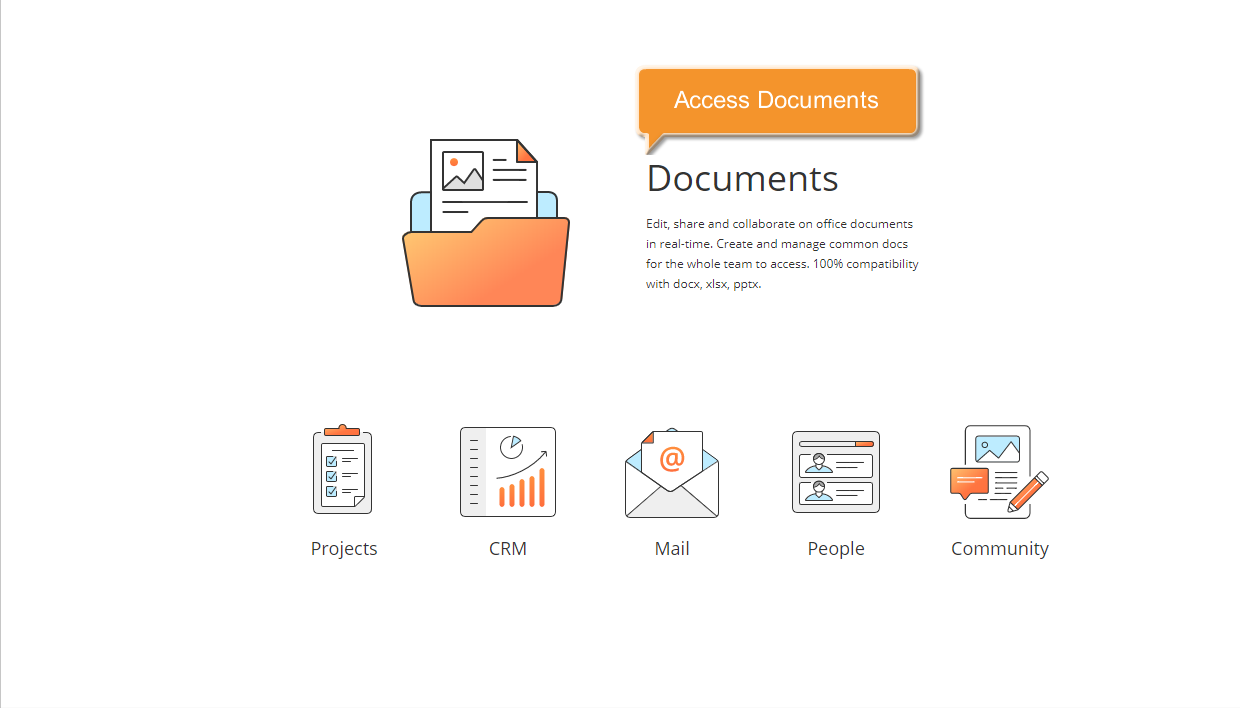
Se você já está conectado e usa o portal há algum tempo, pode acessar o módulo CRM de qualquer página do portal: use a lista suspensa no canto superior esquerdo da página e selecione a opção correspondente.
Passo 3. Crie uma lista de distribuição
Sua lista de distribuição pode conter até 50 destinatários. Para criá-la, selecione na lista Contatos os contatos para os quais deseja enviar seu e-mail. Para facilitar a busca dos contatos de que precisa, use o filtro acima da lista de contatos.
Verifique se todos os contatos selecionados têm o endereço de e-mail especificado. Caso contrário, para adicionar o endereço, clique no botão Ações  à direita, selecione a opção Adicionar e-mail na lista suspensa e insira o endereço no campo que aparece. Para confirmar, pressione a tecla Enter.
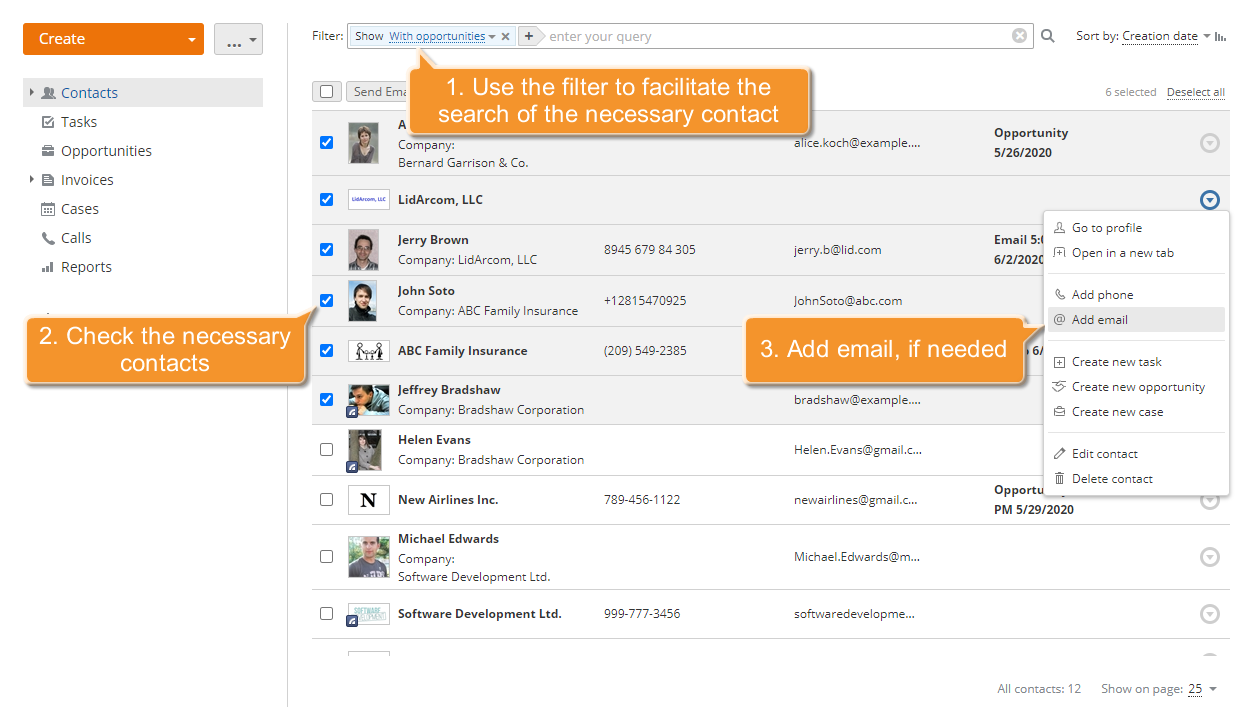
Quando todos os contatos estiverem selecionados, clique em Enviar e-mail acima da lista de contatos e selecione a opção SMTP interno (máximo de 50 destinatários).
Se você quiser enviar e-mails usando um software externo de envio, selecione a opção Gerar lista para programa externo na lista suspensa.
Passo 4. Redija uma mensagem
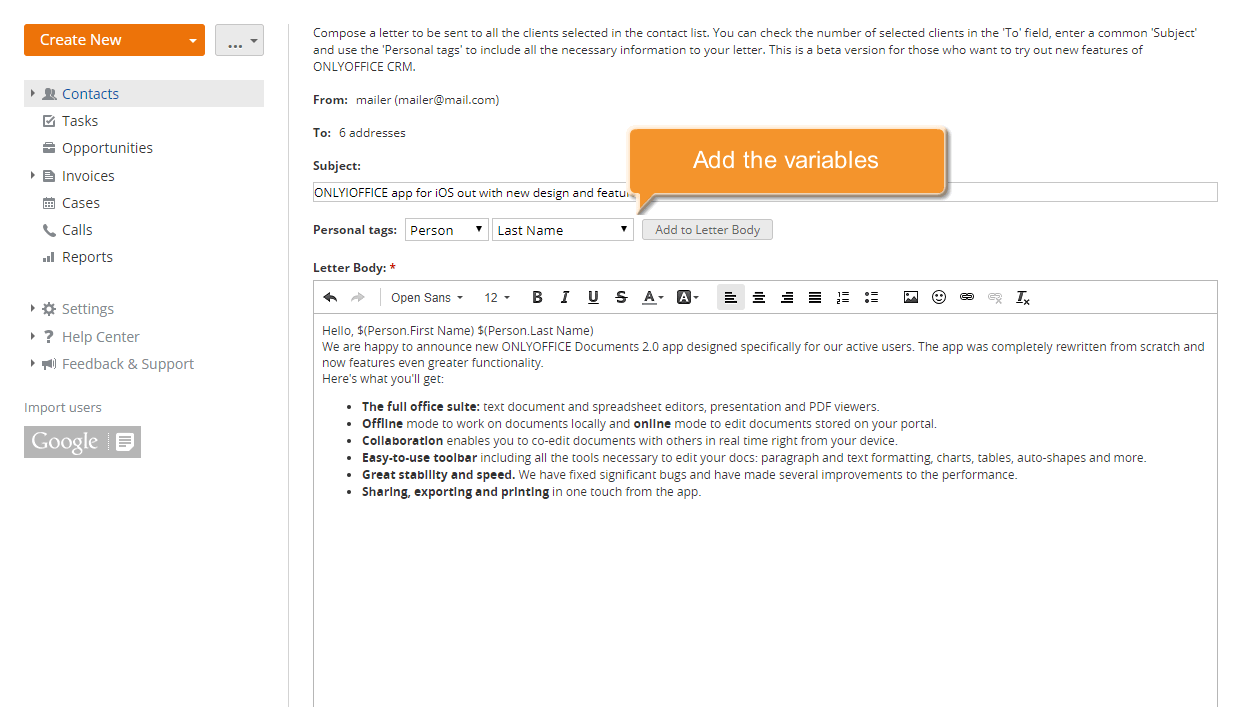
Quando todas as configurações estiverem definidas, a página Redigir e-mail será aberta.
No campo De: você verá o nome e o endereço de e-mail do remetente indicados ao configurar o servidor SMTP. O campo Para: mostra o número de contatos selecionados.
Basta inserir o Assunto da sua carta e digitar a mensagem. A Barra de ferramentas de formatação ajuda a formatar o texto alterando o estilo da fonte, a cor da fonte, o alinhamento, o tamanho etc.
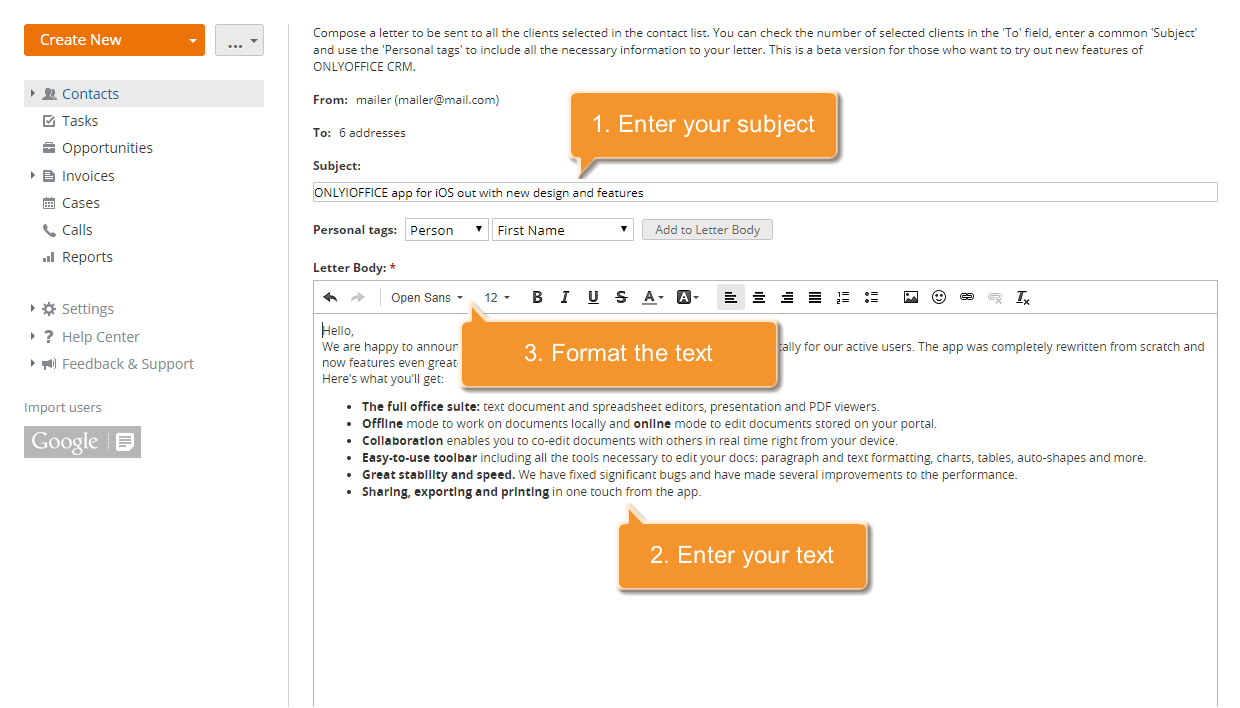
Se precisar adicionar variáveis à sua mensagem, use as Tags pessoais.
Se você quiser adicionar o nome do destinatário à saudação, coloque o cursor do mouse no ponto onde deseja adicionar a variável, depois selecione uma tag apropriada na lista suspensa e clique em Adicionar ao corpo da carta. Neste caso, serão Nome e Sobrenome, pois a carta é enviada a Pessoas. Como resultado, você verá a seguinte linha: Dear $(Person.First Name) $(Person.Last Name).
Os dados necessários serão obtidos automaticamente do seu banco de dados de clientes do CRM.
Você também pode anexar um arquivo à sua mensagem. Clique no link Mostrar painel de anexos abaixo do campo Corpo da carta e, usando o botão Anexar arquivo, procure no disco rígido o arquivo de que precisa.
Marque a caixa de seleção Armazenar esta mensagem no histórico para adicionar o evento correspondente ao histórico de interações de cada contato da lista de distribuição.
Passo 5. Visualize e inicie o envio
Para visualizar o resultado, clique em Avançar (para visualizar) abaixo do campo Corpo da carta.
A marca d'água de texto Powered by ONLYOFFICE.com será adicionada à sua carta.
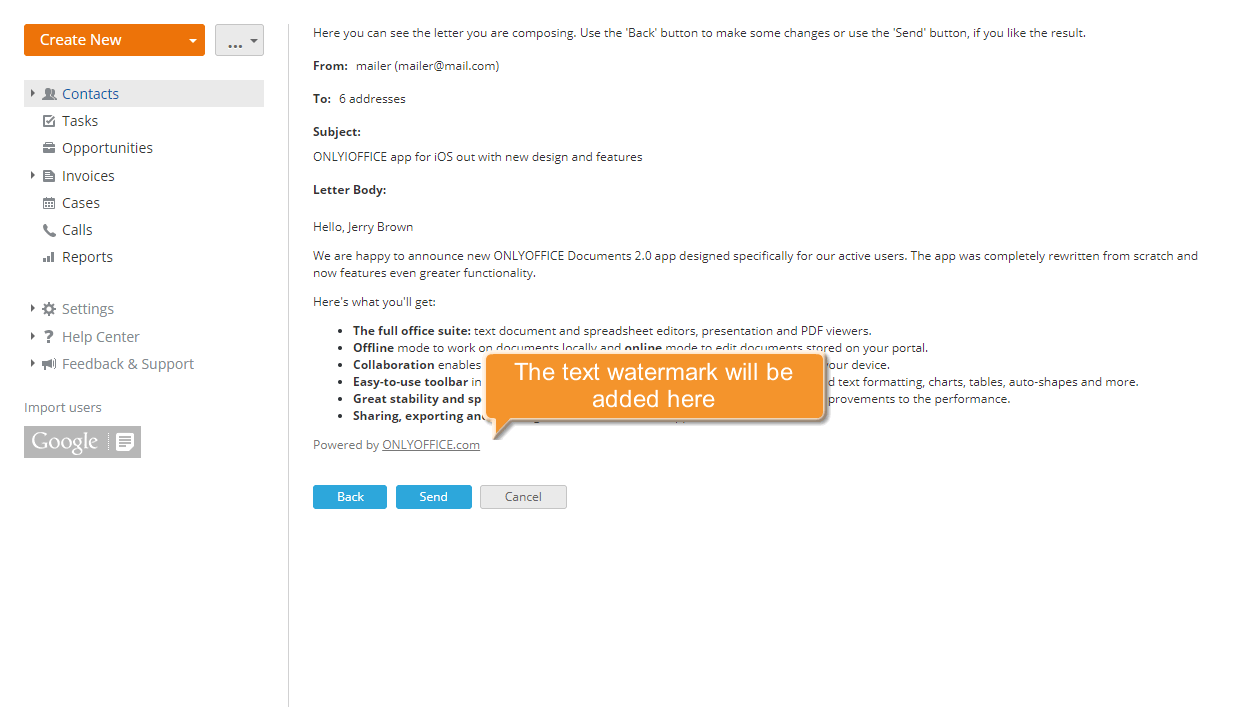
Se estiver satisfeito com o resultado, clique em Enviar para iniciar o envio.