Proteger planilhas com uma senha
Proteger planilhas com uma senha
O editor de planilhas oferece duas maneiras de proteger seu trabalho: criptografar o arquivo inteiro com uma senha ou proteger partes específicas de uma pasta de trabalho ou planilha contra edições.
Criptografar arquivo
Criptografar um arquivo exige que qualquer pessoa que o abra insira a senha correta antes de poder ver ou editar seu conteúdo.
-
Toque no
 ícone Ferramentas no canto direito da barra de ferramentas superior.
-
Toque na seta ao lado da opção de menu
 Proteção.
-
Toque em Criptografar arquivo.
-
Insira a senha e verifique-a.
 Aviso
A senha não pode ser recuperada. Mantenha-a em um lugar seguro para não esquecê-la.
-
Toque em Salvar no canto superior direito para aplicar a senha.
Na próxima vez que você abrir esta planilha, será necessário inserir a senha.
Para alterar ou excluir a senha:
- Toque no ícone Ferramentas no canto direito da barra de ferramentas superior.
- Toque na seta ao lado de Proteção e escolha Criptografar arquivo.
- Para excluir a senha, desative o alternador Definir Senha.
- Para alterar a senha, insira e verifique a nova.
- Toque em Salvar no canto superior direito.
Proteger pasta de trabalho
Proteger uma pasta de trabalho impede alterações estruturais, como adicionar, excluir, ocultar ou reordenar planilhas, sem a senha correta.
- Toque no ícone Ferramentas no canto direito da barra de ferramentas superior.
- Toque na seta ao lado de Proteção.
- Toque em Proteger e escolha Proteger pasta de trabalho.
- Insira a senha e verifique-a.
- Toque em Salvar no canto superior direito.
Proteger planilha
Proteger uma planilha permite bloquear elementos específicos e, ao mesmo tempo, permitir que outros usuários realizem determinadas ações que você especificar.
-
Toque no
ícone Ferramentas no canto direito da barra de ferramentas superior. -
Toque na seta ao lado de Proteção.
-
Toque em Proteger e escolha Proteger planilha.
-
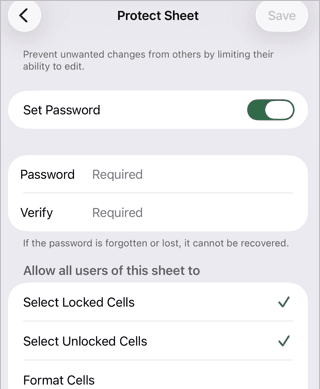
Habilite o alternador Definir Senha e insira sua senha.
-
Em Permitir que todos os usuários desta planilha, habilite as ações que deseja permitir:
- Selecionar células bloqueadas
- Selecionar células desbloqueadas
- Formatar células
- Formatar colunas
- Formatar linhas
- Inserir colunas
- Inserir linhas
- Inserir link
- Excluir colunas
- Excluir linhas
- Classificar
- Usar AutoFiltro
- Usar Tabela Dinâmica e Gráfico Dinâmico
- Editar objetos
- Editar cenários
-
Toque em Salvar no canto superior direito.