Gerenciar planilhas existentes
Mover planilhas
Para mover uma planilha existente, toque e segure a guia da planilha que deseja mover, depois arraste-a para um novo local. A planilha selecionada será movida.

Para reordenar as planilhas, toque no ícone do menu hambúrguer na barra de ferramentas inferior, depois toque e segure a planilha na lista e arraste-a para a nova posição.
Renomear planilhas
Para renomear uma planilha existente, toque duas vezes na guia da planilha que deseja renomear. O nome da planilha será selecionado. Arraste as alças de seleção para selecionar a parte do nome da planilha que deseja alterar. Insira o nome desejado para a planilha e pressione Return no teclado na tela.

Ocultar/Exibir planilhas
Se você tiver muitas planilhas, pode ocultar algumas que não precisa no momento para facilitar o trabalho. Para fazer isso, toque na guia da planilha que deseja ocultar e segure até que o menu pop-up com a opção Ocultar apareça, depois toque nela.
Para exibir uma planilha oculta, toque em qualquer guia de planilha e segure até que o menu pop-up com a opção Exibir... apareça, depois toque nela. No submenu que se abre, selecione a planilha que deseja exibir.
Duplicar planilhas
Para duplicar uma planilha existente, toque na guia da planilha e segure até que o menu pop-up com a opção Duplicar apareça, depois toque nela.
Proteger planilhas
Para restringir alterações em uma planilha, toque e segure a guia da planilha até que o menu pop-up apareça, depois toque em Proteger. Para mais detalhes sobre as opções de proteção, consulte o artigo Proteger planilhas com uma senha.
Alterar as cores das guias
Para distinguir melhor as planilhas, você pode atribuir cores diferentes às guias. Toque e segure a guia da planilha até que o menu pop-up apareça, toque na seta  e depois toque em Cor da guia. No painel Cor da guia, escolha uma cor em Cores do tema ou Cores padrão, ou crie sua própria Cor personalizada. Para remover a cor, toque em Sem preenchimento.

Para adicionar uma nova Cor personalizada:
-
Toque no ícone
 na seção Cores personalizadas.
-
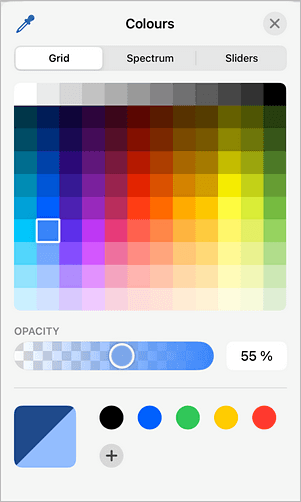
Usando a paleta de cores, escolha a cor e selecione o nível de tonalidade.
-
Toque em OK para aplicar a cor à guia da planilha. A nova cor também será salva na seção Cores personalizadas, onde ficam armazenadas as cores personalizadas usadas recentemente.
Calcular planilha
Para recalcular todas as fórmulas da planilha ativa, toque e segure a guia da planilha até que o menu pop-up apareça, toque na seta e depois toque em Calcular planilha.