Inserir autoformas
Inserir uma forma
- Abra a planilha e posicione o cursor onde deseja inserir a forma.
- Toque no ícone
 na barra de ferramentas superior para abrir o painel de inserção de objetos.
- Mude para a guia
 Forma.
- Selecione a forma desejada na lista.
A forma selecionada aparecerá na planilha. Arraste suas alças para redimensioná-la, mova-a para uma nova posição ou ajuste suas propriedades usando a barra de ferramentas de formatação na parte inferior da tela.

Ajustar as configurações da forma
-
Selecione a forma tocando nela.
-
Abra o painel Configurações da forma
- tocando no ícone
 na barra de ferramentas superior, ou
- escolhendo a opção Forma no menu pop-up.
- tocando no ícone
-
Expanda a seção que deseja modificar: Estilo, Substituir ou Reordenar.
A seção Estilo inclui as seguintes opções:
- Preenchimento — personalize o interior da forma usando uma cor sólida, um gradiente, uma imagem ou um padrão.
-
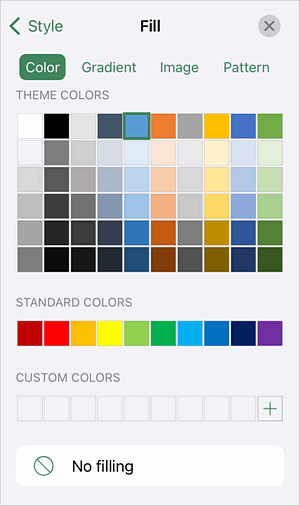
Cor — escolha entre as Cores do tema ou Cores padrão, ou defina uma Cor personalizada. Para remover o preenchimento, selecione Sem preenchimento
 .
-
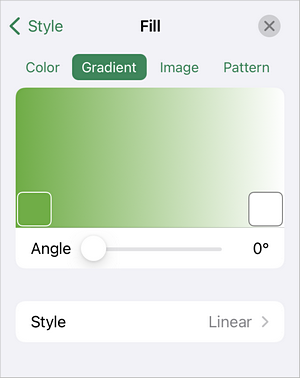
Gradiente — selecione duas cores para criar uma transição suave. Ajuste o ângulo e escolha um estilo Linear ou Radial. Para adicionar mais pontos de gradiente, toque e segure a barra de gradiente ou duplique um ponto de cor existente e atribua uma nova cor.
-
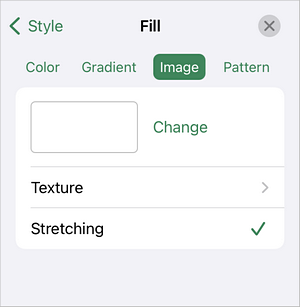
Imagem — preencha a forma com uma imagem.
- Toque em Alterar para selecionar uma foto da sua biblioteca, tirar uma nova, inserir de Arquivos ou remover a imagem atual.
- Toque em Textura para aplicar uma textura predefinida.
- Use a chave Esticar para ajustar a imagem à forma ou manter suas proporções originais.
-
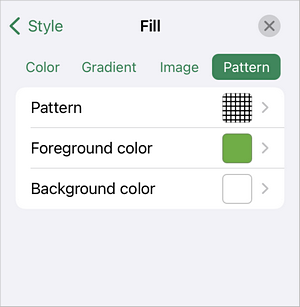
Padrão — aplique um preenchimento com padrão.
- Padrão — escolha um estilo de padrão.
- Cor de primeiro plano — defina a cor do padrão.
- Cor de plano de fundo — defina a cor de fundo.
-
- Linha — personalize a borda da forma.
-
Tipo — selecione um estilo de borda ou escolha Nenhum para removê-la.

-
Cor — escolha entre as cores Cores do tema, Cores padrão ou Cor personalizada.

-
Espessura — ajuste a largura da borda usando o controle deslizante.

-
- Sombra — ative ou desative um efeito de sombra para a forma.
- Opacidade — ajuste o nível de transparência usando o controle deslizante.
A seção Substituir permite trocar a forma atual por outra.
A seção Reordenar controla a posição da forma em relação a outros objetos. As opções disponíveis incluem: Trazer para frente, Enviar para trás, Mover para frente e Mover para trás. Para obter mais detalhes, consulte o artigo Manipular objetos.
- Preenchimento — personalize o interior da forma usando uma cor sólida, um gradiente, uma imagem ou um padrão.
Adicionar texto dentro da forma
- Posicione o cursor dentro da forma:
- toque na forma e selecione Editar texto no menu pop-up, ou
- toque duas vezes na forma.
- Digite seu texto.
O texto passa a fazer parte da forma. Quando você move ou gira a forma, o texto se move e gira com ela.

Para formatar o texto, toque no ícone na barra de ferramentas superior e mude para a guia Texto. Consulte Configurando tipo, tamanho e cor da fonte para saber mais.
Remover a forma
Selecione a forma e escolha uma das seguintes opções:
- toque em Excluir no menu pop-up, ou
- abra o painel Configurações da forma, deslize para cima e toque em Excluir forma, ou
- toque no ícone da lixeira na barra de ferramentas inferior.