Selecionar, recortar, copiar e colar texto e objetos
Definir o ponto de inserção
Para posicionar o cursor, toque em uma linha de texto dentro da caixa de texto e mantenha pressionado até que a lupa apareça para ajudá-lo a posicionar o cursor com precisão. Sem levantar o dedo, arraste-o até a posição onde deseja colocar o ponto de inserção. Nesse caso, aparece um menu pop-up que contém as seguintes opções:
- Selecionar - para selecionar a palavra atual.
- Selecionar tudo - para selecionar todo o conteúdo da caixa de texto.
- Colar - para colar o texto copiado anteriormente.
- Excluir - para excluir o próximo caractere dentro da linha de texto.
- Forma - para abrir o painel de configurações da forma.
- Editar texto - para abrir o painel de configurações de texto/parágrafo.
Selecionar texto e objetos
Para selecionar uma única palavra, toque duas vezes nela ou toque e mantenha pressionado até que o menu pop-up com a opção Selecionar apareça e, em seguida, toque nela. Para selecionar uma passagem de texto, arraste as alças de seleção. Para selecionar todo o conteúdo da caixa de texto, toque e mantenha pressionado até que o menu pop-up com a opção Selecionar tudo apareça e, em seguida, toque nela.
Para selecionar um objeto (forma, imagem ou gráfico), toque nele. Para selecionar uma caixa de texto, toque em sua borda.
Quando você seleciona uma passagem de texto ou um objeto, aparece o menu pop-up que contém as seguintes opções: Recortar, Copiar, Colar, Excluir, Editar texto. Dependendo do objeto selecionado, outras opções podem estar disponíveis (por exemplo, Forma, Hiperlink etc.) que permitem abrir o painel de configurações do objeto.
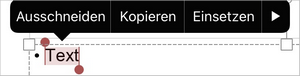
Toque duas vezes em um slide na lista de slides para abrir o menu pop-up que contém as seguintes opções: Recortar, Copiar, Colar, Excluir, Duplicar, Ocultar.
Recortar, copiar e colar texto e objetos
Para recortar, copiar e colar passagens de texto/objetos dentro da apresentação atual, use as opções correspondentes do menu pop-up que aparece quando uma passagem de texto/objeto é selecionada:
- Recortar – selecione um fragmento de texto/objeto e use a opção Recortar do menu pop-up para excluir a seleção e enviá-la para a memória da área de transferência. Os dados recortados podem ser inseridos posteriormente em outro local da mesma apresentação.
- Copiar – selecione um fragmento de texto/objeto e use a opção Copiar do menu pop-up para copiar a seleção para a memória da área de transferência. Os dados copiados podem ser inseridos posteriormente em outro local da mesma apresentação.
- Colar – coloque o cursor dentro de uma caixa de texto onde deseja colar o fragmento de texto copiado anteriormente, ou toque duas vezes no slide onde deseja colar o objeto copiado anteriormente e use a opção Colar do menu pop-up. O texto será inserido na posição atual do cursor. O objeto será inserido no slide selecionado no momento. Os dados podem ter sido copiados anteriormente da mesma apresentação.