Selecionar, cortar, copiar, colar dados
Selecionar elementos da planilha
-
Para selecionar uma única célula, toque nela uma vez.
-
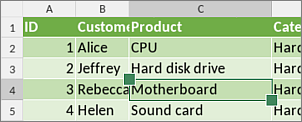
Para selecionar um intervalo de células, toque em uma célula e expanda a seleção arrastando uma das alças de seleção de célula que aparecem nos cantos superior esquerdo e inferior direito da célula.
-
Para selecionar uma única linha/coluna, toque no cabeçalho dela.
-
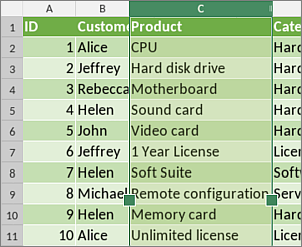
Para selecionar múltiplas linhas/colunas, toque em um cabeçalho de linha/coluna e arraste as alças de seleção verde
 .
-
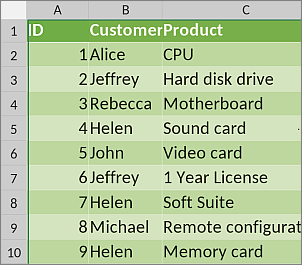
Para selecionar a planilha inteira, toque no botão
 localizado no canto superior esquerdo na interseção dos cabeçalhos de linha e coluna.
Selecionar e inserir dados em uma célula
Para selecionar todo o conteúdo dentro de uma célula, toque duas vezes na célula. Neste caso, o menu pop-up aparece contendo as seguintes opções:
 Cortar o texto/objeto selecionado,
 Copiar o texto/objeto selecionado,
 Colar o texto/objeto previamente copiado,
 Excluir o texto ou objeto selecionado,
 Editar o texto ou objeto selecionado (ou seja, abrir o painel de configurações do texto/objeto),
- Mesclar/Desmesclar para mesclar as células selecionadas em uma só (apenas o conteúdo da célula superior esquerda é salvo) ou desmesclá-las (os dados da célula desmesclada serão exibidos na célula superior esquerda),
- Quebrar/Desquebrar para ajustar seus dados à largura da coluna.
Você pode trabalhar com o conteúdo da célula usando a Barra de Fórmulas abaixo da planilha. Uma vez que você seleciona uma célula que já contém dados, o conteúdo da célula selecionada será exibido na Barra de Fórmulas. Para expandi-la, toque no botão de seta  à direita. Toque duas vezes em um dado na Barra de Fórmulas e arraste as alças de seleção para selecionar a parte necessária.
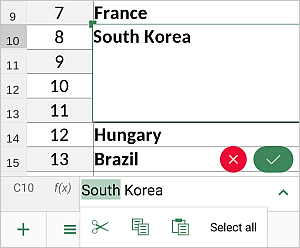
Quando você toca duas vezes nos dados dentro da Barra de Fórmulas, o painel aparece incluindo as seguintes opções: Cortar, Copiar, Colar, Selecionar Tudo. Dependendo da orientação do dispositivo e do tamanho da tela, algumas opções podem estar disponíveis após tocar no ícone  .
Quando você toca nos dados dentro da Barra de Fórmulas, a alça única aparece abaixo do cursor para ajudá-lo a posicionar o ponto de inserção com mais precisão. Arraste-a para a posição onde deseja colocar o ponto de inserção.
Você também pode tocar no final do conteúdo na Barra de Fórmulas e segurar até que o menu pop-up apareça, incluindo a opção Colar.
Cortar, copiar, colar dados
Para cortar, copiar e colar trechos de texto/objetos/dados em uma linha/coluna dentro da planilha atual, use as opções correspondentes do menu pop-up que aparece quando um trecho de texto/objeto/linha/coluna é selecionado:
- Cortar – selecione os dados e use a opção Cortar do menu pop-up para excluir a seleção e enviá-la para a memória da área de transferência. Os dados cortados podem ser posteriormente inseridos em outro lugar na mesma planilha.
- Copiar – selecione os dados e use a opção Copiar do menu pop-up para copiar a seleção para a memória da área de transferência. Os dados copiados podem ser posteriormente inseridos em outro lugar na mesma planilha.
- Colar – encontre o lugar na sua planilha onde você precisa colar os dados previamente copiados e use a opção Colar do menu pop-up. Os dados serão inseridos na posição atual do cursor. Os dados podem ter sido previamente copiados da mesma planilha.
Preenchimento automático de dados
Para preencher rapidamente várias células com os mesmos dados, use a opção Preenchimento Automático:
- selecione um intervalo de células contendo os dados necessários,
- toque na opção Preenchimento Automático no menu pop-up.

Neste exemplo, ao usar a opção de Preenchimento Automático, os números correspondentes serão inseridos nas células 1 e 5.
Se você precisar criar uma série de números (como 1, 2, 3, 4...; 2, 4, 6, 8... etc.) ou datas, você precisa inserir pelo menos dois valores iniciais.