Desenhar à mão livre em um documento
Adicionar um desenho
Use o recurso Desenhar para desenhar à mão livre, adicionar objetos gráficos personalizados e notas manuscritas.
-
Toque no ícone
 na barra de ferramentas superior para abrir o painel de inserção de novos objetos.
-
Mude para a aba
 Outros.
-
Selecione a opção
 Desenhar.
-
Comece a desenhar diretamente no documento.
-
Acesse as configurações de desenho:
- Barra de ferramentas superior: toque no ícone
 para salvar seu desenho e sair do modo de desenho, Desfazer
 , Refazer
 e no ícone
 para opções adicionais.
- Barra de ferramentas inferior: a ferramenta Caneta, a ferramenta Marca-texto, o seletor de cores e a ferramenta Mão (alterna para o modo de seleção/panorâmica sem desenhar).
- Barra de ferramentas superior: toque no ícone
-
Para personalizar o pincel, toque no seletor de cores:

-
Tamanho da linha - defina o tamanho do traço arrastando o controle deslizante.
-
Opacidade - defina o nível de opacidade do traço arrastando o controle deslizante.
-
Cor - selecione uma das cores disponíveis para o traço ou escolha sua própria Cor personalizada.
Para adicionar uma nova Cor personalizada, siga estas etapas:
-
Toque no ícone
 na seção Cores personalizadas.
-
Usando a paleta de cores, escolha a cor necessária e selecione seu nível de tonalidade.
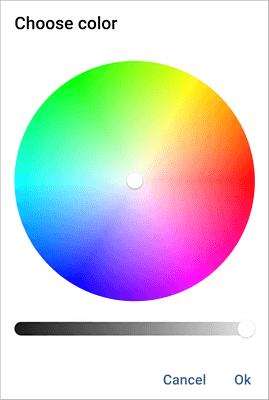
-
Toque no botão OK para aplicar a cor.
-
-
-
Salve as alterações tocando na cruz no canto superior esquerdo da janela pop-up.
Agora você pode começar a desenhar. Cada figura desenhada representa uma forma que pode ser editada posteriormente. Toque no ícone  (a cor do ícone corresponde à cor atual do pincel) para abrir as Configurações de desenho.
Ajustar as configurações da forma
- Selecione o desenho tocando em sua borda (a caixa retangular ao redor da forma deve ser exibida como uma linha sólida).
- Toque em Editar para abrir o painel de configurações da forma no menu de contexto.
- Toque no item de menu necessário: Estilo, Alterar forma ou Configurações avançadas. Use o ícone
 à esquerda para retornar à seção de configurações anterior.
-
Estilo - para alterar o estilo atual da borda ativando ou desativando o botão Traço.

-
Alterar forma - para substituir a forma atual por outra.
-
Configurações avançadas - permite definir o Tamanho do desenho. Toque na opção Tamanho e defina a Largura e Altura da forma, selecione Bloquear proporção para preservar a largura e altura relativas, se necessário.
-
- Feche o painel de configurações da forma tocando na cruz
 à esquerda.
Remover o desenho
Selecione o desenho tocando nele e toque na opção Excluir no menu pop-up que aparece.