Compartilhar arquivos e pastas
Tipos de acesso disponíveis
Usando o aplicativo Documentos, você pode compartilhar um arquivo/pasta com seus usuários/grupos do portal ou fornecer acesso a um arquivo para qualquer outra pessoa compartilhando um link para um documento. Os seguintes tipos de acesso podem ser selecionados:
 Acesso Total - o usuário ou grupo poderá visualizar e editar o conteúdo do documento/pasta,
 Preencher formulários - o usuário ou grupo poderá apenas visualizar o formulário e preencher os campos do formulário inseridos nele,
 Comentar - o usuário ou grupo poderá apenas visualizar o documento e adicionar comentários, bem como gerenciá-los,
 Revisão - o usuário ou grupo poderá sugerir correções sem realmente editar o documento (esta opção está disponível apenas para arquivos .docx),
 Somente Leitura - o usuário ou grupo poderá apenas visualizar o conteúdo do documento/pasta,
 Negar Acesso - permissões previamente concedidas ao usuário ou grupo serão revogadas.
Compartilhar arquivos e pastas com usuários do portal
Para compartilhar seu arquivo/pasta com outros usuários no seu portal:
- Abra o painel de Configurações de compartilhamento:
- Toque no ícone
 à direita do documento/pasta necessário na lista de arquivos para acessar o menu do arquivo/pasta,
- Selecione a opção
 Configurações de compartilhamento no menu.
- Toque no ícone
- Toque no ícone
 no canto superior direito da tela para abrir o painel Selecionar membros.
- Selecione os usuários/grupos/convidados com quem você deseja compartilhar o arquivo/pasta:
-
O painel Selecionar membros tem três guias: Membros, Grupos e Convidados.
-
Toque nos nomes dos usuários/grupos necessários na lista um de cada vez. Para encontrar rapidamente as pessoas necessárias, você também pode usar o campo
 Pesquisar acima da lista de usuários. Ao compartilhar o arquivo com grupos, você também pode escolher a opção Admin ou Todos.

O número de usuários/grupos selecionados será exibido na parte inferior da tela. Para limpar a seleção, use o ícone
 no canto inferior esquerdo.
-
- Defina um tipo de acesso padrão para todas as pessoas/grupos com quem você deseja compartilhar o documento. O tipo de acesso Somente Leitura é concedido por padrão. Se necessário, altere-o tocando à direita do item de menu Direitos de acesso e selecionando o tipo de acesso necessário.
- Toque no botão Avançar no canto inferior direito da tela. Os usuários/grupos selecionados serão exibidos na lista do painel Configurações de compartilhamento.
- Se necessário, altere o tipo de acesso para cada usuário/grupo separadamente. Para isso, toque no ícone à direita do nome do usuário e selecione o tipo de acesso necessário.
- Para remover uma pessoa/grupo da lista, toque no ícone à direita do nome do usuário e selecione a opção Negar acesso.
- Toque no ícone na seção Links compartilhados do painel Configurações de compartilhamento. O link será copiado para a área de transferência e você poderá enviá-lo por um mensageiro ou de qualquer outra forma.
- Para fechar o painel de configurações de compartilhamento, toque no ícone
 no canto superior esquerdo do painel Configurações de compartilhamento.
Compartilhar arquivos usando o link externo
Para compartilhar um arquivo por meio de um link externo com configurações avançadas:
-
Abra o painel de Configurações de compartilhamento:
- Toque no ícone à direita do documento necessário na lista de arquivos para acessar o menu do arquivo,
- Selecione a opção Configurações de compartilhamento no menu.
- Toque no ícone
-
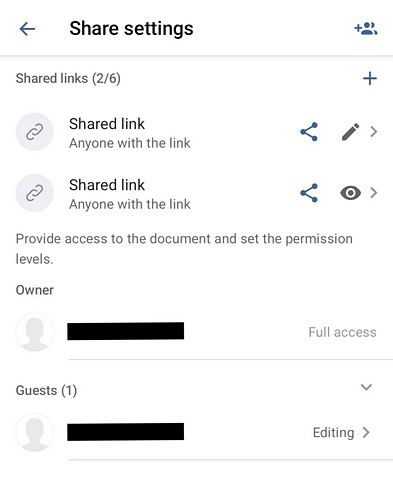
Na seção Links compartilhados, toque no ícone
 para criar um novo link compartilhado. Para editar um link existente, toque no ícone
 e altere as configurações de Direitos de acesso.
-
O painel Editar link será aberto com as seguintes configurações:
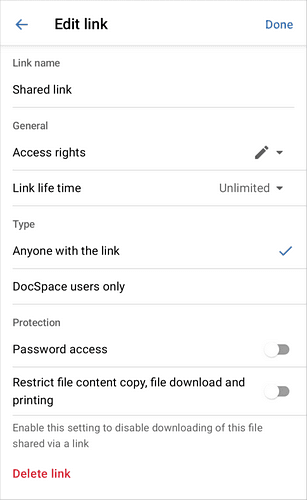
Nome do link: Insira um nome personalizado para o seu link compartilhado (o padrão é "Link compartilhado").
Direitos de acesso: Toque no ícone ao lado do item de menu Direitos de acesso para selecionar o tipo de acesso dos usuários que acessarão o arquivo por meio deste link:
- Edição
- Revisão
- Comentário
- Somente leitura
Tempo de vida do link: Defina por quanto tempo o link permanecerá ativo. Toque para escolher entre:
- 12 horas
- 1 dia
- 7 dias
- Ilimitado
- Personalizado (defina uma data e hora de expiração específicas)
Tipo: Escolha quem pode acessar o arquivo:
- Qualquer pessoa com o link — qualquer pessoa que tenha o link pode acessar o arquivo.
- Somente usuários do Apps — somente usuários autenticados do Apps podem acessar o arquivo.
Seção Proteção:
- Acesso por senha: Ative esta opção para exigir uma senha para acessar o arquivo. Toque para definir uma senha personalizada.
- Restringir a cópia do conteúdo do arquivo, o download e a impressão: Ative esta opção para desativar o download, a cópia e a impressão do arquivo compartilhado por meio de um link.
-
Toque em Concluído no canto superior direito para salvar suas configurações.
-
Compartilhe o link usando um destes métodos:
- Toque no ícone Compartilhar para enviar o link diretamente pelos aplicativos de mensagens instalados.
- Toque no ícone Copiar link para copiar o link para a área de transferência e colá-lo onde precisar.
-
Para gerenciar os links compartilhados existentes, volte ao painel Configurações de compartilhamento. Você verá uma lista de todos os links compartilhados ativos. O contador ao lado do título da seção mostra quantos links estão ativos no momento do total permitido.
-
Para cada link compartilhado, você pode:
- Tocar no ícone para compartilhar o link novamente.
- Tocar no ícone para acessar as configurações de edição do link.
- Tocar no ícone
-
Para excluir um link compartilhado, toque no botão Excluir link na parte inferior do painel Editar link.