SharePoint
Sobre a substituição do Office Online Server pelo ONLYOFFICE Docs
A Microsoft encerra o suporte ao Office Online Server (OOS) em 31 de dezembro de 2026. Após essa data, o OOS deixa de receber atualizações de segurança, correções de bugs e assistência técnica. Para continuar editando seus documentos no SharePoint Server Subscription Edition, você pode substituir o OOS pelo ONLYOFFICE Docs.
O OOS se conecta ao SharePoint via WOPI, um protocolo baseado em REST que emite requisições HTTP para um conjunto de endpoints REST quando um cliente estabelece uma conexão com o servidor com seus dados. O ONLYOFFICE Docs suporta o mesmo protocolo, então substituir o OOS se resume a redirecionar as vinculações WOPI do SharePoint do OOS para o ONLYOFFICE Docs. Seus arquivos, bibliotecas de documentos e direitos de acesso permanecem inalterados.
Como alternativa ao WOPI, você pode conectar o ONLYOFFICE Docs usando o conector oficial ONLYOFFICE para SharePoint. Ambos os métodos permitem editar documentos diretamente no SharePoint, mas diferem nos recursos e formatos suportados. Para obter mais informações, visite a página do GitHub do conector ONLYOFFICE para SharePoint. O conector é distribuído sob a licença AGPL-3.0.
Para saber mais sobre como o conector ONLYOFFICE para SharePoint funciona, visite nossa página de documentação da API.
Requisitos
- ONLYOFFICE Docs v9.4 ou posterior (versão servidor) com WOPI habilitado. Siga esta instrução para habilitar o WOPI. A instância deve ser resolvível e conectável tanto do SharePoint quanto de qualquer cliente final, e o endereço do servidor SharePoint deve estar acessível do ONLYOFFICE Docs. Consulte a página de documentação oficial para saber mais sobre a instalação do ONLYOFFICE Docs.
- SharePoint Server Subscription Edition
- Acesso ao Shell de Gerenciamento do SharePoint com direitos de administrador do farm
Os requisitos do conector oficial estão listados na seção correspondente.
Recomendamos fortemente escolher apenas um método de conexão do ONLYOFFICE Docs e não usá-lo junto com o OOS. Se os documentos puderem ser abertos por métodos diferentes ao mesmo tempo, podem ocorrer conflitos de co-edição e as alterações podem ser perdidas. Por esse motivo, o OOS e o ONLYOFFICE Docs não podem funcionar lado a lado no mesmo farm.
Substituindo o Office Online Server usando WOPI
Habilitando o cabeçalho de autorização
O parâmetro wopi.sendAuthorizationHeader adiciona o cabeçalho Authorization: Bearer <access_token> às requisições WOPI. Ele está disponível a partir do ONLYOFFICE Docs v9.4 e vem desabilitado por padrão. Para o SharePoint Server Subscription Edition, este parâmetro deve estar habilitado. Sem ele, ocorre o erro Invalid access token e a edição do documento falha.
Para habilitar wopi.sendAuthorizationHeader, use uma das seguintes maneiras:
-
Adicione o seguinte ao arquivo de configuração
local.json(/etc/onlyoffice/documentserver/local.jsonno Linux e no Docker,%ProgramFiles%\ONLYOFFICE\DocumentServer\config\local.jsonno Windows). Não edite o arquivodefault.json: ele é sobrescrito quando o ONLYOFFICE Docs é atualizado.{"wopi": {"sendAuthorizationHeader": true}}Após fazer as alterações, reinicie os serviços:
DEB/RPM:
systemctl restart ds-converter ds-docserviceDocker:
sudo docker exec <containerID> supervisorctl restart ds:converter ds:docserviceWindows PowerShell:
Restart-Service DsConverterSvc, DsDocServiceSvc -
Em versões comerciais, este parâmetro também pode ser configurado pelo Painel de Administração.
Ao usar WOPI, os tokens de acesso expiram após um determinado período de tempo. Defina a propriedade access_token_ttl para 10 horas para o modo de co-edição Rápido.
Adicionando o SharePoint aos hosts confiáveis
A partir do ONLYOFFICE Docs v10.0, o servidor contata um host WOPI somente se uma regra no filtro de IP nomear esse host explicitamente. A regra genérica * não é considerada. Sem essa regra, o ONLYOFFICE Docs recusa as requisições com o erro 403, e os documentos do SharePoint não são abertos.
Adicione uma regra com o nome do host ou o endereço IP do seu servidor SharePoint ao arquivo de configuração local.json. Você também pode usar um padrão curinga, como *.example.com. As regras são avaliadas de cima para baixo, e a primeira regra correspondente é aplicada, portanto coloque a sua regra acima da regra genérica *. A lista no local.json substitui a lista padrão, portanto mantenha a regra * no final dela:
{
  "services": {
    "CoAuthoring": {
      "ipfilter": {
        "rules": [
          {"address": "sharepoint.example.com", "allowed": true},
          {"address": "*", "allowed": true}
        ]
      }
    }
  }
}
Em seguida, reinicie os serviços conforme descrito acima.
Em versões comerciais, você pode adicionar a regra na página Filtragem de IP do Painel de Administração.
Removendo as vinculações do Office Online Server
-
Abra seu servidor SharePoint e execute o console Shell de Gerenciamento do SharePoint. Verifique as vinculações WOPI atuais no farm. Estas são as vinculações ao seu Office Online Server:
Get-SPWOPIBindingRecomendamos salvar a saída deste comando, pois ela contém o nome do servidor OOS usado anteriormente pelo SharePoint.
-
Exclua essas vinculações:
Remove-SPWOPIBinding -All:$true
Conectando o ONLYOFFICE Docs via WOPI
-
No console Shell de Gerenciamento do SharePoint, defina a zona WOPI necessária:
Set-SPWOPIZone -Zone "external-http"A zona deve corresponder àquela que o ONLYOFFICE Docs anuncia em sua descoberta WOPI. Por padrão, é
external-http, conforme definido no parâmetrowopi.wopiZonedo ONLYOFFICE Docs. Se você alterar esse parâmetro, defina a mesma zona no SharePoint. -
Crie novas vinculações para ações padrão conforme os tipos de arquivo.
Para criar vinculações para todos os tipos de arquivo de uma vez:
New-SPWOPIBinding -ServerName ip_or_domain.com:portPara criar vinculações apenas para tipos de arquivo específicos:
New-SPWOPIBinding -ServerName ip_or_domain.com:port -Extension DOCXSe SSL não for usado, adicione
-AllowHTTPno final do comando. -
Vá para a biblioteca de documentos do SharePoint e clique em qualquer documento. O documento será aberto no ONLYOFFICE Docs.
Criando novos documentos
As instruções a seguir são válidas apenas para o método de conexão WOPI.
Para poder criar novos documentos, configure os parâmetros descritos abaixo. Este exemplo é fornecido apenas para arquivos DOCX, mas você pode adicionar XLSX, PPTX e outros arquivos de maneira similar.
-
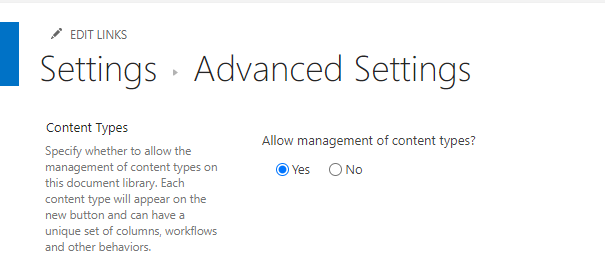
Habilite a configuração Permitir gerenciamento de tipos de conteúdo: vá para Documentos → Configurações da biblioteca → Configurações avançadas. Na seção Permitir gerenciamento de tipos de conteúdo, selecione Sim e clique em OK.
-
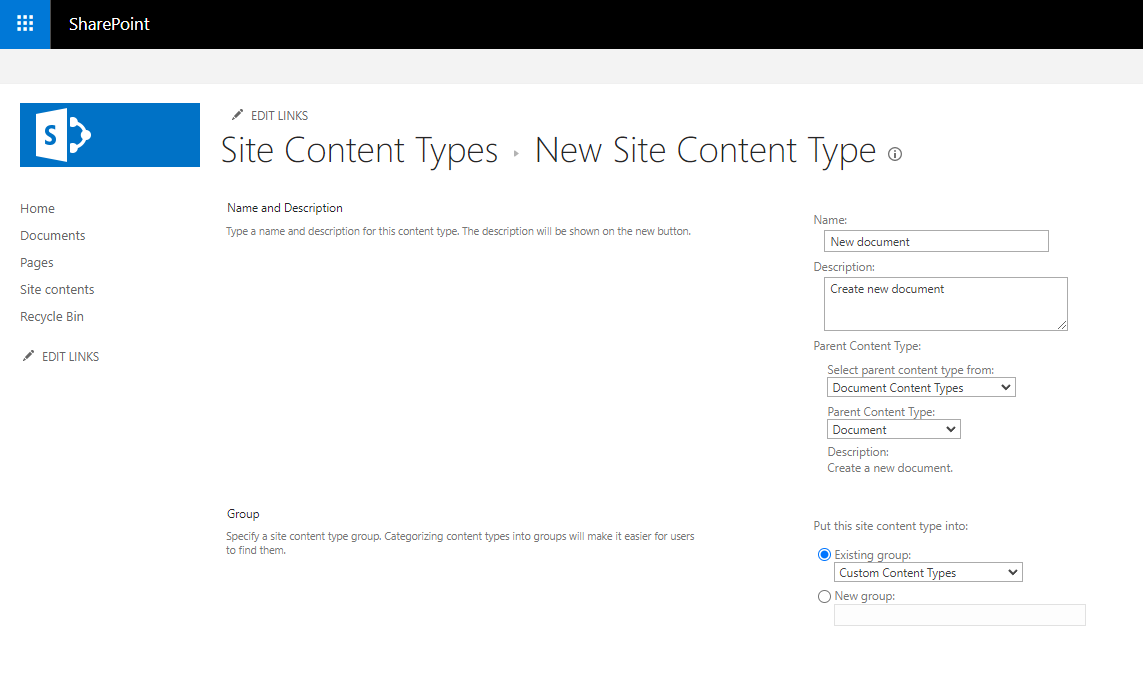
Na biblioteca Documentos, vá para Conteúdo do site → Configurações do site → Tipos de conteúdo do site. Clique em Criar. Preencha o formulário: Nome (Novo documento), Descrição. No Tipo de conteúdo pai, escolha Tipos de conteúdo de documento, Documento. No Grupo existente, escolha Tipos de Conteúdo Personalizados e clique em OK.
-
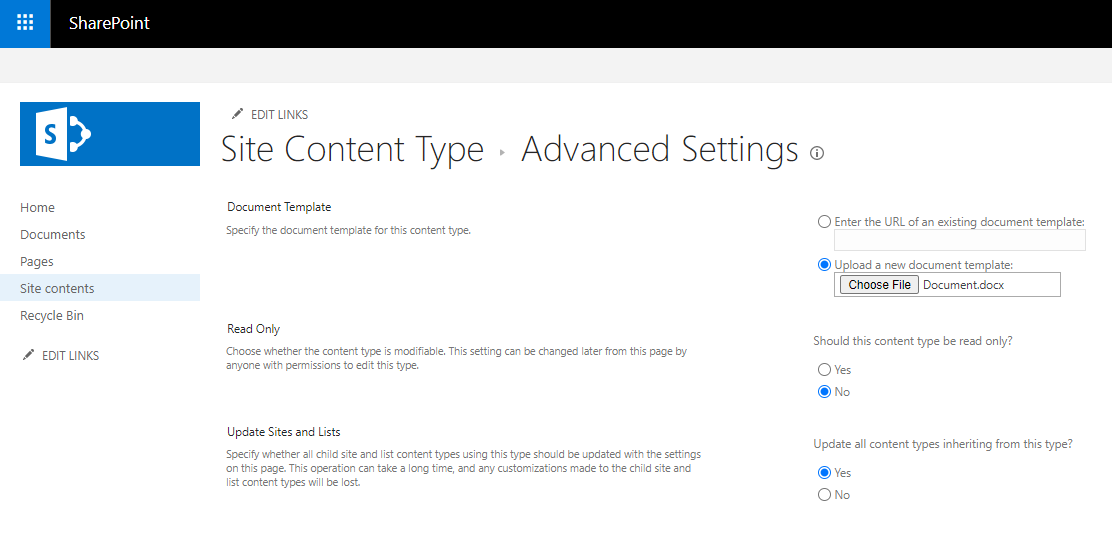
Na biblioteca Documentos, vá para Conteúdo do site → Configurações do site → Tipos de conteúdo do site. Selecione o Novo documento recém-adicionado. Vá para Configurações avançadas → Modelo de documento → Carregar um novo modelo de documento. Clique no botão Escolher arquivo, carregue o documento necessário e clique em OK.
-
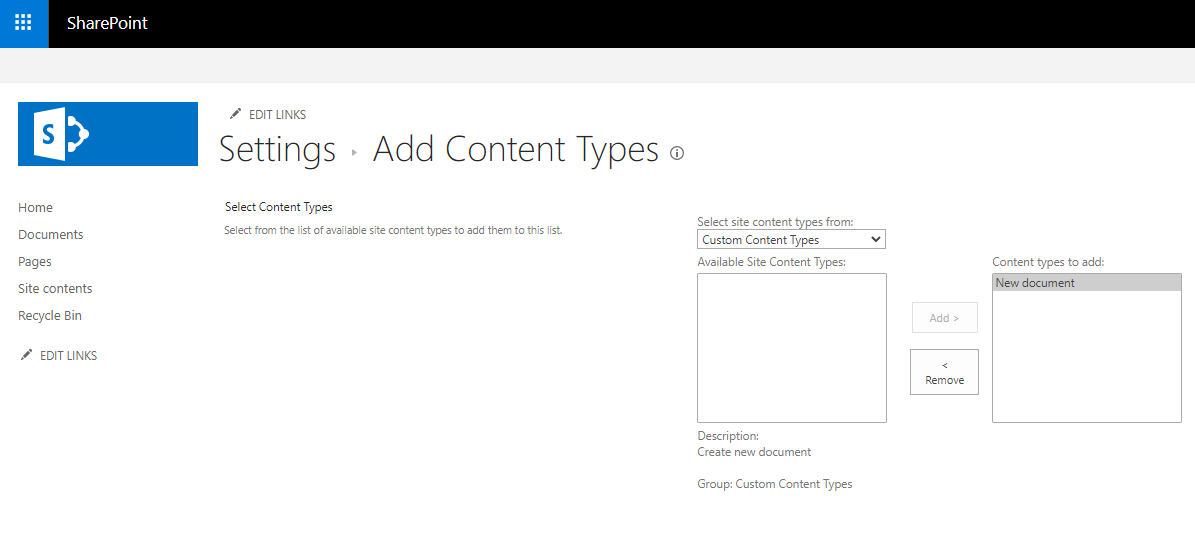
Vá para a biblioteca Documentos → Configurações da biblioteca. Na seção Tipos de Conteúdo, selecione Adicionar dos tipos de conteúdo de site existentes. Na lista Selecionar tipos de conteúdo de site de, selecione Tipos de conteúdo personalizados. No campo Tipos de Conteúdo de Site Disponíveis, escolha Novo documento. Clique no botão Adicionar >, depois clique em OK.
-
Na biblioteca Documentos, atualize a página e pressione o botão Novo.
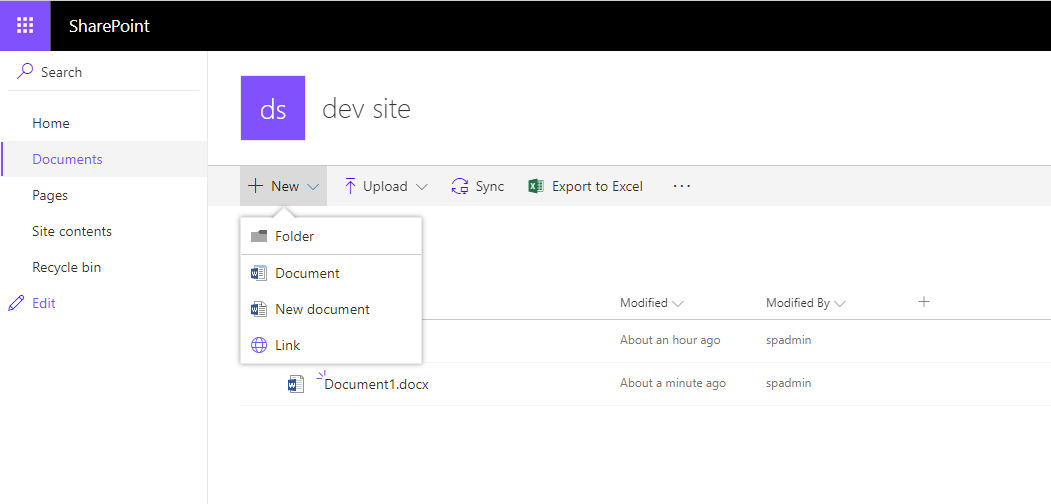
-
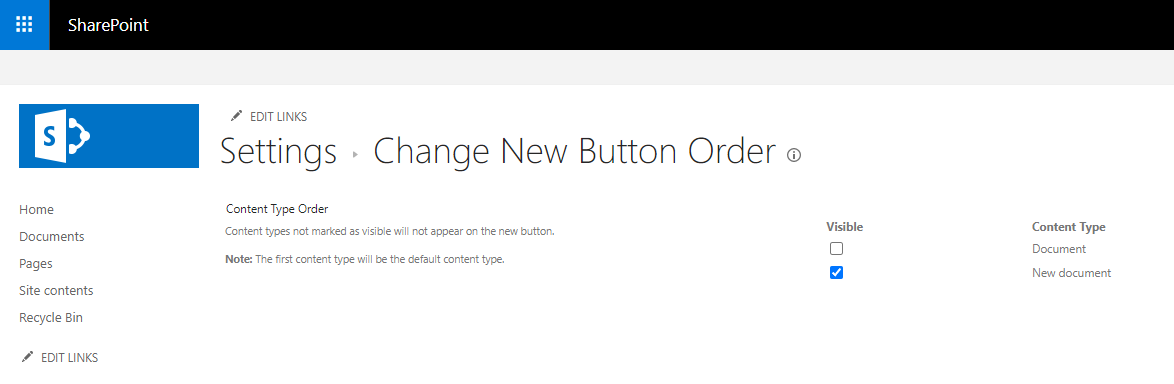
O tipo de conteúdo Documento será adicionado automaticamente como tipo pai. Ele deve ser ocultado: vá para a biblioteca Documentos → Configurações da biblioteca. Na seção Tipos de Conteúdo, selecione Alterar ordem do botão novo e tipo de conteúdo padrão.
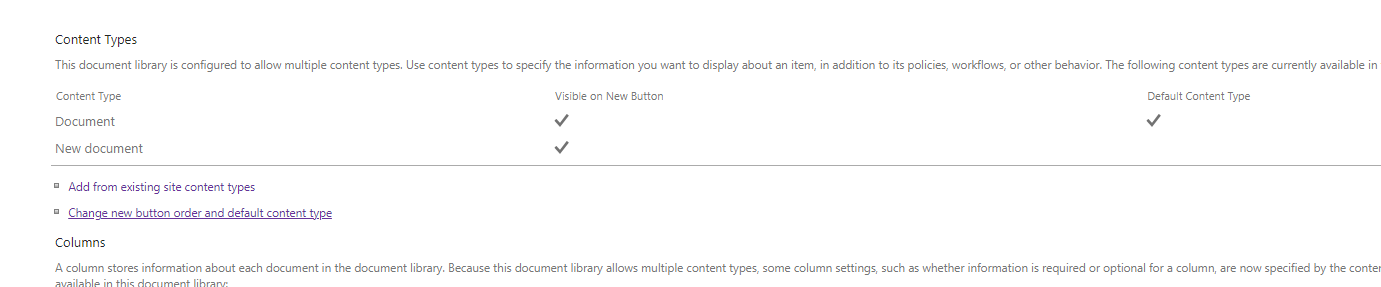
Na coluna Visível, desmarque a caixa de seleção para o tipo de conteúdo Documento e clique em OK.
-
Na biblioteca Documentos, atualize a página e pressione o botão Novo — apenas o item de menu Novo documento estará disponível.
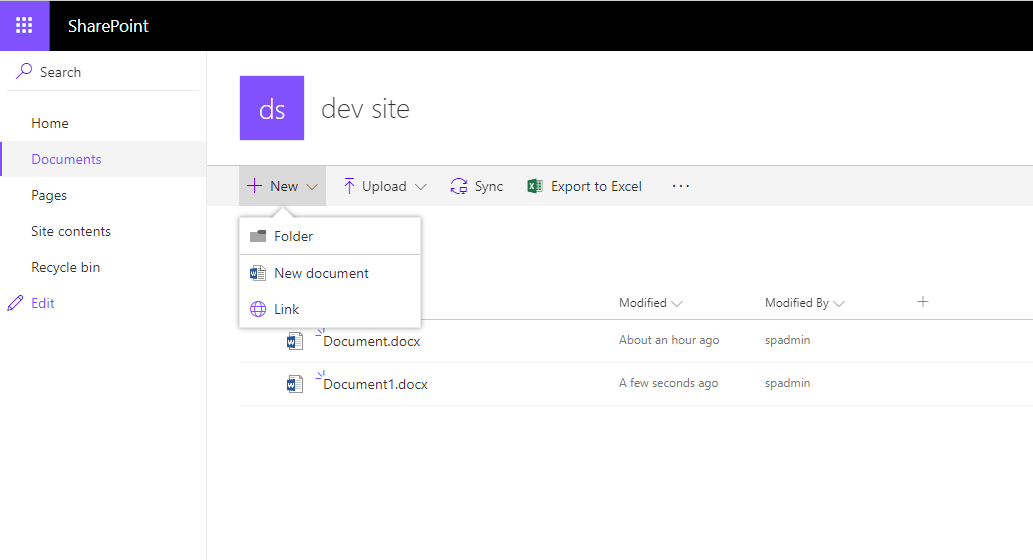
Substituindo o Office Online Server usando o conector oficial
Em vez do WOPI, você pode conectar o ONLYOFFICE Docs ao SharePoint usando o conector oficial ONLYOFFICE. Em comparação com o WOPI, ele também suporta o modo de co-edição Estrito, o recurso Controlar Alterações e a comparação de documentos. Os documentos são abertos com a opção Open in ONLYOFFICE no menu de contexto do arquivo ou na faixa de opções.
Antes de instalar o conector, remova as vinculações do Office Online Server conforme descrito na seção Removendo as vinculações do Office Online Server acima.
Requisitos
- ONLYOFFICE Docs v7.1 (versão servidor ou cloud) ou posterior. A instância deve ser resolvível e conectável tanto do SharePoint quanto de qualquer cliente final, e deve ser capaz de fazer POST diretamente para o SharePoint.
- SharePoint Server Subscription Edition
- Conector ONLYOFFICE 3.2.0 para SharePoint
A versão 3.2.0 do conector foi testada com o SharePoint Server Subscription Edition. As versões anteriores do conector foram testadas com o SharePoint 2019.
Instalando e configurando
A solução de integração ONLYOFFICE SharePoint é um conector oficial ONLYOFFICE disponível na página do GitHub sob a licença GNU AGPL v.3.
-
Clique em Iniciar, aponte para Todos os Programas, aponte para Ferramentas Administrativas, depois clique em Serviços e certifique-se de que o serviço Administração do SharePoint está iniciado.
-
Clique em Iniciar, abra o Shell de Gerenciamento do SharePoint e navegue até o diretório contendo o arquivo .wsp.
-
Execute o script Install.ps1:
PS> .\Install.ps1 -
Digite o endereço do seu site SharePoint:
https://<yoursharepointsite>Em vez dos passos 3 e 4 você pode digitar o seguinte comando:
Add-SPSolution -LiteralPath <solutionpath>/onlyoffice.wspNa página inicial da Administração Central do SharePoint, clique em Configurações do Sistema → Gerenciamento do Farm → Gerenciar soluções do farm. Na página Gerenciamento de Soluções, clique em onlyoffice.wsp, depois clique em Implantar Solução.
-
Na página inicial da Administração Central do SharePoint, em Gerenciamento de Aplicativos, clique em Gerenciar aplicativos web.
-
Certifique-se de selecionar seu site e clique no ícone Provedores de Autenticação.
-
Na janela pop-up Provedores de Autenticação, clique em Zona padrão.
-
Em Editar Autenticação, marque Habilitar acesso anônimo e clique em Salvar.
-
Voltando ao Gerenciamento de Aplicativo Web, clique no ícone Política Anônima.
-
Em Restrições de Acesso Anônimo, selecione sua Zona, defina as Permissões para Nenhuma – Sem política e clique em Salvar.
-
No SharePoint, abra a página
/_layouts/15/Onlyoffice/Settings.aspxcom configurações administrativas. No campo ONLYOFFICE Docs address, digite o seguinte endereço:https://<documentserver>/Onde o documentserver é o nome do servidor com o ONLYOFFICE Docs instalado. O endereço deve estar acessível para o navegador do usuário e do servidor SharePoint. O endereço do servidor SharePoint também deve estar acessível do ONLYOFFICE Docs para funcionamento correto.
Se você tem subsites configurados com SharePoint, você precisará configurar adicionalmente a conexão do ONLYOFFICE Docs com cada um deles. Vá para as configurações de cada subsite e digite o endereço do ONLYOFFICE Docs no campo apropriado.
Para experimentar o conector antes de instalar o ONLYOFFICE Docs, marque a caixa de seleção Connect to the ONLYOFFICE Docs demo server nas configurações. O servidor de demonstração é um servidor de teste público disponível por 30 dias, portanto, não o use para armazenar dados privados ou sensíveis.
A partir do ONLYOFFICE Docs v7.2, o JWT está habilitado por padrão e a chave secreta é gerada automaticamente. Você precisa habilitá-lo no lado do SharePoint também: encontre sua chave secreta no arquivo de configuração do ONLYOFFICE Docs, depois especifique a mesma chave no campo ONLYOFFICE Docs secret key das configurações do conector. Para mais detalhes, veja a seção Habilitando JWT abaixo.
Se a proteção JWT estiver habilitada, é necessário especificar um nome de cabeçalho personalizado no campo JWT header, pois a política de segurança do SharePoint bloqueia cabeçalhos 'Authorization' externos. Este cabeçalho deve ser especificado nas configurações de assinatura do ONLYOFFICE Docs também (mais informações podem ser encontradas aqui).
Compilando a solução
Existem duas maneiras de compilar a solução de integração ONLYOFFICE SharePoint:
-
Usando o MS Visual Studio:
- Acesse o servidor SharePoint e abra este projeto no Visual Studio.
- No Solution Explorer, abra o menu de contexto do projeto e escolha Publicar.
- Na caixa de diálogo Publicar, escolha o botão de opção Publicar no Sistema de Arquivos.
- Clique no botão Publicar. Quando o processo de publicação terminar, o arquivo de solução .wsp será criado.
- Copie o arquivo resultante para a pasta com o arquivo Install.ps1 (pasta BuildAndInstall por padrão).
-
Usando o arquivo build.bat:
- Vá para a pasta BuildAndInstall.
- Execute o arquivo build.bat.
- O arquivo de solução .wsp resultante será criado e colocado na pasta BuildAndInstall.
Como funciona
A integração ONLYOFFICE segue a API documentada aqui.
-
O usuário navega para um documento no SharePoint e seleciona a ação Open in ONLYOFFICE no menu de contexto ou na faixa de opções.
-
O SharePoint faz uma solicitação para a página do editor (URL no formato:
/_layouts/15/Onlyoffice/editorPage.aspx?SPListItemId={ItemId}&SPListURLDir={ListUrlDir}&action=track). -
O SharePoint prepara um objeto JSON com as seguintes propriedades:
- url — a URL que o ONLYOFFICE Docs usa para baixar o documento;
- callbackUrl — a URL que o ONLYOFFICE Docs informa sobre o status da edição do documento;
- DocumentServerHost — a URL que o cliente precisa responder ao ONLYOFFICE Document Server (pode ser definida na página de configurações);
- Key — o identificador do arquivo do SharePoint;
- FileName — o título (nome) do documento;
- CurrentUserId — o identificador do usuário;
- CurrentUserLogin — o login do usuário.
-
O SharePoint constrói uma página, preenchendo todos esses valores para que o navegador do cliente possa carregar o editor.
-
O navegador do cliente faz uma solicitação para a biblioteca JavaScript do ONLYOFFICE Docs e envia ao ONLYOFFICE Docs a configuração DocEditor com as propriedades acima.
-
Então o ONLYOFFICE Docs baixa o documento do SharePoint e o usuário começa a editar.
-
Quando todos os usuários e navegadores clientes terminam de editar, eles fecham a janela de edição.
-
Após 10 segundos de inatividade, o ONLYOFFICE Docs envia um POST para
callbackUrlinformando à solução ONLYOFFICE do SharePoint que os clientes terminaram de editar o documento e o fecharam. -
O SharePoint baixa uma nova versão do documento, substituindo a antiga.
Para saber mais sobre os problemas mais comuns e as maneiras de resolvê-los, visite nosso guia de solução de problemas.
Habilitando JWT
Para proteger documentos de acesso não autorizado, os editores ONLYOFFICE usam o JSON Web Token (JWT). O token é adicionado na configuração quando o Editor de Documentos é inicializado e durante a troca de comandos entre os serviços internos do ONLYOFFICE Docs. A chave secreta é usada para assinar o token web JSON e validar o token mediante solicitação ao ONLYOFFICE Docs.
A partir do ONLYOFFICE Docs v7.2, o JWT está habilitado por padrão e a chave secreta é gerada automaticamente. Você precisa encontrar sua chave secreta no arquivo de configuração do ONLYOFFICE Docs, depois especificar a mesma chave secreta nas configurações do conector.
Passo 1: Encontre sua chave secreta no arquivo de configuração do ONLYOFFICE Docs
-
Abra o arquivo local.json com qualquer editor de texto disponível:
-
Para Linux:
/etc/onlyoffice/documentserver/local.json -
Para Windows:
%ProgramFiles%\ONLYOFFICE\DocumentServer\config\local.json -
Para Docker: acesse o container do ONLYOFFICE Docs usando
docker exec -it <containerID> bashe abra/etc/onlyoffice/documentserver/local.json. Se preferir, execute:sudo docker exec <containerID> /var/www/onlyoffice/documentserver/npm/json -f /etc/onlyoffice/documentserver/local.json 'services.CoAuthoring.secret.session.string'
O arquivo local.json deve ficar assim:
{"services": {"CoAuthoring": {"token": {"enable": {"request": {"inbox": true,"outbox": true},"browser": true}},"secret": {"inbox": {"string": "yoursecret"},"outbox": {"string": "yoursecret"},"session": {"string": "yoursecret"}}}}} -
-
O valor
trueé especificado em três seções, o que significa que a validação de token está habilitada:services.CoAuthoring.token.enable.browserservices.CoAuthoring.token.enable.request.inboxservices.CoAuthoring.token.enable.request.outbox
-
A chave secreta gerada automaticamente é especificada em três seções. Você pode substituir o valor padrão pela sua própria chave — ela deve ser a mesma nas três seções:
services.CoAuthoring.secret.inbox.stringservices.CoAuthoring.secret.outbox.stringservices.CoAuthoring.secret.session.string
-
Se você fizer alterações, salve-as e reinicie os serviços:
DEB/RPM:
systemctl restart ds-converter ds-docserviceDocker:
sudo docker exec <containerID> supervisorctl restart ds:converter ds:docserviceWindows PowerShell:
Restart-Service DsConverterSvc, DsDocServiceSvc
Passo 2: Especifique a mesma chave secreta nas configurações do conector
Nas configurações do conector, especifique o mesmo segredo no campo ONLYOFFICE Docs secret key e salve as configurações. Se o campo ficar vazio, o conector exibe um aviso.
Comparação de recursos
Office Online Server e ONLYOFFICE Docs
A tabela abaixo mostra como os principais recursos do Office Online Server correspondem aos do ONLYOFFICE Docs conectado via WOPI.
| Recurso | Office Online Server | ONLYOFFICE Docs (WOPI) |
|---|---|---|
| Documentos do Word, Excel e PowerPoint | Visualização e edição | Visualização e edição |
| Blocos de anotações do OneNote | Visualização e edição | ✗ |
| Diagramas do Visio | ✗ | Visualização 1 |
| Co-edição | ✓ | ✓ |
| Pré-visualizações em bibliotecas de documentos e resultados da pesquisa | ✓ | Teste no seu ambiente |
| Direitos de acesso | Obtidos do SharePoint | Obtidos do SharePoint |
1 Somente no ONLYOFFICE Docs Enterprise Edition e Developer Edition.
O Office Online Server oferece apenas versões para navegador do Word, Excel, PowerPoint e OneNote.
WOPI e o conector oficial
A tabela abaixo mostra os principais recursos disponíveis quando o ONLYOFFICE Docs é conectado via WOPI e usando o conector oficial.
| Recurso | WOPI | Conector oficial |
|---|---|---|
| Abertura de documentos | Clique no arquivo, ou Abrir → Abrir no office online no menu de contexto | Open in ONLYOFFICE no menu de contexto ou na faixa de opções |
| Edição de DOCX, XLSX, PPTX | ✓ | ✓ |
| Edição de DOCM, XLSM, PPTM | ✓ | ✓ |
| Edição de PDF | ✓ | ✓ |
| ODT, ODS, ODP | Edição | Apenas visualização |
| XLS | Edição | Apenas visualização |
| DOC, PPT | Apenas visualização | Apenas visualização |
| Visualização de diagramas do Visio | ✓ 1 | ✓ |
| OneNote | ✗ | ✗ |
| Modo de co-edição Rápido | ✓ | ✓ |
| Modo de co-edição Estrito | ✗ 2 | ✓ |
| Controlar alterações | ✗ | ✓ |
| Comentários, chat integrado | ✓ | ✓ |
| Histórico de Versões | ✓ 3 | ✓ |
| Comparar documentos | ✗ | ✓ |
| Mala Direta | ✓ | ✓ |
| Inserir imagem do armazenamento | ✗ | ✗ |
| Macros | Macros JavaScript | Macros JavaScript |
| Direitos de acesso | Obtidos do SharePoint | Obtidos do SharePoint |
1 Somente no ONLYOFFICE Docs Enterprise Edition e Developer Edition.
2 O modo de co-edição Estrito pode afetar negativamente o parâmetro de token de acesso ao usar WOPI.
3 Ao usar WOPI, a opção de histórico de versões no editor abre a página de histórico de versões do SharePoint. O histórico de versões integrado do ONLYOFFICE está disponível apenas com o conector oficial.
Formatos suportados
WOPI:
- Para visualização e edição: CSV, DOCM, DOCX, DOTM, DOTX, EPUB, FB2, HTML, MD, ODP, ODS, ODT, OTP, OTS, OTT, PDF, POTM, POTX, PPSM, PPSX, PPTM, PPTX, RTF, TSV, TXT, XLS, XLSB, XLSM, XLSX, XLTM, XLTX
- Apenas para visualização: DJVU, DOC, DOT, DPS, DPT, ET, ETT, FODP, FODS, FODT, GDOC, GSHEET, GSLIDES, HML, HTM, HWP, HWPX, KEY, MHT, MHTML, NUMBERS, ODG, OFD, OXPS, PAGES, POT, PPS, PPT, STW, SXC, SXI, SXW, VSDM, VSDX, VSSM, VSSX, VSTM, VSTX, WPS, WPT, XLT, XML, XPS
Ao editar arquivos CSV, EPUB, FB2, HTML, MD, ODP, ODS, ODT, OTP, OTS, OTT, RTF, TSV, TXT e XLS, parte da formatação pode ser perdida ao salvar, pois esses formatos não suportam todos os recursos dos editores.
Os formatos do Visio (VSDM, VSDX, VSSM, VSSX, VSTM, VSTX) só podem ser visualizados via WOPI no ONLYOFFICE Docs Enterprise Edition e Developer Edition.
Conector oficial:
- Para visualização e edição: DOCM, DOCX, DOTM, DOTX, PDF, POTM, POTX, PPSM, PPSX, PPTM, PPTX, XLSB, XLSM, XLSX, XLTM, XLTX
- Apenas para visualização: CSV, DJVU, DOC, DOT, DPS, DPT, EPUB, ET, ETT, FB2, FODP, FODS, FODT, HML, HTM, HTML, HWP, HWPX, KEY, MD, MHT, MHTML, NUMBERS, ODG, ODP, ODS, ODT, OTP, OTS, OTT, OXPS, PAGES, POT, PPS, PPT, RTF, STW, SXC, SXI, SXW, TXT, VSDM, VSDX, VSSM, VSSX, VSTM, VSTX, WPS, WPT, XLS, XLT, XML, XPS
Os formatos disponíveis dependem da versão do ONLYOFFICE Docs e do método de conexão selecionado.
Novidades da versão 3.2.0
Adicionado
- Suporte ao histórico de versões
- Descrição do plugin e links úteis nas configurações administrativas
- Conexão ao servidor de demonstração do ONLYOFFICE Docs
- Link para o ONLYOFFICE Docs Cloud
- O parâmetro
shardkeyna URL das requisições ao ONLYOFFICE Docs - Um pop-up de aviso quando o segredo JWT está vazio
O log de alterações completo está disponível aqui.
Perguntas frequentes
O que funciona da mesma forma
Preciso mover ou converter meus arquivos? Não. Seus arquivos permanecem nas bibliotecas de documentos do SharePoint. O ONLYOFFICE Docs trabalha nativamente com os formatos DOCX, XLSX e PPTX, sem convertê-los.
Os direitos de acesso mudam? Não. O ONLYOFFICE Docs obtém os direitos de acesso do SharePoint. Se um usuário tem acesso a um arquivo no SharePoint, ele pode abri-lo no ONLYOFFICE Docs com os mesmos direitos.
Vários usuários podem editar um documento ao mesmo tempo? Sim. A co-edição em tempo real está disponível com ambos os métodos de conexão. Os usuários também podem deixar comentários e se comunicar no chat integrado.
O histórico de versões é preservado? Sim. As versões dos arquivos permanecem no SharePoint. Ao usar WOPI, a opção de histórico de versões no editor abre a página de histórico de versões do SharePoint. O conector oficial mostra o histórico de versões no próprio editor, a partir da versão 3.2.0.
O que funciona de forma diferente
Como os usuários abrem os documentos? Ao usar WOPI, clique no arquivo ou selecione Abrir → Abrir no office online no menu de contexto. Ao usar o conector oficial, selecione Open in ONLYOFFICE no menu de contexto do arquivo ou na faixa de opções.
Os documentos terão exatamente a mesma aparência? Para a maioria dos documentos, a compatibilidade é alta. Pequenas diferenças visuais podem ocorrer em documentos com fontes incomuns que precisam ser substituídas ou com modelos muito personalizados.
A interface será familiar para os usuários? O layout da barra de ferramentas e as opções de formatação seguem as convenções que os usuários conhecem do Microsoft Word, Excel e PowerPoint. Algumas opções podem estar localizadas em abas diferentes.
O que acontece com as macros VBA? O ONLYOFFICE Docs usa macros JavaScript em vez de VBA. O código VBA pode ser convertido em JavaScript compatível com o ONLYOFFICE usando o plugin de IA. As macros padrão são convertidas diretamente, enquanto scripts muito personalizados podem precisar ser revisados.
Os usuários podem criar novos documentos? Sim. Ao usar WOPI, você precisa primeiro adicionar um tipo de conteúdo personalizado à sua biblioteca de documentos. Para mais detalhes, veja a seção Criando novos documentos.
As pré-visualizações de arquivos e as exibições de documentos incorporados funcionam? Alguns recursos do SharePoint que dependiam do Office Online Server fora dos editores podem funcionar de forma diferente. Recomendamos testá-los no seu ambiente.
O que não é suportado
Posso usar o OOS e o ONLYOFFICE Docs ao mesmo tempo? Não. Apenas um método de conexão pode ser usado. Se os documentos puderem ser abertos por métodos diferentes ao mesmo tempo, as alterações podem ser perdidas.
Quais recursos não estão disponíveis ao usar WOPI? Conectar o ONLYOFFICE Docs via WOPI carece de alguns recursos devido à arquitetura WOPI:
- O modo de co-edição Estrito não é suportado.
- O recurso Controlar Alterações não é suportado.
- A comparação de documentos não é suportada.
- A inserção de imagem do armazenamento não é suportada.
O conector oficial suporta todos esses recursos, exceto a inserção de imagem do armazenamento.
O OneNote é suportado? Não. O ONLYOFFICE Docs não suporta blocos de anotações do OneNote.