SuiteCRM
Sobre a integração do ONLYOFFICE com o SuiteCRM
O SuiteCRM é um sistema de gerenciamento de relacionamento com o cliente. A ONLYOFFICE oferece um módulo oficial para integrar o ONLYOFFICE Docs ao SuiteCRM e editar documentos de escritório no seu espaço do SuiteCRM. Você pode obter o módulo de integração do ONLYOFFICE na página do GitHub. O módulo é distribuído sob a licença AGPL-3.
Para saber mais sobre como funciona o conector do ONLYOFFICE para o SuiteCRM, visite nossa página de documentação da API.
Principais recursos
-
Edição e visualização de documentos de texto, planilhas e apresentações.
-
Coedição de documentos em tempo real: dois modos de coedição (Rápido e Estrito), o modo Controle de alterações, comentários e o chat integrado.
-
Criação e edição de modelos de formulário.
observaçãoPara saber mais sobre formulários, leia os artigos correspondentes sobre criação e preenchimento de formulários.
-
Suporte a JWT para proteger seu tráfego, de modo que ninguém, com exceção dos usuários com os direitos adequados, possa acessar seus documentos.
Formatos compatíveis
- Para visualização e edição: DOCX, XLSX, PPTX.
- Somente para visualização: PDF, ODT, ODS, ODP, DOC, XLS, PPT, PPS, EPUB, RTF, HTML, HTM, TXT, CSV.
Conectando o ONLYOFFICE Docs ao SuiteCRM
Requisitos
-
ONLYOFFICE Document Server v7.1 (versão de servidor) ou posterior
Você precisa de uma instância do ONLYOFFICE Docs que seja resolvível e acessível tanto a partir do SuiteCRM quanto de quaisquer clientes finais. Ela deve ser capaz de enviar solicitações POST diretamente ao SuiteCRM.
observaçãoConsulte a página de documentação oficial para saber mais sobre a instalação do ONLYOFFICE Docs.
-
SuiteCRM 7 (todas as versões 7.x)
-
Conector do ONLYOFFICE v1.0.0 ou posterior para o SuiteCRM
Instalando o módulo de integração do ONLYOFFICE para o SuiteCRM
Para instalar o aplicativo ONLYOFFICE:
-
Obtenha os arquivos do pacote compilado mais recente do plugin de integração do ONLYOFFICE na página do GitHub.
-
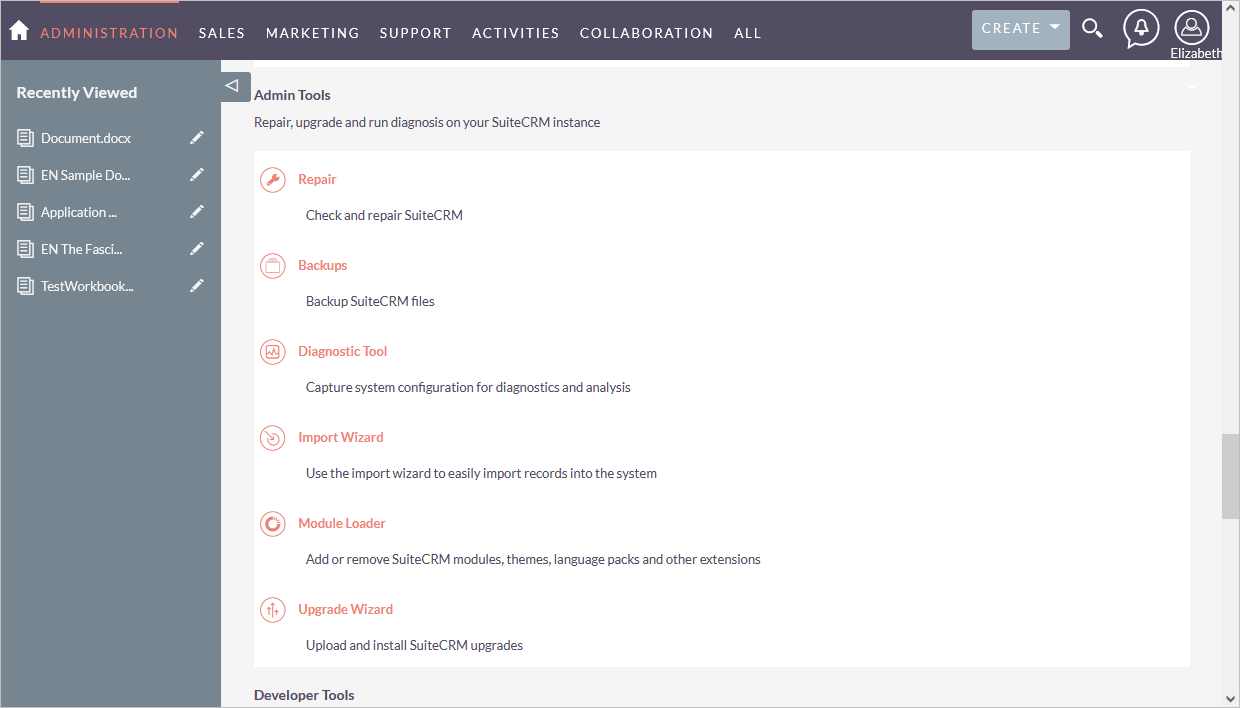
Inicie o SuiteCRM e vá para Admin > Admin Tools (Ferramentas de administração) > Module Loader (Carregador de módulos).
-
Carregue o arquivo do plugin do ONLYOFFICE.
-
Instale o módulo carregado pressionando o botão Install (Instalar).
-
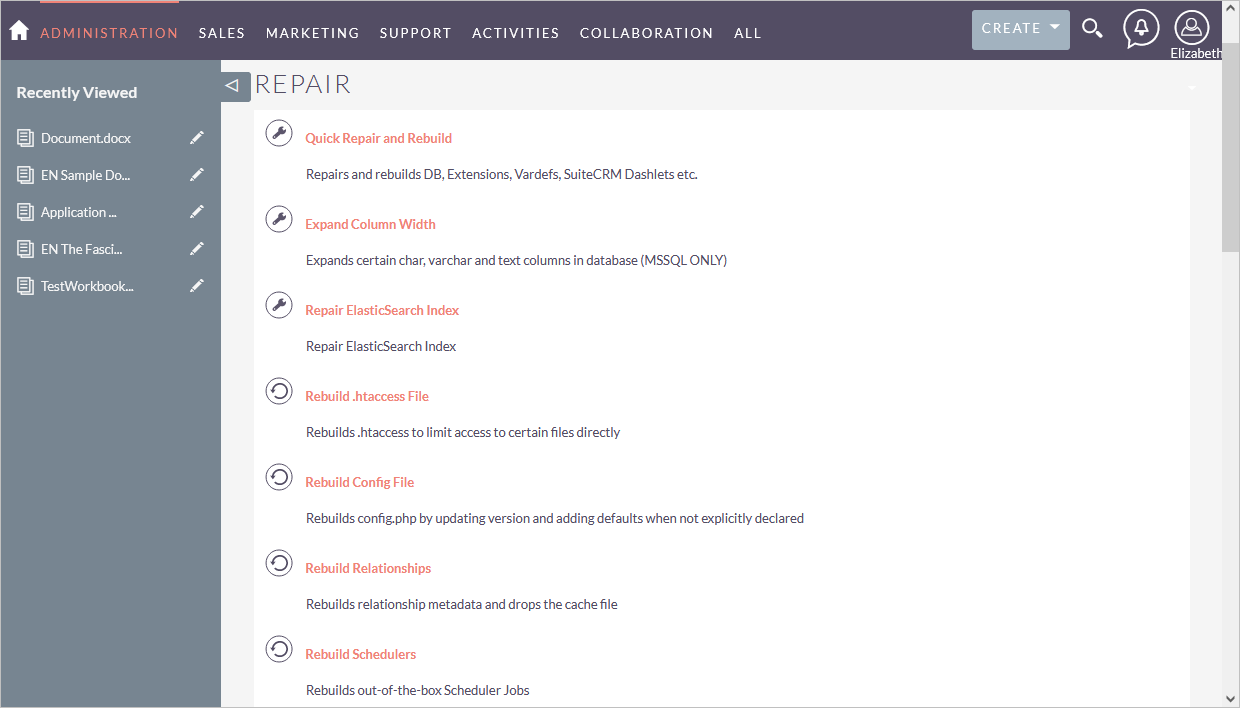
Vá para Admin > Admin Tools (Ferramentas de administração) > Repair (Reparar).
-
Execute Quick Repair and Rebuild (Reparo rápido e reconstrução).
Como funciona
A interação entre o usuário e o documento é feita tanto no lado do cliente quanto no lado do servidor.
A seguir, uma explicação dos principais termos usados em toda esta documentação.
O lado do cliente inclui:
- Document manager (gerenciador de documentos): a lista de documentos exibida no navegador do usuário, na qual o usuário pode selecionar o documento necessário e executar algumas ações com ele (dependendo dos direitos concedidos, o usuário pode abrir o documento para visualizá-lo ou editá-lo e compartilhá-lo com outros usuários).
- Document editor (editor de documentos): a interface de visualização e edição de documentos com todos os recursos de edição mais conhecidos disponíveis, usada como intermediária entre o usuário e o document editing service.
O lado do servidor inclui:
- Document storage service (serviço de armazenamento de documentos): o serviço do servidor que armazena todos os documentos disponíveis para os usuários com os direitos de acesso apropriados. Ele fornece os IDs dos documentos e os links para esses documentos ao document manager que o usuário vê no navegador.
- Document editing service (serviço de edição de documentos): o serviço do servidor que permite visualizar e editar documentos (caso o usuário tenha os direitos apropriados para isso). A interface do document editor é usada para acessar todos os recursos do document editing service.
- Document command service (serviço de comandos de documentos): o serviço do servidor que permite executar comandos adicionais com o document editing service.
- Document conversion service (serviço de conversão de documentos): o serviço do servidor que permite converter o arquivo do documento para o formato Office Open XML apropriado (docx para documentos de texto, xlsx para planilhas e pptx para apresentações) para edição ou download.
- Document builder service (serviço de construção de documentos): o serviço do servidor que permite construir um documento facilmente, sem a necessidade de executar de fato um editor de processamento de documentos.
Observe que o ONLYOFFICE Document Server inclui o document editor, o document editing service, o document command service, o document conversion service e o document builder service. O document manager e o document storage service estão incluídos no Community Server ou devem ser implementados pelos integradores de software que usam o ONLYOFFICE Document Server em seu próprio servidor.
Configurando o JWT para a integração do ONLYOFFICE com o SuiteCRM
O JWT, ou JSON Web Token, é uma string enviada do cliente ao servidor dentro da solicitação HTTP para validar a autenticidade do cliente. O JWT é salvo apenas no lado do cliente, de modo que a transmissão entre as partes é protegida e assinada digitalmente.
O token é gerado usando o padrão JWT (JSON Web Tokens). Os tokens são assinados pela chave do servidor, de modo que o cliente pode verificar se o token é legítimo.
O ONLYOFFICE Docs valida o token. Os dados do payload são considerados válidos e são usados no lugar dos dados correspondentes dos parâmetros principais. Se o token for inválido, o comando não é executado. Para saber mais, leia o guia de segurança da API.
No ONLYOFFICE Docs, o JWT é ativado por padrão a partir da versão 7.2.
Siga estas etapas para configurá-lo manualmente, se necessário:
-
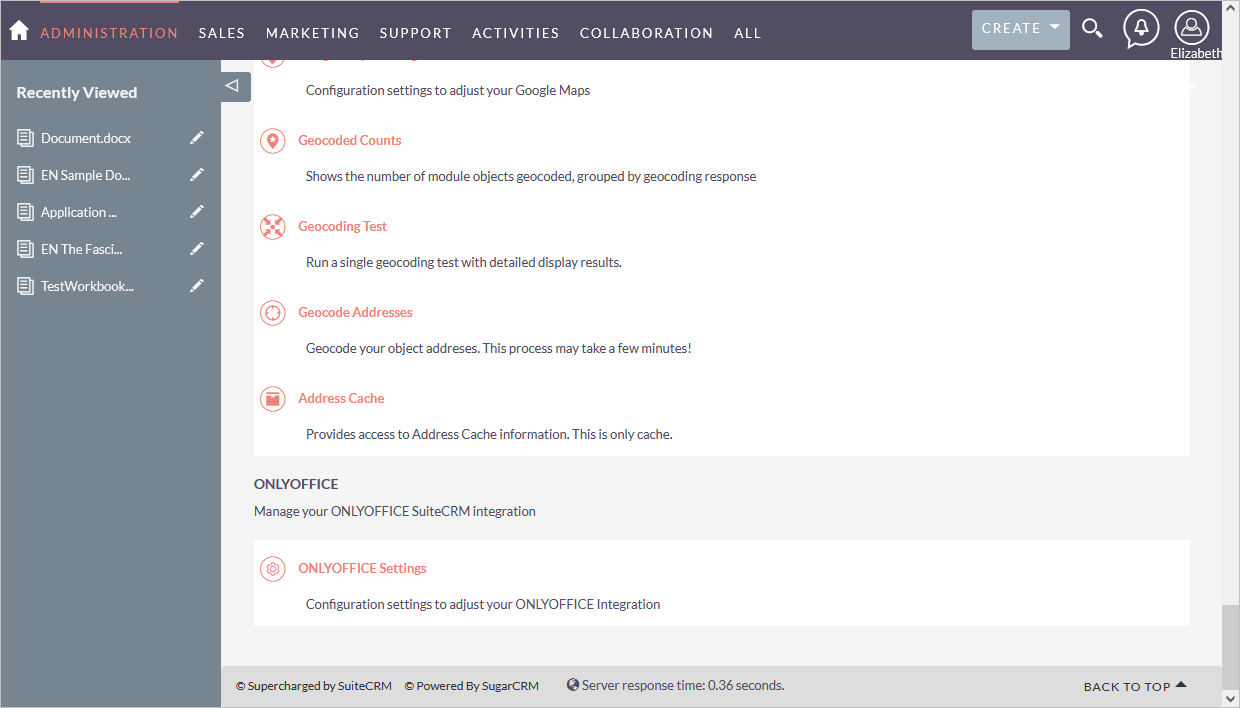
Vá para Admin > ONLYOFFICE > ONLYOFFICE Settings (Configurações do ONLYOFFICE).
-
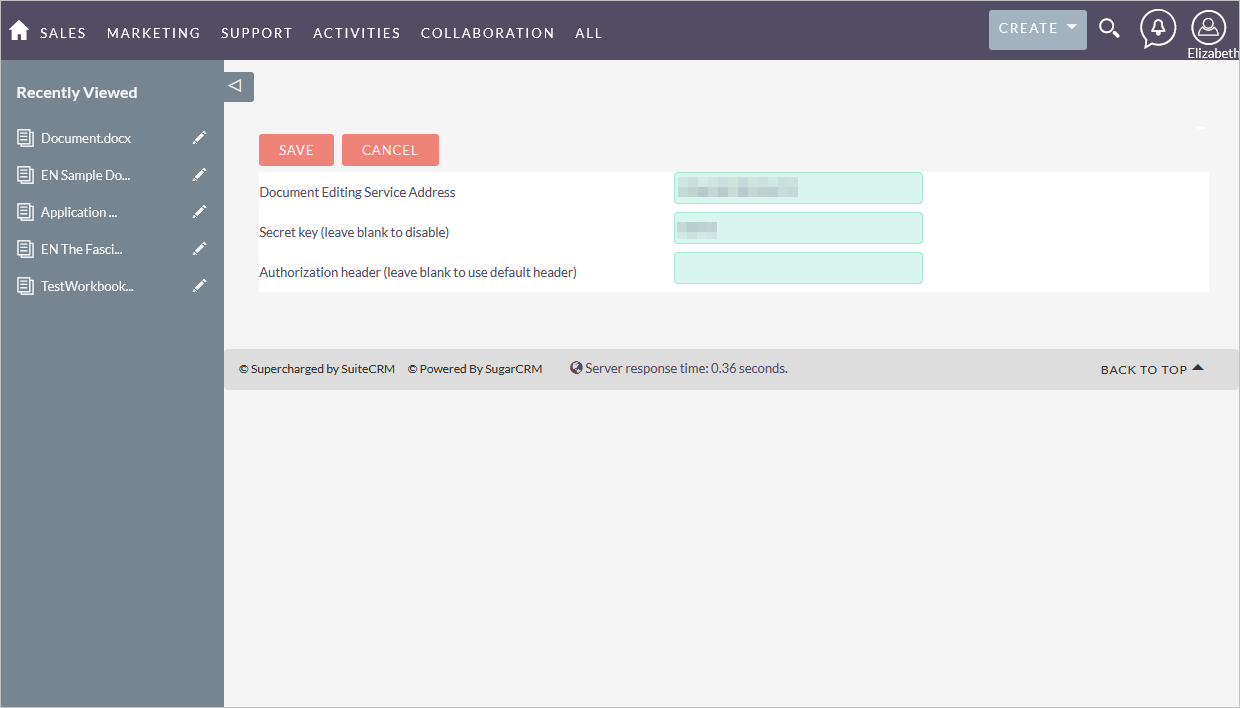
Insira os valores nos seguintes campos:
- Document Editing Service Address (Endereço do Document Editing Service): especifique o endereço URL onde o ONLYOFFICE Docs está instalado (por exemplo,
https://documentserver). - Secret key (Chave secreta) (deixe em branco para desativar): a chave secreta é gerada automaticamente para restringir o acesso ao ONLYOFFICE Docs. Se você quiser especificar sua própria chave secreta neste campo, especifique também a mesma chave secreta no arquivo de configuração do ONLYOFFICE Docs para ativar a validação.
- Authorization header (Cabeçalho de autorização) (deixe em branco para usar o cabeçalho padrão): o cabeçalho JWT padrão usado no ONLYOFFICE é Authorization. Caso esse cabeçalho entre em conflito com a sua configuração, você pode alterá-lo para um personalizado.
- Document Editing Service Address (Endereço do Document Editing Service): especifique o endereço URL onde o ONLYOFFICE Docs está instalado (por exemplo,
Começando a usar o ONLYOFFICE Docs no SuiteCRM
Para editar e colaborar em arquivos de escritório:
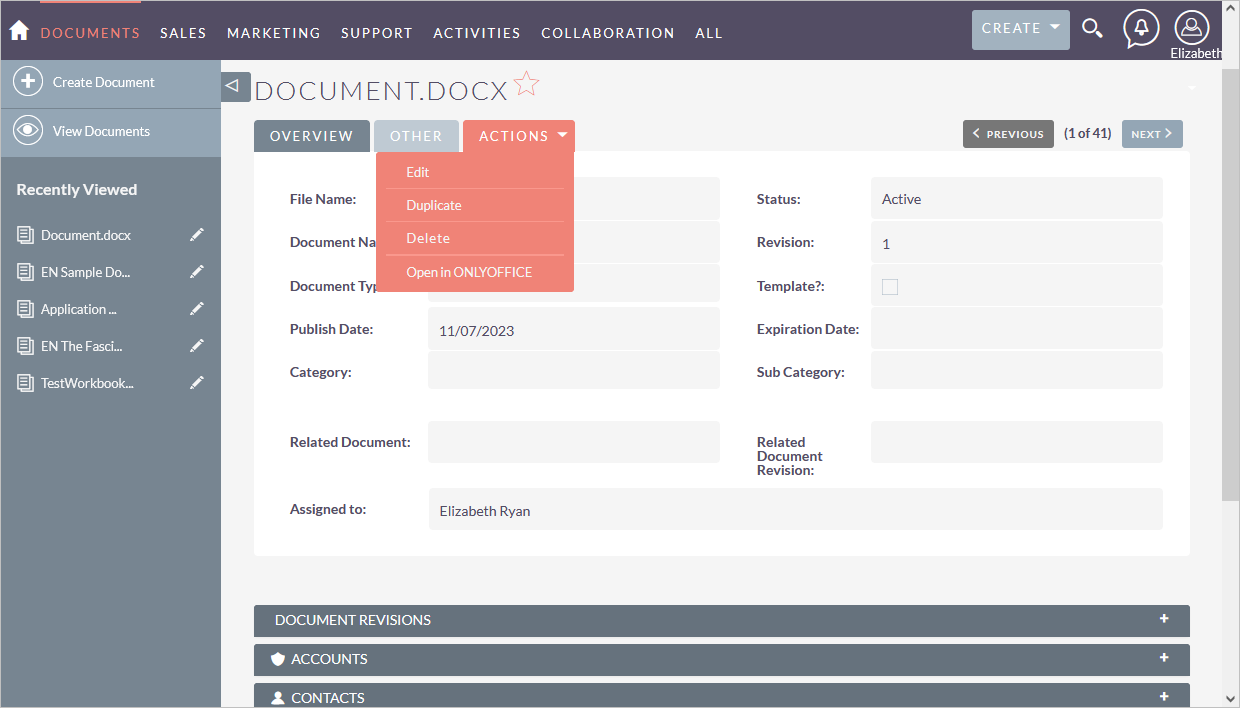
- Vá para o módulo Documents (Documentos).
- Abra a página Detail View (Visualização detalhada) clicando no nome do arquivo.
- Na página Detail View, clique em Open in ONLYOFFICE (Abrir no ONLYOFFICE) no menu suspenso ACTIONS (AÇÕES) - o arquivo será aberto na mesma guia.
Para saber mais sobre os problemas mais comuns e as maneiras de resolvê-los, visite nosso guia de solução de problemas.