Strapi
Sobre a integração do ONLYOFFICE com o Strapi
O Strapi é um sistema de gerenciamento de conteúdo de código aberto usado para criar APIs. O ONLYOFFICE oferece um conector oficial para integrar o ONLYOFFICE Docs ao Strapi e editar documentos de escritório na sua biblioteca de mídia do Strapi. Você pode obter o plugin de integração do ONLYOFFICE na biblioteca npm ou na página do GitHub. O conector é distribuído sob a licença Apache-2.0.
Para saber mais sobre como o conector do ONLYOFFICE para Strapi funciona, visite nossa página de documentação da API.
Principais recursos
- Edição e visualização de documentos de texto, planilhas e apresentações.
- Co-edição de documentos em tempo real: dois modos de co-edição (Rápido e Estrito), o modo Controle de alterações, comentários e o chat integrado.
- Suporte a JWT para proteger seu tráfego, de modo que ninguém tenha acesso aos seus documentos, exceto os usuários com os direitos adequados.
Formatos suportados
- Para visualização e edição: DOCX, XLSX, PPTX
- Somente para visualização: DOC, DOCX, DOCM, DOT, DOTX, DOTM, ODT, FODT, OTT, RTF, TXT, HTML, HTM, MHT, XML, PDF, DJVU, FB2, EPUB, XPS, XLS, XLSX, XLSM, XLT, XLTX, XLTM, ODS, FODS, OTS, CSV, PPS, PPSX, PPSM, PPT, PPTX, PPTM, POT, POTX, POTM, ODP, FODP, OTP
Novidades da versão 2.0.1
Alterado
- Dependências do mecanismo atualizadas
O registro completo de alterações está disponível aqui.
Conectando o ONLYOFFICE Docs ao Strapi
Requisitos
-
ONLYOFFICE Document Server v7.1 (versão servidor ou nuvem) ou posterior
Você precisa de uma instância do ONLYOFFICE Docs que possa ser resolvida e acessada tanto pelo Strapi quanto por quaisquer clientes finais. Ela deve ser capaz de enviar POST diretamente ao Strapi.
observaçãoConsulte a página de documentação oficial para saber mais sobre a instalação do ONLYOFFICE Docs.
-
Strapi v4.2.0 ou posterior
Instalando o plugin de integração do ONLYOFFICE para Strapi
-
Para permitir a inserção de um quadro com o editor e o carregamento do api.js, substitua a linha
strapi::securityno arquivostrapi/config/middlewares.jspela seguinte configuração:{name: "strapi::security",config: {contentSecurityPolicy: {useDefaults: true,directives: {"script-src": ["'self'", "https:", "http:"],"frame-src": ["'self'", "https:", "http:"],},},}},Se essa configuração já existir, basta adicionar
directives. -
Instale o plugin no seu projeto Strapi:
npm install onlyoffice-strapi --save -
Recompile e reinicie o Strapi para incluir o plugin do ONLYOFFICE na interface de administração. Execute:
# using yarnyarn buildyarn develop# using npmnpm run buildnpm run developAgora o plugin de integração do ONLYOFFICE para Strapi está instalado e pronto para ser configurado. O plugin pode ser acessado pelo painel esquerdo, na seção Plugins, com o nome ONLYOFFICE.
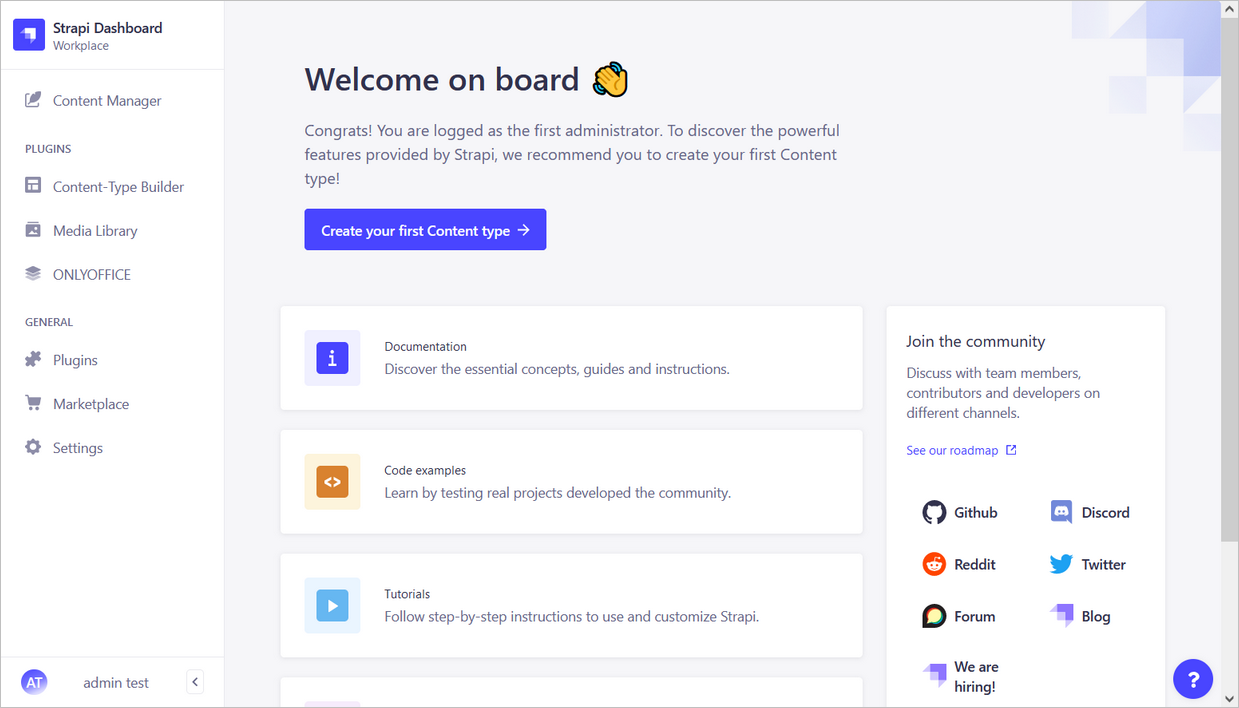
Configurando o plugin de integração do ONLYOFFICE para Strapi
Para configurar o plugin de integração do ONLYOFFICE no Strapi:
-
Abra a seção Settings (Configurações) no painel esquerdo.
-
Na seção Global settings (Configurações globais), clique no item de menu ONLYOFFICE.
-
Na página de configurações do ONLYOFFICE, insira o Document server address (Endereço do servidor de documentos), ou seja, a URL do ONLYOFFICE Docs instalado.
observaçãoO endereço do ONLYOFFICE Docs deve estar acessível a partir do Strapi, assim como o endereço do Strapi deve estar acessível a partir do ONLYOFFICE Docs.
Como funciona
A interação entre o usuário e o documento acontece tanto no lado do cliente quanto no lado do servidor.
As principais noções usadas ao longo desta documentação são explicadas abaixo.
O lado do cliente inclui:
- Gerenciador de documentos - a lista de documentos exibida no navegador do usuário, onde ele pode selecionar o documento necessário e executar algumas ações com ele (dependendo dos direitos concedidos, o usuário pode abrir o documento para visualizá-lo ou editá-lo e compartilhá-lo com outros usuários).
- Editor de documentos - a interface de visualização e edição de documentos com os recursos de edição mais conhecidos, usada como meio entre o usuário e o serviço de edição de documentos.
O lado do servidor inclui:
- Serviço de armazenamento de documentos - o serviço do servidor que armazena todos os documentos disponíveis aos usuários com os direitos de acesso adequados. Ele fornece os IDs dos documentos e os links para esses documentos ao gerenciador de documentos, que o usuário vê no navegador.
- Serviço de edição de documentos - o serviço do servidor que permite visualizar e editar documentos (caso o usuário tenha os direitos adequados para isso). A interface do editor de documentos é usada para acessar todos os recursos do serviço de edição de documentos.
- Serviço de comandos de documentos - o serviço do servidor que permite executar comandos adicionais com o serviço de edição de documentos.
- Serviço de conversão de documentos - o serviço do servidor que permite converter o arquivo de documento para o formato Office Open XML adequado (docx para documentos de texto, xlsx para planilhas e pptx para apresentações) para edição ou download.
- Serviço de criação de documentos - o serviço do servidor que permite criar um documento facilmente, sem a necessidade de executar um editor de documentos.
Observe que o ONLYOFFICE Document Server inclui o editor de documentos, o serviço de edição de documentos, o serviço de comandos de documentos, o serviço de conversão de documentos e o serviço de criação de documentos. O gerenciador de documentos e o serviço de armazenamento de documentos estão incluídos no Community Server ou devem ser implementados pelos integradores de software que usam o ONLYOFFICE Document Server em seu próprio servidor.
Ativando o JWT para a integração do ONLYOFFICE com o Strapi
JWT ou JSON Web Token é uma string enviada do cliente ao servidor na requisição HTTP para validar a autenticidade do cliente. O JWT é salvo apenas no lado do cliente, portanto a transmissão entre as partes é protegida e assinada digitalmente.
O token é gerado usando o padrão JWT (JSON Web Tokens). Os tokens são assinados pela chave do servidor, de modo que o cliente pode verificar se o token é legítimo.
O ONLYOFFICE Docs valida o token. Os dados do payload são considerados válidos e são usados em vez dos dados correspondentes dos parâmetros principais. Se o token for inválido, o comando não é executado. Para saber mais, leia o guia de Segurança da API.
Para proteger seus documentos com JWT,
-
Abra a seção Settings (Configurações) no painel esquerdo.
-
Na seção Global settings (Configurações globais), clique no item de menu ONLYOFFICE.
-
Na página de configurações do ONLYOFFICE, insira a chave secreta no campo Document server JWT secret key (Chave secreta JWT do servidor de documentos). Mais informações podem ser encontradas aqui.
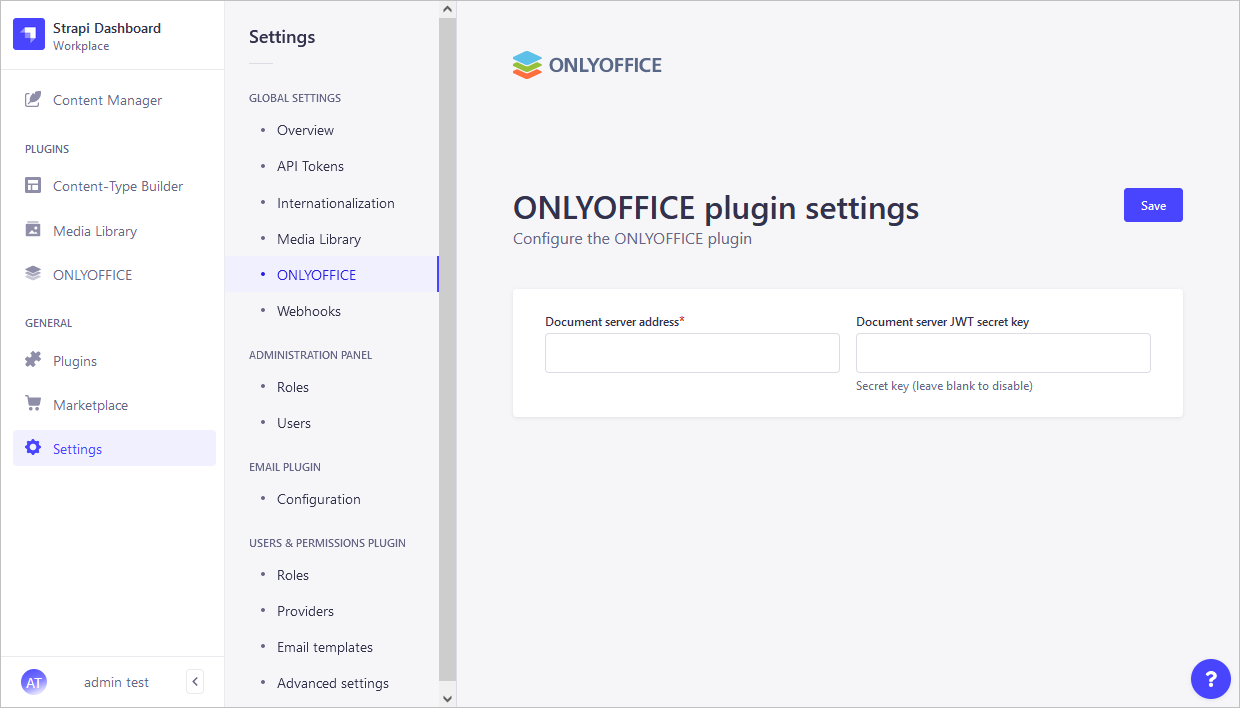
Agora que o plugin de integração do ONLYOFFICE está configurado, você pode começar a usá-lo.
Começando a usar o ONLYOFFICE Docs no Strapi
Para permitir que os usuários editem os documentos de escritório do Strapi nos editores do ONLYOFFICE Docs e salvem as alterações de volta no Strapi, carregue os arquivos e defina os direitos de acesso correspondentes.
Carregando arquivos no Strapi
-
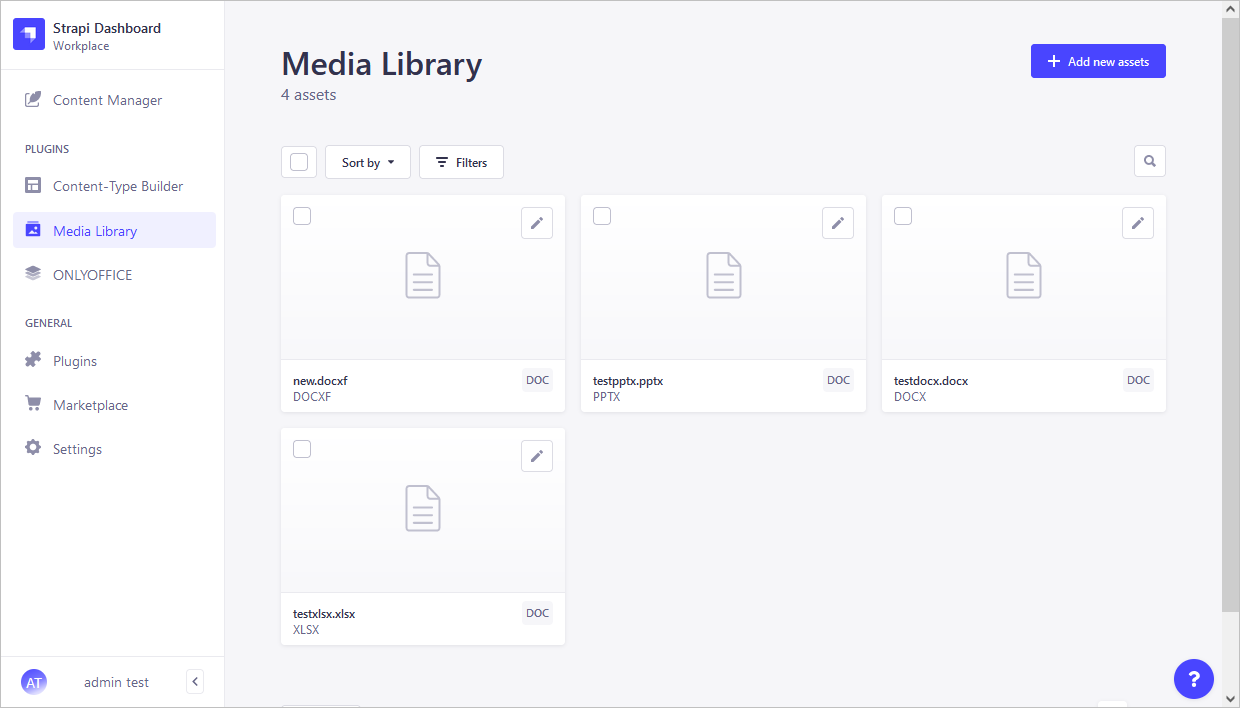
Na seção Plugins no painel esquerdo, abra a página Media Library (Biblioteca de Mídia).
-
Clique no botão Add new assets (Adicionar novos ativos) no canto superior direito.
-
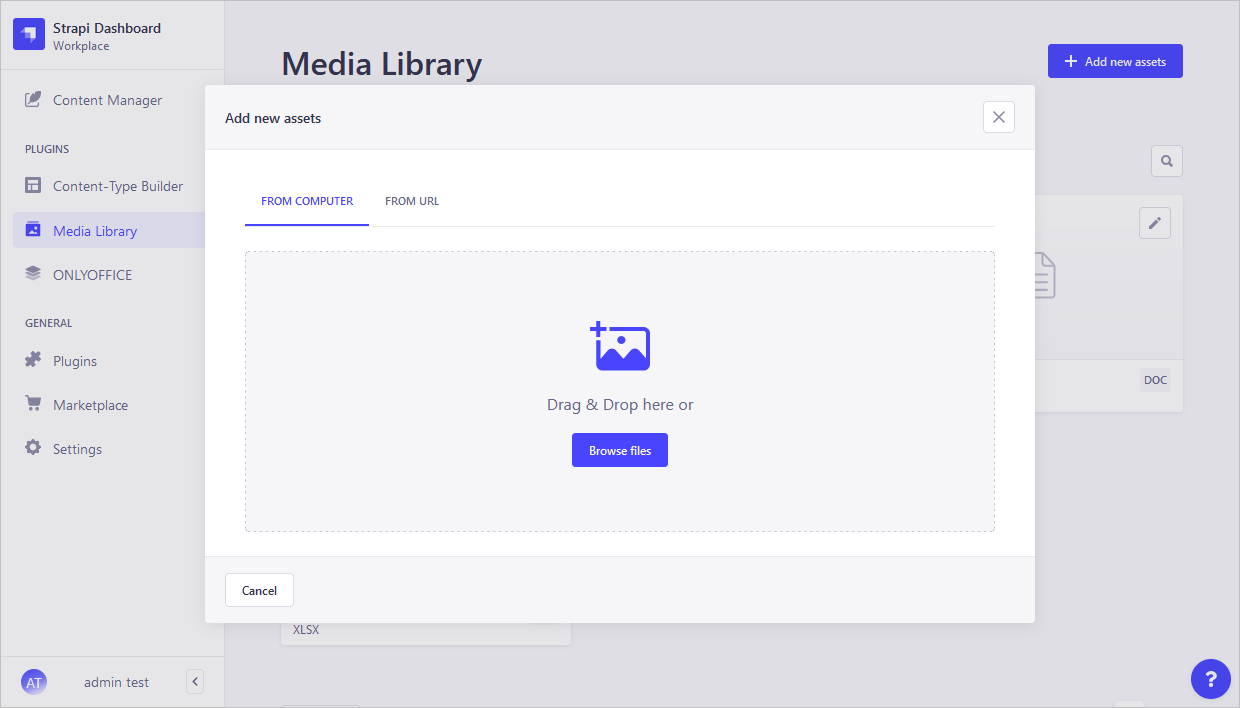
A janela Add new assets (Adicionar novos ativos) é aberta. Escolha se deseja carregar um arquivo do seu computador ou de uma URL, clicando na guia correspondente no painel superior.
Visualizando, editando e gerenciando arquivos no Strapi
Para visualizar, editar e co-editar documentos adicionados à Biblioteca de Mídia do Strapi,
-
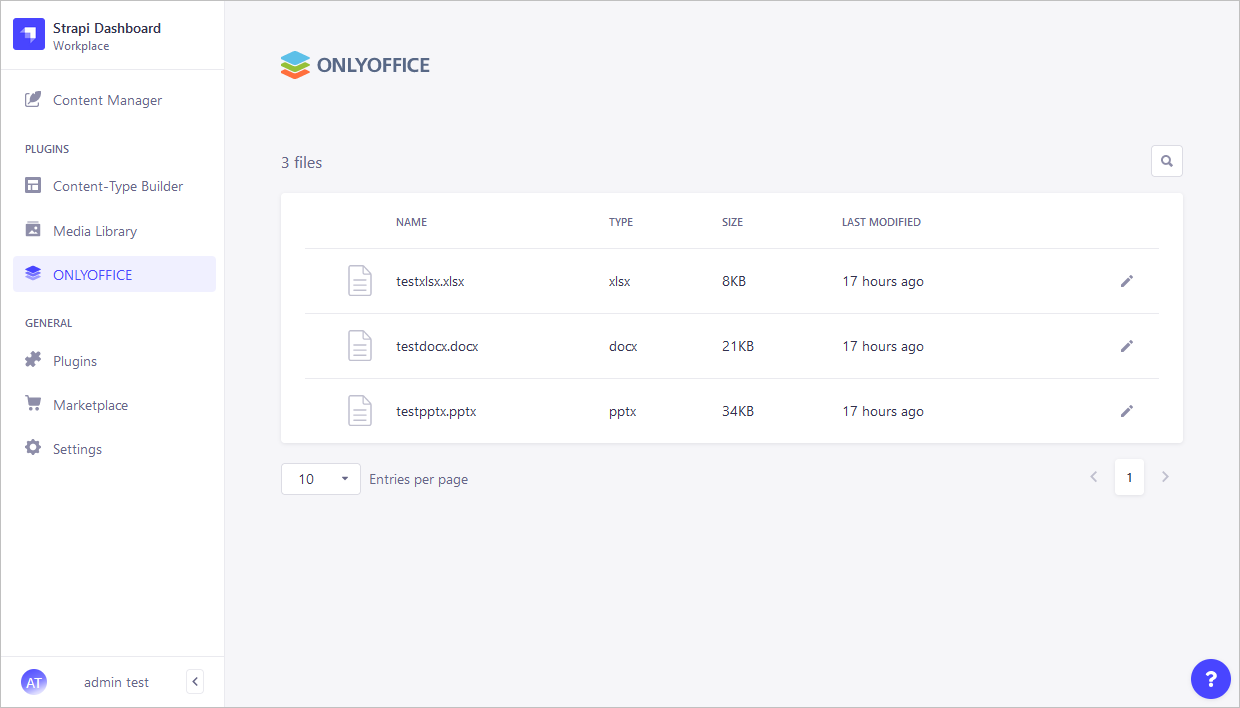
Na seção Plugins no painel esquerdo, abra a página de arquivos ONLYOFFICE dentro do Strapi.
-
Para abrir o arquivo no editor do ONLYOFFICE, clique no nome do arquivo ou clique no botão Edit in ONLYOFFICE (Editar no ONLYOFFICE) à direita.
Para salvar arquivos no formato necessário diretamente no editor,
- Vá para a guia Arquivo.
- Clique na opção Baixar como... e escolha o formato necessário.
Para marcar arquivos como favoritos diretamente no editor, clique no ícone  Marcar como favorito na barra de ferramentas superior.
Para retornar à lista de arquivos,
- Vá para a guia Arquivo.
- Clique na opção Abrir local do arquivo no menu à direita.
Direitos de acesso
Para gerenciar os direitos de acesso aos arquivos adicionados à Biblioteca de Mídia do Strapi:
- Vá para a guia Settings (Configurações), localizada na seção General (Geral) no painel esquerdo.
- Na seção Administration panel (Painel de administração), vá para a guia Roles (Funções).
- Edite a função clicando no ícone Edit (Editar) à direita do nome da função.
Para permitir que os usuários editem arquivos, defina os direitos de acesso Update + Delete (Atualizar + Excluir) para a função de usuário necessária.
Para permitir que os usuários apenas visualizem arquivos, defina o direito de acesso Access the Media Library (Acessar a Biblioteca de Mídia) para a função de usuário necessária.
Para saber mais sobre os problemas mais comuns e as formas de resolvê-los, visite nosso guia de solução de problemas.