Plone
Sobre a integração entre ONLYOFFICE e Plone
O ONLYOFFICE oferece um conector oficial para integrar o ONLYOFFICE Docs com Plone e editar documentos dentro do sistema de gerenciamento de conteúdo. Você pode baixar o conector ONLYOFFICE do PyPi.org e da página do GitHub do ONLYOFFICE. O conector é distribuído sob a licença Apache-2.0.
Para saber mais sobre o conector de integração ONLYOFFICE e Plone e como funciona detalhadamente, visite nossa documentação da API.
Principais recursos
- Criação, edição e visualização de documentos de texto, planilhas e apresentações.
- Co-edição de documentos em tempo real: dois modos de co-edição (Rápido e Estrito), o modo Controlar Alterações, comentários e chat integrado.
- Suporte JWT para proteger seu tráfego de modo que ninguém possa ter acesso aos seus documentos com exceção dos usuários com os devidos direitos.
Formatos suportados
- Para editar: DOCX, XLSX, PPTX, PDF
- Para visualizar: DJVU, DOC, DOCM, DOCX, DOT, DOTM, DOTX, EPUB, FB2, FODT, HTML, MHT, ODT, OTT, OXPS, PDF, RTF, TXT, XPS, XML, CSV, FODS, ODS, OTS, XLS, XLSB, XLSM, XLSX, XLT, XLTM, XLTX, FODP, ODP, OTP, POT, POTM, POTX, PPS, PPSM, PPSX, PPT, PPTM, PPTX
- Para converter (baixar como): DOC, DOCM, DOCX, DOT, DOTM, DOTX, EPUB, FB2, FODT, HTML, MHT, ODT, OTT, OXPS, PDF, RTF, XPS, XML, FODS, ODS, OTS, XLS, XLSB, XLSM, XLSX, XLT, XLTM, XLTX, FODP, ODP, OTP, POT, POTM, POTX, PPS, PPSM, PPSX, PPT, PPTM, PPTX
- Para converter para Office Open XML: DOC, DOCM, DOT, DOTM, DOTX, EPUB, FB2, FODT, HTML, MHT, ODT, OTT, OXPS, PDF, RTF, XPS, XML, FODS, ODS, OTS, XLS, XLSB, XLSM, XLT, XLTM, XLTX, FODP, ODP, OTP, POT, POTM, POTX, PPS, PPSM, PPSX, PPT, PPTM
Novidades na versão 4.1.0
Adicionado
- Suporte para formulários PDF preenchíveis.
- Modelos de arquivo vazios para 21 idiomas adicionais: árabe (ar-SA), catalão (ca-ES), dinamarquês (da-DK), basco (eu-ES), finlandês (fi-FI), galego (gl-ES), hebraico (he-IL), húngaro (hu-HU), armênio (hy-AM), indonésio (id-ID), malaio (ms-MY), norueguês bokmål (nb-NO), romeno (ro-RO), cingalês (si-LK), esloveno (sl-SI), albanês (sq-AL), sérvio cirílico (sr-Cyrl-RS), sérvio latino (sr-Latn-RS), turco (tr-TR), urdu (ur-PK) e chinês tradicional (zh-TW).
- Suporte para Plone 6.1.
- Configuração aprimorada do tempo de vida do JWT.
- URL do servidor de documentos ONLYOFFICE de demonstração atualizada.
Conectando ONLYOFFICE Docs ao Plone
Requisitos
-
ONLYOFFICE Document Server v6.1 (servidor ou versão cloud) ou posterior
Você precisa de uma instância do ONLYOFFICE Docs que seja resolvível e conectável tanto do Plone quanto de qualquer cliente final. Deve ser capaz de fazer POST diretamente para o Plone.
observaçãoConsulte a página de documentação oficial para saber mais sobre a instalação do ONLYOFFICE Docs.
-
Python 3.4 e posterior
-
Plugin de integração ONLYOFFICE 3.0.1 ou posterior para Plone
Instalando o plugin de integração ONLYOFFICE para Plone
Se você tem a versão anterior do plugin instalada (versões anteriores do plugin com o nome anterior onlyoffice.connector), remova-a antes de instalar a nova versão. Se você quiser instalar uma versão anterior, use onlyoffice.connector ao invés de onlyoffice.plone ao seguir as instruções de instalação.
A integração ONLYOFFICE para Plone é distribuída como um complemento padrão do Plone. O método de instalação recomendado é via Buildout.
-
Adicione o plugin ao Buildout.
Abra o arquivo
buildout.cfgda sua instância Plone e adicioneonlyoffice.ploneà seção eggs:[buildout]...eggs =onlyoffice.plone -
Execute o Buildout.
Para que as mudanças tenham efeito, execute novamente
buildoutdo seu console como um usuário não superuser:sudo -u plone_buildout /plone/zinstance/bin/buildout -
Reinicie a instância do Plone.
Reinicie sua instância Plone para carregar o complemento recém-instalado:
sudo /plone/zinstance/bin/instance restart -
Habilite o complemento no Plone.
Abra seu navegador, vá para sua página Plone, faça login como Admin e habilite o plugin:
- Abra a seção Configuração do Site > Complementos.
- Encontre o onlyoffice.plone entre os complementos disponíveis.
- Pressione o botão Instalar para habilitá-lo.
Configurando o plugin de integração ONLYOFFICE para Plone
Para configurar o plugin:
-
Vá para Configuração do Site.
-
Role para baixo até a seção Configuração de Complementos.
-
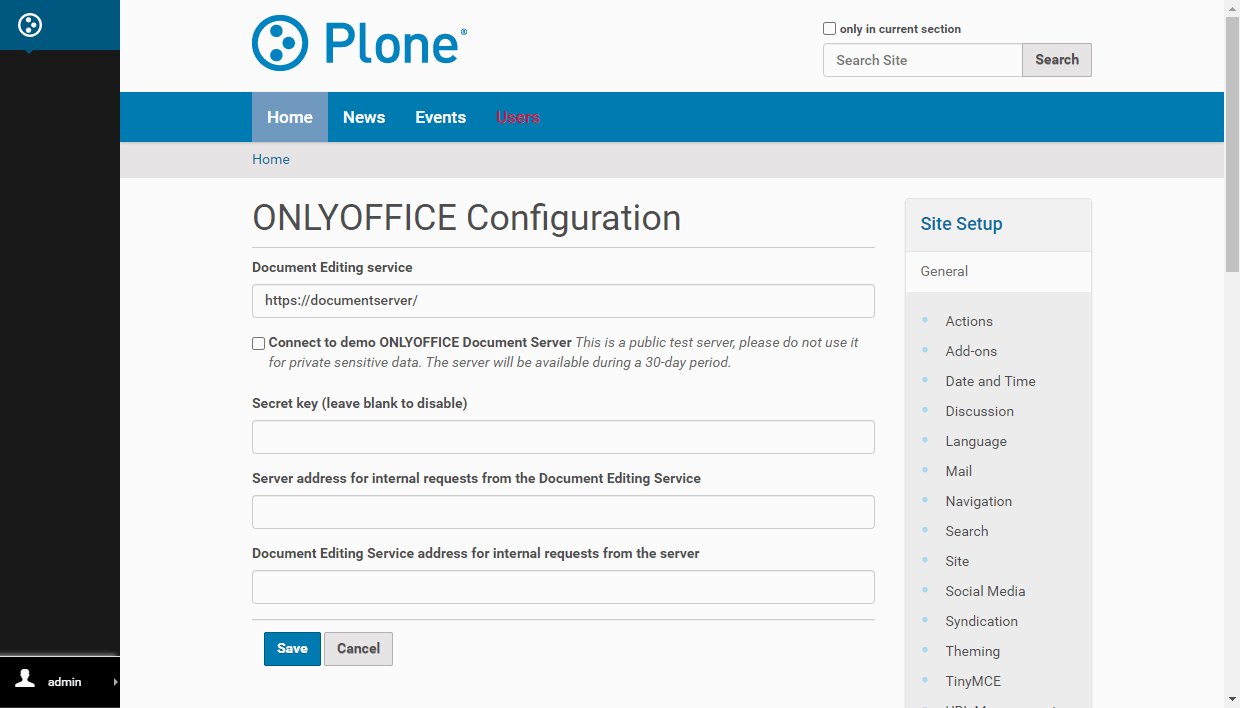
Pressione o botão Configuração ONLYOFFICE.
-
No campo Serviço de edição de documentos, especifique o endereço URL onde o ONLYOFFICE Docs está localizado.
observaçãoO endereço do ONLYOFFICE Docs deve estar acessível do Plone, assim como o endereço do Plone deve estar acessível do ONLYOFFICE Docs.
-
No campo Chave secreta, especifique o segredo usado para assinar os dados.
observaçãoA partir do ONLYOFFICE Docs v7.2, o JWT está habilitado por padrão e a chave secreta é gerada automaticamente. Você precisa habilitá-lo no lado do Plone também: encontre sua chave secreta no arquivo de configuração do ONLYOFFICE Docs, depois especifique a mesma chave secreta nas configurações do conector. Para mais detalhes, veja a seção Habilitando JWT para a integração ONLYOFFICE e Plone deste artigo.
-
No campo Endereço do servidor para requisições internas do Serviço de Edição de Documentos, especifique o endereço usado para acessar o Plone do Serviço de Edição de Documentos.
-
No campo Endereço do Serviço de Edição de Documentos para requisições internas do servidor, especifique o endereço usado para acessar o Serviço de Edição de Documentos do Plone.
Desenvolvendo plugin Plone ONLYOFFICE
-
Clone o repositório e mude o diretório:
git clone --branch deploy git@github.com:ONLYOFFICE/onlyoffice-plone.gitcd onlyoffice-plone -
Crie um virtualenv no pacote.
-
Instale os requisitos com pip.
-
Execute buildout:
virtualenv ../bin/pip install -r requirements.txt./bin/buildout -
Inicie o Plone em primeiro plano:
./bin/instance fg
Se você tem uma instância do Plone funcionando, pode instalar o plugin adicionando os arquivos do projeto ao diretório src:
-
No diretório src, crie o diretório onlyoffice.plone.
-
Coloque seus arquivos de projeto recebidos pelo Git no diretório onlyoffice.plone.
-
Edite o arquivo buildout.cfg:
[buildout]...eggs =onlyoffice.plonedevelop =src/onlyoffice.plone -
Execute novamente buildout para que as mudanças tenham efeito:
./bin/buildout -
Então inicie ou reinicie sua instância do Plone.
O Plone é baseado no servidor Zope e não será executado como usuário root. Se você pretende executá-lo como usuário root, deve fornecer uma diretiva effective-user. Para fazer isso, adicione a linha effective-user < nome_usuario > ao arquivo ./parts/instance/etc/zope.conf.
Atualizar plugin de integração Plone ONLYOFFICE
-
Se você especificou uma versão precisa do plugin no seu arquivo buildout.cfg (chamado pinning, e uma prática recomendada), como onlyoffice.plone = 1.0.0, atualize esta referência para apontar para a versão mais nova. Se a versão do plugin não for especificada, então a versão mais recente será carregada automaticamente:
[versions]...onlyoffice.plone = 1.0.1 -
Execute bin/buildout. Aguarde até que uma nova versão seja baixada e instalada.
-
Seu site pode aparecer distorcido ou até mesmo ficar inacessível até você completar o próximo passo.
-
Navegue para a tela Complemento (adicione /prefs_install_products_form à URL do seu site) e na lista Atualizações selecione onlyoffice.plone e clique em Atualizar onlyoffice.plone.
Como funciona
A integração ONLYOFFICE segue a API documentada aqui.
- O usuário navega para um documento no Plone e seleciona a ação Editar ONLYOFFICE.
- O Plone prepara um objeto JSON para o Document Server com as seguintes propriedades:
- url: a URL que o ONLYOFFICE Docs usa para baixar o documento;
- callbackUrl: a URL que o ONLYOFFICE Docs informa sobre o status da edição do documento;
- key: o UUID+Timestamp Modificado para instruir o ONLYOFFICE Docs se deve baixar o documento novamente ou não;
- title: o título (nome) do documento.
- O Plone constrói uma página do template .pt, preenchendo todos esses valores para que o navegador cliente possa carregar o editor.
- O navegador cliente faz uma requisição para a biblioteca JavaScript do ONLYOFFICE Docs e envia ao ONLYOFFICE Docs a configuração DocEditor com as propriedades acima.
- Então o ONLYOFFICE Docs baixa o documento do Plone e o usuário começa a editar.
- O ONLYOFFICE Docs envia uma requisição POST para callbackUrl para informar ao Plone que um usuário está editando o documento.
- Quando todos os usuários e navegadores clientes terminam de editar, eles fecham a janela de edição.
- Após 10 segundos de inatividade, o ONLYOFFICE Docs envia um POST para callbackUrl informando ao Plone que os clientes terminaram de editar o documento e o fecharam.
- O Plone baixa uma nova versão do documento, substituindo a antiga.
Habilitando JWT para a integração ONLYOFFICE e Plone
Para proteger documentos de acesso não autorizado, os editores ONLYOFFICE usam o JSON Web Token (JWT). O token é adicionado na configuração quando o Editor de Documentos é inicializado e durante a troca de comandos entre os serviços internos do ONLYOFFICE Docs. A chave secreta é usada para assinar o token web JSON e validar o token mediante requisição ao ONLYOFFICE Docs.
A partir do ONLYOFFICE Docs v7.2, o JWT está habilitado por padrão e a chave secreta é gerada automaticamente. Você precisa encontrar sua chave secreta no arquivo de configuração do ONLYOFFICE Docs, depois especificar a mesma chave secreta nas configurações do conector.
Passo 1: Encontre sua chave secreta no arquivo de configuração do ONLYOFFICE Docs
-
Abra o arquivo local.json com qualquer editor de texto disponível.
-
Para Linux -
/etc/onlyoffice/documentserver/local.json -
Para Windows -
%ProgramFiles%\ONLYOFFICE\DocumentServer\config\local.json -
Para Docker – acesse o container ONLYOFFICE Docs usando o comando
docker exec -it <containerID> bashe abra/etc/onlyoffice/documentserver/local.jsonAlternativamente, você pode usar o seguinte comando para encontrar a chave secreta padrão sem abrir o local.json:
sudo docker exec <containerID> /var/www/onlyoffice/documentserver/npm/json -f /etc/onlyoffice/documentserver/local.json 'services.CoAuthoring.secret.session.string'
O arquivo local.json deve ficar assim:
{"services": {"CoAuthoring": {"token": {"enable": {"request": {"inbox": true,"outbox": true},"browser": true}},"secret": {"inbox": {"string": "yoursecret"},"outbox": {"string": "yoursecret"},"session": {"string": "yoursecret"}}}}} -
-
O valor
trueé especificado em três seções. Isso significa que a validação de token está habilitada.services.CoAuthoring.token.enable.browserservices.CoAuthoring.token.enable.request.inboxservices.CoAuthoring.token.enable.request.outbox
-
A chave secreta gerada automaticamente é especificada em três seções. Você pode substituir o valor secreto padrão pela sua própria chave secreta. A chave secreta deve ser a mesma nas três seções.
services.CoAuthoring.secret.inbox.stringservices.CoAuthoring.secret.outbox.stringservices.CoAuthoring.secret.session.string
-
Se você fizer alterações, salve-as e reinicie os serviços para que as mudanças de configuração tenham efeito.
supervisorctl restart all
Passo 2: Especifique a mesma chave secreta nas configurações do conector
Nas configurações do conector, especifique o mesmo segredo no campo Chave secreta e salve as configurações.
Conectando ao ONLYOFFICE Docs demonstração
A partir da versão 3.0.0 do conector ONLYOFFICE, você pode testar os editores online ONLYOFFICE no Plone sem instalar o ONLYOFFICE Docs.
Para ativar a conexão, clique na caixa de seleção Conectar ao Document Server ONLYOFFICE demonstração e clique no botão Salvar.
Este é um servidor de teste público que estará disponível durante um período de 30 dias. Não compartilhe seus dados sensíveis lá.
Começar a usar ONLYOFFICE Docs no Plone
Para criar um documento:
-
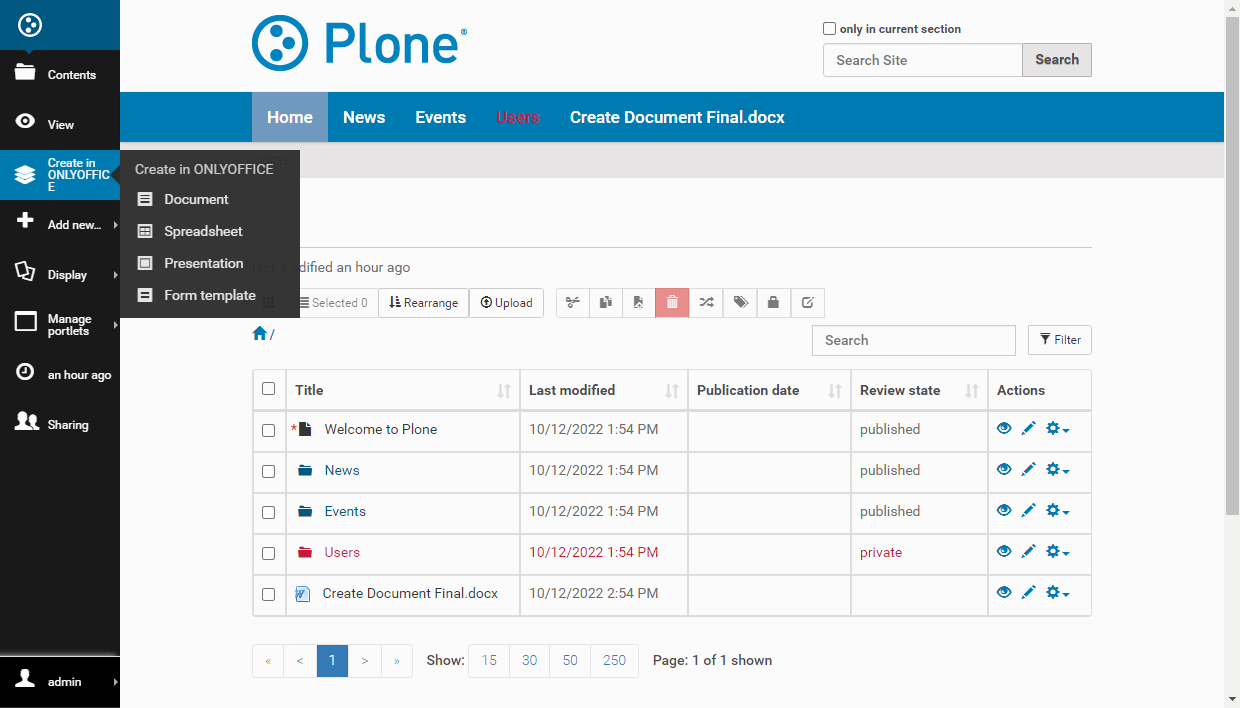
Na aba Conteúdo, clique na opção de menu Criar no ONLYOFFICE à esquerda.
-
Escolha o tipo de arquivo necessário: Documento, Planilha ou Apresentação.
-
Um novo documento será aberto para edição.
Para editar um documento:
-
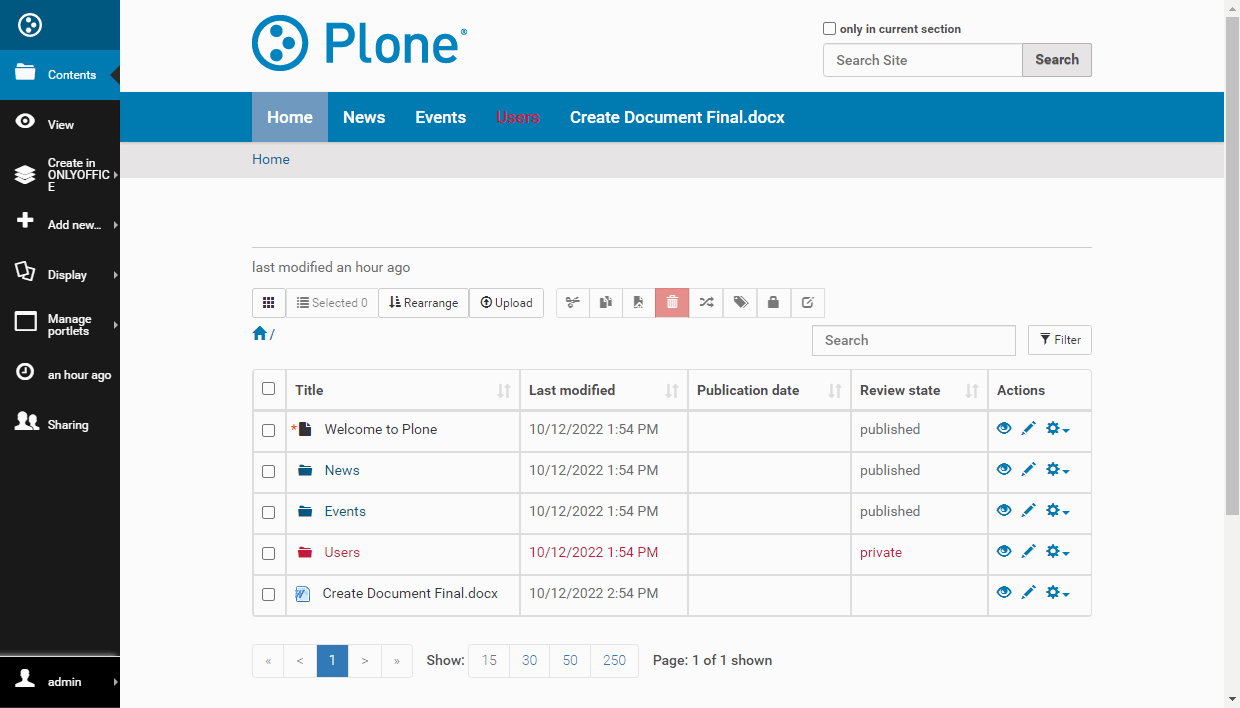
Encontre o documento necessário na aba Conteúdo.
-
Clique no documento.
-
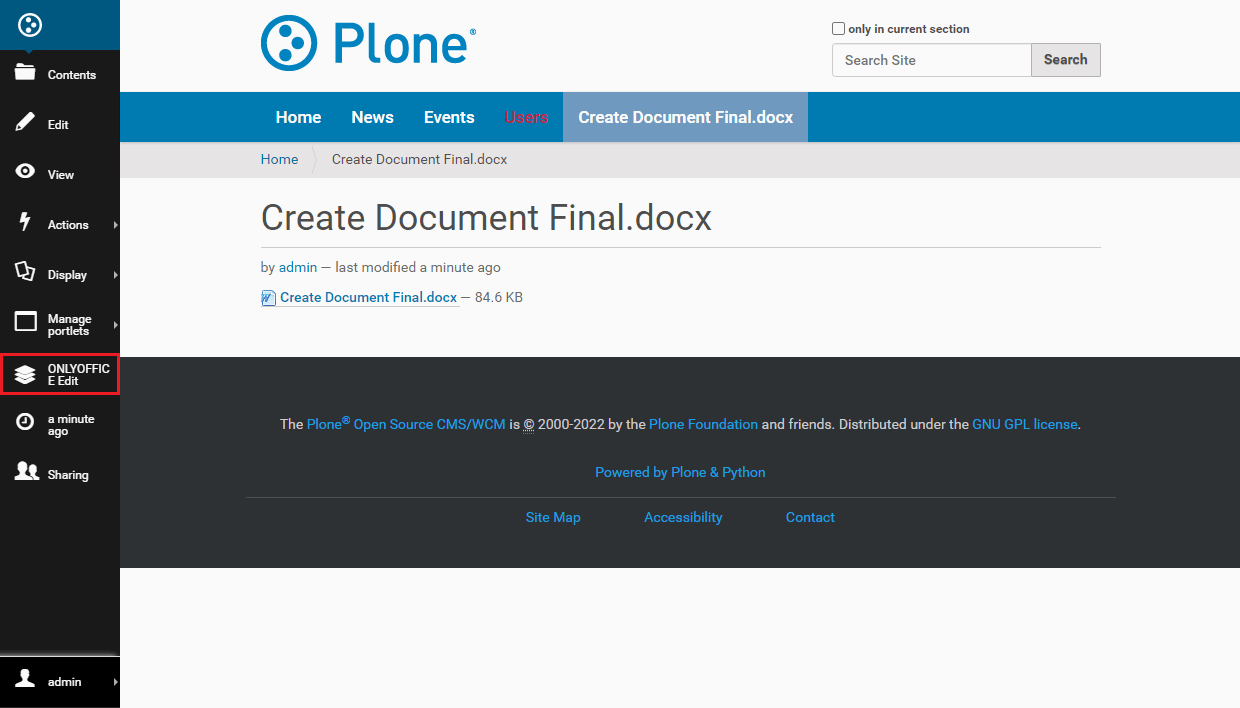
Na página aberta, clique na opção de menu Editar ONLYOFFICE para abrir o documento para edição e/ou visualização.
Para converter um documento para o formato Office Open XML:
-
Encontre o documento necessário na aba Conteúdo.
-
Clique no documento.
-
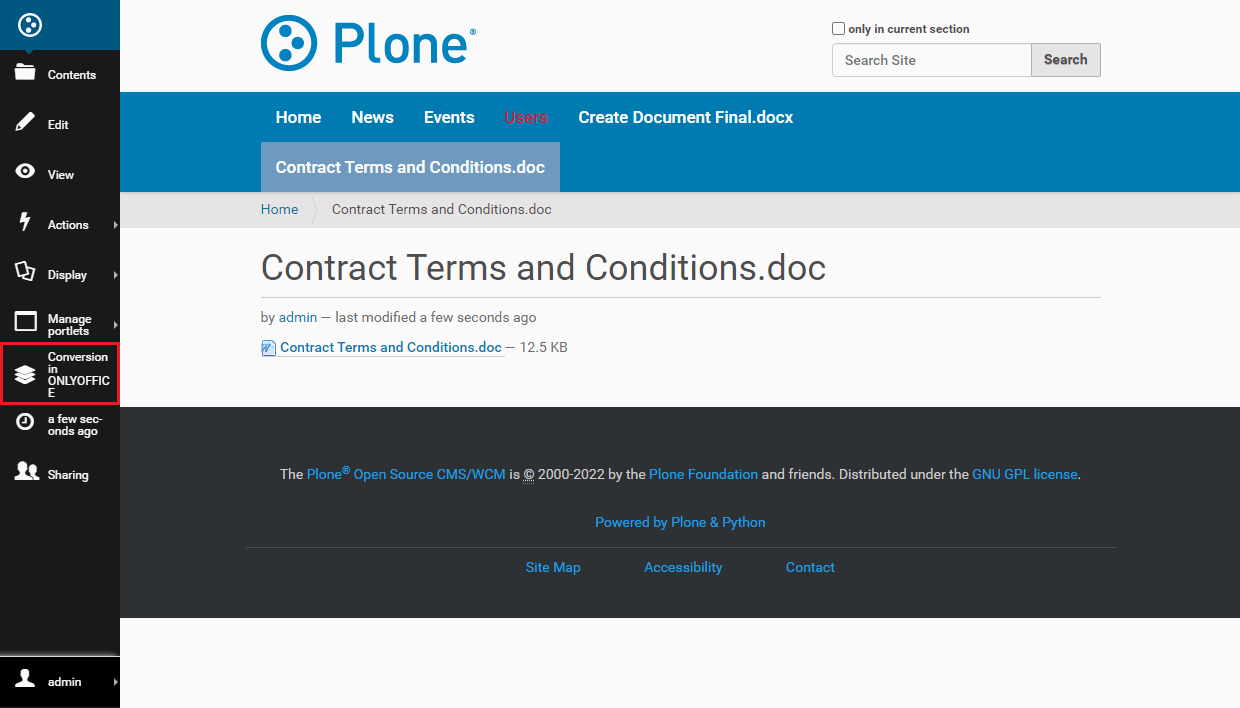
Na página aberta, clique na opção de menu Conversão no ONLYOFFICE.
 observação
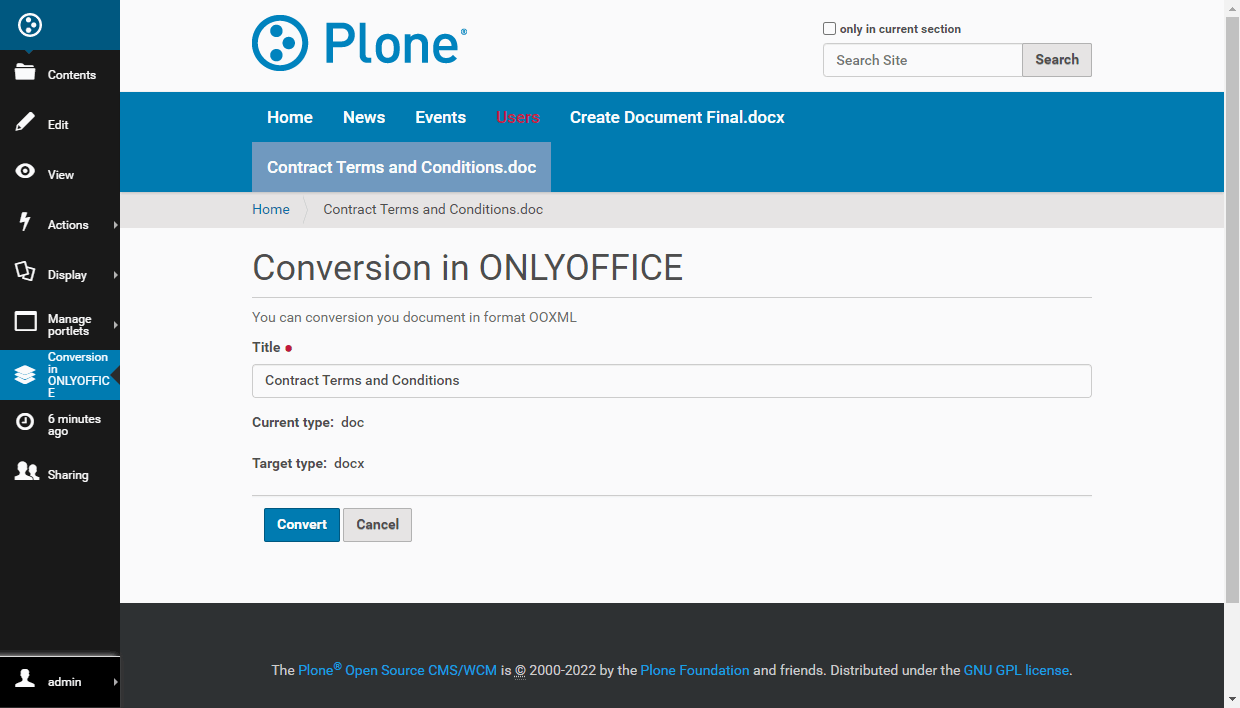
Veja a lista completa dos formatos que podem ser convertidos para OOXML.
-
Clique no botão Converter.
Para criar um formulário PDF:
- Na aba Conteúdo, clique na opção de menu Criar no ONLYOFFICE à esquerda.
- Escolha a opção Formulário PDF.
- Um novo formulário PDF vazio será aberto para edição. Use a aba Formulários para adicionar tipos de campos: campos de texto, caixas de combinação, listas suspensas, caixas de seleção, botões de opção, imagens, campos de assinatura, endereços de e-mail e outros.
Para preencher um formulário:
-
Encontre o formulário necessário na aba Conteúdo.
-
Clique no formulário.
-
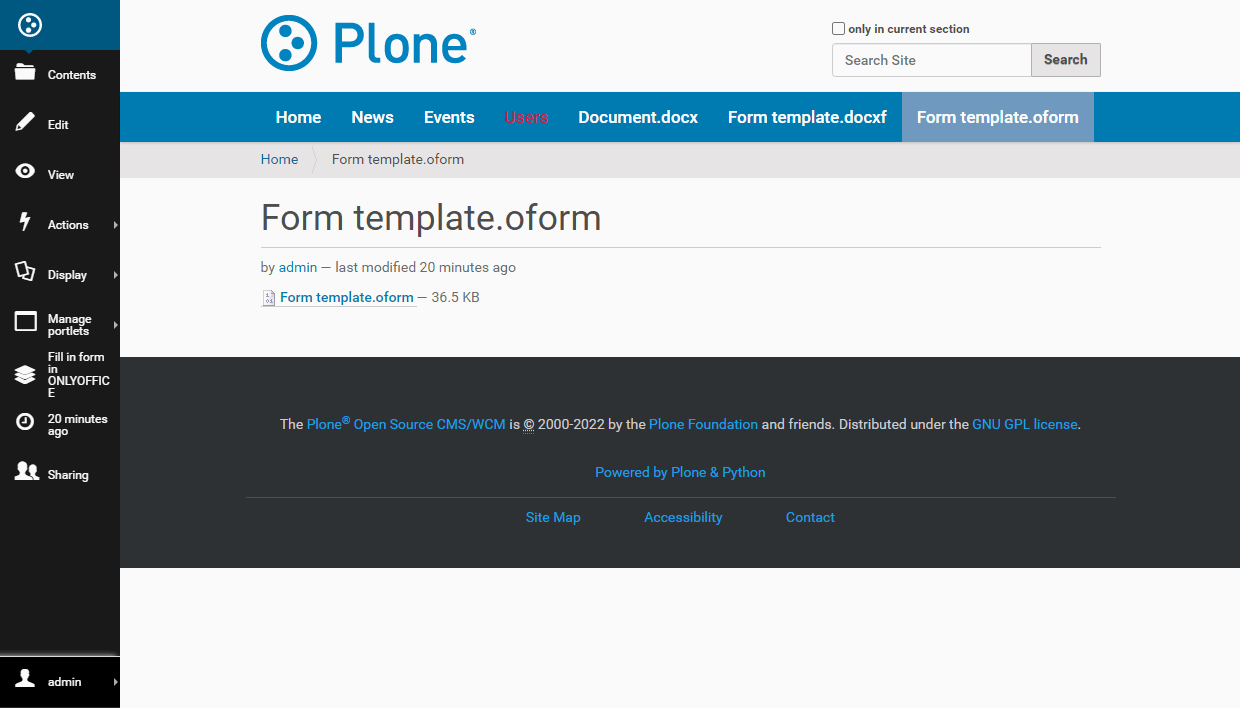
Na página aberta, clique na opção de menu Preencher formulário no ONLYOFFICE.
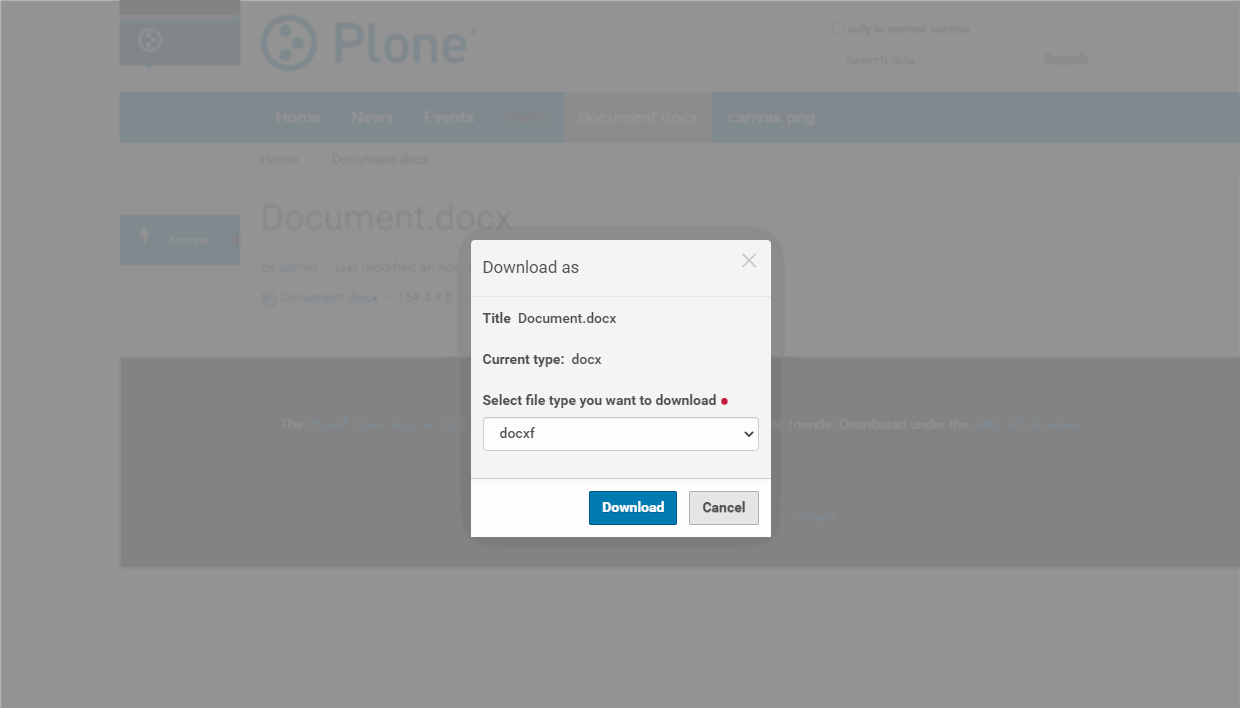
Para baixar um documento em um formato diferente:
-
Encontre o documento necessário na aba Conteúdo.
-
Clique no documento.
-
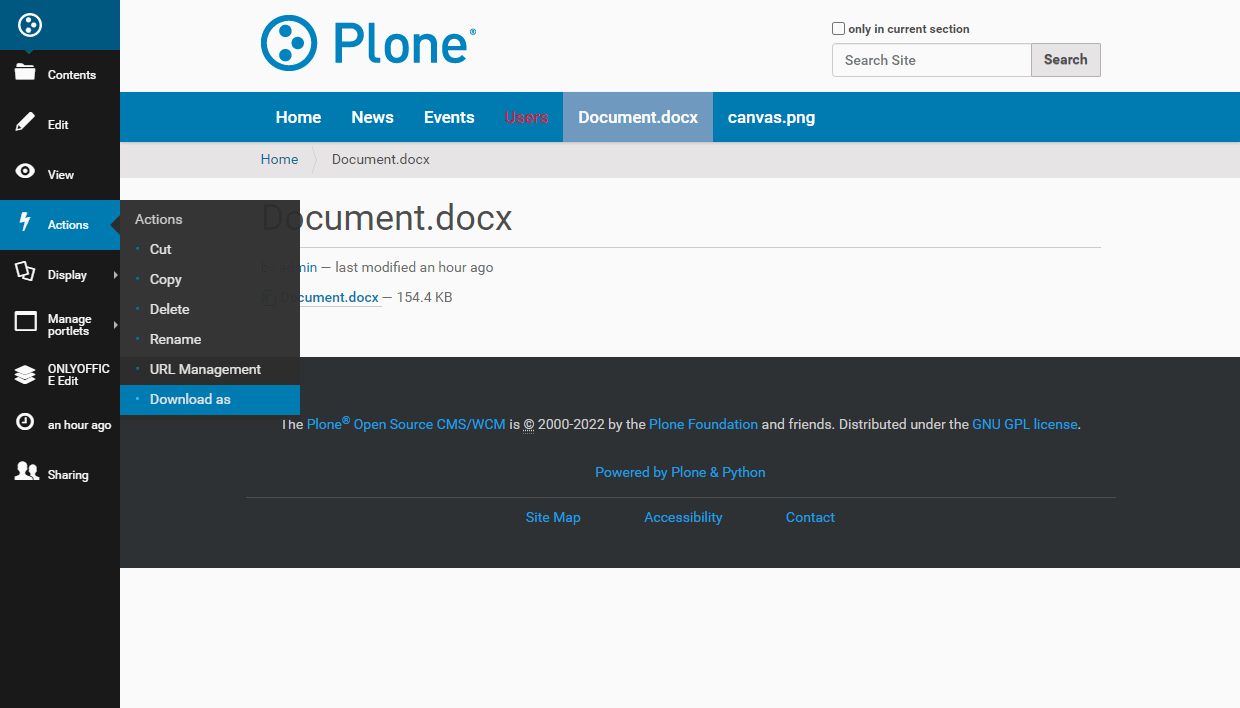
Na página aberta, clique na opção de menu Ações e escolha o item de menu Baixar como.
-
Selecione o formato necessário da lista.
-
Clique no botão Baixar.
Para saber mais sobre os problemas mais comuns e as formas de resolvê-los, visite nosso guia de solução de problemas.