ownCloud
Sobre a integração do ONLYOFFICE com o ownCloud
A ONLYOFFICE oferece um conector oficial para integrar o ONLYOFFICE Docs ao ownCloud e editar documentos de escritório dentro do armazenamento em nuvem. Você pode baixar o conector do ONLYOFFICE no Marketplace do ownCloud ou na página do GitHub da ONLYOFFICE. O conector é distribuído sob a licença Apache-2.0.
Para saber mais sobre o conector de integração do ONLYOFFICE com o ownCloud e como ele funciona em detalhes, visite nossa página de documentação da API.
Principais recursos
- Criação, edição e visualização de documentos, planilhas e apresentações.
- Compartilhamento de arquivos com diferentes permissões: visualização/edição, revisão, preenchimento de formulários e comentários com menções a usuários. Também é possível restringir o download (em todos os editores) e a modificação de filtros (em planilhas). O compartilhamento por links públicos também está disponível.
- Coedição de documentos em tempo real: dois modos de coedição (Rápido e Estrito), Controle de alterações, comentários e um chat integrado.
- Coedição entre várias instâncias federadas do ownCloud conectadas a um único Document Server.
- Suporte a JWT para proteger seu tráfego, de modo que ninguém, além dos usuários com os direitos adequados, possa acessar seus documentos.
Formatos compatíveis
-
Para edição: DOCM, DOCX, DOTM, DOTX, XLSB, XLSM, XLSX, XLTM, XLTX, POTM, POTX, PPSM, PPSX, PPTM, PPTX, PDF
-
Para visualização:
- WORD: DOC, DOCM, DOCX, DOT, DOTM, DOTX, EPUB, FB2, FODT, HTM, HTML, HWP, HWPX, MD, MHT, MHTML, ODT, OTT, PAGES, RTF, STW, SXW, TXT, WPS, WPT, XML
- CELL: CSV, ET, ETT, FODS, NUMBERS, ODS, OTS, SXC, XLS, XLSM, XLSX, XLT, XLTM, XLTX
- SLIDE: DPS, DPT, FODP, KEY, ODG, ODP, OTP, POT, POTM, POTX, PPS, PPSM, PPSX, PPT, PPTM, PPTX, SXI
- PDF: DJVU, DOCXF, OFORM, OXPS, PDF, XPS
- DIAGRAM: VSDM, VSDX, VSSM, VSSX, VSTM, VSTX
-
Para conversão para os formatos Office Open XML usando a opção Converter com o ONLYOFFICE (Convert with ONLYOFFICE): DOC, DOCM, DOT, DOTX, EPUB, HTM, HTML, ODP, ODT, POT, POTM, POTX, PPS, PPSM, PPSX, PPT, PPTM, RTF, XLS, XLSM, XLT, XLTM, XLTX.
observaçãoODT, ODS e ODP também estão disponíveis para conversão instantânea. Depois que você ativa a opção correspondente nas configurações de administração, os documentos em formato ODF são convertidos imediatamente no editor e abertos após você clicar neles.
Novidades da versão 9.12.1
Adicionado
- Descrição do plugin e links úteis nas configurações de administração
Alterado
- Corrigida a abertura de um link compartilhado quando o acesso de grupo ao aplicativo é restrito
- A mensagem geral Save success foi substituída por mensagens específicas para cada seção de configurações
- A cor do botão de salvar configurações foi alterada para a cor primária
- Uma janela de confirmação é exibida antes de limpar os metadados das versões
- Todas as páginas do documento são baixadas ao converter para tipos de imagem com o método Download As
O registro de alterações completo está disponível aqui.
Conectando o ONLYOFFICE Docs ao ownCloud
Requisitos
-
ONLYOFFICE Document Server v7.0 (versão de servidor ou de nuvem) ou posterior
Você precisa de uma instância do ONLYOFFICE Docs que seja resolvível e acessível tanto a partir do ownCloud quanto de quaisquer clientes finais. O ONLYOFFICE Docs deve ser capaz de enviar solicitações POST diretamente ao ownCloud.
A partir da versão 4.3.0, o ONLYOFFICE Docs e o ownCloud podem ser instalados em computadores diferentes ou na mesma máquina. Se você escolher esta última opção, será necessário configurar uma porta personalizada para o ONLYOFFICE Docs, pois, por padrão, tanto o ONLYOFFICE Docs quanto o ownCloud funcionam na porta 80.
observaçãoConsulte a página de documentação oficial para saber mais sobre a instalação do ONLYOFFICE Docs.
-
ownCloud v10.0.0 ou posterior
-
Conector do ONLYOFFICE v8.2.3 ou posterior para o ownCloud
Instalando o conector do ONLYOFFICE para o ownCloud
O administrador do ownCloud pode instalar o aplicativo de integração a partir da loja de aplicativos integrada. Para isso, siga estas etapas:
- Clique no menu hambúrguer no canto superior esquerdo.
- Selecione Market.
- Vá para a categoria Tools (Ferramentas).
- Encontre ONLYOFFICE na lista de aplicativos disponíveis.
- Clique no botão Install (Instalar).
Como alternativa, o administrador pode instalar o aplicativo manualmente:
-
Obtenha o aplicativo ONLYOFFICE para o ownCloud. Há várias maneiras de fazer isso:
-
Baixe a versão assinada mais recente na loja oficial do ownCloud.
-
Ou baixe a versão assinada mais recente na página de versões do aplicativo no GitHub. Por exemplo:
tar -xvzf vX.X.X.tar.gzOnde
vX.X.Xé a versão necessária do conector.Descompacte o arquivo:
tar -xvzf vX.X.X.tar.gzRenomeie a pasta para
onlyoffice:mv onlyoffice-owncloud-X.X.X onlyoffice -
Ou clone o código-fonte do aplicativo e compile-o você mesmo:
git clone https://github.com/ONLYOFFICE/onlyoffice-owncloud.git onlyofficecd onlyofficegit submodule update --init --recursive
observaçãoO ownCloud não funciona com aplicativos não assinados e exibe uma mensagem de alerta, portanto você precisará usar a opção a ou b para obter o aplicativo para o seu ambiente de produção.
-
-
Mova a pasta
onlyofficepara o diretórioapps/do servidor ownCloud (ou para outro diretório usado para conectar aplicativos):cp -r /root/onlyoffice/ /var/www/owncloud/apps/ -
Vá para o diretório
apps/:cd /var/www/owncloud/apps -
Altere o proprietário para atualizar o aplicativo diretamente pela interface web do ownCloud:
chown -R www-data:www-data onlyoffice -
No ownCloud, vá para Settings (Configurações) > Admin > Apps, clique em Show disabled apps (Mostrar aplicativos desativados) e clique em Enable (Ativar) para o aplicativo ONLYOFFICE.
Configurando o conector do ONLYOFFICE para o ownCloud
Para configurar as definições do aplicativo ONLYOFFICE, vá para Settings (Configurações) > Admin > Additional (Adicional).
Na seção Server settings (Configurações do servidor), especifique as seguintes opções:
-
ONLYOFFICE Docs address (Endereço do ONLYOFFICE Docs): especifique o endereço URL onde o Document Editing Service está instalado. Este campo é obrigatório. Se você instalar o ONLYOFFICE Docs em uma porta personalizada, deverá especificar a porta, por exemplo:
http://127.0.0.1:8081/observaçãoO endereço do ONLYOFFICE Docs deve estar acessível a partir do ownCloud, assim como o endereço do ownCloud deve estar acessível a partir do ONLYOFFICE Docs.
-
Disable certificate verification (insecure) (Desativar a verificação de certificado (inseguro)): marque esta caixa para desativar a verificação de certificado e permitir que o ownCloud estabeleça conexão com o ONLYOFFICE Docs caso você use um certificado autoassinado para o seu ONLYOFFICE Docs (caso contrário, o ownCloud não validará um certificado autoassinado e não permitirá a conexão de/para o ONLYOFFICE Docs). Esta é uma solução insegura, e recomendamos fortemente que você substitua o certificado por um emitido por alguma autoridade certificadora.
-
Secret key (Chave secreta): especifique a chave secreta usada para assinar os dados.
observaçãoA partir do ONLYOFFICE Docs v7.2, o JWT é ativado por padrão e a chave secreta é gerada automaticamente. Você também precisa ativá-lo no lado do ownCloud: encontre sua chave secreta no arquivo de configuração do ONLYOFFICE Docs e, em seguida, especifique a mesma chave secreta nas configurações do conector. Para mais detalhes, consulte a seção Ativando o JWT para a integração do ONLYOFFICE com o ownCloud deste artigo.
-
A seção Advanced server settings (Configurações avançadas do servidor) pode ser usada se a configuração da sua rede não permitir solicitações entre o ownCloud e o ONLYOFFICE Docs instalados usando os endereços públicos. Nesse caso, especifique os endereços para solicitações internas nos campos correspondentes:
- No campo ONLYOFFICE Docs address for internal requests from the server (Endereço do ONLYOFFICE Docs para solicitações internas do servidor), especifique o endereço usado para acessar o Document Editing Service a partir do ownCloud.
- No campo Server address for internal requests from ONLYOFFICE Docs (Endereço do servidor para solicitações internas do ONLYOFFICE Docs), especifique o endereço usado para acessar o ownCloud a partir do Document Editing Service.
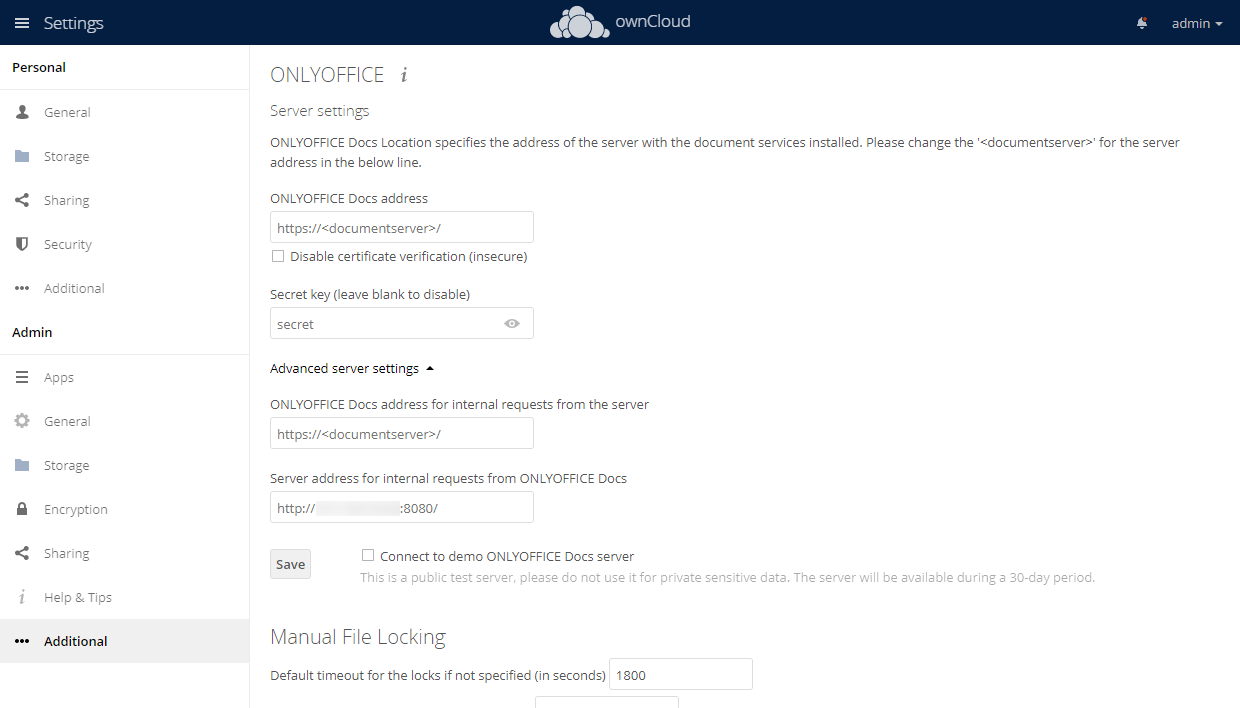
Clique no botão Save (Salvar). Depois de salvar as Server settings (Configurações do servidor), as seções Common settings (Configurações comuns), Editor customization settings (Configurações de personalização do editor) e Common templates (Modelos comuns) serão exibidas.
Na seção Common settings (Configurações comuns), você pode especificar as seguintes opções:
-
Restrict access to the editors to following groups (Restringir o acesso aos editores aos seguintes grupos): marque esta caixa e selecione os grupos de usuários que não poderão usar os editores do ONLYOFFICE no ownCloud.
-
Use ONLYOFFICE to generate a document preview (Usar o ONLYOFFICE para gerar uma pré-visualização do documento): marque esta caixa para gerar miniaturas pelo ONLYOFFICE. Isso ocupará algum espaço em disco.
-
Open file in the same tab (Abrir arquivo na mesma guia): marque esta caixa para abrir um arquivo na guia atual do navegador. Se esta opção estiver desmarcada, o arquivo será aberto em uma nova guia do navegador.
-
A função Keep metadata for each version once the document is edited (Manter os metadados de cada versão após a edição do documento) permite manter os metadados e exibir as alterações de cada versão do documento no histórico de versões. Isso ocupará algum espaço em disco. Você pode usar o botão Clear (Limpar) para remover os metadados e liberar espaço em disco.
-
The default application for opening the format (O aplicativo padrão para abrir o formato): permite marcar os formatos que serão associados aos editores do ONLYOFFICE. Os formatos docx, xlsx e pptx são selecionados por padrão.
observaçãoA abertura nos editores do ONLYOFFICE será realizada apenas para os formatos selecionados nesta seção.
-
Open the file for editing (Abrir o arquivo para edição): permite que os administradores escolham os formatos de documento a serem editados por meio de conversão para formatos OOXML. Os formatos csv e txt são selecionados por padrão.
ImportanteDevido às restrições de formato, alguns dados podem ser perdidos ao salvar nos formatos da lista (csv, odp, ods, odt, rtf, txt).
Depois que você ativa a opção correspondente, os documentos nos formatos especificados serão convertidos imediatamente e abertos no editor do ONLYOFFICE para edição após você clicar neles e escolher o item de menu Open in ONLYOFFICE (Abrir no ONLYOFFICE). Se um formato estiver desmarcado, o arquivo será aberto para visualização.
Na seção Editor customization settings (Configurações de personalização do editor), você pode especificar as seguintes opções:
- A função Keep intermediate versions when editing (forcesave) (Manter versões intermediárias durante a edição (forcesave)) permite enviar todas as alterações diretamente ao armazenamento ao clicar no botão Save (Salvar) na interface dos editores do ONLYOFFICE, caso você queira evitar a perda de dados. Quando esta opção está desativada, suas alterações são salvas automaticamente no cache dos editores.
- Selecione os elementos da interface dos editores que você deseja ocultar / exibir (Chat, More compact header, Feedback & Support, Help, Monochrome toolbar header).
- A função Review mode for viewing (Modo de revisão para visualização) permite definir o modo padrão de exibição da revisão do documento:
- Markup: para destacar as alterações propostas,
- Final: para exibir com as alterações aplicadas,
- Original: para exibir o documento original sem nenhuma alteração.
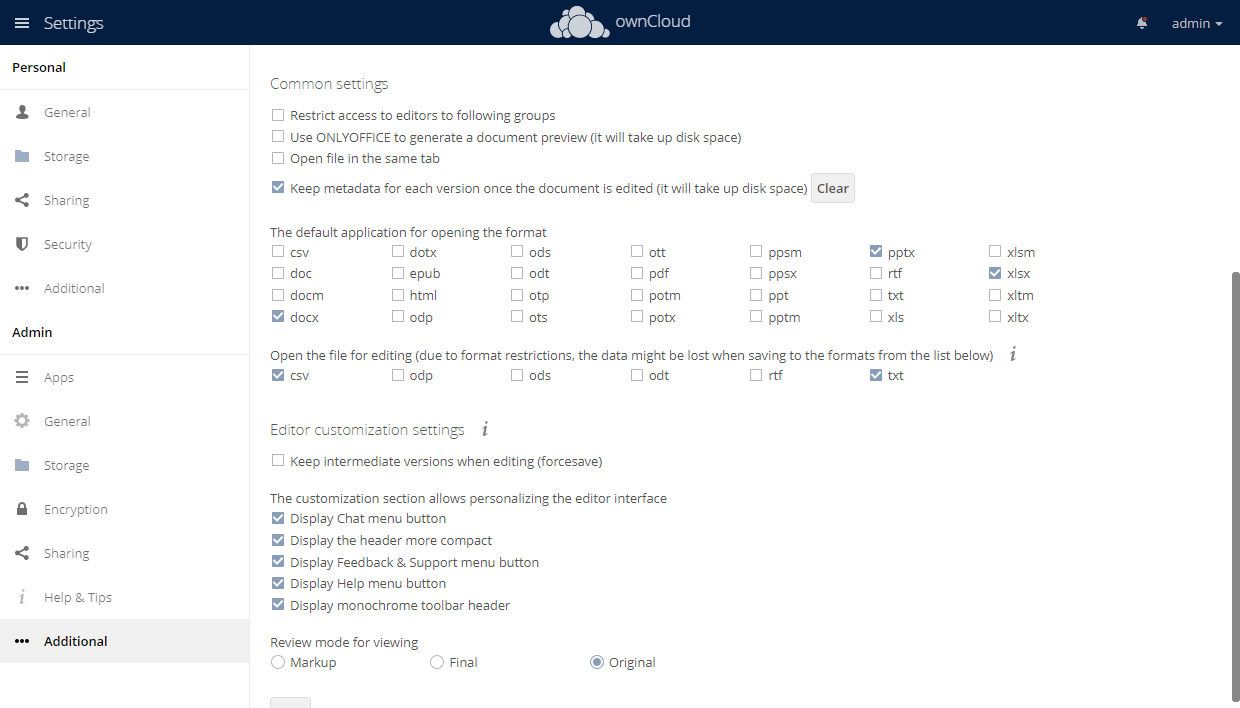
Depois de fazer alterações nas Common settings (Configurações comuns) e/ou nas Editor customization settings (Configurações de personalização do editor), clique no botão Save (Salvar) localizado abaixo para salvar as alterações.
Na seção Common templates (Modelos comuns), você pode clicar no ícone  e carregar modelos docx, xlsx ou pptx para criar novos documentos.
Você pode baixar ou excluir um modelo desta lista usando os ícones correspondentes.
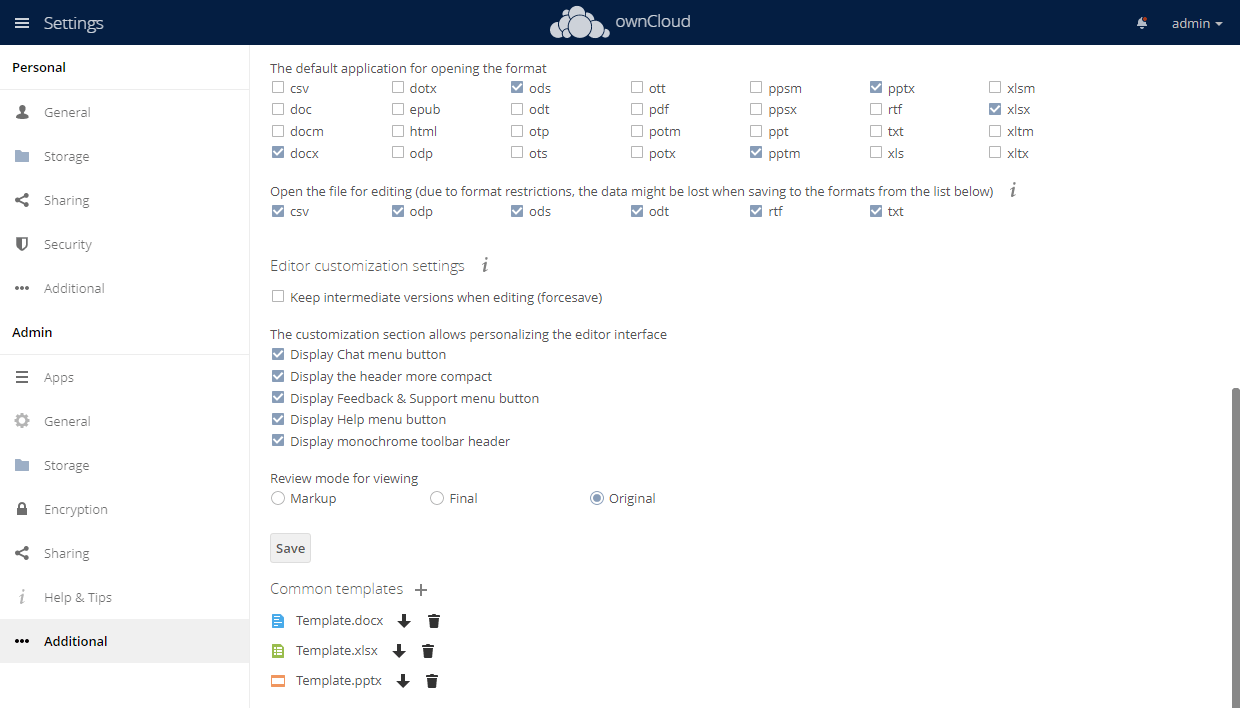
Depois de adicionar modelos nas configurações de administração, os usuários poderão escolher um modelo ao criar um novo documento usando o botão  add (Adicionar) na interface do ownCloud ou pelo menu Arquivo > Criar novo na interface dos editores do ONLYOFFICE.
Verificando a conexão
Você pode verificar a conexão com o ONLYOFFICE Docs usando o seguinte comando occ:
occ onlyoffice:documentserver --check
Você verá um texto com informações sobre a conexão bem-sucedida ou com a causa do erro.
Como funciona
A integração do ONLYOFFICE segue a API documentada aqui.
-
Ao criar um novo arquivo, o usuário navega até uma pasta de documentos dentro do ownCloud e clica no item Document (Documento), Spreadsheet (Planilha) ou Presentation (Apresentação) no menu new (+) (novo (+)).
-
O navegador invoca o método create no controlador /lib/Controller/EditorController.php. Esse método adiciona uma cópia de um arquivo da pasta assets à pasta em que o usuário está no momento.
-
Ao abrir um arquivo existente, o usuário navega até ele dentro do ownCloud e seleciona a opção de menu Open in ONLYOFFICE (Abrir no ONLYOFFICE).
-
Uma nova guia do navegador é aberta e o método index do controlador /lib/Controller/EditorController.php é invocado.
-
O aplicativo prepara um objeto JSON com as seguintes propriedades:
- url: a URL que o ONLYOFFICE Docs usa para baixar o documento;
- callbackUrl: a URL que o ONLYOFFICE Docs usa para informar sobre o status da edição do documento;
- documentServerUrl: a URL de que o cliente precisa para responder ao ONLYOFFICE Document Server (pode ser definida na página de configurações administrativas);
- key: o UUID+Modified Timestamp para instruir o ONLYOFFICE Docs sobre baixar ou não o documento novamente.
-
O ownCloud pega esse objeto e constrói uma página a partir do modelo templates/editor.php, preenchendo todos os valores necessários para garantir que o navegador do cliente carregue o editor com êxito.
-
O navegador do cliente faz uma solicitação à biblioteca JavaScript do ONLYOFFICE Docs e envia ao ONLYOFFICE Docs a configuração do DocEditor com as propriedades acima.
-
Em seguida, o ONLYOFFICE Docs baixa o documento do ownCloud e o usuário começa a editar.
-
O ONLYOFFICE Docs envia uma solicitação POST para callbackUrl para informar ao ownCloud que um usuário está editando o documento.
-
Quando todos os usuários e navegadores clientes terminam a edição, eles fecham a janela de edição.
-
Após 10 segundos de inatividade, o ONLYOFFICE Docs envia um POST para callbackUrl informando ao ownCloud que os clientes terminaram de editar o documento e o fecharam.
-
O ownCloud baixa uma nova versão do documento, substituindo a antiga.
Ativando o JWT para a integração do ONLYOFFICE com o ownCloud
Para proteger os documentos contra acesso não autorizado, os editores do ONLYOFFICE usam o JSON Web Token (JWT). O token é adicionado à configuração quando o editor de documentos é inicializado e durante a troca de comandos entre os serviços internos do ONLYOFFICE Docs. A chave secreta é usada para assinar o JSON Web Token e validar o token na solicitação ao ONLYOFFICE Docs.
A partir do ONLYOFFICE Docs v7.2, o JWT é ativado por padrão e a chave secreta é gerada automaticamente. Você precisa encontrar sua chave secreta no arquivo de configuração do ONLYOFFICE Docs e, em seguida, especificar a mesma chave secreta nas configurações do conector.
Etapa 1: Encontre sua chave secreta no arquivo de configuração do ONLYOFFICE Docs
-
Abra o arquivo local.json com qualquer editor de texto disponível.
-
Para Linux -
/etc/onlyoffice/documentserver/local.json -
Para Windows -
%ProgramFiles%\ONLYOFFICE\DocumentServer\config\local.json -
Para Docker: entre no contêiner do ONLYOFFICE Docs usando o comando
docker exec -it <containerID> bashe abra/etc/onlyoffice/documentserver/local.jsonComo alternativa, você pode usar o seguinte comando para encontrar a chave secreta padrão sem abrir o local.json:
sudo docker exec <containerID> /var/www/onlyoffice/documentserver/npm/json -f /etc/onlyoffice/documentserver/local.json 'services.CoAuthoring.secret.session.string'
O arquivo local.json deve ter a seguinte aparência:
{"services": {"CoAuthoring": {"token": {"enable": {"request": {"inbox": true,"outbox": true},"browser": true}},"secret": {"inbox": {"string": "yoursecret"},"outbox": {"string": "yoursecret"},"session": {"string": "yoursecret"}}}}} -
-
O valor
trueé especificado em três seções. Isso significa que a validação do token está ativada.services.CoAuthoring.token.enable.browserservices.CoAuthoring.token.enable.request.inboxservices.CoAuthoring.token.enable.request.outbox
-
A chave secreta gerada automaticamente é especificada em três seções. Você pode substituir o valor secreto padrão pela sua própria chave secreta. A chave secreta deve ser a mesma nas três seções.
services.CoAuthoring.secret.inbox.stringservices.CoAuthoring.secret.outbox.stringservices.CoAuthoring.secret.session.string
-
Se você fizer alterações, salve-as e reinicie os serviços para que as alterações de configuração entrem em vigor.
supervisorctl restart all
Etapa 2: Especifique a mesma chave secreta nas configurações do conector
Nas configurações do conector, especifique a mesma chave secreta no campo Secret key (Chave secreta) e salve as configurações.
Conectando ao ONLYOFFICE Docs de demonstração
A partir da versão 3.0.1 do conector do ONLYOFFICE, você pode experimentar os editores online do ONLYOFFICE dentro do ownCloud sem instalar o ONLYOFFICE Docs.
Para ativar a conexão, marque a caixa Connect to demo ONLYOFFICE Docs server (Conectar ao servidor de demonstração do ONLYOFFICE Docs) e clique no botão Save (Salvar).
Este é um servidor de teste público que ficará disponível por um período de 30 dias. Não compartilhe dados confidenciais nele.
Instalando o ONLYOFFICE Docs com o ownCloud usando o Docker Compose
Usando o Docker Compose, você pode implantar de forma rápida e fácil a versão pré-configurada do ONLYOFFICE Docs conectada ao ownCloud, com todas as dependências necessárias em contêineres Docker.
Instalando o Docker e o Docker Compose
- Siga estas instruções para baixar e instalar o Docker no seu computador. O Docker é um programa para automatizar o desenvolvimento e o gerenciamento de aplicativos em ambientes com suporte a contêineres.
- Em seguida, siga estas instruções para baixar e instalar o gerenciador de pacotes Docker Compose, que permite descrever e executar aplicativos com vários contêineres.
Instalando os servidores ONLYOFFICE Docs e ownCloud
-
Baixe a versão mais recente do repositório docker-onlyoffice-owncloud. Para isso, insira a seguinte linha na interface de linha de comando:
git clone --recursive https://github.com/ONLYOFFICE/docker-onlyoffice-owncloud -
Depois que o repositório for baixado, vá para a pasta docker-onlyoffice-owncloud:
cd docker-onlyoffice-owncloud -
Atualize os submódulos no repositório:
git submodule update --remote -
Inicie o Docker Compose:
sudo docker-compose up -dobservaçãoPode ser necessário aguardar alguns minutos até que todos os contêineres estejam em execução após o comando acima.
Na barra de endereços do navegador, digite http://localhost para abrir a página de configuração do ownCloud e criar sua conta de administrador. Digite seu Login e sua Senha (por padrão, admin é usado em ambos os campos).
Agora você pode criar e editar documentos no ownCloud usando o ONLYOFFICE Docs sem configurar nenhuma definição.
As configurações do servidor são especificadas durante a implantação, mas você pode ajustar as Common settings (Configurações comuns), as Editor customization settings (Configurações de personalização do editor) e os Common templates (Modelos comuns). Consulte a seção Configurando o conector do ONLYOFFICE para o ownCloud para saber mais sobre as configurações disponíveis do conector.
Instalando o ONLYOFFICE Docs com o ownCloud em uma máquina virtual usando o UCS
Os appliances de aplicativos (app appliances) apresentados pela Univention são um formato de distribuição que permite instalar sistemas já empacotados com componentes como o ONLYOFFICE Docs e o ownCloud.
A Univention, desenvolvedora de infraestrutura corporativa de código aberto, introduziu um método prático de instalar sistemas já equipados com componentes de terceiros: os appliances virtuais de aplicativos. Trata-se de imagens do VirtualBox ou do VMware que incluem o aplicativo, o sistema de gerenciamento UCS e o ambiente de execução do UCS.
As imagens virtuais a seguir contêm o Univention Corporate Server, o ownCloud e o ONLYOFFICE. Os aplicativos funcionam imediatamente graças à configuração automática adicional, que garante que o complemento ONLYOFFICE necessário no ownCloud esteja configurado corretamente. O processo de instalação é muito mais simples do que o método manual clássico: nenhuma etapa manual do administrador é necessária.
Baixe os componentes necessários
Primeiro, você precisa instalar o hipervisor para a máquina virtual. Escolha entre o VMware Workstation Pro ou o VirtualBox e siga a documentação para obter instruções detalhadas de instalação.
Em seguida, baixe a ONLYOFFICE-ownCloud VM para o hipervisor que você escolheu.

Importe o appliance virtual
Agora abra o hipervisor e importe o appliance virtual ONLYOFFICE-ownCloud. Este guia descreve como fazer isso em ambas as plataformas.
Instale o aplicativo
Depois que a imagem for importada com êxito, inicie a máquina virtual. Passe pelo processo de inicialização por meio do assistente de instalação, seguindo as etapas abaixo.
-
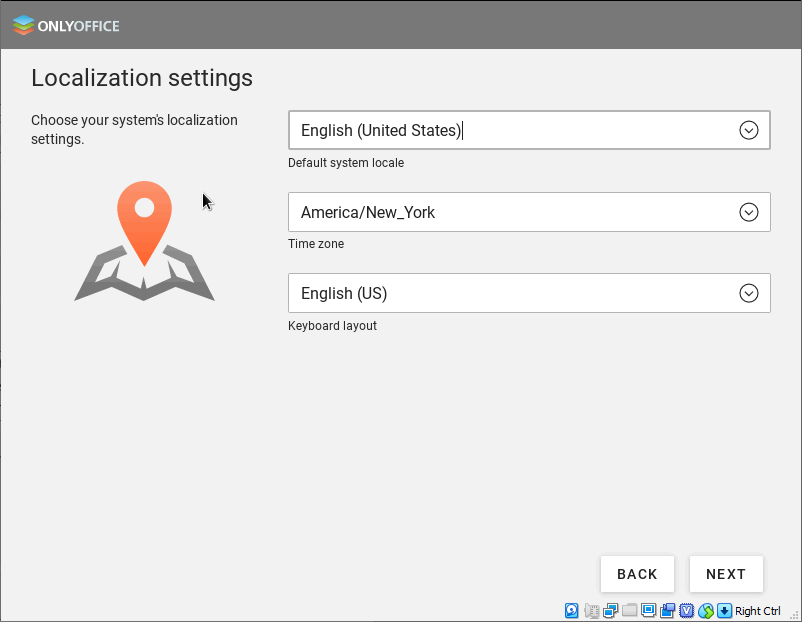
Escolha seu idioma e digite a cidade mais próxima.
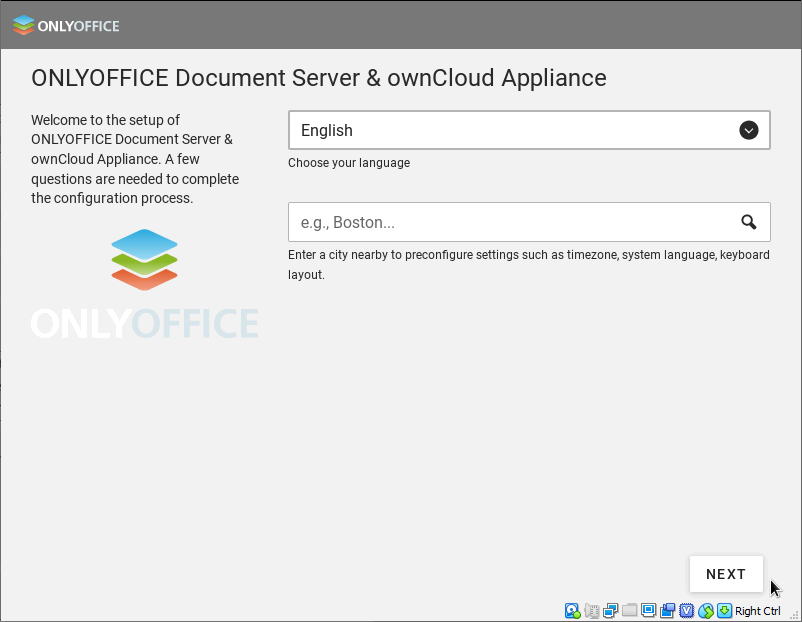
O assistente obterá a localidade, o fuso horário e o layout de teclado padrão do sistema.
-
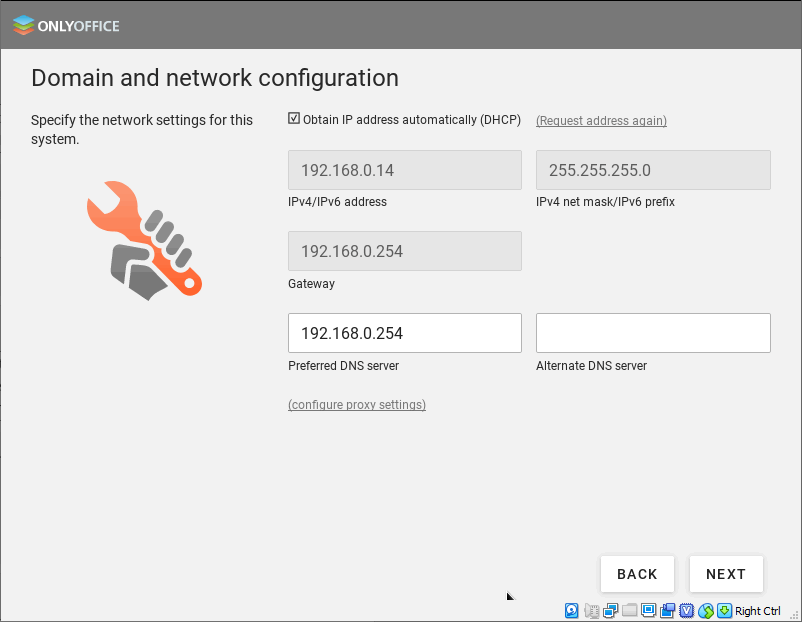
Configure seu domínio e as configurações de rede. Por padrão, você obtém um endereço IP automaticamente. Como alternativa, você pode especificar manualmente seu endereço IP, a máscara de rede e o gateway. Digite o endereço do servidor DNS preferido.
-
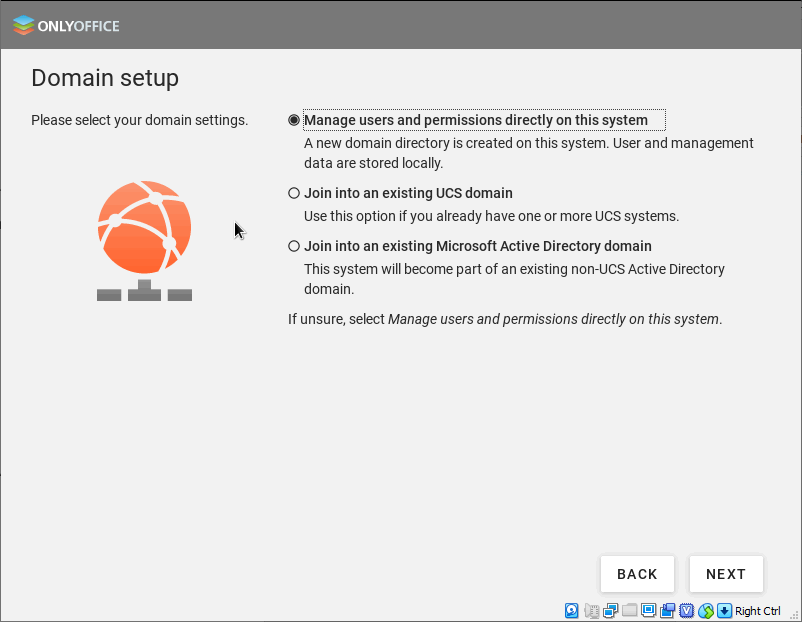
Selecione as configurações do seu domínio. A opção Manage users and permissions directly on this system (Gerenciar usuários e permissões diretamente neste sistema) é selecionada por padrão. Ela permite criar um novo domínio neste sistema. Como alternativa, você pode se conectar a um domínio UCS ou Microsoft Active Directory existente.
-
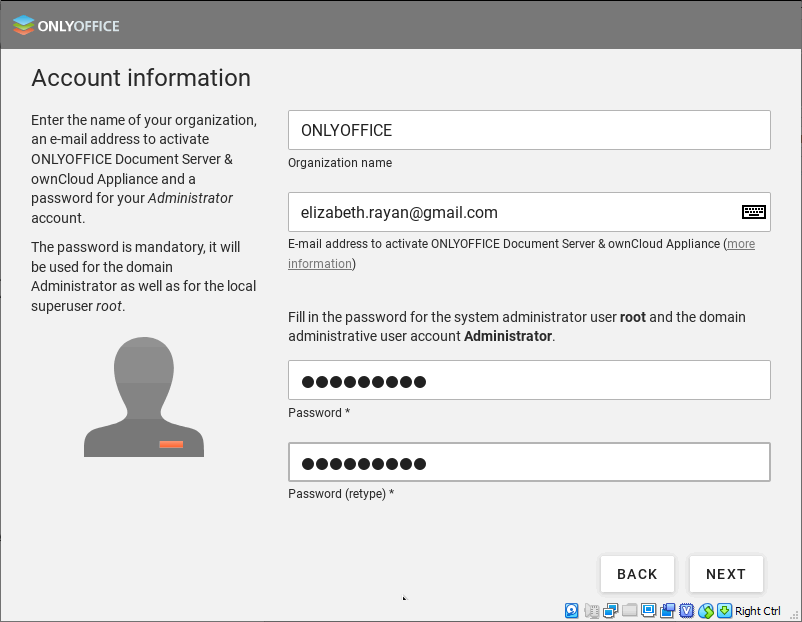
Digite o nome da sua empresa e o endereço de e-mail do administrador para ativar o ONLYOFFICE (o arquivo de licença será enviado para esse endereço de e-mail), e crie e confirme uma nova senha para a sua conta de administrador.
-
Especifique o nome de domínio totalmente qualificado para este sistema e a base LDAP:

-
Revise suas configurações e verifique se tudo foi preenchido corretamente. Em seguida, clique no botão Configure System (Configurar o sistema).
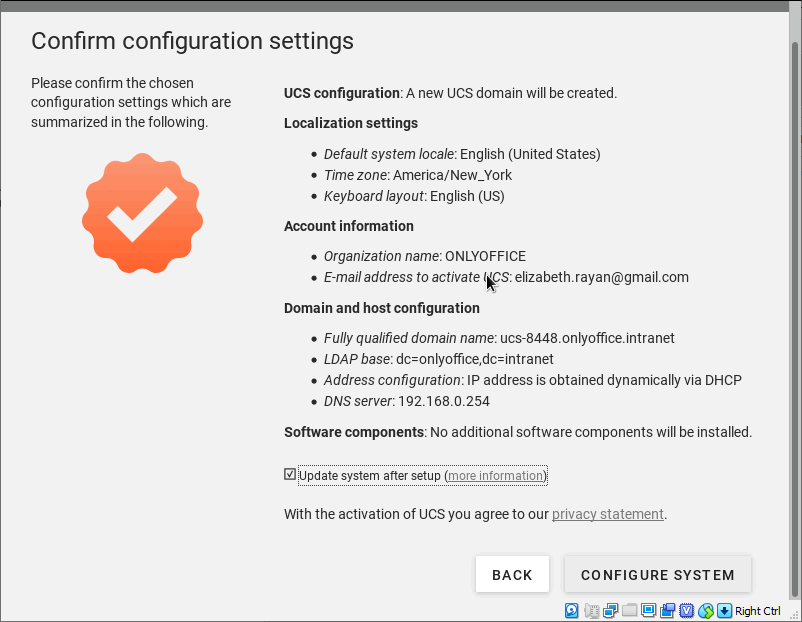
-
Depois que tudo estiver configurado, o ONLYOFFICE estará pronto para iniciar na plataforma UCS recém-criada.
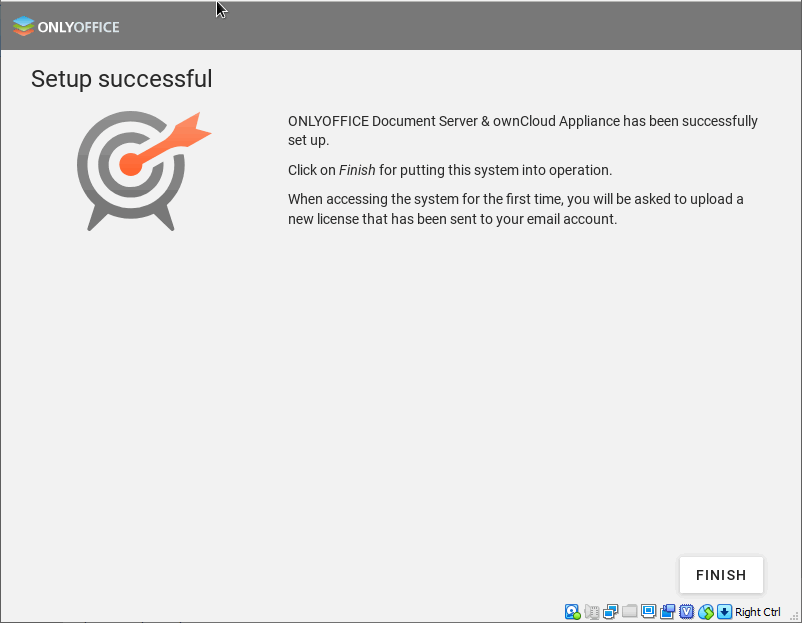
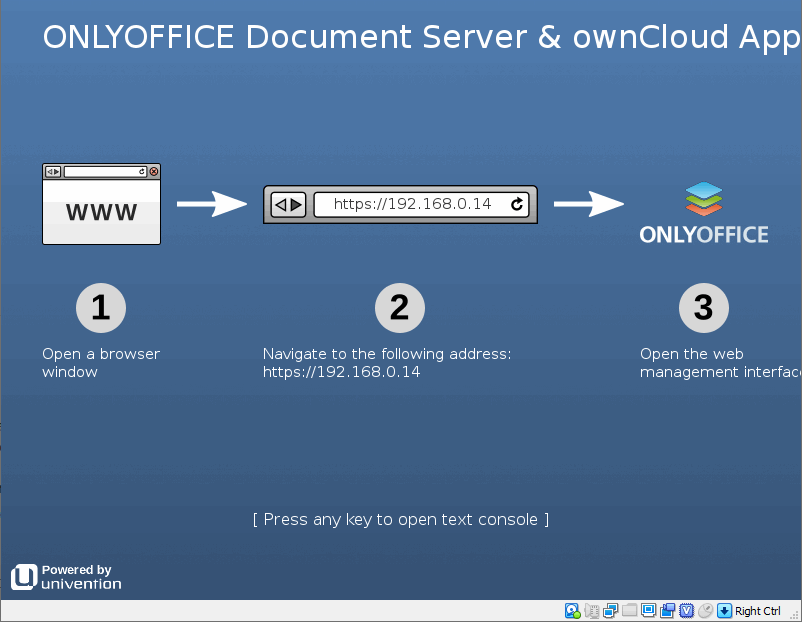
-
Digite seu endereço IP na barra de endereços do navegador e carregue o arquivo ucs.license recebido por e-mail.
-
Para fazer login no seu appliance do ONLYOFFICE Docs e ownCloud, clique em ownCloud na seção Applications (Aplicativos) e digite o nome de usuário e a senha padrão (owncloud, owncloud).
Para fazer login no seu Univention Management Console, clique em LOGIN na parte superior ou em System and domain settings (Configurações do sistema e do domínio) na seção Administration (Administração) e digite o endereço de e-mail do seu administrador e a senha especificada durante o registro (consulte a etapa 4).
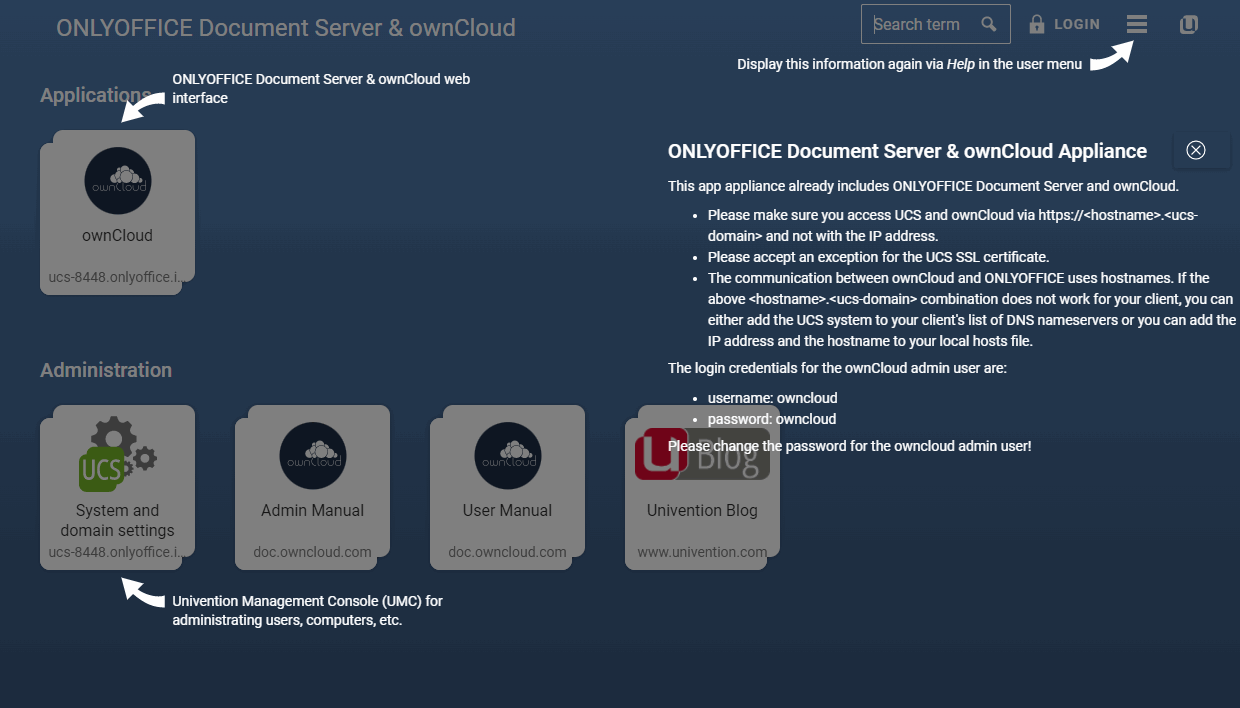
Ativando a edição para o ownCloud Web
Para ativar o trabalho dentro do ownCloud Web, registre o conector no arquivo config.json do ownCloud Web:
-
Se você instalou o ownCloud Web a partir do marketplace oficial, o caminho é
owncloud-root-catalog -
Se você o compilou a partir do código-fonte por conta própria usando estas instruções, o caminho é
owncloud-web-root-catalog/config/config.json
Para registrar o conector, use estas linhas:
"external_apps": [
    {
    "id": "onlyoffice",
    "path": "http(s):///custom/onlyoffice/js/web/onlyoffice.js"
    }
    ]
Dependendo da configuração do seu servidor web, você pode omitir o segmento index.php do caminho da URL.
Começando a usar o ONLYOFFICE Docs no ownCloud
Para criar um documento:
-
Abra a pasta necessária dentro do ownCloud.
-
Clique no botão
add (Adicionar). -
Escolha o tipo de arquivo necessário: Documento, Planilha ou Apresentação.
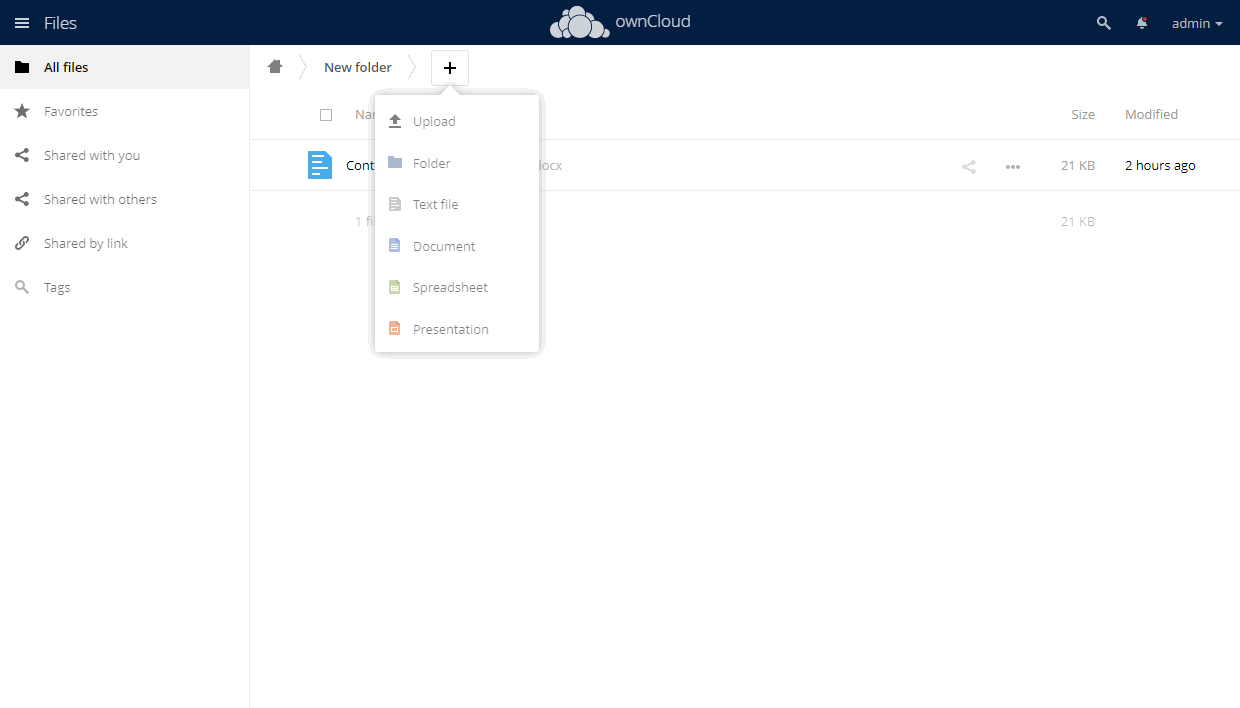
-
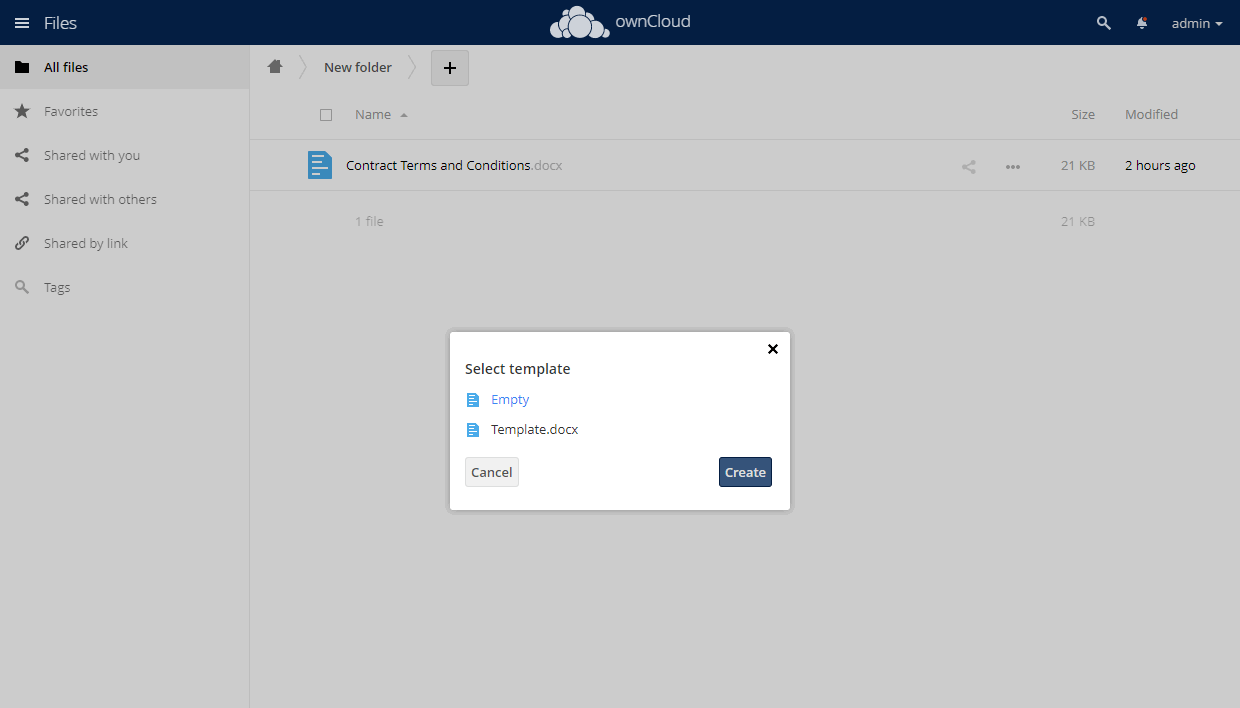
Digite o nome do documento e pressione Enter.
-
Opcional. Se o administrador tiver adicionado modelos, selecione o modelo necessário e clique em Create (Criar).
Para abrir um documento para edição ou visualização:
-
Abra a pasta com o documento necessário.
-
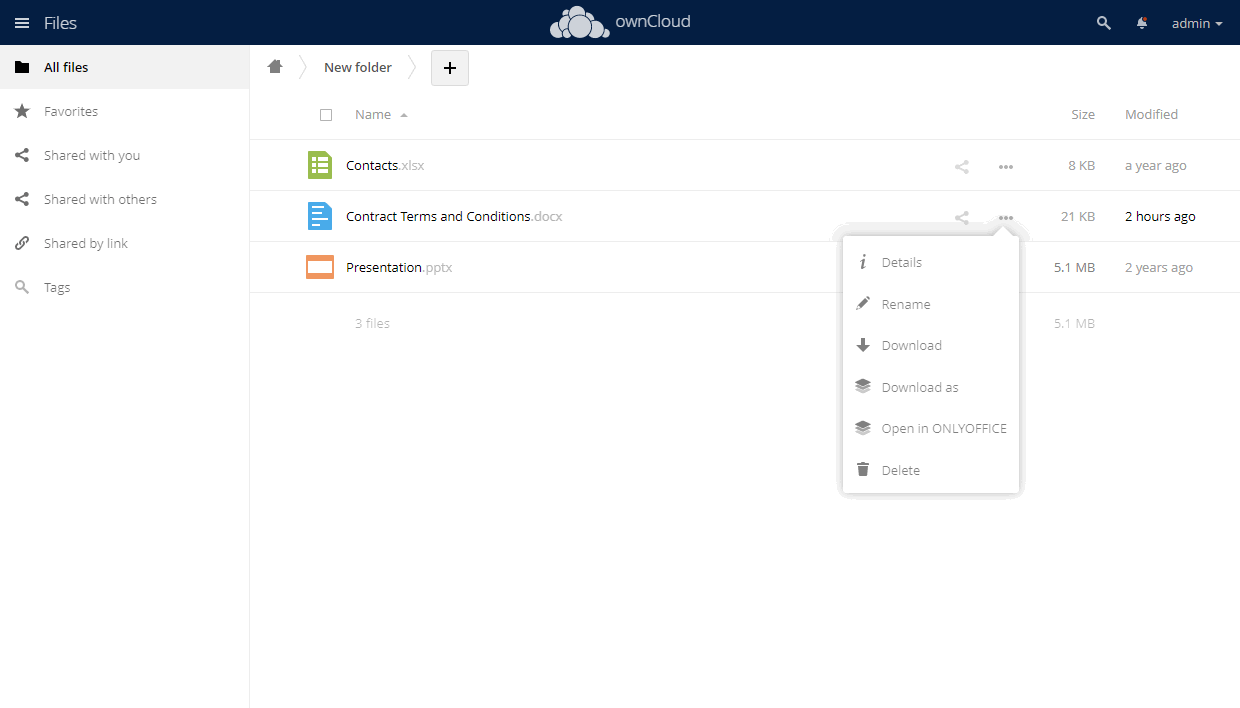
Clique no botão
 more (Mais) ou no título do documento.
-
Clique na opção Open in ONLYOFFICE (Abrir no ONLYOFFICE).
Para converter um documento para o formato Office Open XML:
-
Abra a pasta com o documento necessário.
-
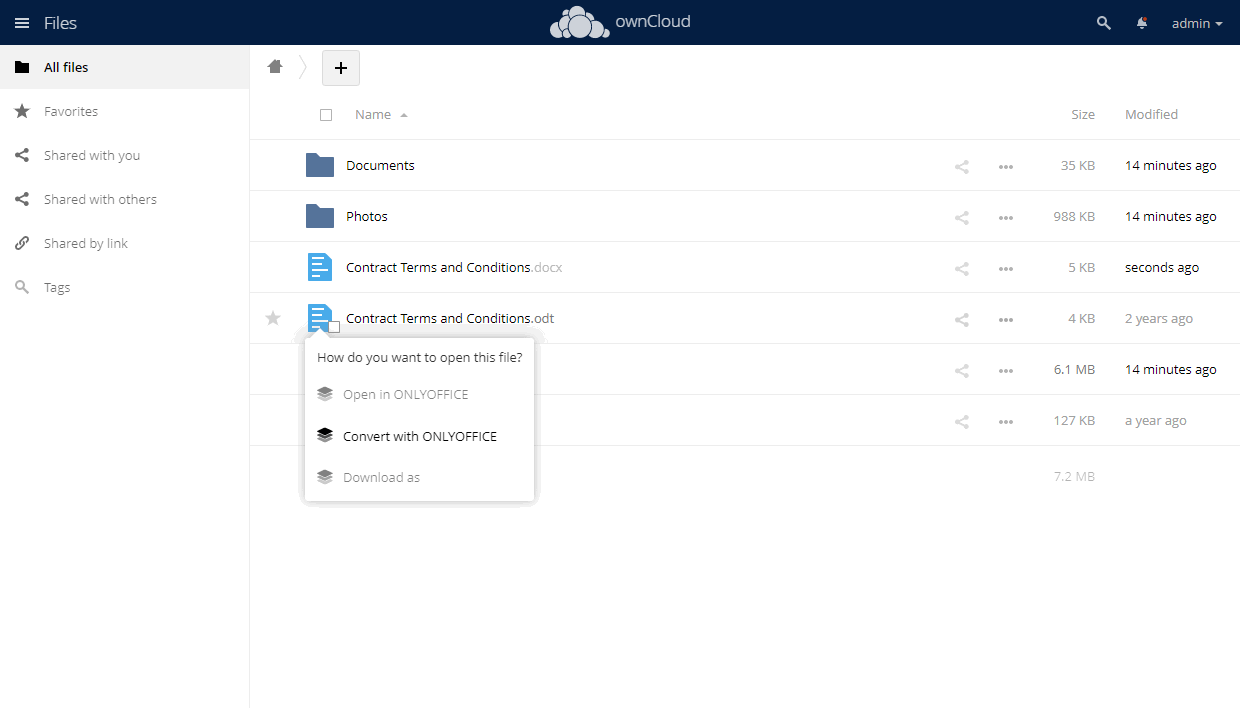
Clique no botão
more (Mais) ou no título do documento. -
Clique na opção Convert with ONLYOFFICE (Converter com o ONLYOFFICE).
 observação
Veja a lista completa de formatos que podem ser convertidos para OOXML.
Os formatos ODT, ODS, ODP e RTF também estão disponíveis para conversão instantânea. Se a opção correspondente estiver ativada nas configurações de administração, os documentos nos formatos especificados serão convertidos imediatamente e abertos no editor do ONLYOFFICE para edição após você clicar neles e escolher o item de menu Open in ONLYOFFICE (Abrir no ONLYOFFICE).
Conectando o ONLYOFFICE Desktop Editors ao ownCloud
A ONLYOFFICE permite que você edite os arquivos armazenados na sua conta do ownCloud e colabore neles usando tanto os editores online quanto os de desktop. Assim, você pode usar não apenas as ferramentas de colaboração online, mas também os recursos disponíveis somente no seu aplicativo de desktop:
- proteger documentos com uma senha ou uma assinatura digital,
- enviar o arquivo que está sendo editado diretamente do editor usando o plugin Enviar,
- inserir áudio e vídeo por meio do Editor de Apresentações.
Presume-se que você já tenha o servidor ownCloud, o ONLYOFFICE Docs e o aplicativo de integração instalados e configurados.
Inicie o ONLYOFFICE Desktop Editors. Para conectar o Desktop Editors ao seu servidor ownCloud, execute as seguintes ações:
-
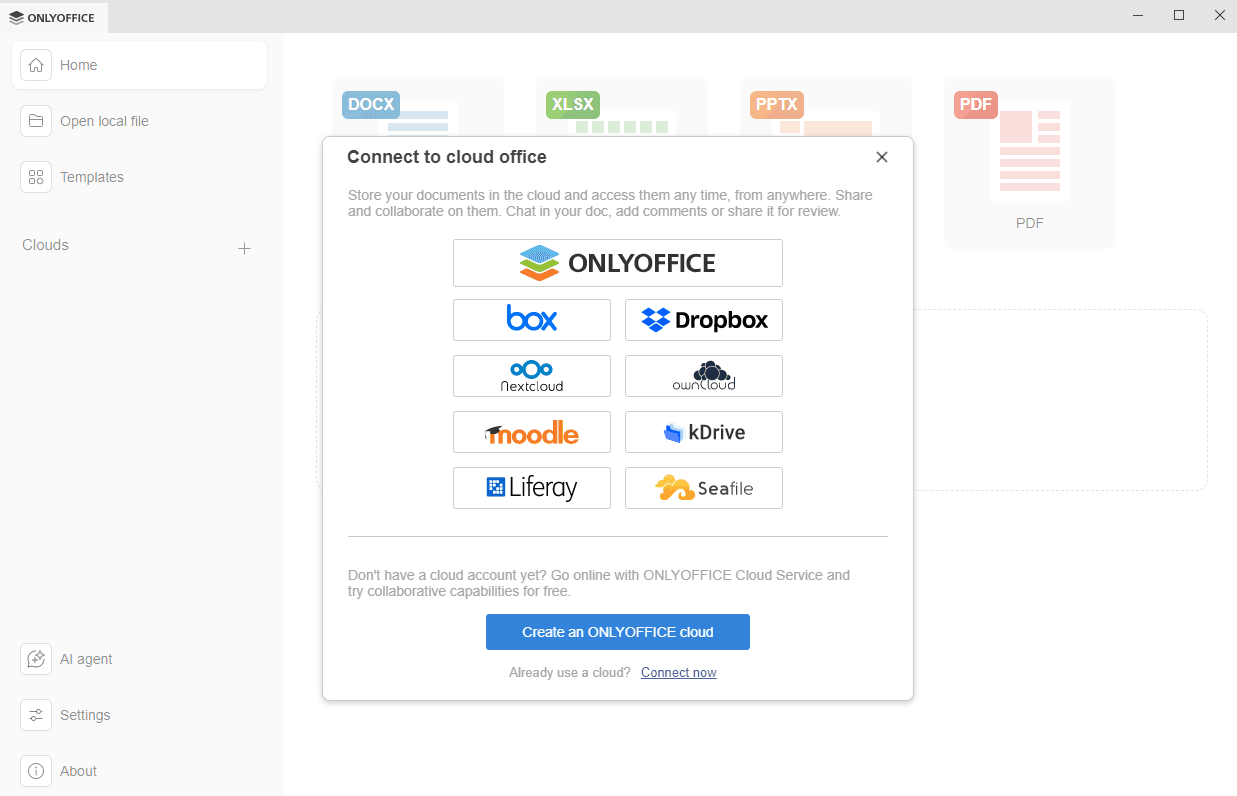
Mude para a seção Conectar à nuvem no painel lateral esquerdo.
-
Clique no botão do serviço de nuvem ownCloud. Como alternativa, você pode usar o link Conectar agora na parte inferior.
-
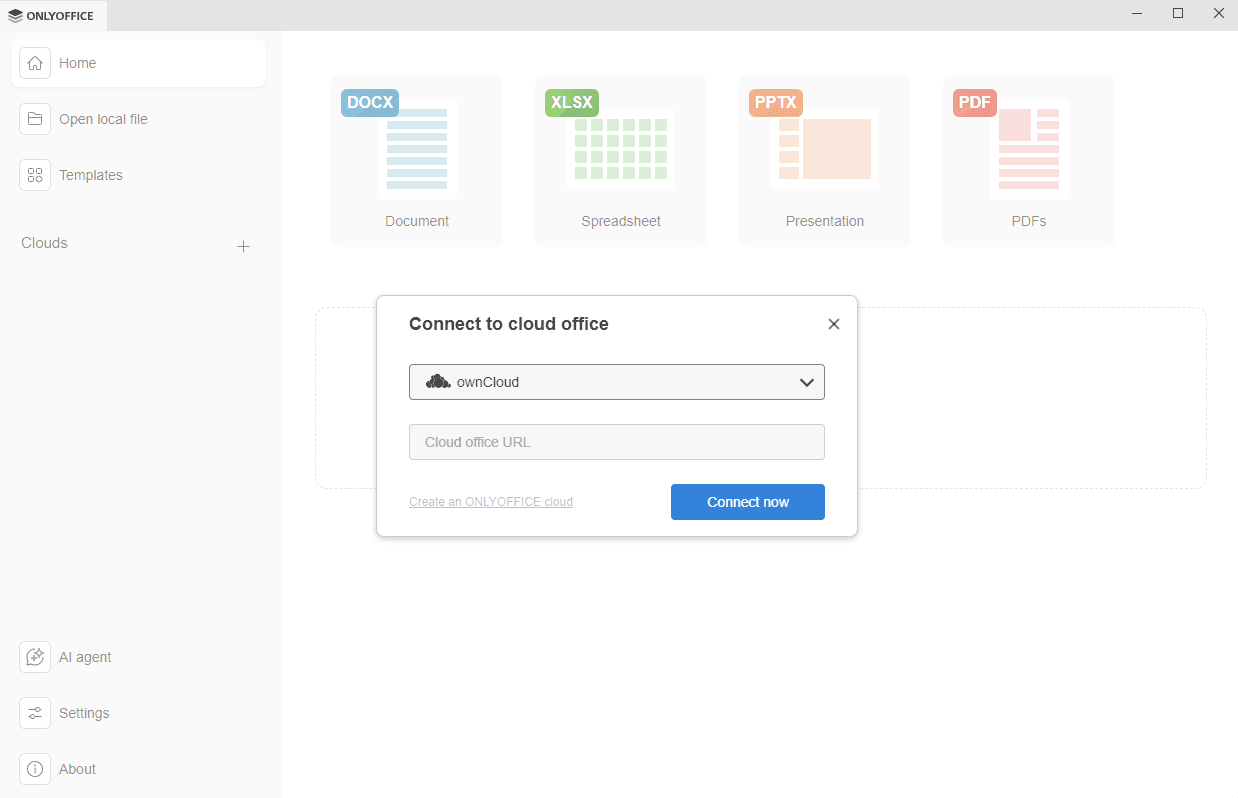
Se você clicou no botão do serviço ownCloud, a janela Conectar ao escritório na nuvem é aberta com o ownCloud selecionado. Se você usou o link Conectar agora, escolha o armazenamento em nuvem ownCloud na lista suspensa.
-
no campo URL do escritório na nuvem, digite o nome de domínio ou o endereço IP do seu servidor ownCloud. Quando estiver pronto, clique no botão Conectar agora.
-
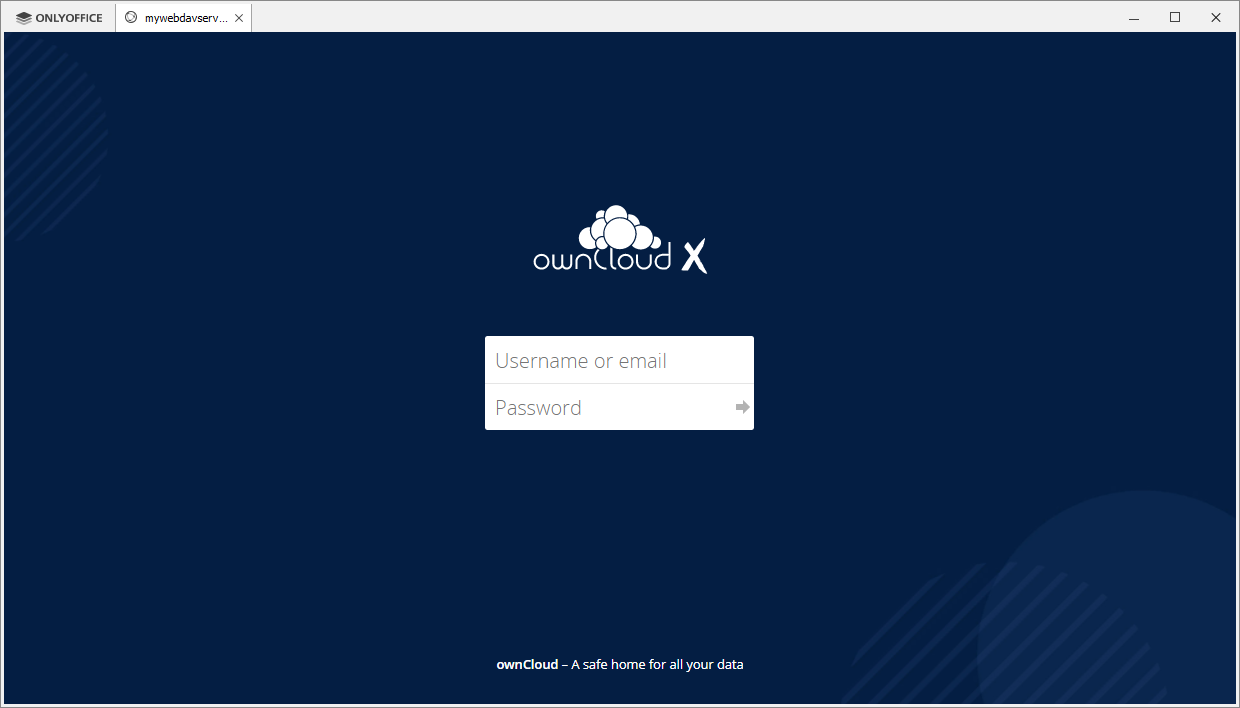
A página de login do ownCloud será aberta em uma nova guia da interface do Desktop Editors.
- Especifique seu Nome de usuário ou e-mail e a Senha que você usa para acessar sua conta do ownCloud.
- Clique no botão Log in (Entrar).
-
A seção Files (Arquivos) da sua conta do ownCloud será aberta. Agora você pode editar seus arquivos existentes e criar novos, compartilhar seus documentos e colaborar neles com usuários do ownCloud usando os editores do ONLYOFFICE.
Para saber mais sobre o gerenciamento das suas contas conectadas, consulte esta instrução.
Conectando o ONLYOFFICE Documents ao ownCloud no iOS ou Android
Você pode conectar o ownCloud ao aplicativo móvel ONLYOFFICE Documents para trabalhar nos seus documentos, planilhas e apresentações do ownCloud e editá-los de forma colaborativa em qualquer lugar.
Presume-se que você já tenha o servidor ownCloud, o ONLYOFFICE Docs e o aplicativo de integração instalados e configurados.
Para conectar o ONLYOFFICE ao ownCloud no seu dispositivo móvel, baixe e instale a versão mais recente do aplicativo ONLYOFFICE Documents para iOS ou do aplicativo ONLYOFFICE Documents para Android e execute as seguintes ações:
- Vá para a seção Clouds (Nuvens).
- Escolha ownCloud.
- Insira o endereço URL do seu servidor ownCloud no campo Connection URL (URL de conexão).
- Digite o login e a senha da sua conta do ownCloud.
- Pressione Next (Avançar).
Para editar documentos do seu ownCloud usando o ONLYOFFICE Docs no seu dispositivo móvel, toque no nome do arquivo necessário na lista de arquivos.
Problemas conhecidos
-
Conexão de armazenamentos externos. A adição do armazenamento usando o aplicativo External storages (Armazenamentos externos) apresenta problemas com a coedição em alguns casos. Se a conexão for feita usando as mesmas chaves de autorização (o tipo de autenticação Username and password ou Global credentials é selecionado), a coedição fica disponível para os usuários. Se forem usadas chaves de autorização diferentes (opções de autenticação Log-in credentials, save in database ou User entered, store in database), a coedição não fica disponível. Quando o tipo de autenticação Log-in credentials, save in session é usado, os arquivos não podem ser abertos no editor.
-
Criptografia do armazenamento de arquivos. O ownCloud oferece uma opção para criptografar o armazenamento de arquivos. Mas, se a criptografia com chaves de criptografia por usuário (per-user encryption keys, usadas por padrão no aplicativo Default encryption module do ownCloud) estiver ativada, o ONLYOFFICE Docs não consegue abrir os arquivos criptografados para edição nem salvá-los após a edição. A seção ONLYOFFICE da página de configurações administrativas exibirá uma notificação sobre isso. No entanto, se você configurar a criptografia com a chave mestra (master key), o aplicativo ONLYOFFICE funcionará conforme o esperado. As instruções para ativar a criptografia baseada na chave mestra estão disponíveis na documentação oficial nos sites do ownCloud.
ImportanteO ownCloud recomenda usar a chave de criptografia mestra apenas em instalações novas sem dados existentes, ou em sistemas nos quais a criptografia ainda não tenha sido ativada, pois seus arquivos criptografados anteriormente com chaves de criptografia por usuário podem ser perdidos para sempre depois que você ativar a criptografia baseada na chave mestra neles.
-
Validação de certificado. Se você usa um certificado autoassinado para o seu Document Server, o ownCloud não validará esse certificado e não permitirá a conexão de/para o Document Server. Esse problema pode ser resolvido de duas maneiras:
-
Marque a caixa Disable certificate verification (insecure) (Desativar a verificação de certificado (inseguro)) na página de administração do ONLYOFFICE, na seção Server settings (Configurações do servidor), dentro do seu ownCloud.
-
Altere manualmente o arquivo de configuração do ownCloud. Localize o arquivo de configuração do ownCloud (/owncloud/config/config.php) e abra-o. Insira nele a seguinte seção:
'onlyoffice' => array ( 'verify_peer_off' => true )Isso desativará a verificação de certificado e permitirá que o ownCloud estabeleça conexão com o Document Server.
observaçãoLembre-se de que esta é uma solução temporária e insegura, e recomendamos fortemente que você substitua o certificado por um emitido por alguma autoridade certificadora. Depois de fazer isso, não se esqueça de desmarcar a caixa de configuração correspondente ou remover a seção acima do arquivo de configuração do ownCloud.
-
-
Federated Cloud Sharing. Se o documento for compartilhado usando o aplicativo Federated Cloud Sharing, a coedição entre as instâncias do ownCloud conectadas a diferentes servidores ONLYOFFICE não ficará disponível. Os usuários de um mesmo Document Server podem editar o documento no modo de coedição, mas os usuários de dois (ou mais) Document Servers diferentes não poderão colaborar no mesmo documento em tempo real.
-
Conversão de arquivos. O ONLYOFFICE Docs usa o formato Office Open XML como base ao abrir e editar arquivos. Se o formato do arquivo for diferente de OOXML, ele ainda será convertido para o OOXML correspondente para o funcionamento adequado e o desempenho mais rápido do Document Server. Depois disso, você pode editar o arquivo, fazendo quaisquer alterações disponíveis para o formato OOXML base, e salvar o arquivo nesse formato OOXML base.
Caso o formato original do arquivo do ownCloud fosse diferente do base e você ainda queira salvá-lo no formato original, o arquivo será convertido para esse formato a partir do OOXML. Como os formatos são fundamentalmente diferentes, alguns dados (como gráficos, tabelas, formas automáticas ou imagens) e a formatação podem ser perdidos pelo simples motivo de que alguns formatos (csv, txt etc.) não os suportam ou os tratam de forma diferente do padrão OOXML. É por isso que todos os arquivos não OOXML são abertos por padrão somente para visualização, embora exista uma opção para converter o arquivo no menu de contexto. Se você estiver ciente dos riscos de perda de dados/formatação após a conversão, mas ainda quiser abrir arquivos não OOXML para edição, pode marcá-los na lista nas configurações. A edição de arquivos csv e txt está disponível por padrão.
-
Ao acessar um documento sem permissão de download, a impressão do arquivo e o uso da área de transferência do sistema não estão disponíveis. Copiar e colar dentro do editor é possível por meio dos botões da barra de ferramentas do editor e no menu de contexto.
Para saber mais sobre os problemas mais comuns e as maneiras de resolvê-los, visite nosso guia de solução de problemas.