Nuxeo
Sobre a integração entre ONLYOFFICE e Nuxeo
O ONLYOFFICE oferece um conector oficial para integrar o ONLYOFFICE Docs com o Nuxeo e editar documentos de escritório dentro do sistema de gerenciamento de conteúdo. Você pode instalar o conector ONLYOFFICE do Marketplace oficial do Nuxeo ou baixá-lo da página do GitHub. O aplicativo é distribuído sob a licença Apache.
Para saber mais sobre como funciona e como compilar o conector ONLYOFFICE para Nuxeo, visite nossa documentação da API.
Principais recursos
- Edição de documentos de texto, planilhas, apresentações e formulários.
- Co-edição de documentos em tempo real: dois modos de co-edição (Rápido e Estrito), Controlar Alterações, comentários e chat integrado.
- Suporte JWT para proteger seu tráfego de modo que ninguém, além dos usuários com os devidos direitos, possa ter acesso aos seus documentos.
Formatos suportados
- Para edição: DOCX, PPTX, XLSX, DOCXF (salvo como PDF)
- Para preenchimento de formulários: DOCXF (salvo como PDF)
- Para visualização apenas: PDF, ODT, ODS, ODP, DOC, XLS, PPT, CSV, RTF
Conectando ONLYOFFICE Docs ao Nuxeo
Requisitos
-
ONLYOFFICE Document Server v6.1 (servidor ou versão cloud) ou posterior
Você precisa de uma instância do ONLYOFFICE Docs que seja resolvível e conectável tanto do Nuxeo quanto de qualquer cliente final. Deve ser capaz de fazer POST para o Nuxeo diretamente.
observaçãoConsulte a página de documentação oficial para saber mais sobre a instalação do ONLYOFFICE Docs.
-
Nuxeo LTS 2021
Instalando o complemento ONLYOFFICE para Nuxeo
Você pode conectar o ONLYOFFICE a uma instância registrada do Nuxeo Online Services com acesso à internet, uma instância não registrada ou uma instância offline.
As instruções fornecidas usam o script nuxeoctl. Visite a página de documentação oficial do Nuxeo para encontrar mais opções disponíveis sobre como instalar os pacotes.
Para uma instância registrada do Nuxeo Online Services com acesso à internet, siga estes passos:
-
Pare seu servidor
./nuxeoctl stop -
Execute o seguinte comando para instalar o conector:
./nuxeo/bin/nuxeoctl mp-install onlyoffice-nuxeo-x.x.xOnde
onlyoffice-nuxeo-x-x-xé a versão mais recente disponível do conector ONLYOFFICE para Nuxeo.observaçãoPara encontrar a versão do conector:
- Vá para o Marketplace do Nuxeo e encontre o conector ONLYOFFICE oficial.
- Clique no botão Instalar.
- Encontre a versão do conector na seção Para uma instância registrada do Nuxeo Online Services com acesso à internet.
-
Após o pacote ser baixado e instalado, inicie seu servidor
./nuxeoctl start
Para uma instância não registrada ou uma instância offline, siga estes passos:
-
Pare seu servidor
./nuxeoctl stop -
Baixe o conector
wget https://connect.nuxeo.com/nuxeo/site/marketplace/package/onlyoffice-nuxeo/download?version=x.x.xOnde
version=x.x.xé a versão mais recente disponível do conector ONLYOFFICE para Nuxeo. Caso contrário, visite o Marketplace do Nuxeo e encontre o link manualmente. -
Instale o pacote fornecendo o caminho para o arquivo
.zipbaixado./nuxeoctl mp-install /Path/to/file/onlyoffice-nuxeo-x.x.x.zip -
Após o pacote ser baixado e instalado, inicie seu servidor
./nuxeoctl start
Configurando o complemento ONLYOFFICE para Nuxeo
Abra o arquivo nuxeo/bin/nuxeo.conf via qualquer editor de texto disponível e adicione as seguintes linhas nele:
onlyoffice.docserv.url=http://documentserver/
onlyoffice.jwt.secret=yoursecret
Onde docserv.url é a URL de uma instância do ONLYOFFICE Docs instalada e em execução, e jwt.secret é o segredo para validar o token web JSON mediante solicitação ao ONLYOFFICE Docs.
O endereço do ONLYOFFICE Docs deve estar acessível do Nuxeo, assim como o endereço do Nuxeo deve estar acessível do ONLYOFFICE Docs.
A partir do ONLYOFFICE Docs v7.2, o JWT está habilitado por padrão e a chave secreta é gerada automaticamente. Você precisa habilitá-lo no lado do Nuxeo também: encontre sua chave secreta no arquivo de configuração do ONLYOFFICE Docs, depois especifique a mesma chave secreta nas configurações do conector. Para mais detalhes, veja a seção Habilitando JWT para a integração ONLYOFFICE e Nuxeo deste artigo.
Habilitando JWT para a integração ONLYOFFICE e Nuxeo
Para proteger documentos de acesso não autorizado, os editores ONLYOFFICE usam o JSON Web Token (JWT). O token é adicionado na configuração quando o Editor de Documentos é inicializado e durante a troca de comandos entre os serviços internos do ONLYOFFICE Docs. A chave secreta é usada para assinar o token web JSON e validar o token mediante solicitação ao ONLYOFFICE Docs.
A partir do ONLYOFFICE Docs v7.2, o JWT está habilitado por padrão e a chave secreta é gerada automaticamente. Você precisa encontrar sua chave secreta no arquivo de configuração do ONLYOFFICE Docs, depois especificar a mesma chave secreta nas configurações do conector.
Passo 1: Encontre sua chave secreta no arquivo de configuração do ONLYOFFICE Docs
-
Abra o arquivo local.json com qualquer editor de texto disponível.
-
Para Linux -
/etc/onlyoffice/documentserver/local.json -
Para Windows -
%ProgramFiles%\ONLYOFFICE\DocumentServer\config\local.json -
Para Docker – acesse o container ONLYOFFICE Docs usando o comando
docker exec -it <containerID> bashe abra/etc/onlyoffice/documentserver/local.jsonAlternativamente, você pode usar o seguinte comando para encontrar a chave secreta padrão sem abrir o local.json:
sudo docker exec <containerID> /var/www/onlyoffice/documentserver/npm/json -f /etc/onlyoffice/documentserver/local.json 'services.CoAuthoring.secret.session.string'
O arquivo local.json deve ficar assim:
{"services": {"CoAuthoring": {"token": {"enable": {"request": {"inbox": true,"outbox": true},"browser": true}},"secret": {"inbox": {"string": "yoursecret"},"outbox": {"string": "yoursecret"},"session": {"string": "yoursecret"}}}}} -
-
O valor
trueé especificado em três seções. Isso significa que a validação de token está habilitada.services.CoAuthoring.token.enable.browserservices.CoAuthoring.token.enable.request.inboxservices.CoAuthoring.token.enable.request.outbox
-
A chave secreta gerada automaticamente é especificada em três seções. Você pode substituir o valor secreto padrão pela sua própria chave secreta. A chave secreta deve ser a mesma nas três seções.
services.CoAuthoring.secret.inbox.stringservices.CoAuthoring.secret.outbox.stringservices.CoAuthoring.secret.session.string
-
Se você fizer alterações, salve-as e reinicie os serviços para que as mudanças de configuração tenham efeito.
supervisorctl restart all
Passo 2: Especifique a mesma chave secreta nas configurações do conector
No arquivo nuxeo/bin/nuxeo.conf, especifique o mesmo segredo na string onlyoffice.jwt.secret=yoursecret e salve as configurações.
Começar a usar ONLYOFFICE Docs no Nuxeo
Para editar ou visualizar um documento ou formulário:
-
Abra o arquivo necessário.
-
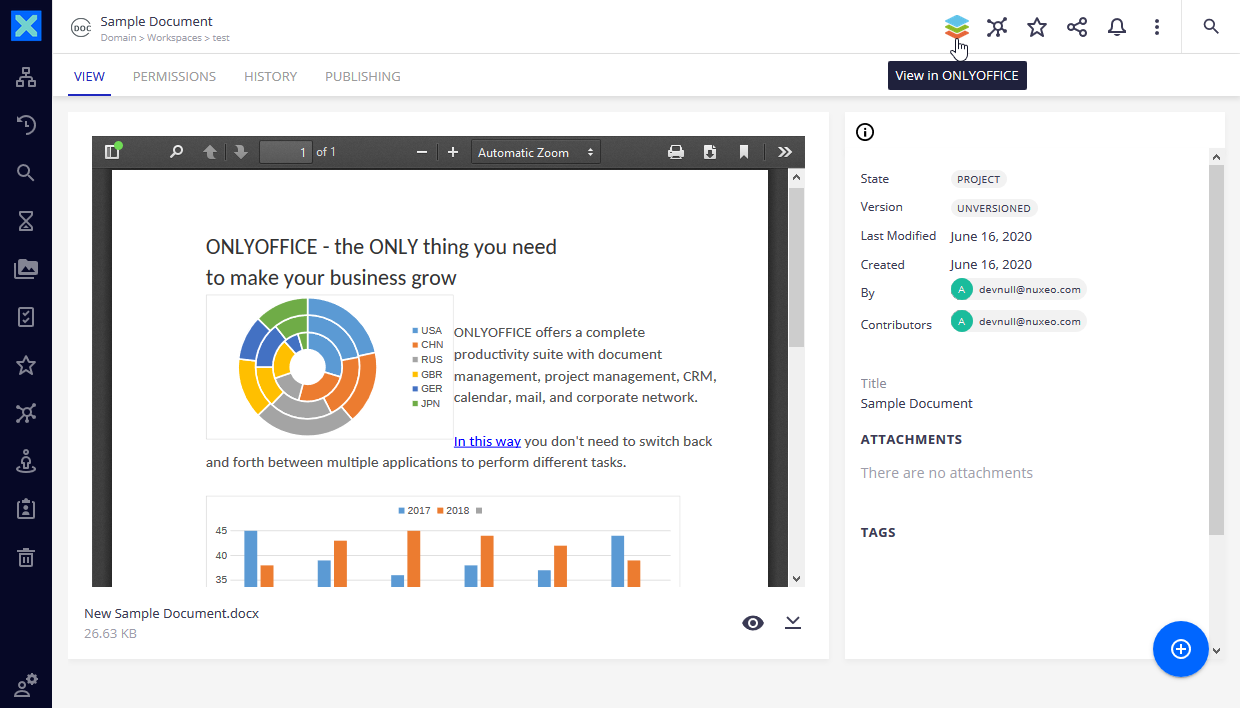
Clique no botão Ver no ONLYOFFICE.
O documento ou formulário será aberto para visualização e edição.
Para co-editar um documento, o seguinte é necessário: usuários precisam ter as permissões para editar o documento e o formato do documento deve ser suportado pelo conector.
Para co-editar um documento:
-
Abra a página de resumo do documento.
-
Clique no ícone Edição Colaborativa Com ONLYOFFICE no canto inferior direito da janela.
O documento será aberto para co-edição.