Liferay
Sobre a integração do ONLYOFFICE com o Liferay
O ONLYOFFICE oferece um conector oficial para integrar o ONLYOFFICE Docs ao Liferay e editar documentos de escritório dentro da biblioteca Documentos e Mídia do Liferay. Você pode baixar o conector do ONLYOFFICE no Liferay Marketplace ou na página do GitHub. O conector é distribuído sob a licença Apache.
Para saber mais sobre como o conector do ONLYOFFICE para o Liferay funciona, visite a nossa página de documentação da API.
Principais recursos
- Criação de arquivos usando a opção de menu Create with ONLYOFFICE (Criar com ONLYOFFICE).
- Criação e preenchimento de formulários online.
- Visualização e edição de documentos de texto, planilhas ou apresentações existentes usando a opção de menu ONLYOFFICE Edit/View (ONLYOFFICE Editar/Visualizar) na seção Documents and Media (Documentos e Mídia).
- Coedição de documentos em tempo real: dois modos de coedição (Rápido e Estrito), controle de alterações, comentários e chat integrado.
- Suporte a JWT para proteger o seu tráfego, de modo que ninguém além dos usuários com os direitos adequados tenha acesso aos seus documentos.
Formatos compatíveis
- Para visualização:
- WORD: DOC, DOCM, DOCX, DOT, DOTM, DOTX, EPUB, FB2, FODT, HTM, HTML, HWP, HWPX, MD, MHT, MHTML, ODT, OTT, PAGES, RTF, STW, SXW, TXT, WPS, WPT, XML
- CELL: CSV, ET, ETT, FODS, NUMBERS, ODS, OTS, SXC, XLS, XLSM, XLSX, XLT, XLTM, XLTX
- SLIDE: DPS, DPT, FODP, KEY, ODG, ODP, OTP, POT, POTM, POTX, PPS, PPSM, PPSX, PPT, PPTM, PPTX, SXI
- PDF: DJVU, DOCXF, OFORM, OXPS, PDF, XPS
- DIAGRAM: VSDM, VSDX, VSSM, VSSX, VSTM, VSTX
- Para edição:
- WORD: DOCM, DOCX, DOTM, DOTX
- CELL: XLSB, XLSM, XLSX, XLTM, XLTX
- SLIDE: POTM, POTX, PPSM, PPSX, PPTM, PPTX
- PDF: PDF
- Para conversão para formatos Office Open XML:
- WORD: DOC, DOCM, DOCX, DOT, DOTM, DOTX, EPUB, FB2, FODT, HTM, HTML, HWP, HWPX, MD, MHT, MHT, MHTML, ODT, OTT, PAGES, RTF, STW, SXW, TXT, WPS, WPT, XML
- CELL: CSV, ET, ETT, FODS, NUMBERS, ODS, OTS, SXC, XLS, XLSB, XLSM, XLSX, XLT, XLTM, XLTX
- SLIDE: DPS, DPT, FODP, KEY, ODG, ODP, OTP, POT, POTM, POTX, PPS, PPSM, PPSX, PPT, PPTM, PPTX, SXI
- PDF: DOCXF, OXPS, PDF, XPS
Novidades da versão 3.1.0
Adicionado
- Suporte ao ONLYOFFICE Docs v9.1.0
Alterado
- Versão atualizada de com.onlyoffice:docs-integration-sdk
- novos formatos compatíveis: .vsdx, .md, .odg, .xlsb, Apple iWork, .hwp, .hwpx, .mht
- adicionado novo tipo de documentos: DIAGRAM
- modelos de arquivos vazios ampliados
O registro completo de alterações está disponível aqui.
Conectando o ONLYOFFICE Docs ao Liferay
Requisitos
-
ONLYOFFICE Document Server v6.1.0 (versão servidor ou nuvem) ou posterior.
Você precisa de uma instância do ONLYOFFICE Docs que possa ser resolvida e acessada tanto pelo Liferay quanto por quaisquer clientes finais. Ela deve conseguir enviar requisições POST diretamente ao Liferay.
observaçãoConsulte a página de documentação oficial para saber mais sobre a instalação do ONLYOFFICE Docs.
-
Liferay CE Portal 7.2 GA1+, Liferay DXP 7.2 GA1+, Liferay CE Portal 7.3 GA1+, Liferay DXP 7.3 GA1+, Liferay CE Portal 7.4 GA1+, Liferay CE 7.4 GA44 - GA73, Liferay DXP 7.4 U44 - U73.
-
Conector ONLYOFFICE v2.2.0 para o Liferay.
Instalando o conector do ONLYOFFICE para o Liferay
Você pode instalar o conector do ONLYOFFICE usando o App Manager.
Para instalá-lo usando o App Manager:
- Navegue até Control Panel > System > App Manager.
- Clique no botão
 Options (Opções).
- Clique no botão Upload (Enviar).
- Na janela aberta, escolha o arquivo do aplicativo ONLYOFFICE.
Quando a instalação for concluída, o aplicativo estará pronto para uso.
Se você estiver compilando o conector por conta própria, basta colocar o arquivo .jar compilado da pasta build\libs em /opt/liferay/deploy. O Liferay o instalará automaticamente.
Os arquivos baixados do Marketplace são fornecidos no formato .lpkg. Você pode descompactar um pacote .lpkg para obter o arquivo .jar correspondente. O .jar extraído pode então ser implantado por meio do App Manager.
Compilando o conector do ONLYOFFICE para o Liferay
Basta executar gradle build. O .jar gerado será colocado no diretório build/libs.
Configurando o conector do ONLYOFFICE para o Liferay
Vá para Control Panel > Configuration > System Settings. Na seção Platform, escolha a categoria Connectors e selecione ONLYOFFICE.
Aqui você pode configurar as seguintes definições:
-
ONLYOFFICE Docs address (Endereço do ONLYOFFICE Docs) - especifique o endereço URL onde o Document Editing Service está instalado.
observaçãoO endereço do ONLYOFFICE Docs deve estar acessível a partir do Liferay, assim como o endereço do Liferay deve estar acessível a partir do ONLYOFFICE Docs.
-
ONLYOFFICE Docs address for internal requests from the server (Endereço do ONLYOFFICE Docs para requisições internas do servidor) - especifique o endereço usado para acessar o Document Editing Service a partir do Liferay.
-
Server address for internal requests from ONLYOFFICE Docs (Endereço do servidor para requisições internas do ONLYOFFICE Docs) - especifique o endereço usado para acessar o Liferay a partir do Document Editing Service.
-
Secret key (Chave secreta) - especifique o segredo usado para assinar os dados.
observaçãoA partir do ONLYOFFICE Docs v7.2, o JWT é ativado por padrão e a chave secreta é gerada automaticamente. Você também precisa ativá-lo no lado do Liferay: encontre a sua chave secreta no arquivo de configuração do ONLYOFFICE Docs e, em seguida, especifique a mesma chave secreta nas configurações do conector. Para mais detalhes, consulte a seção Ativando o JWT para a integração do ONLYOFFICE com o Liferay deste artigo.
-
Authorization header (Cabeçalho de autorização) (deixe em branco para usar o cabeçalho padrão) - o cabeçalho JWT de autorização usado no ONLYOFFICE é Authorization. Caso esse cabeçalho entre em conflito com a sua configuração, você pode alterá-lo para um personalizado.
-
Enable Force Save (Ativar salvamento forçado) - marque a caixa para manter as versões intermediárias do documento durante a edição.
-
Enable ONLYOFFICE Web Preview (Ativar visualização web do ONLYOFFICE) - marque a caixa para ativar a visualização de arquivos.
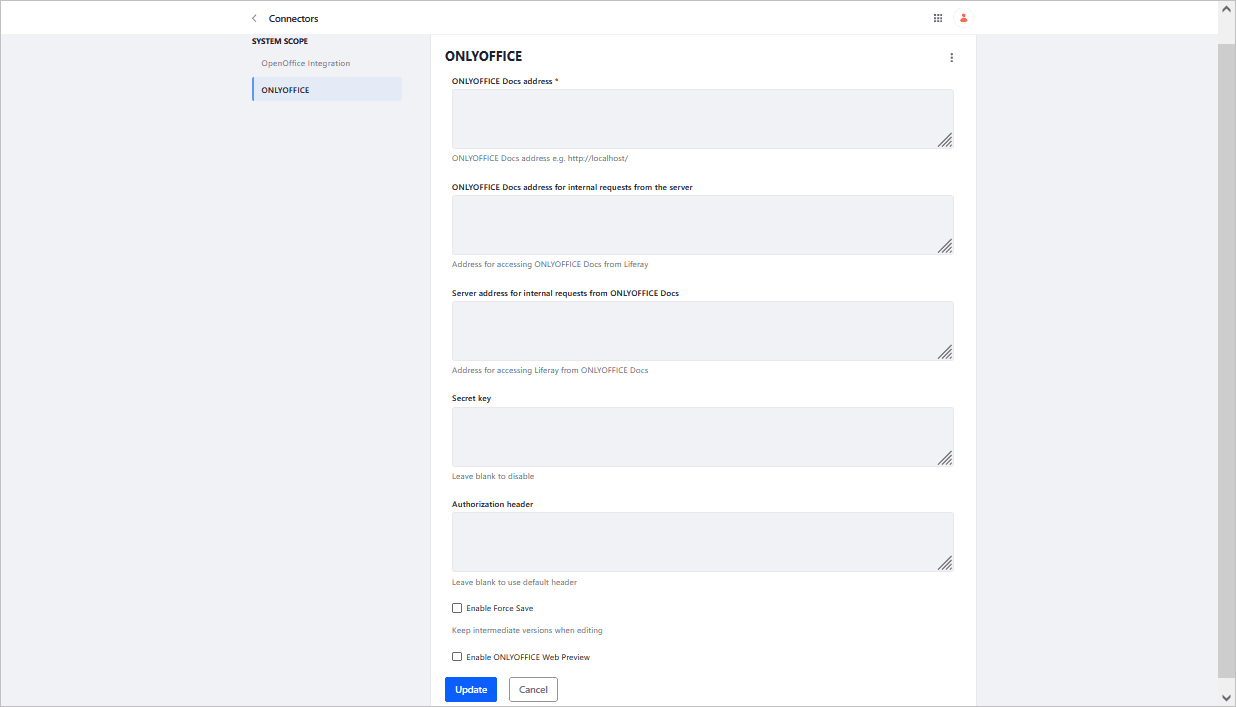
Depois de configurar o aplicativo de integração, clique no botão Save (Salvar) para aplicar as alterações.
Como funciona
A integração do ONLYOFFICE segue a API documentada aqui.
- O usuário navega até a seção Documents and Media dentro do Liferay e seleciona a ação Edit in ONLYOFFICE.
- O Liferay prepara um objeto JSON para o Document Server com as seguintes propriedades:
- url: a URL que o ONLYOFFICE Docs usa para baixar o documento;
- callbackUrl: a URL que o ONLYOFFICE Docs usa para informar o status da edição do documento;
- key: o fileVersionId que indica ao ONLYOFFICE Docs se deve baixar o documento novamente ou não;
- title: o título (nome) do documento.
- O navegador do cliente faz uma requisição à biblioteca JavaScript do ONLYOFFICE Docs e envia a ele a configuração do DocEditor com as propriedades acima.
- Em seguida, o ONLYOFFICE Docs baixa o documento do Liferay e o usuário começa a editar.
- O ONLYOFFICE Docs envia uma requisição POST ao callbackUrl para informar ao Liferay que um usuário está editando o documento.
- O Liferay bloqueia o documento, mas ainda permite que outros usuários com acesso de gravação colaborem em tempo real com o ONLYOFFICE Docs, mantendo a Action (Ação) disponível.
- Quando todos os usuários e navegadores clientes terminam a edição, eles fecham a janela de edição.
- Após 10 segundos de inatividade, o ONLYOFFICE Docs envia um POST ao callbackUrl informando ao Liferay que os clientes terminaram de editar o documento e o fecharam.
- O Liferay baixa uma nova versão do documento, substituindo a antiga.
Ativando o JWT para a integração do ONLYOFFICE com o Liferay
Para proteger os documentos contra acesso não autorizado, os editores do ONLYOFFICE usam o JSON Web Token (JWT). O token é adicionado à configuração quando o editor de documentos é inicializado e durante a troca de comandos entre os serviços internos do ONLYOFFICE Docs. A chave secreta é usada para assinar o JSON Web Token e validar o token na requisição ao ONLYOFFICE Docs.
A partir do ONLYOFFICE Docs v7.2, o JWT é ativado por padrão e a chave secreta é gerada automaticamente. Você precisa encontrar a sua chave secreta no arquivo de configuração do ONLYOFFICE Docs e, em seguida, especificar a mesma chave secreta nas configurações do conector.
Etapa 1: encontre a sua chave secreta no arquivo de configuração do ONLYOFFICE Docs
-
Abra o arquivo local.json com qualquer editor de texto disponível.
-
Para Linux -
/etc/onlyoffice/documentserver/local.json -
Para Windows -
%ProgramFiles%\ONLYOFFICE\DocumentServer\config\local.json -
Para Docker – entre no contêiner do ONLYOFFICE Docs usando o comando
docker exec -it <containerID> bashe abra/etc/onlyoffice/documentserver/local.jsonComo alternativa, você pode usar o comando a seguir para encontrar a chave secreta padrão sem abrir o local.json:
sudo docker exec <containerID> /var/www/onlyoffice/documentserver/npm/json -f /etc/onlyoffice/documentserver/local.json 'services.CoAuthoring.secret.session.string'
O arquivo local.json deve ter esta aparência:
{"services": {"CoAuthoring": {"token": {"enable": {"request": {"inbox": true,"outbox": true},"browser": true}},"secret": {"inbox": {"string": "yoursecret"},"outbox": {"string": "yoursecret"},"session": {"string": "yoursecret"}}}}} -
-
O valor
trueé especificado em três seções. Isso significa que a validação de token está ativada.services.CoAuthoring.token.enable.browserservices.CoAuthoring.token.enable.request.inboxservices.CoAuthoring.token.enable.request.outbox
-
A chave secreta gerada automaticamente é especificada em três seções. Você pode substituir o valor secreto padrão pela sua própria chave secreta. A chave secreta deve ser a mesma nas três seções.
services.CoAuthoring.secret.inbox.stringservices.CoAuthoring.secret.outbox.stringservices.CoAuthoring.secret.session.string
-
Se você fizer alterações, salve-as e reinicie os serviços para que as alterações de configuração entrem em vigor.
-
Para Linux:
sudo supervisorctl restart all -
Para Docker:
docker exec <containerID> supervisorctl restart allou reinicie o contêiner inteiro:
docker restart <containerID>
-
Etapa 2: especifique a mesma chave secreta nas configurações do conector
Nas configurações do conector, especifique a mesma chave secreta no campo Secret key (Chave secreta) e salve as configurações.
Começando a usar o ONLYOFFICE Docs no Liferay
Para criar um arquivo:
-
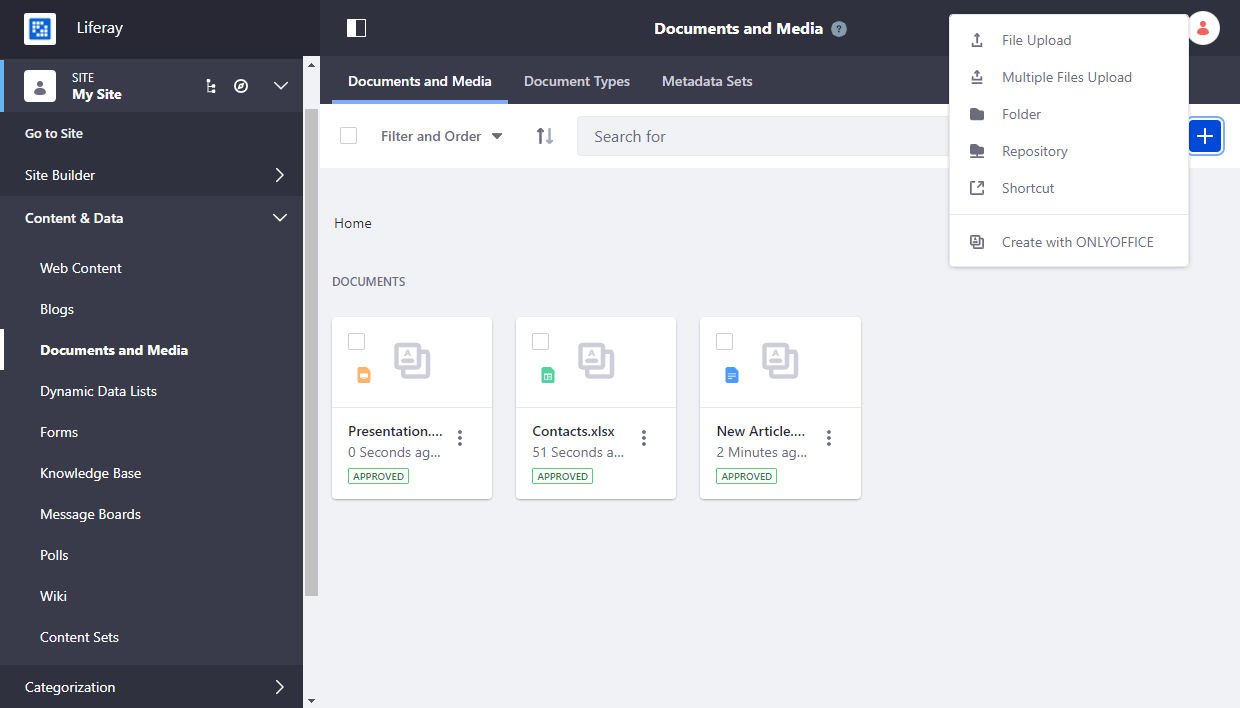
Vá para a seção Documents and Media.
-
Clique no botão
 Add File (Adicionar arquivo).
-
No menu aberto, clique no botão Create with ONLYOFFICE.
-
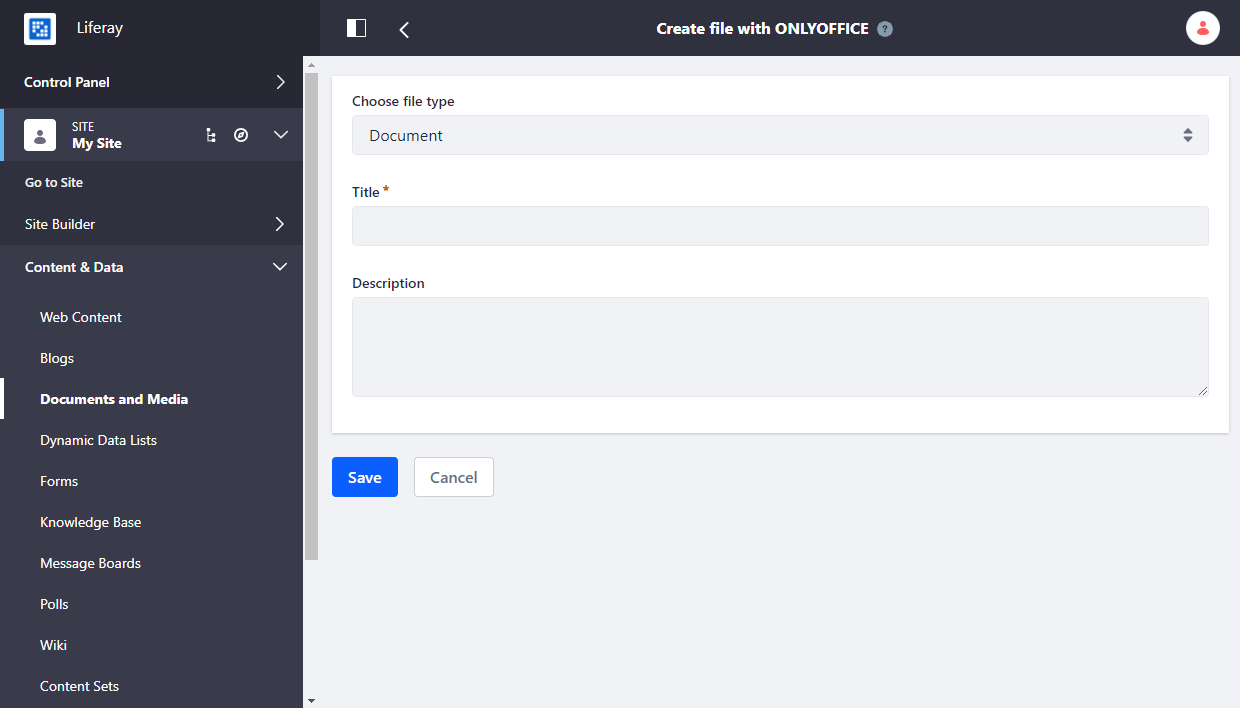
Na página aberta, escolha o tipo de arquivo e especifique o título e a descrição (opcional).
-
Clique no botão Save (Salvar).
Para editar um arquivo:
-
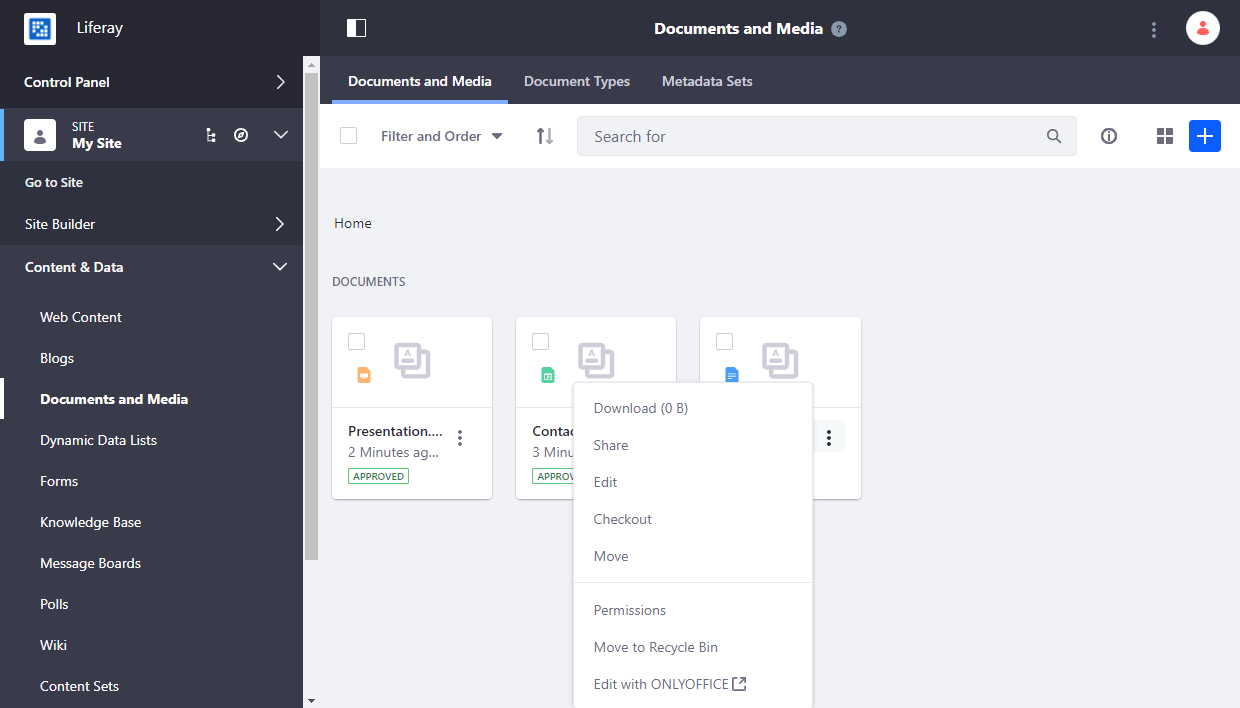
Encontre o arquivo desejado na seção Documents and Media.
-
Clique no documento.
-
No menu aberto, clique no botão Edit in ONLYOFFICE.
Para criar um formulário PDF:
-
Vá para a seção Documents and Media.
-
Clique no botão
Add File (Adicionar arquivo). -
No menu aberto, clique no botão Create with ONLYOFFICE.
-
Na página aberta, escolha o tipo de arquivo PDF form (Formulário PDF).
-
Clique no botão Save (Salvar).
Para saber mais sobre formulários, leia os artigos correspondentes sobre criação de formulários.
Para saber mais sobre os problemas mais comuns e as formas de resolvê-los, visite o nosso guia de solução de problemas.