Drupal
Sobre a integração do ONLYOFFICE com o Drupal
O Drupal é um sistema de gerenciamento de conteúdo de código aberto usado para criar sites e APIs. A ONLYOFFICE oferece um módulo oficial para integrar o ONLYOFFICE Docs ao Drupal e editar documentos de escritório na sua biblioteca de mídia do Drupal. Você pode obter o módulo de integração do ONLYOFFICE no site oficial do Drupal, escolhendo a versão necessária, adicioná-lo com o Composer ou consultar a página do GitHub. O módulo é distribuído sob a Licença Pública Geral GNU v.2.0.
Para saber mais sobre como funciona o conector do ONLYOFFICE para o Drupal, visite nossa página de documentação da API.
Principais recursos
- Edição e visualização de documentos de texto, planilhas, apresentações e formulários PDF.
- Coedição de documentos em tempo real: dois modos de coedição (Rápido e Estrito), o modo Controle de alterações, comentários e o chat integrado.
- Suporte a JWT para proteger seu tráfego, de modo que ninguém, exceto os usuários com os direitos adequados, possa acessar seus documentos.
- Pré-visualização de arquivos em páginas públicas.
Formatos compatíveis
- Para edição: DOCX, XLSX, PPTX, formulários PDF.
- Somente para visualização: DJVU, DOC, DOCM, DOT, DOTM, DOTX, EPUB, FB2, FODT, HTML, MHT, ODT, OTT, OXPS, PDF, RTF, TXT, XPS, XML, CSV, FODS, ODS, OTS, XLS, XLSM, XLT, XLTM, XLTX, FODP, ODP, OTP, POT, POTM, POTX, PPS, PPSM, PPSX, PPT, PPTM.
Conectando o ONLYOFFICE Docs ao Drupal
Requisitos
-
ONLYOFFICE Docs (Document Server) v7.1 ou posterior.
Você precisa de uma instância do ONLYOFFICE Docs que seja resolvível e acessível tanto a partir do Drupal quanto de quaisquer clientes finais. Ela deve ser capaz de enviar solicitações POST diretamente ao Drupal.
observaçãoConsulte a página de documentação oficial para saber mais sobre a instalação do ONLYOFFICE Docs.
-
Módulo principal do Drupal 10 ou superior.
-
O
firebase/php-jwt: 6.0.0ou superior.
Instalando o módulo de integração do ONLYOFFICE para o Drupal
Há duas maneiras de instalar o módulo de integração do ONLYOFFICE para o Drupal: pela interface de usuário do Drupal ou usando o Composer.
Instalando pela interface de usuário do Drupal
-
Na página do projeto da barra de ferramentas Admin em drupal.org, role até a seção Releases (Versões) na parte inferior da página. Clique no link View all releases (Ver todas as versões).
-
Escolha a versão necessária na lista.
-
Copie o endereço do link tar.gz. Dependendo do seu dispositivo e navegador, você pode fazer isso clicando com o botão direito e selecionando Copy link address (Copiar endereço do link).
-
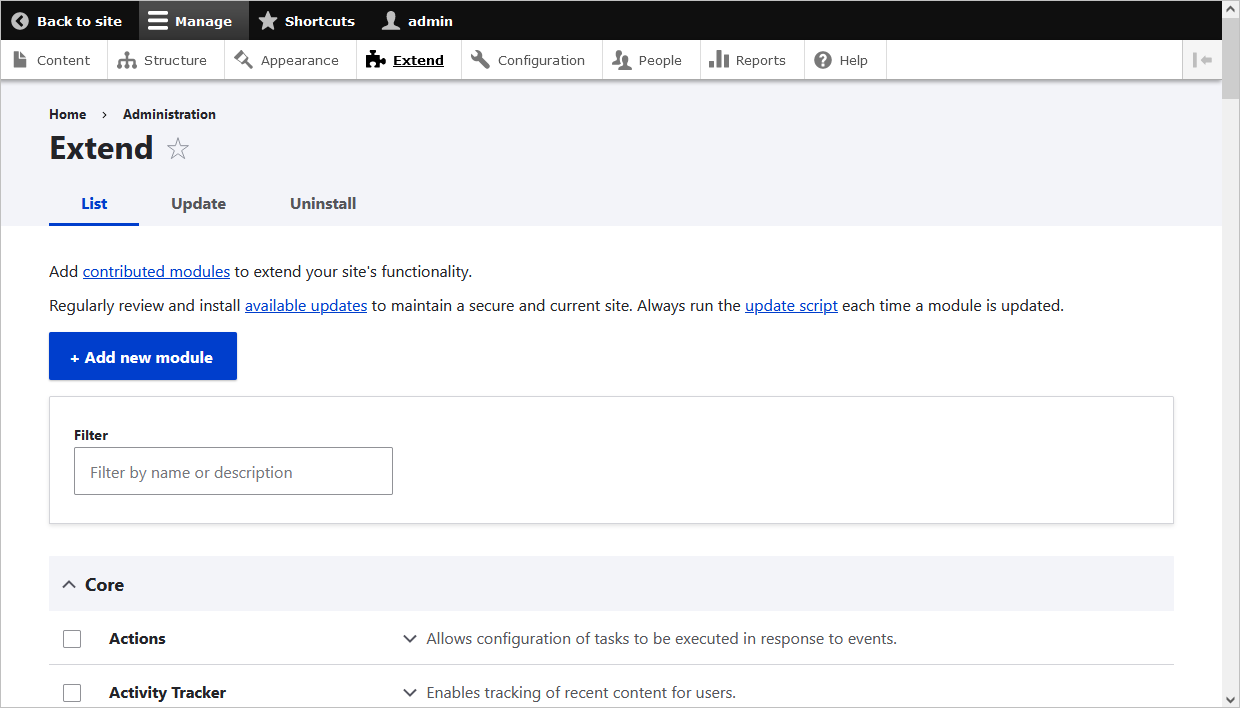
No menu administrativo Manage (Gerenciar), navegue até Extend (Estender) (admin/modules). A página Extend é exibida.
-
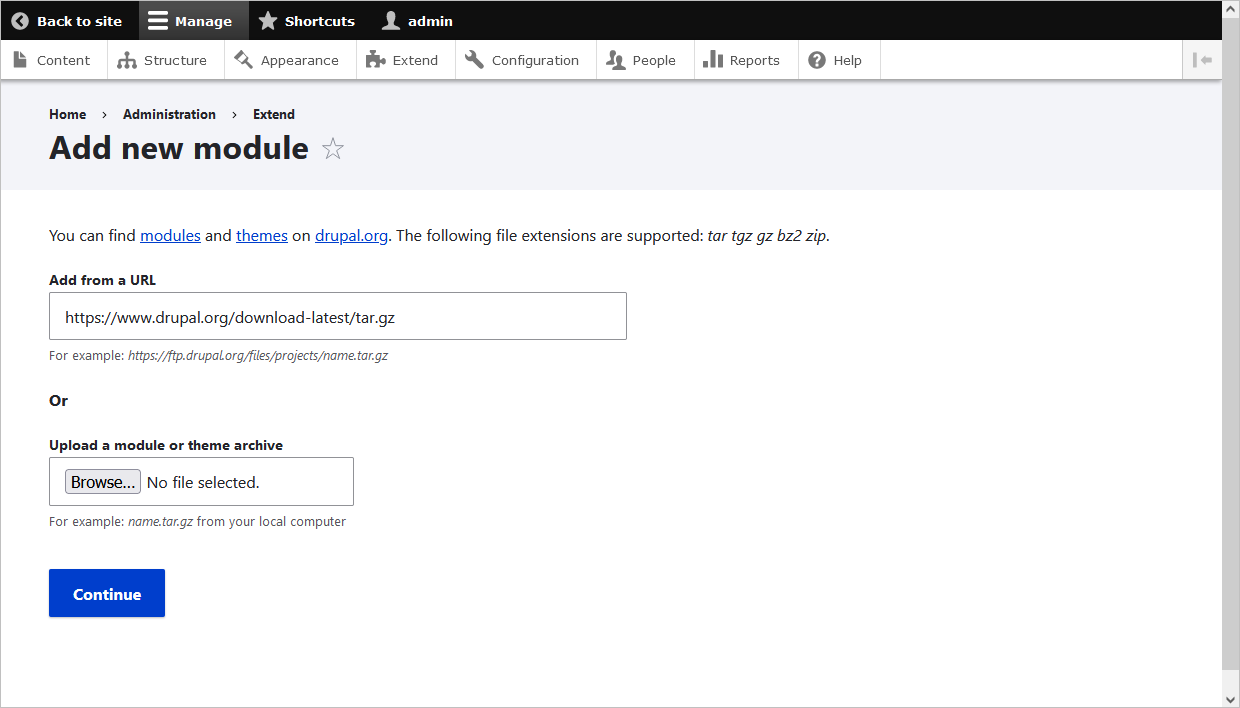
Clique no botão Add new module (Adicionar novo módulo). A página Add new module é exibida.
-
Cole o link de download copiado no campo Add from a URL (Adicionar a partir de uma URL).
-
Clique em Install (Instalar) para carregar e descompactar o novo módulo no servidor. Os arquivos são baixados para o diretório de módulos.
-
Para aplicar as configurações de localização, execute os seguintes comandos:
drush locale-checkdrush locale-update
Não é mais possível carregar novos módulos pela interface web do Drupal. Consulte as instruções a seguir para carregar módulos no Drupal.
Instalando pelo Composer
Digite o seguinte comando na raiz do seu site Drupal:
composer require onlyoffice/onlyoffice-drupal
Se o diretório de instalação for web/modules/contrib/drupal, execute os seguintes comandos para aplicar as configurações de localização:
drush locale-check
drush locale-update
Ativando o módulo de integração do ONLYOFFICE para o Drupal
Há duas maneiras de ativar o módulo de integração do ONLYOFFICE para o Drupal: usando a interface de usuário do Drupal ou pela linha de comando.
Ativando o módulo de integração do ONLYOFFICE pela interface de usuário do Drupal
-
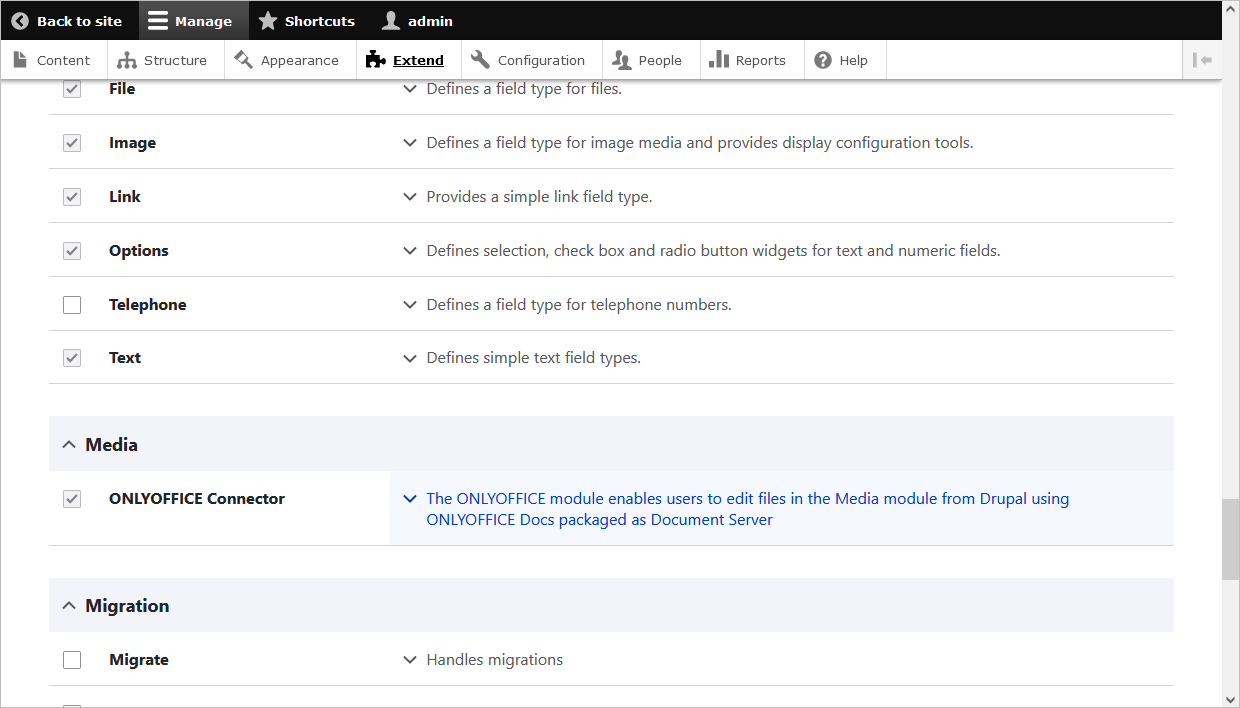
Abra a página Extend (admin/modules) pelo menu administrativo Manage.
-
Localize o ONLYOFFICE Connector module (Módulo do conector do ONLYOFFICE) e marque a caixa correspondente.
-
Clique em Install (Instalar) para ativar o módulo.
Ativando o módulo de integração do ONLYOFFICE pela linha de comando
-
Execute o seguinte comando do Drush, informando o nome do projeto como parâmetro:
drush pm:enable onlyoffice -
Siga as instruções do assistente.
Configurando o módulo de integração do ONLYOFFICE para o Drupal
No Drupal, abra a página ~/config/system/onlyoffice-settings com as configurações administrativas da seção ONLYOFFICE. Como alternativa, siga estas etapas:
-
Abra a página Extend (admin/modules) pelo menu administrativo Manage.
-
Clique na seta na descrição do ONLYOFFICE Connector module para abrir uma lista suspensa.
-
Escolha a opção Configure (Configurar).
-
Digite o endereço no campo Document Editing Service address (Endereço do Document Editing Service) para conectar o ONLYOFFICE Document Server:
https://documentserver/
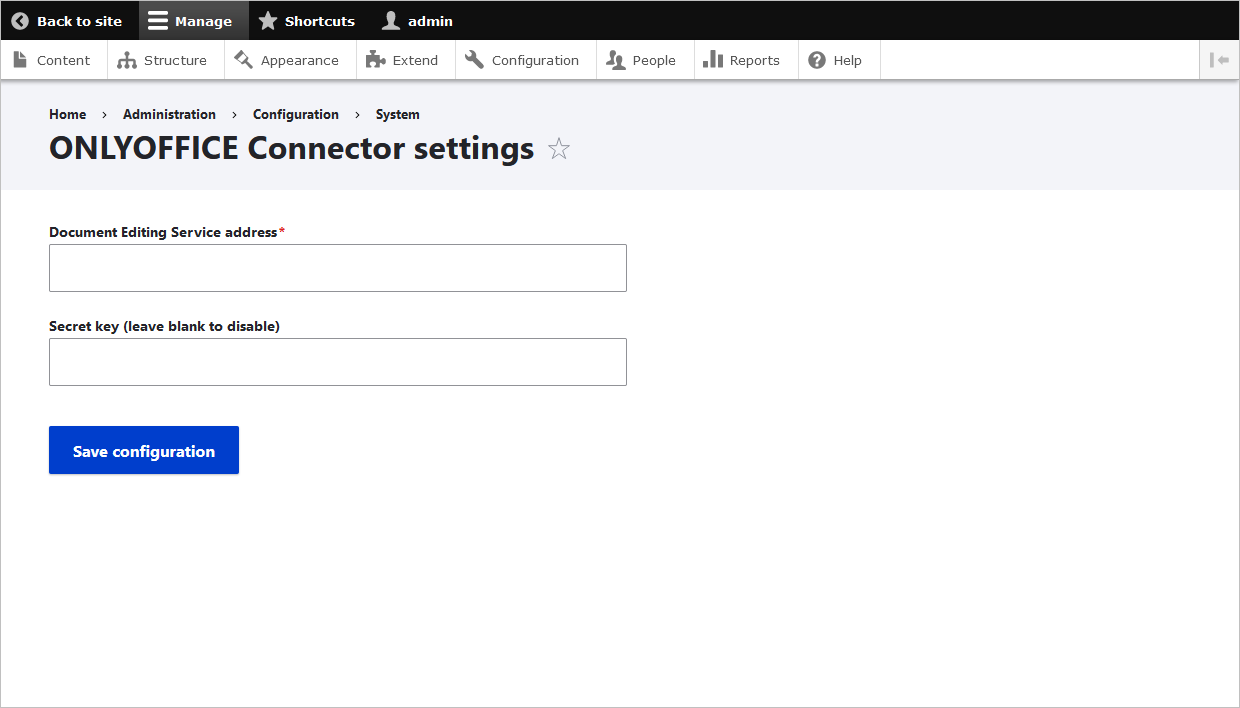
Onde documentserver é o nome do servidor com o ONLYOFFICE Document Server instalado. O endereço deve estar acessível para o navegador do usuário e a partir do servidor Drupal. O endereço do servidor Drupal também deve estar acessível a partir do ONLYOFFICE Document Server para garantir o funcionamento correto.
Para restringir o acesso ao ONLYOFFICE Document Server e, por motivos de segurança e integridade dos dados, é usada a assinatura criptografada. Especifique a Secret key (Chave secreta) na configuração administrativa do Drupal. No arquivo de configuração do ONLYOFFICE Document Server, especifique a mesma chave secreta e ative a validação.
Como funciona
A interação entre o usuário e o documento é feita tanto no lado do cliente quanto no lado do servidor.
As principais noções usadas em toda a documentação atual são explicadas a seguir.
O lado do cliente inclui:
- Document manager (gerenciador de documentos): a lista de documentos exibida no navegador do usuário, na qual o usuário pode selecionar o documento necessário e executar algumas ações com ele (dependendo dos direitos concedidos, o usuário pode abrir o documento para visualizá-lo ou editá-lo e compartilhá-lo com outros usuários).
- Document editor (editor de documentos): a interface de visualização e edição de documentos com todos os recursos de edição mais conhecidos disponíveis, usada como intermediária entre o usuário e o document editing service.
O lado do servidor inclui:
- Document storage service (serviço de armazenamento de documentos): o serviço do servidor que armazena todos os documentos disponíveis para os usuários com os direitos de acesso apropriados. Ele fornece os IDs dos documentos e os links para esses documentos ao document manager que o usuário vê no navegador.
- Document editing service (serviço de edição de documentos): o serviço do servidor que permite visualizar e editar documentos (caso o usuário tenha os direitos apropriados para isso). A interface do document editor é usada para acessar todos os recursos do document editing service.
- Document command service (serviço de comandos de documentos): o serviço do servidor que permite executar comandos adicionais com o document editing service.
- Document conversion service (serviço de conversão de documentos): o serviço do servidor que permite converter o arquivo do documento para o formato Office Open XML apropriado (docx para documentos de texto, xlsx para planilhas e pptx para apresentações) para edição ou download.
- Document builder service (serviço de construção de documentos): o serviço do servidor que permite construir um documento facilmente, sem a necessidade de executar de fato um editor de processamento de documentos.
Observe que o ONLYOFFICE Document Server inclui o document editor, o document editing service, o document command service, o document conversion service e o document builder service. O document manager e o document storage service estão incluídos no Community Server ou devem ser implementados pelos integradores de software que usam o ONLYOFFICE Document Server em seu próprio servidor.
Ativando o JWT para a integração do ONLYOFFICE com o Drupal
O JWT, ou JSON Web Token, é uma string enviada do cliente ao servidor dentro da solicitação HTTP para validar a autenticidade do cliente. O JWT é salvo apenas no lado do cliente, de modo que a transmissão entre as partes é protegida e assinada digitalmente.
O token é gerado usando o padrão JWT (JSON Web Tokens). Os tokens são assinados pela chave do servidor, de modo que o cliente pode verificar se o token é legítimo.
O ONLYOFFICE Docs valida o token. Os dados do payload são considerados válidos e são usados no lugar dos dados correspondentes dos parâmetros principais. Se o token for inválido, o comando não é executado. Para saber mais, leia o guia de segurança da API.
Para proteger seus documentos com JWT no Drupal, abra a página ~/config/system/onlyoffice-settings com as configurações administrativas da seção ONLYOFFICE. Como alternativa, siga estas etapas:
-
Abra a página Extend (admin/modules) pelo menu administrativo Manage.
-
Clique na seta na descrição do ONLYOFFICE Connector module para abrir uma lista suspensa.
-
Escolha a opção Configure (Configurar).
-
Digite a chave secreta no campo Secret key (Chave secreta).
-
No arquivo de configuração do ONLYOFFICE Document Server, especifique a mesma chave secreta e ative a validação.
Começando a usar o ONLYOFFICE Docs no Drupal
Para editar os documentos de escritório no Drupal usando o ONLYOFFICE Docs, carregue os arquivos no Drupal.
Carregando arquivos no Drupal
- Vá para Manage > Content (Gerenciar > Conteúdo).
- Clique no botão Add content (Adicionar conteúdo).
- Clique no tipo de conteúdo necessário.
- Digite o título, o idioma e o corpo e defina o formato do texto.
- No campo Add a new file (Adicionar um novo arquivo), clique no botão Browse (Procurar) e escolha o arquivo no disco rígido do seu PC.
- Marque ou desmarque a caixa Published (Publicado), de acordo com a sua preferência.
- Clique no botão Save (Salvar).
Visualizando, editando e gerenciando arquivos no Drupal
-
Vá para Manage > Content.
-
Mude para a guia Media (Mídia) na parte superior da tela.
-
Encontre o arquivo necessário na lista ou use o campo de pesquisa na parte superior.
-
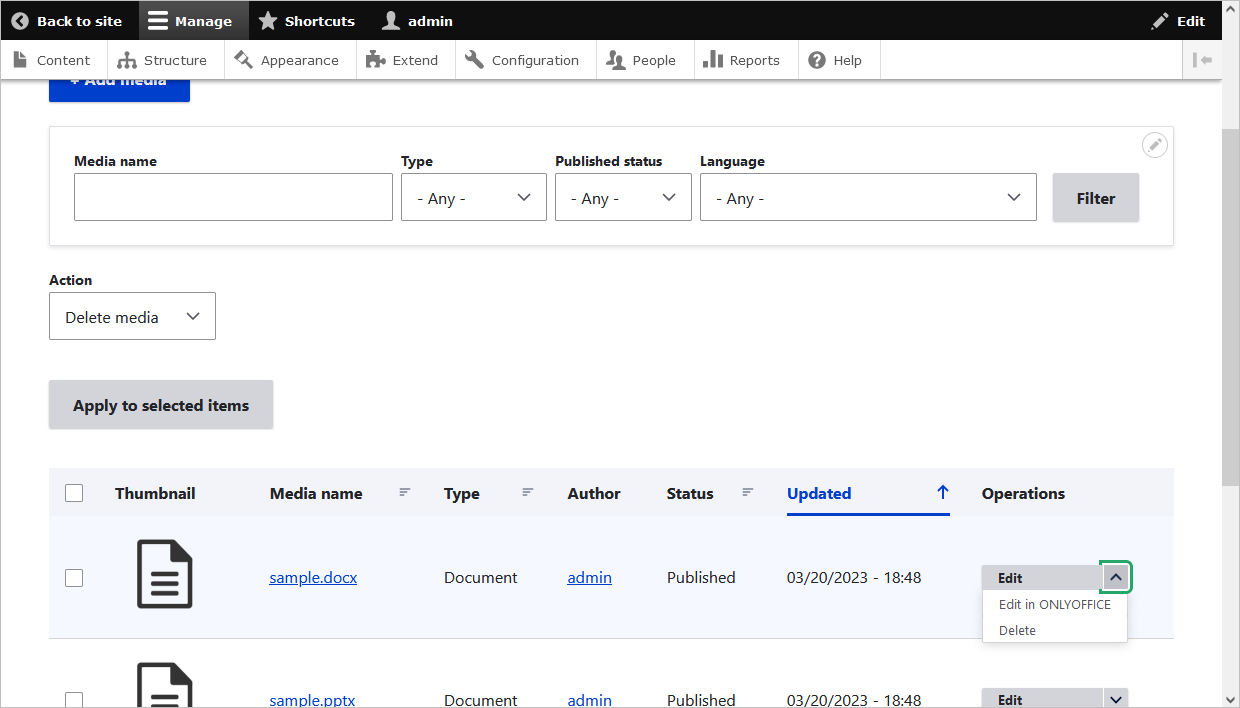
Clique na seta na coluna Operations (Operações) para escolher se deseja Edit (Editar) as propriedades do arquivo, Edit in ONLYOFFICE (Editar no ONLYOFFICE) ou Delete (Excluir) o arquivo.
Adicionando arquivos a publicações
Ao criar uma publicação, você pode adicionar o novo elemento do ONLYOFFICE.
-
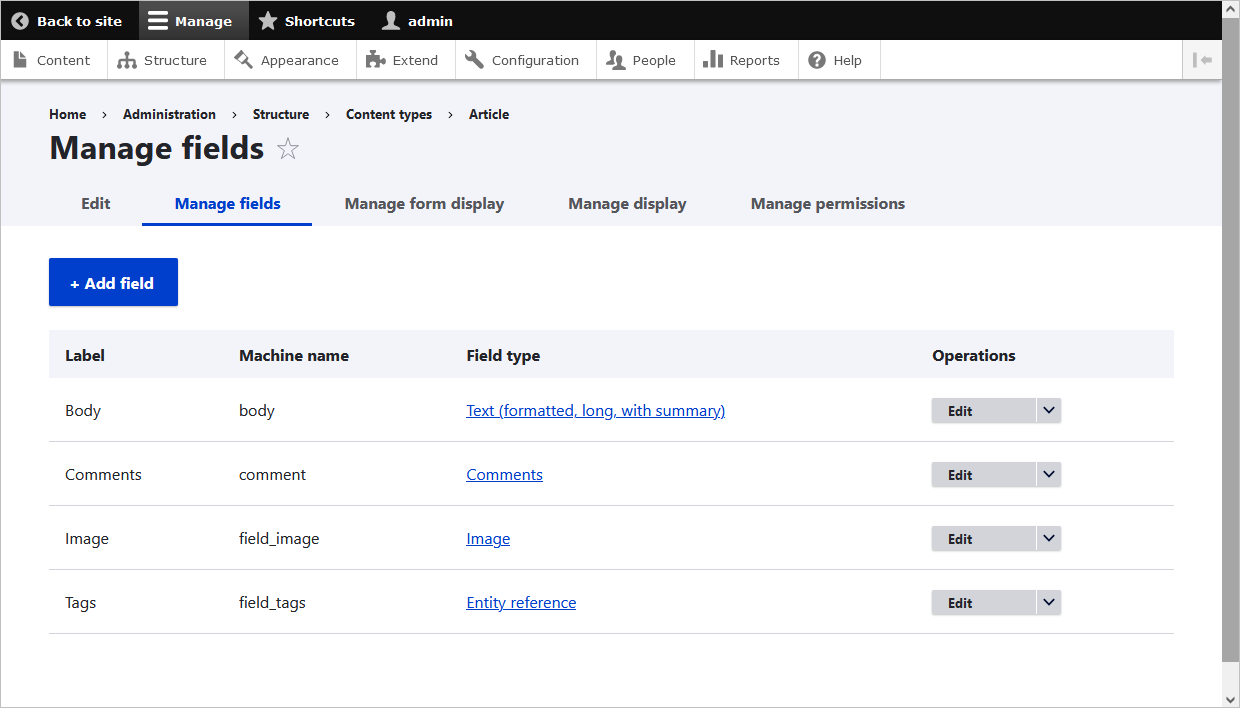
Vá para Structure > Content types (Estrutura > Tipos de conteúdo) > clique em Manage fields (Gerenciar campos) ao lado do campo de conteúdo necessário. Na página aberta, clique em Add field (Adicionar campo). Adicione um novo campo: General (Geral), Number (Número), Reference (Referência) ou Text (Texto). Defina o rótulo e salve.
-
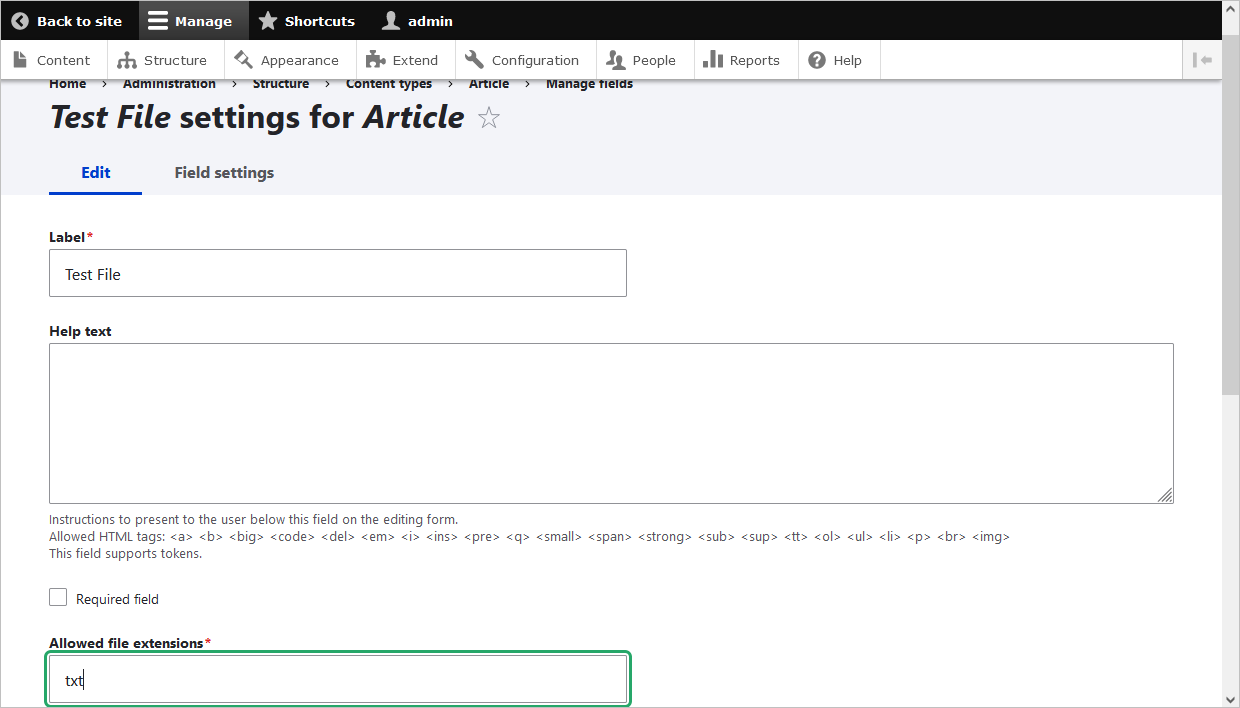
Para o campo File (Arquivo) adicionado, especifique as extensões de arquivo. Vá para Structure > Content types > Manage fields ou permaneça na página aberta. No campo Allowed file extensions (Extensões de arquivo permitidas), especifique os formatos de arquivo que serão exibidos nos editores (docx, xlsx, pptx).
-
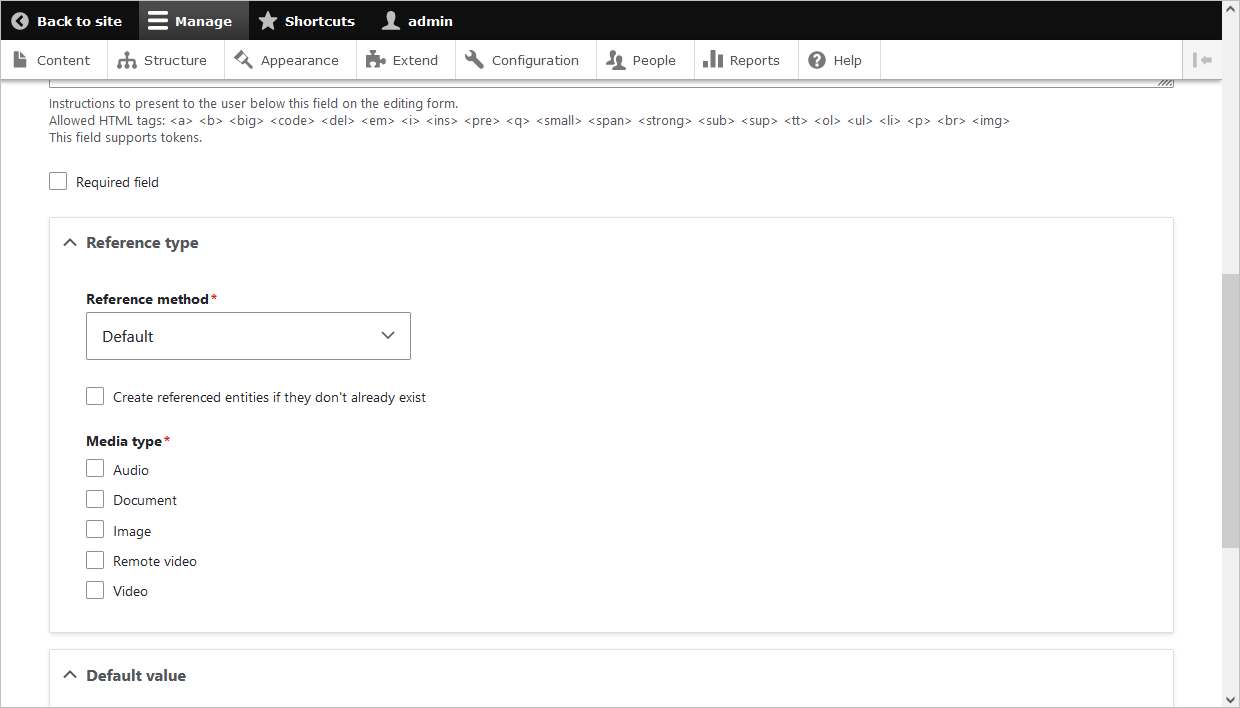
Para o campo Media (Mídia) adicionado, marque a caixa Document (Documento).
-
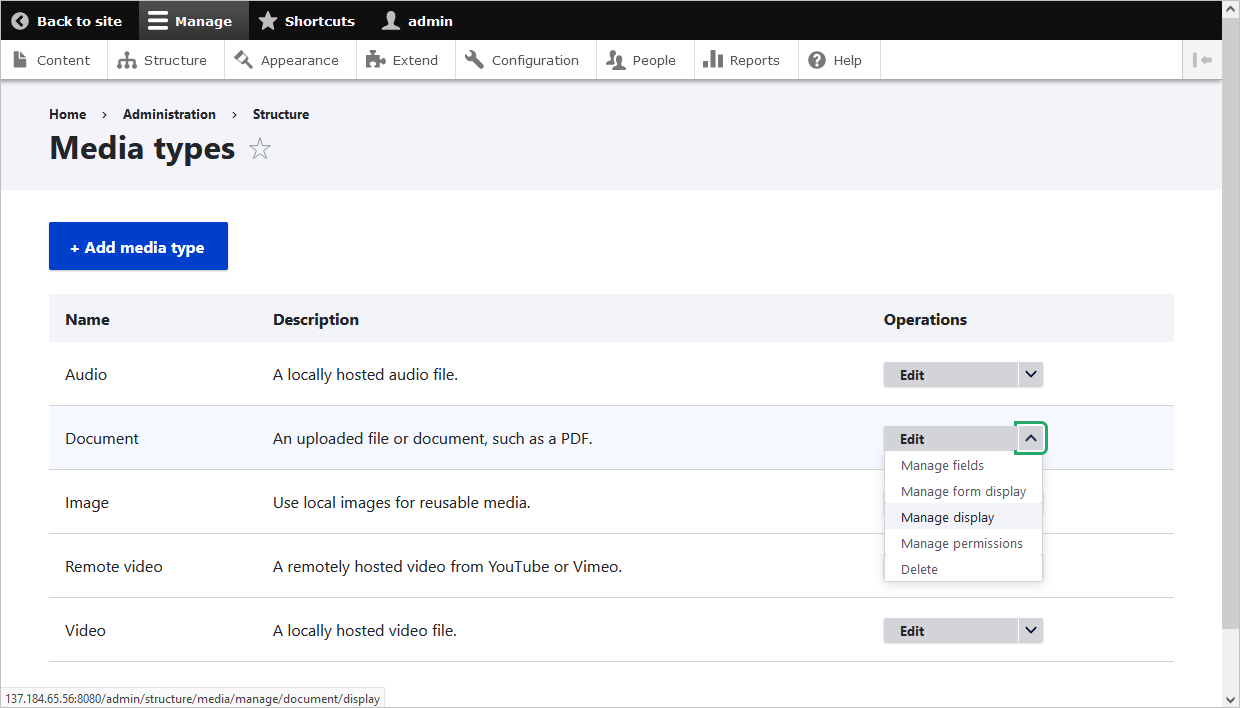
Vá para Structure > Media types (Tipos de mídia) > Document > abra a lista suspensa e escolha a opção Manage display (Gerenciar exibição).
-
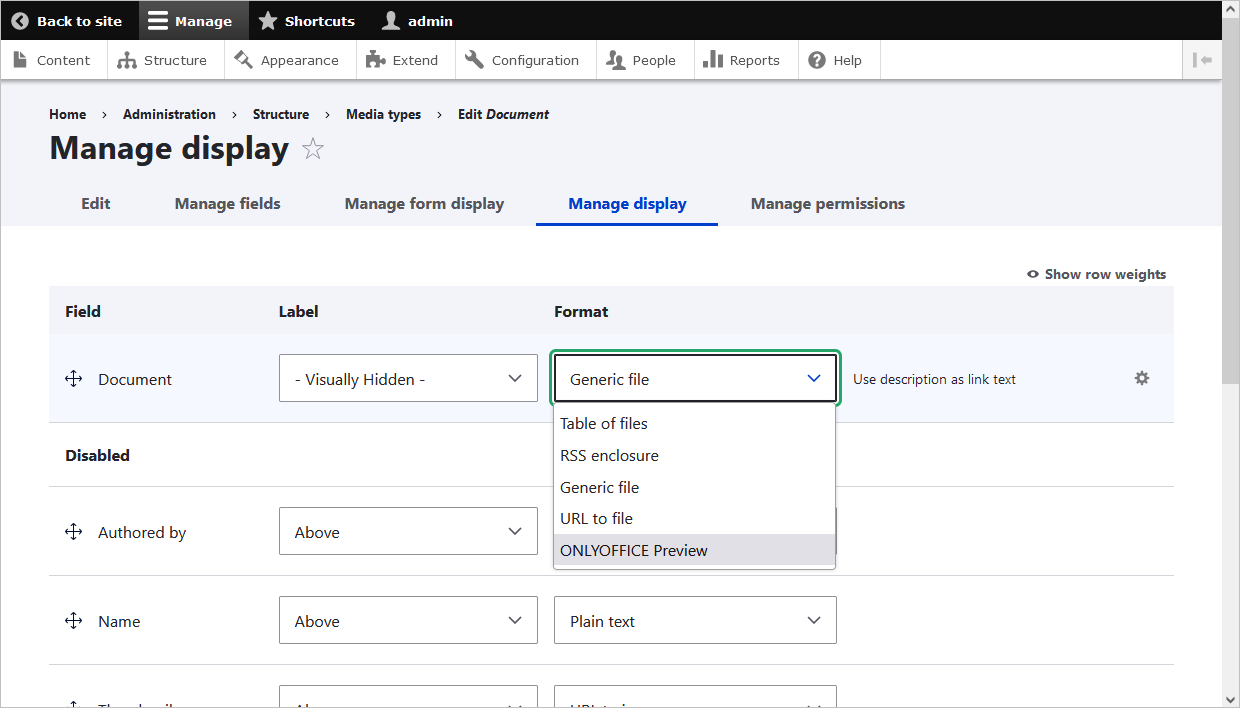
Para o campo Document, especifique o formato ONLYOFFICE Preview (Pré-visualização do ONLYOFFICE). Ao clicar no símbolo de engrenagem, você pode especificar as dimensões da janela do editor incorporado.
Quando terminar as pré-configurações, você poderá criar publicações na guia Content (Conteúdo). Clique no botão Add content e selecione o conteúdo criado.
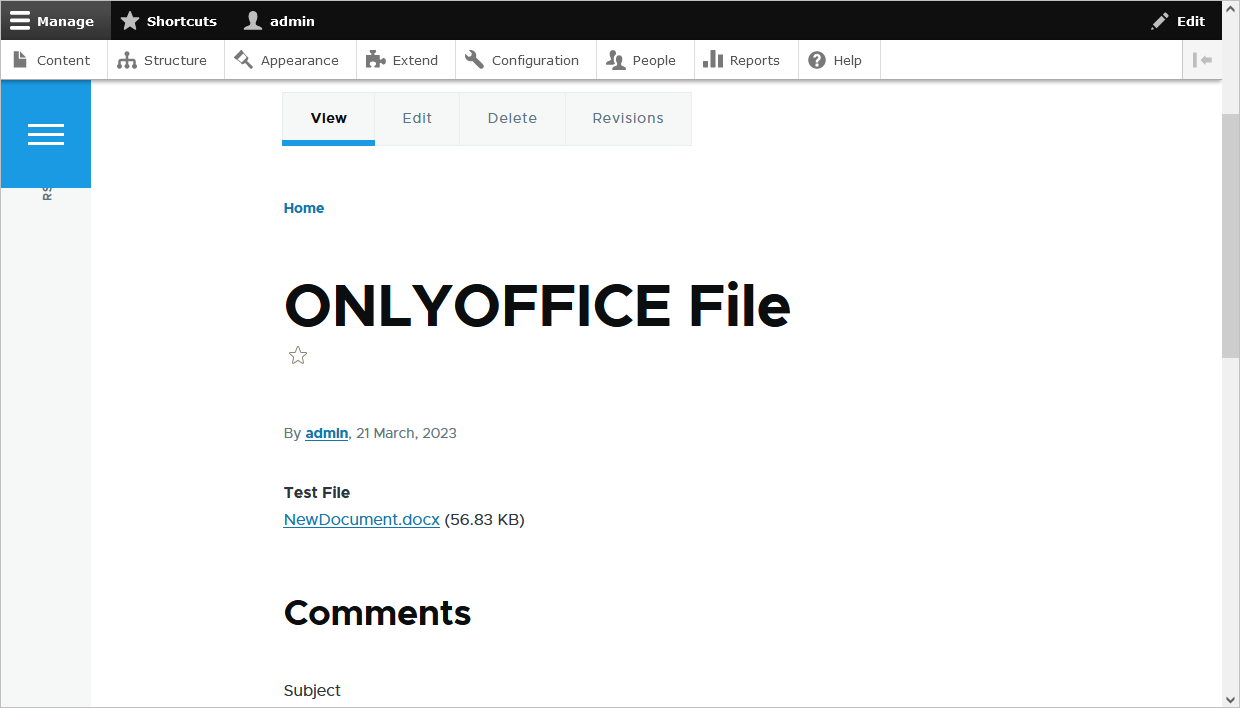
Em seguida:
- Especifique um título e selecione um arquivo (se o conteúdo tiver campos File).
- Na seção Media, especifique o nome do arquivo carregado anteriormente.
- Os visitantes do seu site também poderão visualizar a página criada (People > Permissions > View published content) (Pessoas > Permissões > Visualizar conteúdo publicado).
Trabalhando com formulários PDF
Criando/carregando um formulário PDF
- Vá para Manage → Content → ONLYOFFICE form (Gerenciar → Conteúdo → Formulário do ONLYOFFICE).
- Clique no botão Create&Upload (Criar e carregar).
- Escolha a opção Blank (Em branco) no menu suspenso Create form from (Criar formulário a partir de) e digite o nome do arquivo no campo correspondente para criar um novo arquivo.
- Para carregar um arquivo PDF existente, escolha a opção Upload (Carregar) no menu suspenso Create form from.
- O arquivo agora está disponível na página PDF Forms (Formulários PDF).
Publicando um formulário PDF
Pré-configuração
- Vá para Manage → Structure → Content type (Gerenciar → Estrutura → Tipo de conteúdo).
- Escolha a opção Manage fields (Gerenciar campos) ao lado do tipo de conteúdo necessário.
- Clique no botão Create a new field (Criar um novo campo) no canto superior esquerdo da página Manage fields recém-aberta.
- Escolha a opção ONLYOFFICE form (Formulário do ONLYOFFICE).
- Digite o nome necessário no campo Label (Rótulo).
- O tipo de conteúdo escolhido anteriormente na etapa 2 agora tem o tipo de formulário do ONLYOFFICE atribuído a ele.
Publicação
- Vá para Manage → Content → Content (Gerenciar → Conteúdo → Conteúdo).
- Clique no botão Add content (Adicionar conteúdo) no canto superior esquerdo.
- Escolha o tipo de conteúdo ao qual você atribuiu anteriormente o tipo ONLYOFFICE form.
- Digite o nome do formulário criado no campo ONLYOFFICE form. Se não houver nenhum formulário criado anteriormente, clique no botão Create new ONLYOFFICE form (Criar novo formulário do ONLYOFFICE).
- Clique no botão Save (Salvar) para criar uma página de formulário no Drupal.
Preenchendo um formulário PDF
- Preencha o campo do formulário.
- Clique no botão Complete&Submit (Concluir e enviar) na barra de ferramentas superior.
- Você pode baixar uma cópia do formulário preenchido. Clique no botão ⋮ no canto superior direito e escolha se deseja baixá-lo como um arquivo .docx ou .pdf.
Para saber mais sobre o preenchimento de formulários, consulte o guia a seguir.
Trabalhando com formulários preenchidos
- Vá para Manage → Content → ONLYOFFICE form → Submitted forms (Gerenciar → Conteúdo → Formulário do ONLYOFFICE → Formulários enviados).
- Todos os formulários preenchidos são agrupados pelo nome do modelo. Clique no nome do modelo para ver todos os formulários associados.
- Você pode visualizar, baixar ou excluir qualquer um dos formulários.
Para saber mais sobre os problemas mais comuns e as maneiras de resolvê-los, visite nosso guia de solução de problemas.