Chamilo
Sobre a integração do ONLYOFFICE com o Chamilo
A ONLYOFFICE oferece um conector oficial para integrar o ONLYOFFICE Docs ao Chamilo e editar documentos de escritório dentro da biblioteca de documentos. Você pode baixar o conector do ONLYOFFICE na página do GitHub.
Para saber mais sobre como funciona o conector do ONLYOFFICE para o Chamilo, visite nossa página de documentação da API.
Principais recursos
- Edição e visualização de documentos de texto, planilhas, apresentações e formulários PDF.
- Coedição de documentos em tempo real: dois modos de coedição (Rápido e Estrito), o modo Controle de alterações, comentários e o chat integrado.
- Suporte a JWT para proteger seu tráfego, de modo que ninguém, com exceção dos usuários com os direitos adequados, possa acessar seus documentos.
Formatos compatíveis
- Para edição: DOCX, XLSX, PPTX, PPSX, formulário PDF
- Somente para visualização: PDF, DJVU, TXT, CSV, ODT, ODS, ODP, DOC, XLS, PPT, PPS, EPUB, RTF, HTML, HTM, MHT, XPS
Novidades da versão 1.5.0
Adicionado
- Suporte a trilhas de aprendizagem
Alterado
- Pequenas correções
O registro de alterações completo está disponível aqui.
Conectando o ONLYOFFICE Docs ao Chamilo
Requisitos
-
ONLYOFFICE Document Server v6.2 (versão de servidor ou de nuvem) ou posterior
Você precisa de uma instância do ONLYOFFICE Docs que seja resolvível e acessível tanto a partir do Chamilo quanto de quaisquer clientes finais. Ela deve ser capaz de enviar solicitações POST diretamente ao Chamilo.
observaçãoConsulte a página de documentação oficial para saber mais sobre a instalação do ONLYOFFICE Docs.
-
Chamilo v1.11.16 ou posterior
O ONLYOFFICE Docs e o Chamilo podem ser instalados em computadores diferentes ou na mesma máquina. Se você escolher esta última opção, configure uma porta personalizada para o ONLYOFFICE Docs, pois, por padrão, tanto o ONLYOFFICE Docs quanto o Chamilo funcionam na porta 80. Consulte as instruções correspondentes para Docker, Ubuntu, CentOS ou Windows.
Instalando o conector do ONLYOFFICE para o Chamilo
A partir do Chamilo v1.11.16, o conector do ONLYOFFICE vem pré-instalado. Para ativá-lo, execute as seguintes etapas:
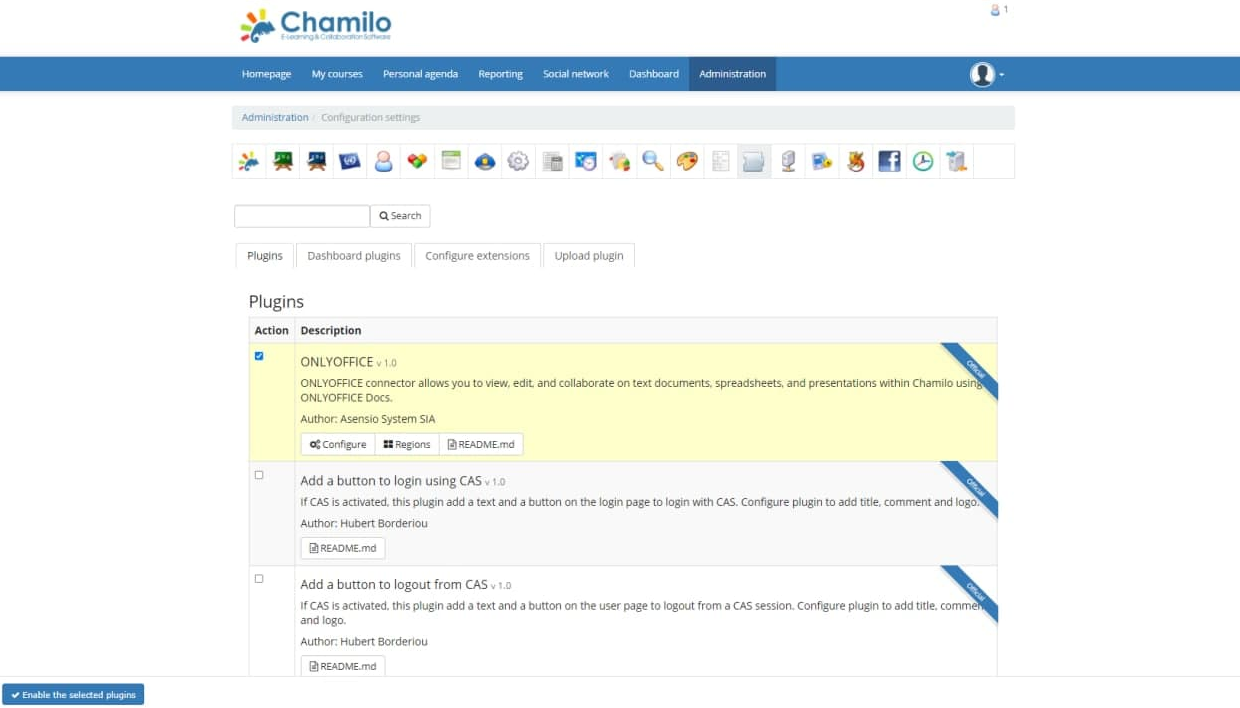
- Vá para a página Administration (Administração) do Chamilo e escolha a seção Plugins no bloco Portal.
- Na lista de plugins, selecione o plugin ONLYOFFICE e clique no botão Enable the selected plugins (Ativar os plugins selecionados).
Se a sua versão do Chamilo for anterior à 1.11.16, siga estas instruções para instalar o conector do ONLYOFFICE:
- Baixe o conector na página do GitHub.
- Vá para a Administration (Administração) do Chamilo, escolha Plugins e clique no botão Upload plugin (Carregar plugin).
- Carregue o arquivo onlyoffice.zip. Você verá a lista de plugins.
- Execute composer install usando o terminal a partir da pasta raiz do Chamilo.
- Volte para a lista de plugins, selecione o plugin ONLYOFFICE e clique em Enable (Ativar).
Atualizando o conector do ONLYOFFICE para o Chamilo
Para atualizar o conector para a versão mais recente, você precisa substituir a pasta do plugin padrão pré-instalado pelo plugin recém-compilado.
Etapa 1: Prepare a pasta com a nova versão do conector.
-
Você pode baixá-la na página do GitHub e descompactar o arquivo:
cd /tmp && wget https://github.com/ONLYOFFICE/onlyoffice-chamilo/releases/download/vX.X.X/onlyoffice.zipOnde vX.X.X é a versão necessária do conector.
unzip onlyoffice.zip -
Como alternativa, você pode compilar o conector:
-
Obtenha a versão mais recente deste repositório executando o comando:
git clone https://github.com/ONLYOFFICE/onlyoffice-chamilocd onlyoffice-chamilo -
Obtenha um submódulo:
git submodule update --init --recursive -
Obtenha as dependências do plugin:
composer install -
Reúna todos os arquivos:
mkdir /tmp/onlyoffice-deploymkdir /tmp/onlyoffice-deploy/onlyofficecp -r ./ /tmp/onlyoffice-deploy/onlyofficecd /tmp/onlyoffice-deploy/onlyofficerm -rf ./.git*rm -rf */.git*
-
Etapa 2: Remova a pasta do conector antigo.
-
Abra o terminal na pasta raiz.
-
Remova a pasta usando o seguinte comando:
rm -rf /var/www/html/chamilo-x.x.x/plugin/onlyofficeOnde
chamilo-x.x.xé a sua versão do Chamilo.
Etapa 3: Mova a pasta do novo conector para o diretório chamilo-x.x.x/plugin/.
-
Abra o terminal na pasta raiz.
-
Mova a pasta usando os seguintes comandos:
cp -r /tmp/onlyoffice-deploy/onlyoffice /var/www/html/chamilo-x.x.x/plugin/Onde
chamilo-x.x.xé a sua versão do Chamilo.
Configurando o conector do ONLYOFFICE para o Chamilo
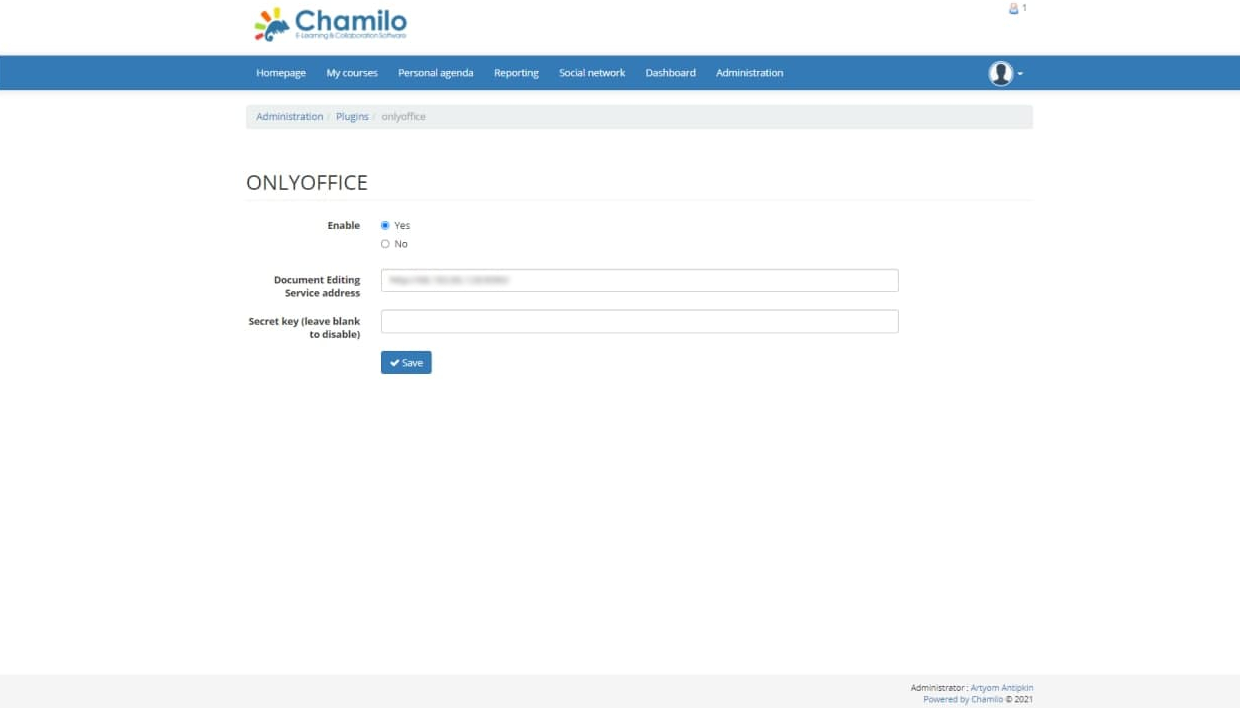
Na página Plugins, encontre ONLYOFFICE e clique em Configure (Configurar). Você verá a página Settings (Configurações), na qual pode configurar os seguintes parâmetros:
-
Digite o endereço usado para acessar o Document Editing Service a partir do Chamilo no campo Document Editing Service address (Endereço do Document Editing Service).
ImportanteO endereço do ONLYOFFICE Docs deve estar acessível a partir do Chamilo, assim como o endereço do Chamilo deve estar acessível a partir do ONLYOFFICE Docs.
-
Especifique a chave secreta usada para assinar os dados no campo Secret Key (Chave secreta).
observaçãoA partir do ONLYOFFICE Docs v7.2, o JWT é ativado por padrão e a chave secreta é gerada automaticamente. Você também precisa ativá-lo no lado do Chamilo: encontre sua chave secreta no arquivo de configuração do ONLYOFFICE Docs e, em seguida, especifique a mesma chave secreta nas configurações do conector. Para mais detalhes, consulte a seção Ativando o JWT para a integração do ONLYOFFICE com o Chamilo deste artigo.
Como funciona
A integração do ONLYOFFICE segue a API documentada aqui.
-
Para criar um novo arquivo, o professor abre a pasta necessária e clica no ícone ONLYOFFICE Create new (Criar novo).
-
O usuário é redirecionado para a página de criação de arquivo, na qual precisa digitar o nome e o formato do arquivo (documento de texto, planilha ou apresentação). O navegador chama o método /plugin/onlyoffice/create.php. Ele adiciona uma cópia de um arquivo vazio à pasta do curso.
-
Para abrir um arquivo existente, o usuário escolhe o ícone Open with ONLYOFFICE (Abrir com o ONLYOFFICE).
-
A solicitação é enviada para /plugin/onlyoffice/editor.php?docId="document identificator". O servidor processa a solicitação e gera a configuração de inicialização do editor com as seguintes propriedades:
- url: a URL que o ONLYOFFICE Docs usa para baixar o documento;
- callbackUrl: a URL que o ONLYOFFICE Docs usa para informar sobre o status da edição do documento;
- documentServerUrl: a URL de que o cliente precisa para responder ao ONLYOFFICE Docs (pode ser definida na página de configurações administrativas);
- key: o etag para instruir o ONLYOFFICE Docs sobre baixar ou não o documento novamente.
-
O servidor retorna uma página com um script para abrir o editor.
-
O navegador abre essa página e carrega o editor.
-
O navegador faz uma solicitação ao ONLYOFFICE Docs e passa a ele a configuração do documento.
-
O ONLYOFFICE Docs carrega o documento e o usuário começa a editar.
-
O ONLYOFFICE Docs envia uma solicitação POST para callbackUrl para informar ao Chamilo que o usuário está editando o documento.
-
Quando todos os usuários terminam de editar, eles fecham a janela do editor.
-
Após 10 segundos, o ONLYOFFICE Docs faz uma solicitação POST para callbackUrl para notificar que a sessão de edição terminou e envia um link para uma nova versão do documento.
-
O Chamilo carrega uma nova versão do documento e sobrescreve o arquivo.
Ativando o JWT para a integração do ONLYOFFICE com o Chamilo
Para proteger os documentos contra acesso não autorizado, os editores do ONLYOFFICE usam o JSON Web Token (JWT). O token é adicionado à configuração quando o editor de documentos é inicializado e durante a troca de comandos entre os serviços internos do ONLYOFFICE Docs. A chave secreta é usada para assinar o JSON Web Token e validar o token na solicitação ao ONLYOFFICE Docs.
A partir do ONLYOFFICE Docs v7.2, o JWT é ativado por padrão e a chave secreta é gerada automaticamente. Você precisa encontrar sua chave secreta no arquivo de configuração do ONLYOFFICE Docs e, em seguida, especificar a mesma chave secreta nas configurações do conector.
Etapa 1: Encontre sua chave secreta no arquivo de configuração do ONLYOFFICE Docs
-
Abra o arquivo local.json com qualquer editor de texto disponível.
-
Para Linux -
/etc/onlyoffice/documentserver/local.json -
Para Windows -
%ProgramFiles%\ONLYOFFICE\DocumentServer\config\local.json -
Para Docker: entre no contêiner do ONLYOFFICE Docs usando o comando
docker exec -it <containerID> bashe abra/etc/onlyoffice/documentserver/local.jsonComo alternativa, você pode usar o seguinte comando para encontrar a chave secreta padrão sem abrir o local.json:
sudo docker exec <containerID> /var/www/onlyoffice/documentserver/npm/json -f /etc/onlyoffice/documentserver/local.json 'services.CoAuthoring.secret.session.string'
O arquivo local.json deve ter a seguinte aparência:
{"services": {"CoAuthoring": {"token": {"enable": {"request": {"inbox": true,"outbox": true},"browser": true}},"secret": {"inbox": {"string": "yoursecret"},"outbox": {"string": "yoursecret"},"session": {"string": "yoursecret"}}}}} -
-
O valor
trueé especificado em três seções. Isso significa que a validação do token está ativada.services.CoAuthoring.token.enable.browserservices.CoAuthoring.token.enable.request.inboxservices.CoAuthoring.token.enable.request.outbox
-
A chave secreta gerada automaticamente é especificada em três seções. Você pode substituir o valor secreto padrão pela sua própria chave secreta. A chave secreta deve ser a mesma nas três seções.
services.CoAuthoring.secret.inbox.stringservices.CoAuthoring.secret.outbox.stringservices.CoAuthoring.secret.session.string
-
Se você fizer alterações, salve-as e reinicie os serviços para que as alterações de configuração entrem em vigor.
supervisorctl restart all
Etapa 2: Especifique a mesma chave secreta nas configurações do conector
Nas configurações do conector, especifique a mesma chave secreta no campo Secret key (Chave secreta) e salve as configurações.
Desativando o conector do ONLYOFFICE para o Chamilo
Se você precisar desativar o conector do ONLYOFFICE:
- Na página Plugins, encontre ONLYOFFICE e clique em Configure (Configurar).
- Marque a caixa No (Não) na seção Enable (Ativar).
Começando a usar o ONLYOFFICE Docs no Chamilo
Para abrir um documento para edição com os editores do ONLYOFFICE Docs:
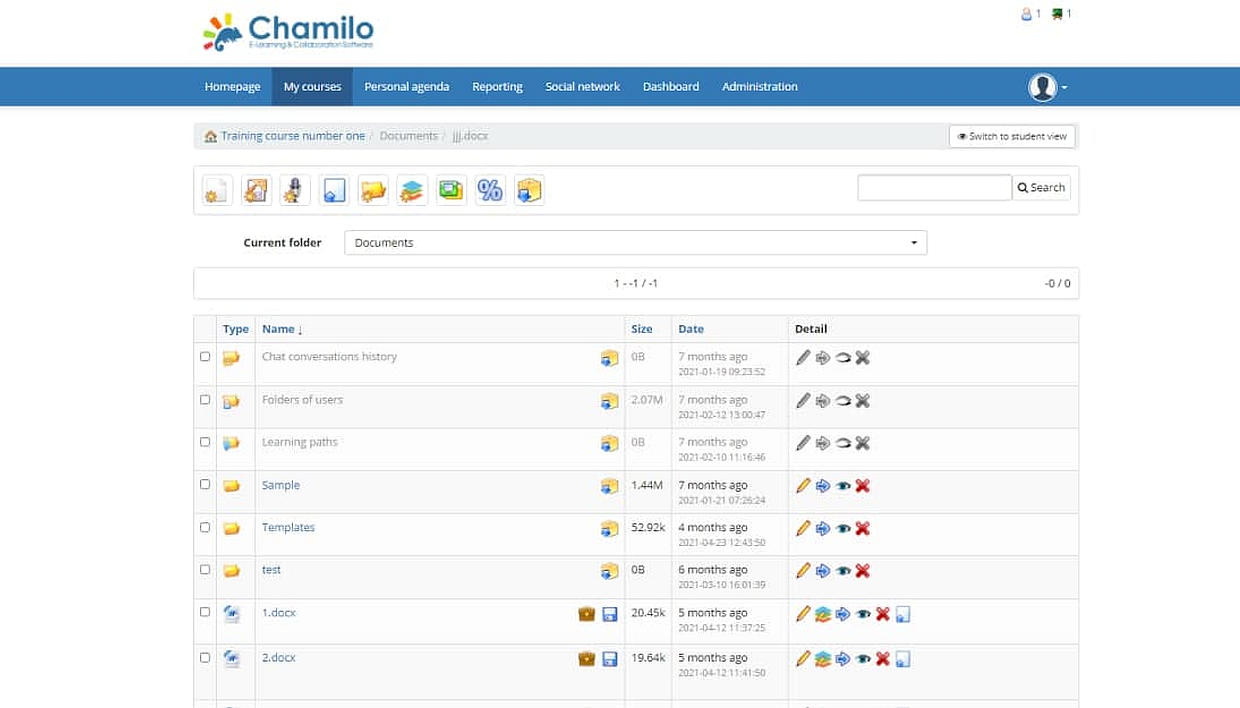
- Abra a pasta com o arquivo necessário.
- Clique no ícone
 Edit in ONLYOFFICE (Editar no ONLYOFFICE) para abrir o arquivo no editor para edição.
O documento será aberto no editor do ONLYOFFICE Docs.
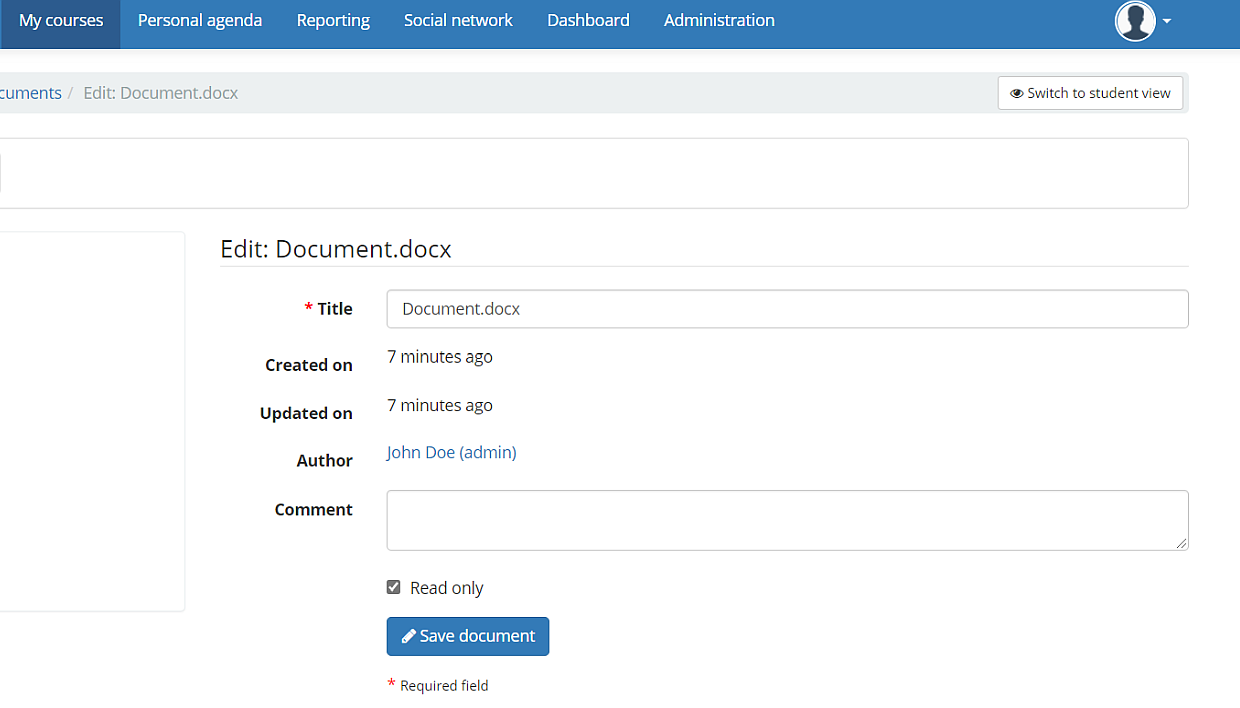
Para alterar a permissão do documento para somente leitura:
- Encontre o documento necessário.
- Clique no ícone
 Edit (Editar).
- Na página aberta, marque a caixa Read only (Somente leitura).
- Clique no botão Save document (Salvar documento).
Para saber mais sobre os problemas mais comuns e as maneiras de resolvê-los, visite nosso guia de solução de problemas.