Como conectar o ONLYOFFICE ao Box
Sobre a integração entre ONLYOFFICE e Box
O Box é uma plataforma para gerenciamento de conteúdo baseado em nuvem, colaboração e ferramentas de compartilhamento de arquivos para empresas. O ONLYOFFICE oferece um módulo oficial para integrar o ONLYOFFICE Docs com o Box e editar documentos de escritório no seu espaço Box. Você pode obter o módulo de integração ONLYOFFICE da biblioteca oficial de aplicativos do Box. O módulo é distribuído sob a Licença AGPL-3.
Principais recursos
- Edição e visualização de documentos de texto, planilhas e apresentações.
- Co-edição de documentos em tempo real: dois modos de co-edição (Rápido e Estrito), o modo Controlar Alterações, comentários e o chat integrado.
- Editar modelos de formulário em DOCXF.
- Ler arquivos PDF no Editor de PDF ONLYOFFICE.
Formatos suportados
- Para edição: DOCM, DOCX, DOCXF(Salvo como PDF), DOTM, DOTX, PPSM, PPSX, PPTM, PPTX, XLSM, XLSX, XLTM, XLTX, POTM.
- Para edição com possível perda de dados: CSV.
- Conversão para OOXML com possível perda de dados: DOC, DOT, FODP, FODS, FODT, HTM, MHT, POT, PPS, PPT, XLS, XLT, XML.
- Para visualização apenas: PDF, DJVU, OXPS, XPS.
Conectando ONLYOFFICE Docs ao Box
Requisitos
- Plugin ONLYOFFICE instalado
Instalando e configurando o módulo de integração ONLYOFFICE para Box
Para instalar o aplicativo ONLYOFFICE:
-
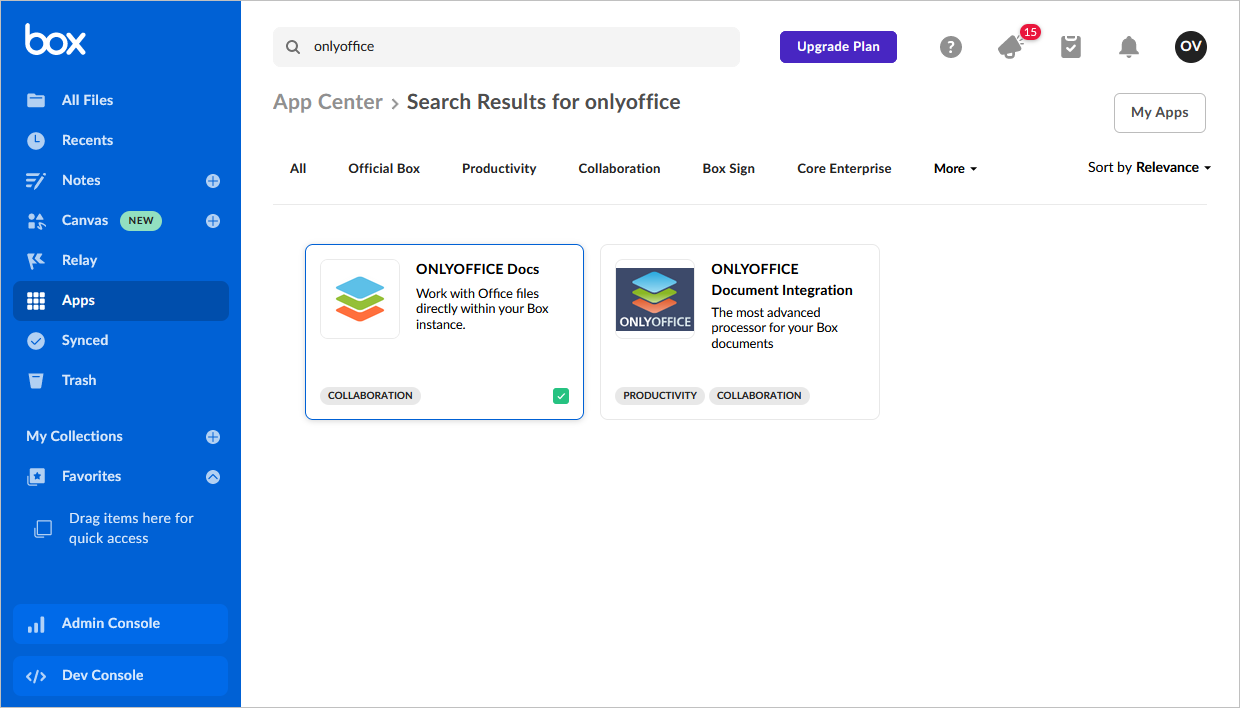
Abra a seção Aplicativos no painel esquerdo.
-
Pesquise por ONLYOFFICE através da barra de pesquisa no topo da página.
-
Leia as permissões necessárias e clique no botão Adicionar no canto inferior direito da janela se você concordar.
-
A mensagem ONLYOFFICE Docs foi adicionado aparecerá. Clique no botão Fechar.
-
Quando um arquivo for aberto pela primeira vez, você será solicitado a permitir leitura de arquivos clicando em Conceder acesso ao Box na janela aberta se você concordar.
O aplicativo usa o tenant pré-configurado do ONLYOFFICE Docs Cloud e não requer nenhuma configuração adicional.
Começar a usar ONLYOFFICE Docs no Box
Para criar um arquivo:
- Abra a seção Todos os Arquivos.
- Clique no botão Novo+ no canto superior direito.
- Escolha o formato de arquivo necessário.
- Digite o nome do arquivo na janela aberta e clique no botão Criar.
Você pode editar quaisquer arquivos no sistema de gerenciamento de conteúdo Box que sejam suportados pelo ONLYOFFICE (veja a lista completa aqui).
Para editar ou visualizar um arquivo:
-
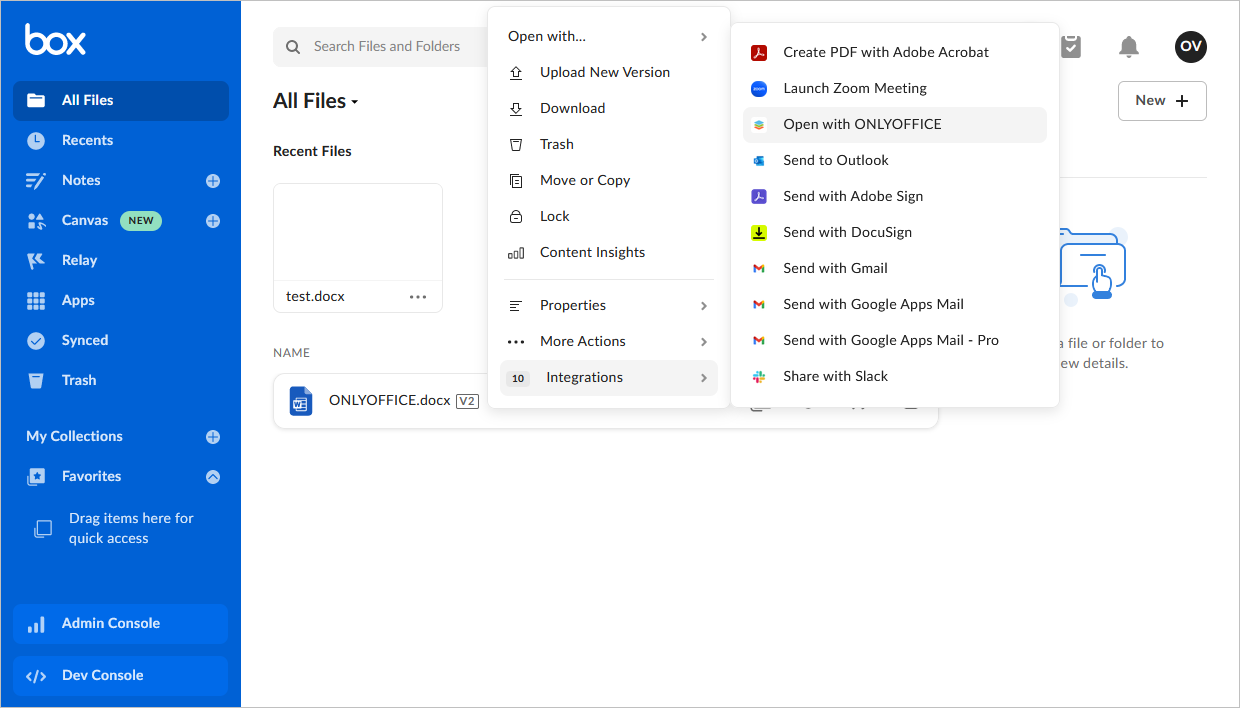
Clique no botão Mais opções próximo ao arquivo.
-
Passe o cursor do mouse sobre o item de menu Integrações.
-
Selecione o item de menu Abrir com ONLYOFFICE.
-
Se você concordar, permita a leitura de arquivos clicando em OK na janela aberta.
-
Clique no botão Conceder acesso ao Box na janela de Permissões aberta.
O arquivo será aberto no editor correspondente do ONLYOFFICE Docs em uma aba separada do navegador.